
Comment supprimer le ransomware BlackWizard
RansomwareÉgalement connu sous le nom de: virus BlackWizard

Obtenez une analyse gratuite et vérifiez si votre ordinateur est infecté.
SUPPRIMEZ-LES MAINTENANTPour utiliser le produit complet, vous devez acheter une licence pour Combo Cleaner. 7 jours d’essai limité gratuit disponible. Combo Cleaner est détenu et exploité par RCS LT, la société mère de PCRisk.
Quel type de malware est BlackWizard ?
BlackWizard est un ransomware que nos chercheurs ont découvert lors d'une inspection de routine des nouvelles soumissions de fichiers sur VirusTotal. Il chiffre les fichiers des victimes et exige un paiement en échange d'une clé de déchiffrement. Le groupe qui se cache derrière s'identifie comme « Ransomware Team » dans le message de rançon.
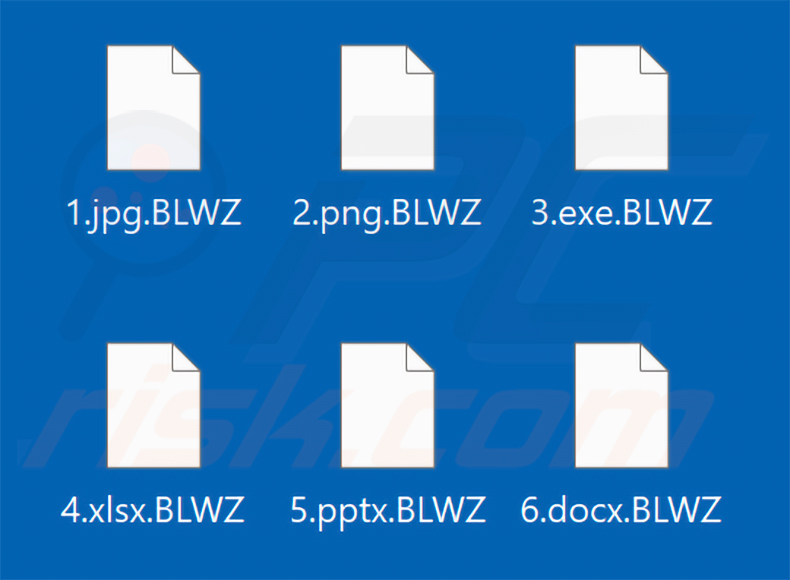
Sur notre machine de test, ce ransomware a chiffré les fichiers et ajouté l'extension « .BLWZ » à leurs noms de fichiers. Par exemple, un fichier nommé « 1.jpg » a été renommé en « 1.jpg.BLWZ », « 2.png » en « 2.png.BLWZ », et ainsi de suite. Après avoir chiffré les fichiers, BlackWizard a affiché un message de rançon en plein écran demandant aux victimes de contacter les attaquants via Telegram pour obtenir une clé de déchiffrement.
Capture d'écran des fichiers chiffrés par le ransomware BlackWizard (extension .BLWZ) :
Aperçu de la demande de rançon de BlackWizard
La demande de rançon est un message interactif en plein écran rédigé en russe. Il indique que tous les fichiers de la victime - documents, bases de données, archives, photos et autres données - ont été chiffrés à l'aide de l'algorithme AES-256. Le message affirme que la restauration des fichiers sans la clé de déchiffrement est impossible.
Le message inclut de sévères avertissements contre toute tentative de contourner le système, de supprimer le ransomware ou de redémarrer l'ordinateur. Toute tentative de ce genre entraînerait, selon lui, une perte permanente et irréversible de toutes les données. Les victimes disposent de 5 tentatives et de 16 heures pour saisir la clé de déchiffrement correcte dans un champ de saisie intégré affiché à l'écran.
Une fois toutes les tentatives ou le délai épuisés, les attaquants affirment que toutes les données seront détruites de manière permanente et que le système sera endommagé. Pour recevoir la clé, il est demandé aux victimes de contacter les attaquants via Telegram à l'adresse @wwwssswwwrrr.
En savoir plus sur BlackWizard
Dans la plupart des cas, la récupération des fichiers chiffrés par un ransomware n'est pas possible sans la coopération des attaquants. Les seules exceptions concernent les programmes conçus avec de graves failles dans leur chiffrement, ce qui est relativement rare.
Il n'est pas recommandé de payer la rançon. Les cybercriminels ne parviennent souvent pas à envoyer une clé de déchiffrement fonctionnelle même après avoir reçu le paiement. Rien ne garantit qu'ils honoreront l'accord, et payer ne fait que financer d'autres activités criminelles.
Même si BlackWizard est supprimé du système, les fichiers déjà chiffrés resteront verrouillés. Le seul moyen fiable de les récupérer est de les restaurer à partir d'une sauvegarde créée avant l'infection et stockée dans un endroit inaccessible au ransomware.
Pour cette raison, il est essentiel de conserver des sauvegardes régulières. Stocker des copies dans plusieurs emplacements distincts - tels qu'un disque externe débranché et un serveur distant - garantit que les données peuvent toujours être récupérées même si les copies locales sont compromises.
Le ransomware en général
Le but des attaques par ransomware est d'extorquer de l'argent aux victimes en rendant leurs fichiers inaccessibles jusqu'au paiement d'une rançon. Ceux qui n'ont pas de sauvegardes se retrouvent souvent sans option de récupération pratique.
Nous avons analysé de nombreux programmes de type ransomware au fil des ans, et la méthode de base est en grande partie identique pour tous. Les principales différences résident généralement dans les algorithmes de chiffrement symétrique ou asymétrique utilisés et dans les montants de rançon exigés. Parmi les autres exemples de ransomwares, on peut citer FadeSEC, BLACKNET et HYFLOCK.
Comment un ransomware a-t-il infecté mon ordinateur ?
Le ransomware est le plus souvent diffusé via des e-mails de phishing contenant des pièces jointes ou des liens malveillants. Les attaquants déguisent des fichiers nuisibles en documents ordinaires - factures, avis d'expédition ou offres d'emploi - pour inciter les destinataires à les ouvrir.
Les autres méthodes de diffusion incluent les chevaux de Troie, les logiciels piratés, les sites de téléchargement non officiels et les outils d'activation illégaux (communément appelés « cracks »). Les campagnes de publicité malveillante et les fausses invites de mise à jour de logiciels sont également régulièrement utilisées.
Les fichiers malveillants peuvent prendre de nombreuses formes : exécutables, archives compressées, documents Microsoft Office avec macros et fichiers JavaScript. Télécharger uniquement à partir de sources fiables et maintenir les logiciels à jour réduit considérablement le risque d'infection.
| Nom | virus BlackWizard |
| Type De Menace | Ransomware, Virus de cryptage, Verrouilleur de fichiers |
| Extension Des Fichiers Chiffrés | .BLWZ |
| Message De Demande De Rançon | Message en plein écran |
| Décrypteur Gratuit Disponible ? | Non |
| Contact Des Cybercriminels | Telegram : @wwwssswwwrrr |
| Noms De Détection | Avast (Win64:Evo-gen [Trj]), ESET-NOD32 (Win64/Filecoder.ATC Trojan), Kaspersky (HEUR:Trojan.Win64.Generic), Microsoft ( Trojan:Win32/Wacatac.B!ml ), Liste complète des détections (VirusTotal) |
| Symptômes | Impossible d'ouvrir les fichiers stockés sur votre ordinateur, les fichiers auparavant fonctionnels ont désormais une extension différente (par exemple, my.docx.locked). Un message de demande de rançon est affiché sur votre bureau. Les cybercriminels exigent le paiement d'une rançon (généralement en bitcoins) pour déverrouiller vos fichiers. |
| Méthodes De Distribution | Pièces jointes d'e-mails infectées (macros), sites de torrents, publicités malveillantes. |
| Dommages | Tous les fichiers sont chiffrés et ne peuvent pas être ouverts sans payer une rançon. Des chevaux de Troie voleurs de mots de passe et des infections par des malwares supplémentaires peuvent être installés en même temps qu'une infection par ransomware. |
|
Suppression des maliciels (Windows) |
Pour éliminer d'éventuelles infections par des maliciels, analysez votre ordinateur avec un logiciel antivirus légitime. Nos chercheurs en sécurité recommandent d'utiliser Combo Cleaner. Téléchargez Combo CleanerUn scanner gratuit vérifie si votre ordinateur est infecté. Pour utiliser le produit complet, vous devez acheter une licence pour Combo Cleaner. 7 jours d’essai limité gratuit disponible. Combo Cleaner est détenu et exploité par RCS LT, la société mère de PCRisk. |
Comment se protéger des infections par ransomware ?
Soyez prudent lorsque vous ouvrez des e-mails provenant d'expéditeurs inconnus, en particulier ceux contenant des pièces jointes ou des liens inattendus. Téléchargez des logiciels uniquement à partir de sources officielles ou de boutiques d'applications vérifiées. Évitez d'utiliser des outils d'activation non officiels ou des correctifs logiciels, car ils constituent une source courante de malwares.
Si votre ordinateur est déjà infecté par BlackWizard, nous vous recommandons d'exécuter une analyse avec Combo Cleaner Antivirus pour Windows pour éliminer automatiquement ce ransomware.
Capture d'écran de la demande de rançon en plein écran de BlackWizard :
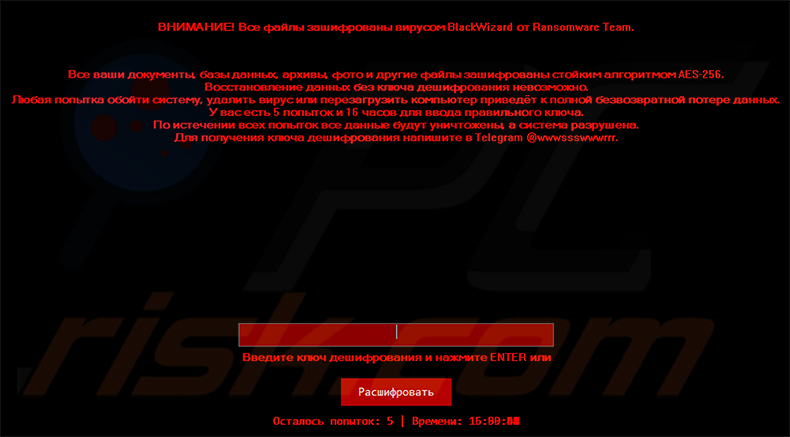
Le texte de ce message en plein écran :
ВНИМАНИЕ! Все файлы зашифрованы вирусом BlackWizard от Ransomware Team.
Все ваши документы, базы данных, архивы, фото и другие файлы зашифрованы стойким алгоритмом AES-256.
Восстановление данных без ключа дешифрования невозможно.
Любая попытка обойти систему, удалить вирус или перезагрузить компьютер приведёт к полной безвозвратной потере данных.
У вас есть 5 попыток и 16 часов для ввода правильного ключа.
По истечении всех попыток все данные будут уничтожены, а система разрушена.
Для получения ключа дешифрования напишите в Telegram @wwwssswwwrrr.Введите ключ дешифрования и нажмите ENTER или
Расшифровать
Осталось попыток: 5 | Времени: -
Suppression du ransomware BlackWizard :
Suppression automatique et instantanée des maliciels :
La suppression manuelle des menaces peut être un processus long et compliqué qui nécessite des compétences informatiques avancées. Combo Cleaner est un outil professionnel de suppression automatique des maliciels qui est recommandé pour se débarrasser de ces derniers. Téléchargez-le en cliquant sur le bouton ci-dessous :
TÉLÉCHARGEZ Combo CleanerEn téléchargeant n'importe quel logiciel listé sur ce site web vous acceptez notre Politique de Confidentialité et nos Conditions d’Utilisation. Pour utiliser le produit complet, vous devez acheter une licence pour Combo Cleaner. 7 jours d’essai limité gratuit disponible. Combo Cleaner est détenu et exploité par RCS LT, la société mère de PCRisk.
Vidéo suggérant les étapes à suivre en cas d'infection par un rançongiciel :
Menu rapide :
- Qu'est-ce que virus BlackWizard ?
- ETAPE 1. Signaler les rançongiciels aux autorités.
- ETAPE 2. Isoler le périphérique infecté.
- ETAPE 3. Identification de l'infection par le rançongiciel.
- ETAPE 4. Recherche d'outils de décryptage du rançongiciel.
- ETAPE 5. Restauration de fichiers avec des outils de récupération de données.
- ETAPE 6. Création de sauvegardes de données.
Si vous êtes victime d'une attaque par rançongiciel, nous vous recommandons de signaler cet incident aux autorités. En fournissant des informations aux organismes chargés de l'application de la loi, vous aiderez à suivre la cybercriminalité et potentiellement à poursuivre les attaquants. Voici une liste d'autorités où vous devez signaler une attaque par rançongiciel. Pour obtenir la liste complète des centres de cybersécurité locaux et des informations sur les raisons pour lesquelles vous devez signaler les attaques par rançongiciel, lisez cet article.
Liste des autorités locales où les attaques par rançongiciel doivent être signalées (choisissez-en une en fonction de votre adresse de résidence) :
 USA - Internet Crime Complaint Centre IC3
 Royaume-Uni - Action Fraud
 Espagne - Police nationale
 France - Ministère de l'Intérieur
 Allemagne - Police
 Italie - Police d'État
 Pays - Bas - Police
 Pologne - Police
 Portugal - Police judiciaire
Isoler le périphérique infecté :
Certaines infections de type rançongiciel sont conçues pour crypter les fichiers des périphériques de stockage externes, les infecter et même se propager sur tout le réseau local. Pour cette raison, il est très important d'isoler le périphérique infecté (ordinateur) dès que possible.
Étape 1 : Déconnectez-vous d'Internet.
Le moyen le plus simple de déconnecter un ordinateur d'Internet est de débrancher le câble Ethernet de la carte mère, cependant, certains appareils sont connectés via un réseau sans fil et pour certains utilisateurs (en particulier ceux qui ne sont pas particulièrement férus de technologie), la déconnexion des câbles peut sembler gênant. Par conséquent, vous pouvez également déconnecter le système manuellement via le panneau de configuration :
Accédez au "Panneau de configuration", cliquez sur la barre de recherche dans le coin supérieur droit de l'écran, entrez dans "Centre Réseau et partage" et sélectionnez le résultat de la recherche :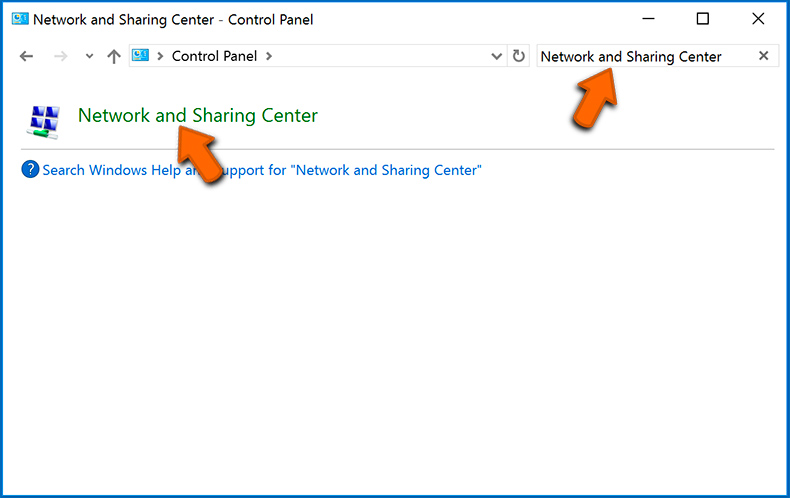
Cliquez sur l'option "Modifier les paramètres de la carte" dans le coin supérieur gauche de la fenêtre :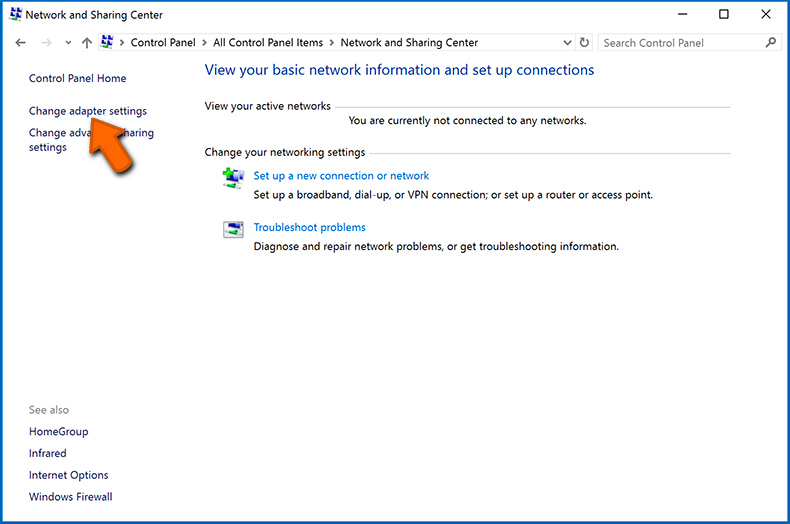
Faites un clic droit sur chaque point de connexion et sélectionnez "Désactiver". Une fois désactivé, le système ne sera plus connecté à Internet. Pour réactiver les points de connexion, cliquez simplement à nouveau avec le bouton droit de la souris et sélectionnez "Activer".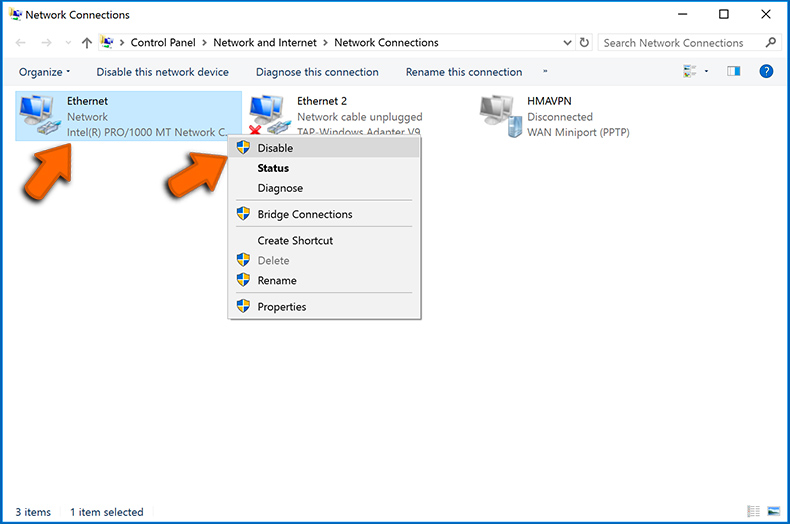
Étape 2 : Débranchez tous les périphériques de stockage.
Comme mentionné ci-dessus, les rançongiciels peuvent crypter les données et infiltrer tous les périphériques de stockage connectés à l'ordinateur. Pour cette raison, tous les périphériques de stockage externes (lecteurs flash, disques durs portables, etc.) doivent être déconnectés immédiatement, cependant, nous vous conseillons vivement d'éjecter chaque périphérique avant de se déconnecter pour éviter la corruption des données :
Accédez au "Poste de travail", faites un clic droit sur chaque appareil connecté et sélectionnez "Éjecter":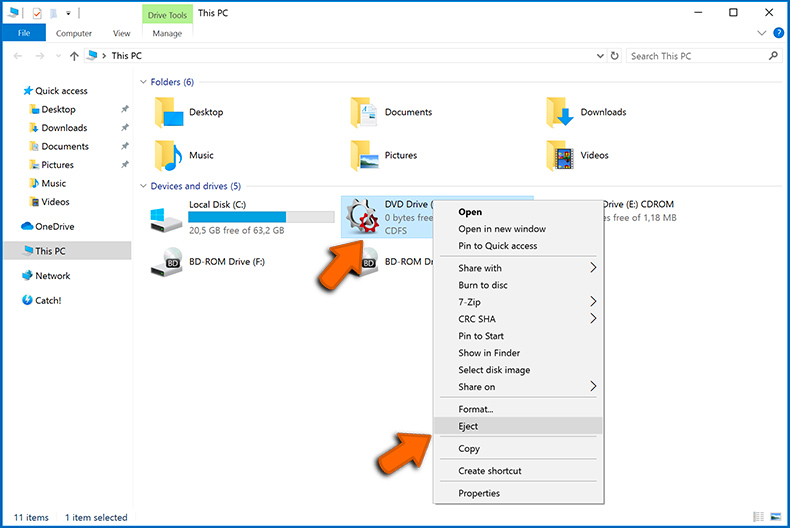
Étape 3 : Déconnexion des comptes de stockage cloud.
Certains rançongiciels peuvent être capables de détourner un logiciel qui gère les données stockées dans "le Cloud". Par conséquent, les données peuvent être corrompues/cryptées. Pour cette raison, vous devez vous déconnecter de tous les comptes de stockage cloud dans les navigateurs et autres logiciels associés. Vous devez également envisager de désinstaller temporairement le logiciel de gestion du cloud jusqu'à ce que l'infection soit complètement supprimée.
Identifiez l'infection par le rançongiciel :
Pour gérer correctement une infection, il faut d'abord l'identifier. Certaines infections de rançongiciel utilisent des messages de demande de rançon en guise d'introduction (voir le fichier texte du rançongiciel WALDO ci-dessous).
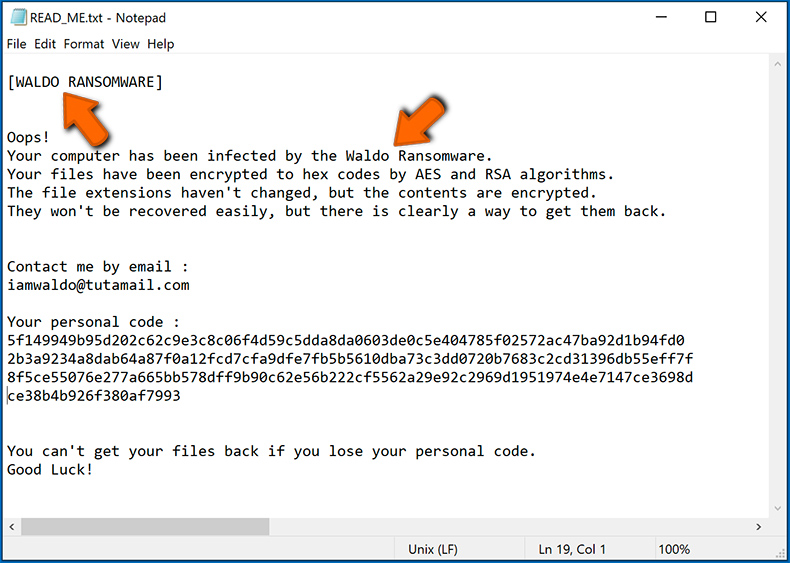
Ceci est cependant rare. Dans la plupart des cas, les infections par rançongiciel délivrent plus de messages directs indiquant simplement que les données sont cryptées et que les victimes doivent payer une sorte de rançon. Notez que les infections de type rançongiciel génèrent généralement des messages avec des noms de fichiers différents (par exemple, "_readme.txt", "READ-ME.txt", "DECRYPTION_INSTRUCTIONS.txt", "DECRYPT_FILES.html", etc.). Par conséquent, utiliser le nom d'un message de rançon peut sembler un bon moyen d'identifier l'infection. Le problème est que la plupart de ces noms sont génériques et que certaines infections utilisent les mêmes noms, même si les messages livrés sont différents et les infections elles-mêmes ne sont pas liées. Par conséquent, l'utilisation du seul nom de fichier du message peut être inefficace et même entraîner une perte permanente de données (par exemple, en tentant de déchiffrer des données à l'aide d'outils conçus pour différentes infections de rançongiciel, les utilisateurs risquent de finir par endommager les fichiers et le décryptage ne seront plus possibles même avec le bon outil).
Une autre façon d'identifier une infection rançongiciel consiste à vérifier l'extension de fichier, qui est ajoutée à chaque fichier crypté. Les infections par rançongiciel sont souvent nommées par les extensions qu'elles ajoutent (voir les fichiers cryptés par le rançongiciel Qewe ci-dessous).
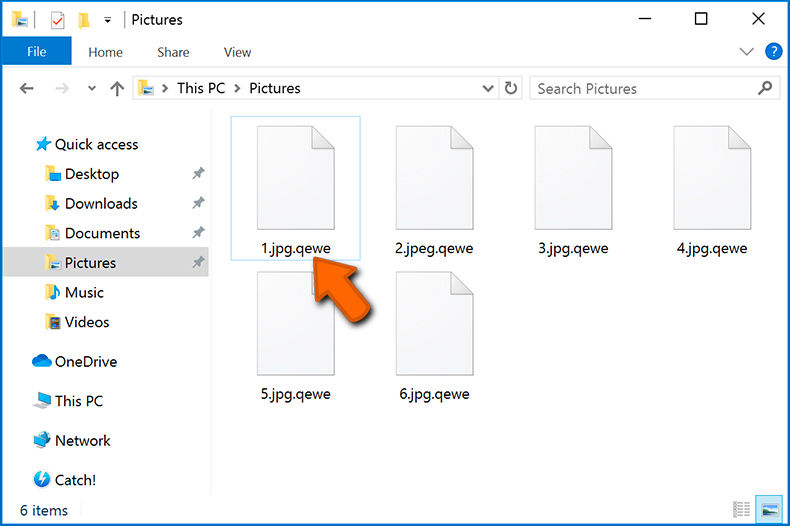
Cependant, cette méthode n'est efficace que lorsque l'extension ajoutée est unique - de nombreuses infections de rançongiciel ajoutent une extension générique (par exemple, ".encrypted", ".enc", ".crypted", ".locked", etc.). Dans ces cas, l'identification du rançongiciel par son extension ajoutée devient impossible.
L'un des moyens les plus simples et les plus rapides d'identifier une infection par rançongiciel consiste à utiliser le site Web d'intentification des rançongiciels ID Ransomware. Ce service prend en charge la plupart des infections de rançongiciel existantes. Les victimes téléchargent simplement le message de rançon et/ou un fichier crypté (nous vous conseillons de télécharger les deux si possible).
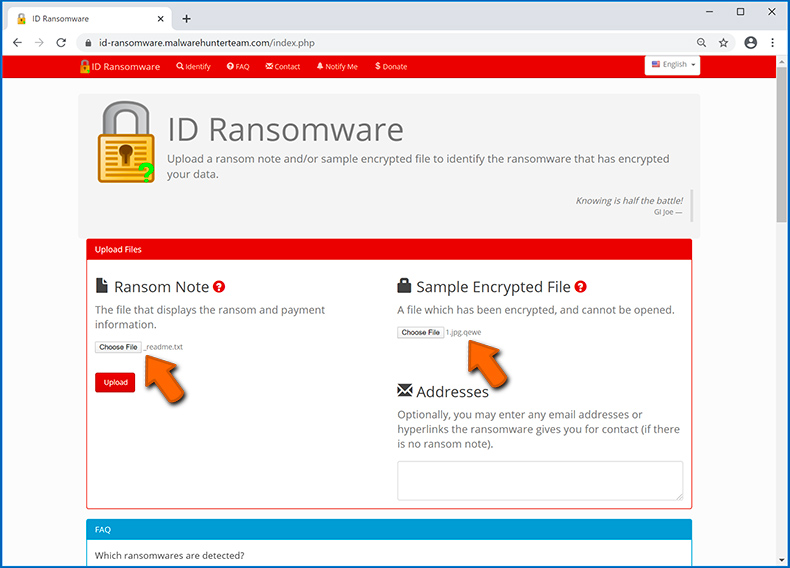
Le rançongiciel sera identifié en quelques secondes et vous recevrez divers détails, tels que le nom de la famille des maliciels à laquelle appartient l'infection, s'il est déchiffrable, etc.
Exemple 1 (rançongiciel Qewe [Stop/Djvu]) :
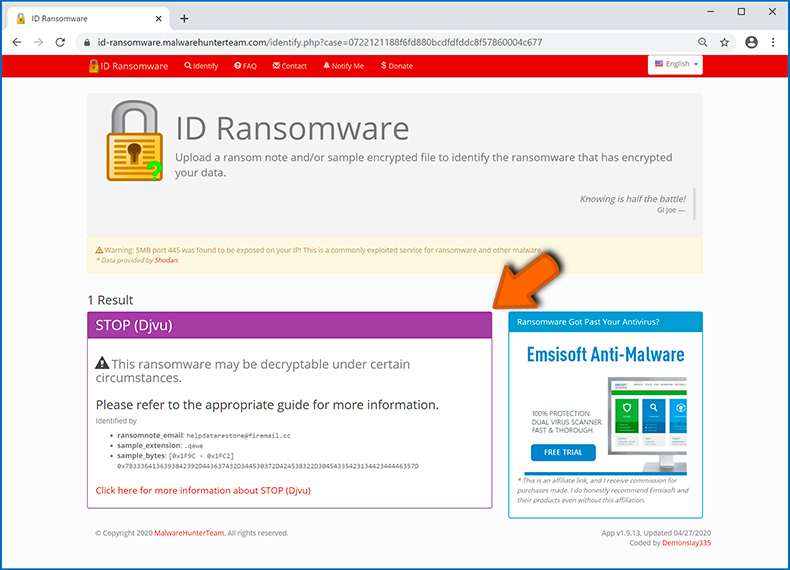
Exemple 2 (rançongiciel .iso [Phobos]) :
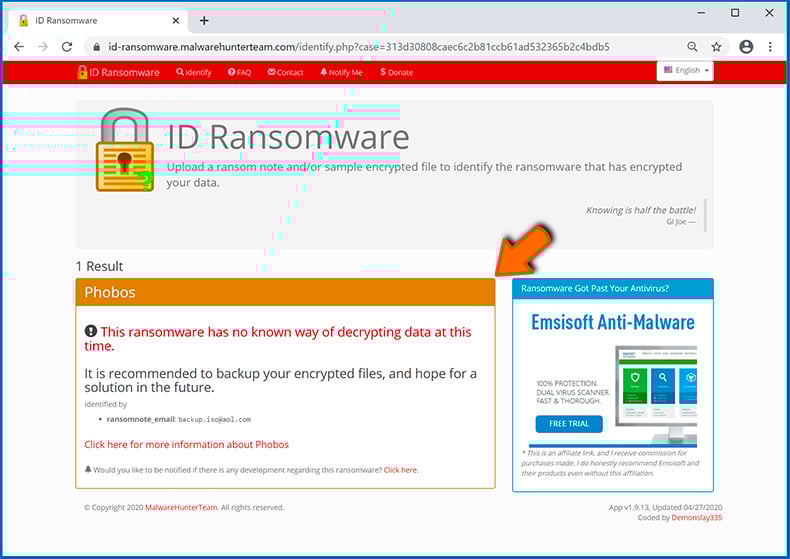
Si vos données sont cryptées par un rançongiciel qui n'est pas pris en charge par ID Ransomware, vous pouvez toujours essayer de rechercher sur Internet en utilisant certains mots clés (par exemple, titre du message de rançon, extension de fichier, courriels de contact fournis, adresses de portefeuilles électroniques, etc.).
Rechercher des outils de décryptage de rançongiciel :
Les algorithmes de cryptage utilisés par la plupart des infections de type rançongiciel sont extrêmement sophistiqués et, si le cryptage est effectué correctement, seul le développeur est capable de restaurer les données. En effet, le décryptage nécessite une clé spécifique, qui est générée lors du cryptage. La restauration des données sans la clé est impossible. Dans la plupart des cas, les cybercriminels stockent les clés sur un serveur distant, plutôt que d'utiliser la machine infectée comme hôte. Dharma (CrySis), Phobos et d'autres familles d'infections de rançongiciel haut de gamme sont pratiquement sans faille, et donc la restauration des données cryptées sans la participation des développeurs est tout simplement impossible. Malgré cela, il existe des dizaines d'infections de type rançongiciel qui sont peu développées et contiennent un certain nombre de failles (par exemple, l'utilisation de clés de cryptage/décryptage identiques pour chaque victime, des clés stockées localement, etc.).
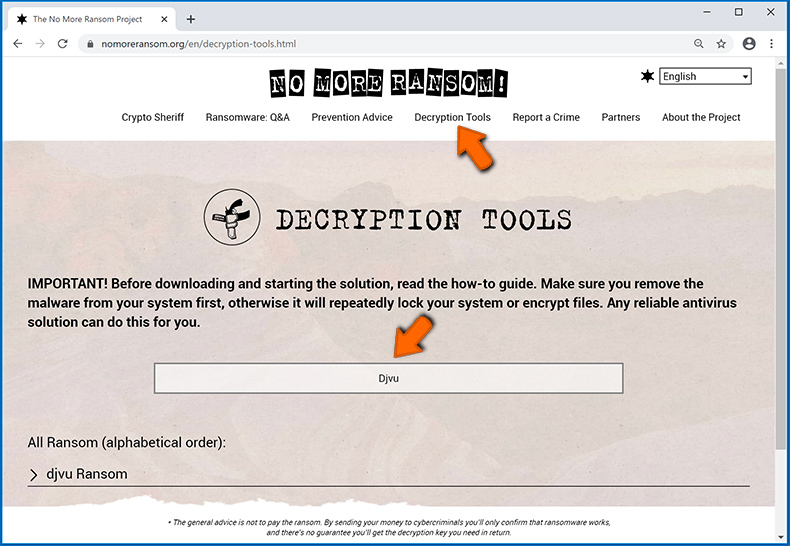
Trouver le bon outil de décryptage sur Internet peut être très frustrant. Pour cette raison, nous vous recommandons d'utiliser le projet No More Ransom et c'est là que l'identification de l'infection par le rançongiciel est utile. Le site Web du projet No More Ransom contient une section "Outils de décryptage" avec une barre de recherche. Entrez le nom du rançongiciel identifié, et tous les décrypteurs disponibles (le cas échéant) seront répertoriés.
Restaurer les fichiers avec des outils de récupération de données :
En fonction de la situation (qualité de l'infection par rançongiciel, type d'algorithme de cryptage utilisé, etc.), la restauration des données avec certains outils tiers peut être possible. Par conséquent, nous vous conseillons d'utiliser l'outil Recuva développé par CCleaner. Cet outil prend en charge plus d'un millier de types de données (graphiques, vidéo, audio, documents, etc.) et il est très intuitif (peu de connaissances sont nécessaires pour récupérer des données). De plus, la fonction de récupération est entièrement gratuite.
Étape 1 : Effectuez une analyse.
Exécutez l'application Recuva et suivez l'assistant. Vous serez invité par plusieurs fenêtres à choisir les types de fichiers à rechercher, les emplacements à analyser, etc. Tout ce que vous avez à faire est de sélectionner les options que vous recherchez et de lancer l'analyse. Nous vous conseillons d'activer le "Deep Scan" avant de démarrer, sinon les capacités de scan de l'application seront limitées.
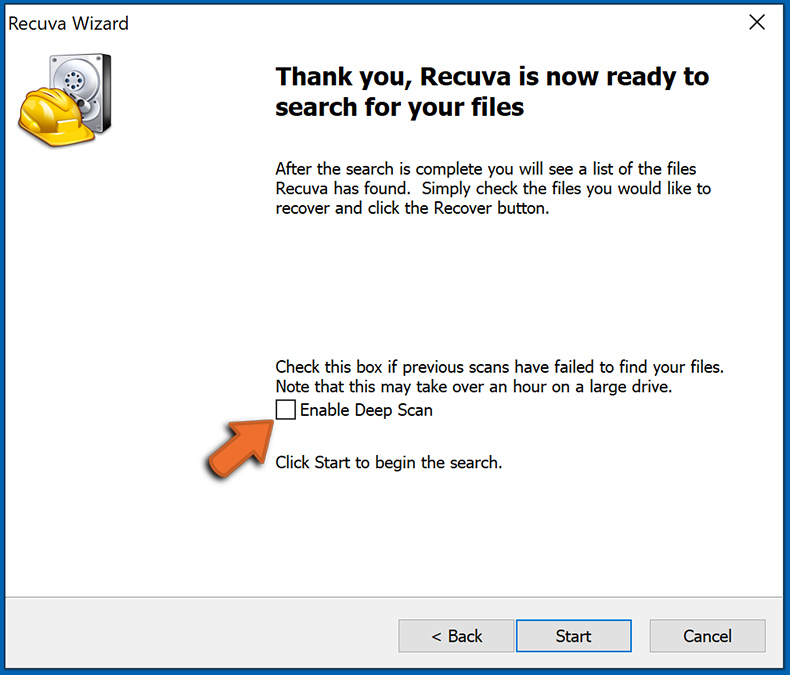
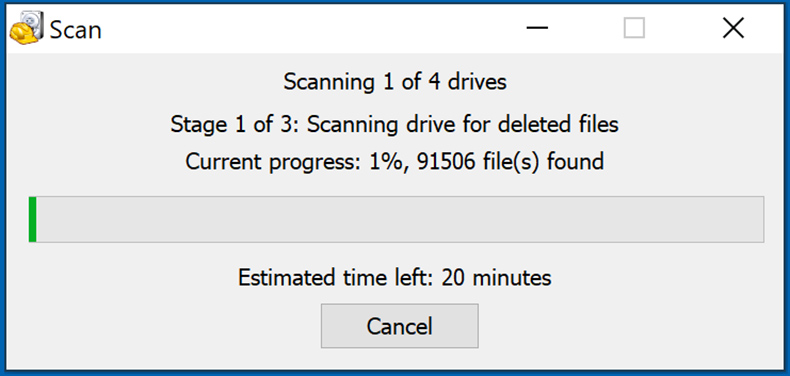
Attendez que Recuva termine l'analyse. La durée de l'analyse dépend du volume de fichiers (à la fois en quantité et en taille) que vous analysez (par exemple, l'analyse de plusieurs centaines de gigaoctets peut prendre plus d'une heure). Par conséquent, soyez patient pendant le processus. Nous déconseillons également de modifier ou de supprimer des fichiers existants, car cela pourrait interférer avec l'analyse. Si vous ajoutez des données supplémentaires (par exemple, le téléchargement de fichiers/contenu) pendant la numérisation, cela prolongera le processus :
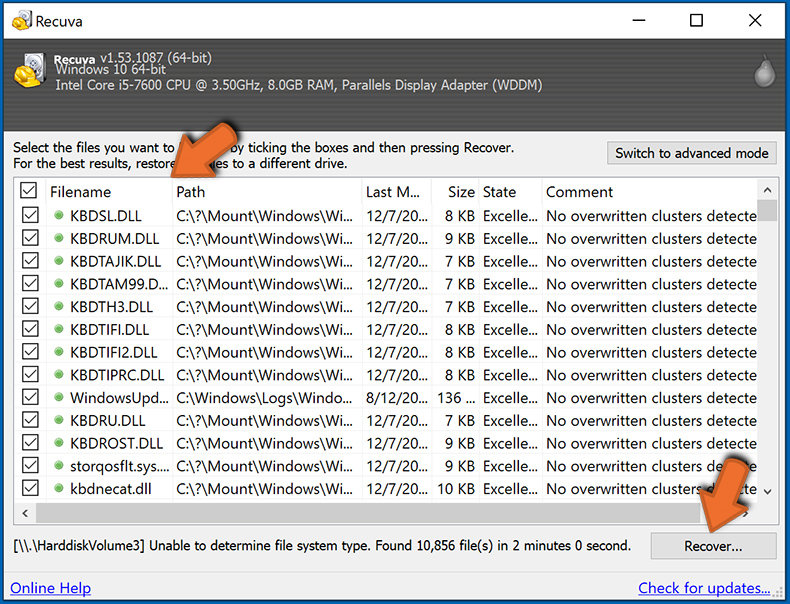
Étape 2 : Récupérez les données.
Une fois le processus terminé, sélectionnez les dossiers/fichiers que vous souhaitez restaurer et cliquez simplement sur "Récupérer". Notez que de l'espace libre sur votre disque de stockage est nécessaire pour restaurer les données :
Créez des sauvegardes de données :
Une bonne gestion des fichiers et la création de sauvegardes sont essentielles pour la sécurité des données. Par conséquent, soyez toujours très prudent et anticipez.
Gestion des partitions : Nous vous recommandons de stocker vos données dans plusieurs partitions et d'éviter de stocker des fichiers importants dans la partition qui contient l'ensemble du système d'exploitation. Si vous vous retrouvez dans une situation où vous ne pouvez pas démarrer le système et êtes obligé de formater le disque sur lequel le système d'exploitation est installé (dans la plupart des cas, c'est là que se cachent les infections de maliciels), vous perdrez toutes les données stockées sur ce lecteur. C'est l'avantage d'avoir plusieurs partitions : si vous avez tout le périphérique de stockage affecté à une seule partition, vous serez obligé de tout supprimer, cependant, créer plusieurs partitions et allouer correctement les données vous permet d'éviter de tels problèmes. Vous pouvez facilement formater une seule partition sans affecter les autres - par conséquent, l'une sera nettoyée et les autres resteront intactes, et vos données seront enregistrées. La gestion des partitions est assez simple et vous pouvez trouver toutes les informations nécessaires sur la page web de documentation de Microsoft.
Sauvegardes de données : L'une des méthodes de sauvegarde les plus fiables consiste à utiliser un périphérique de stockage externe et à le garder débranché. Copiez vos données sur un disque dur externe, une clé USB, un SSD, un disque dur ou tout autre périphérique de stockage, débranchez-le et stockez-le dans un endroit sec à l'abri du soleil et des températures extrêmes. Cette méthode est cependant assez inefficace, car des sauvegardes et des mises à jour de données doivent être effectuées régulièrement. Vous pouvez également utiliser un service cloud ou un serveur distant. Ici, une connexion Internet est nécessaire et il y a toujours un risque de faille de sécurité, bien que ce soit une occasion vraiment rare.
Nous vous recommandons d'utiliser Microsoft OneDrive pour sauvegarder vos fichiers. OneDrive vous permet de stocker vos fichiers et données personnels dans le cloud, de synchroniser des fichiers sur des ordinateurs et des appareils mobiles, ce qui vous permet d'accéder et de modifier vos fichiers à partir de tous vos appareils Windows. OneDrive vous permet d'enregistrer, de partager et de prévisualiser des fichiers, d'accéder à l'historique de téléchargement, de déplacer, de supprimer et de renommer des fichiers, ainsi que de créer de nouveaux dossiers, et bien plus encore.
Vous pouvez sauvegarder vos dossiers et fichiers les plus importants sur votre PC (vos dossiers Bureau, Documents et Images). Certaines des fonctionnalités les plus notables de OneDrive incluent la gestion des versions de fichiers, qui conserve les anciennes versions de fichiers jusqu'à 30 jours. OneDrive dispose d'une corbeille de recyclage dans laquelle tous vos fichiers supprimés sont stockés pendant une durée limitée. Les fichiers supprimés ne sont pas comptabilisés dans le cadre de l'allocation de l'utilisateur.
Le service est construit à l'aide des technologies HTML5 et vous permet de télécharger des fichiers jusqu'à 300 Mo par glisser-déposer dans le navigateur Web ou jusqu'à 10 Go via l'application de bureau OneDrive. Avec OneDrive, vous pouvez télécharger des dossiers entiers en un seul fichier ZIP contenant jusqu'à 10000 fichiers, bien qu'il ne puisse pas dépasser 15 Go par téléchargement unique.
OneDrive est livré avec 5 Go de stockage gratuit prêt à l'emploi, avec des options de stockage supplémentaires de 100 Go, 1 To et 6 To disponibles moyennant des frais d'abonnement. Vous pouvez obtenir l'un de ces plans de stockage en achetant du stockage supplémentaire séparément ou avec un abonnement Office 365.
Créer une sauvegarde de données :
Le processus de sauvegarde est le même pour tous les types de fichiers et dossiers. Voici comment vous pouvez sauvegarder vos fichiers à l'aide de Microsoft OneDrive
Étape 1 : Choisissez les fichiers/dossiers que vous souhaitez sauvegarder.
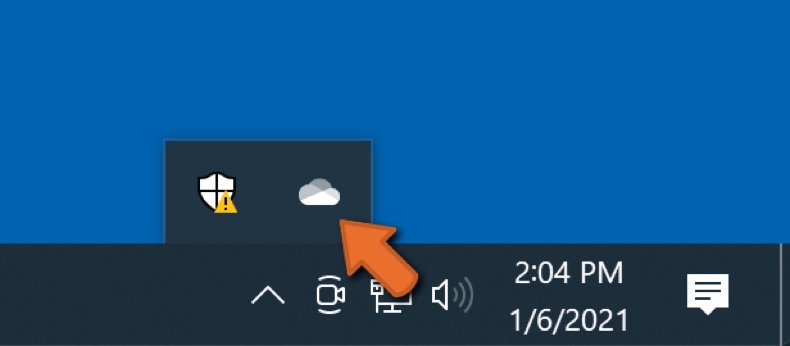
Cliquez sur l'icône du cloud OneDrive pour ouvrir le menu OneDrive. Dans ce menu, vous pouvez personnaliser vos paramètres de sauvegarde de fichiers.
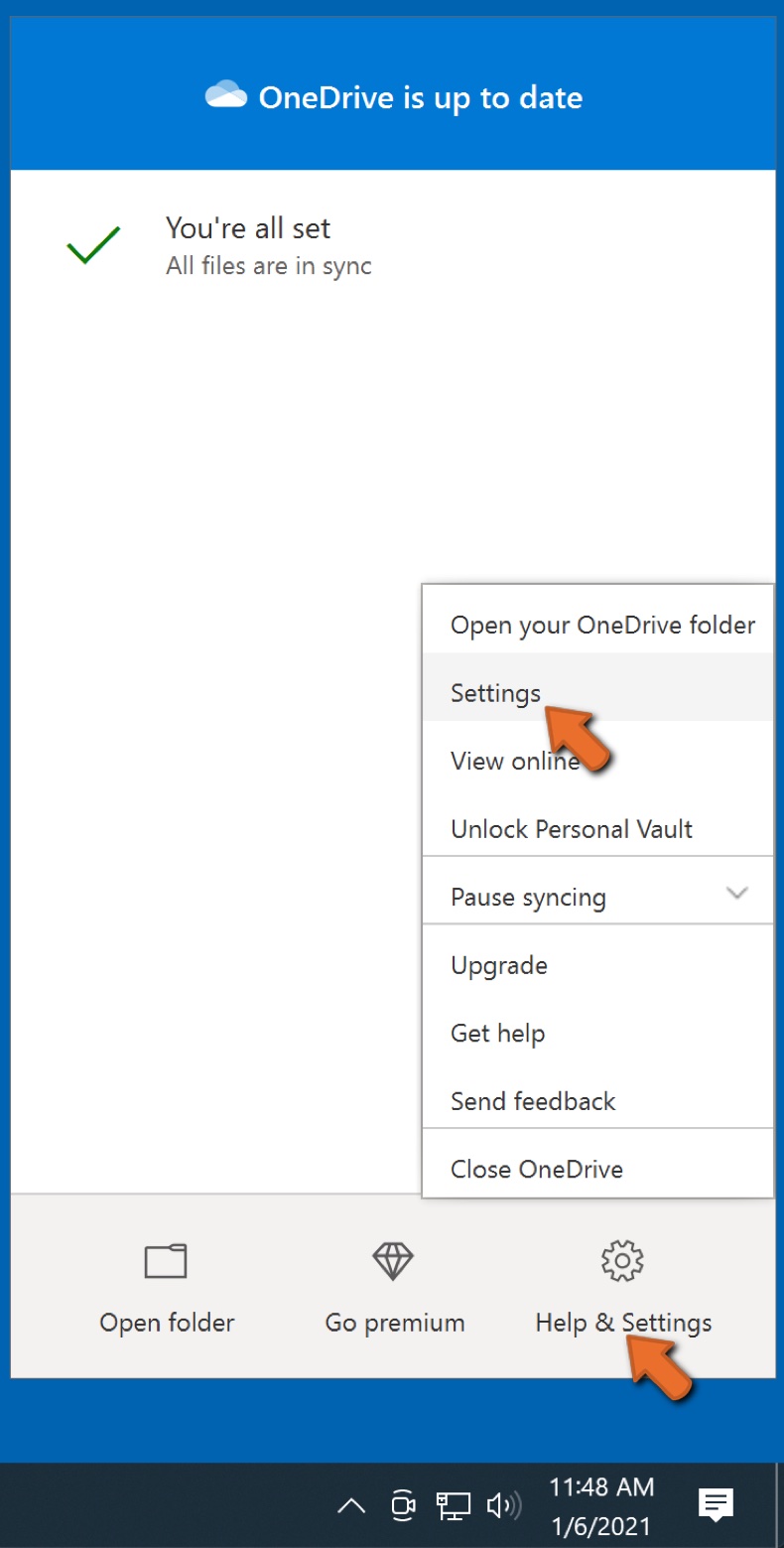
Cliquez sur Aide et paramètres, puis sélectionnez Paramètres dans le menu déroulant.
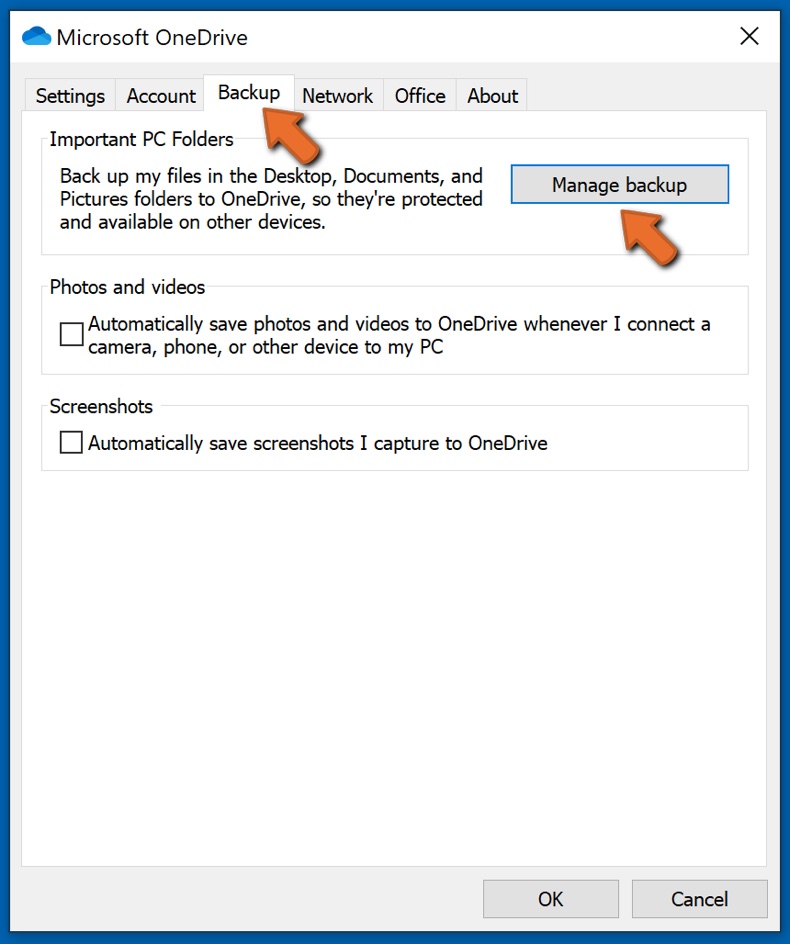
Accédez à l'onglet Sauvegarde et cliquez sur Gérer la sauvegarde.
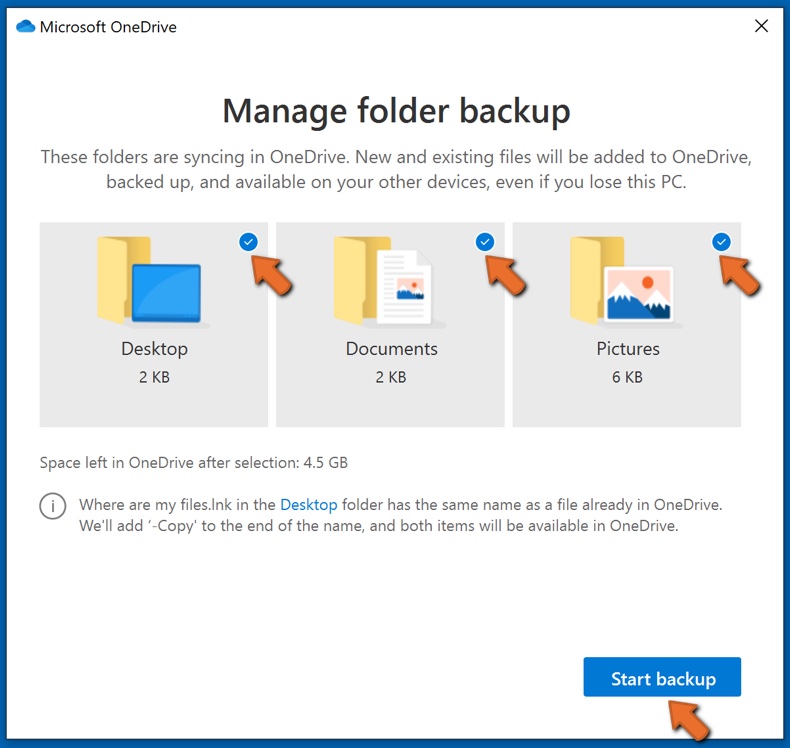
Dans ce menu, vous pouvez choisir de sauvegarder le Bureau et tous les fichiers qu'il contient, ainsi que les dossiers Documents et images , encore une fois, avec tous les fichiers qu'ils contiennent. Cliquez sur Démarrer la sauvegarde.
Désormais, lorsque vous ajoutez un fichier ou un dossier dans les dossiers Bureau et Documents et images, ils seront automatiquement sauvegardés sur OneDrive.
Pour ajouter des dossiers et des fichiers qui ne se trouvent pas aux emplacements indiqués ci-dessus, vous devez les ajouter manuellement.
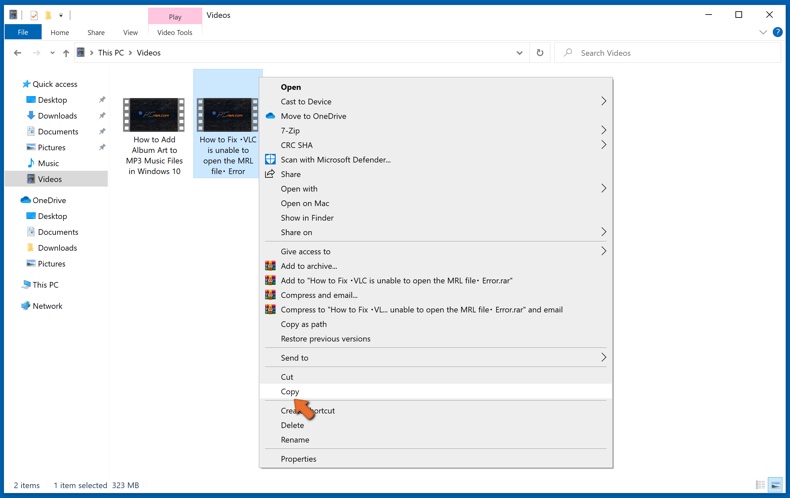
Ouvrez l'Explorateur de fichiers et accédez à l'emplacement du dossier/fichier que vous souhaitez sauvegarder. Sélectionnez l'élément, cliquez dessus avec le bouton droit de la souris et cliquez sur Copier.
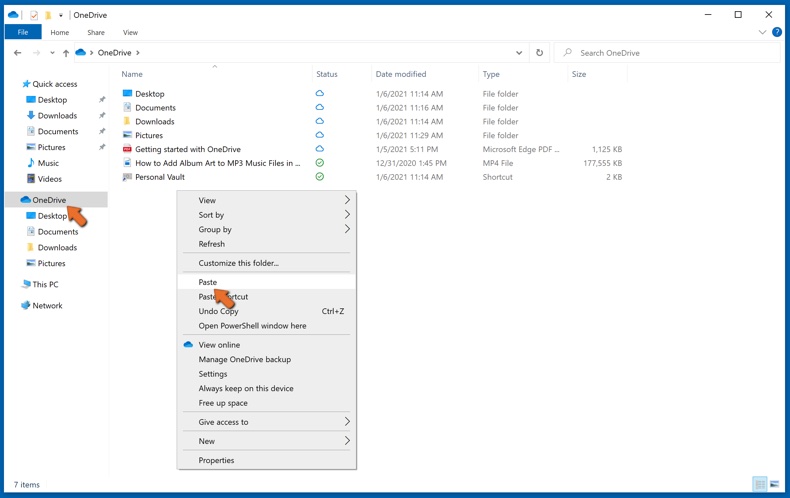
Ensuite, accédez à OneDrive, cliquez avec le bouton droit n'importe où dans la fenêtre et cliquez sur Coller. Vous pouvez également simplement faire glisser et déposer un fichier dans OneDrive. OneDrive créera automatiquement une sauvegarde du dossier/fichier.
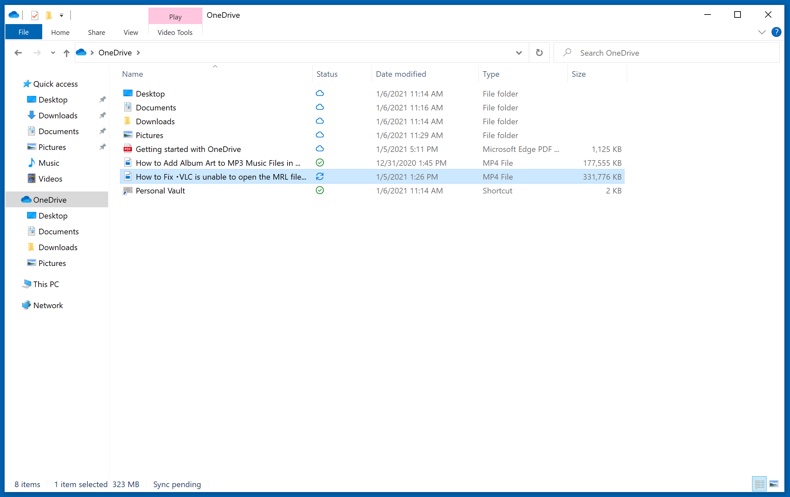
Tous les fichiers ajoutés au dossier OneDrive sont automatiquement sauvegardés dans le cloud. Le cercle vert avec la coche indique que le fichier est disponible à la fois localement et sur OneDrive, et que la version du fichier est la même sur les deux. L'icône de nuage bleu indique que le fichier n'a pas été synchronisé et n'est disponible que sur OneDrive. L'icône de synchronisation indique que le fichier est en cours de synchronisation.
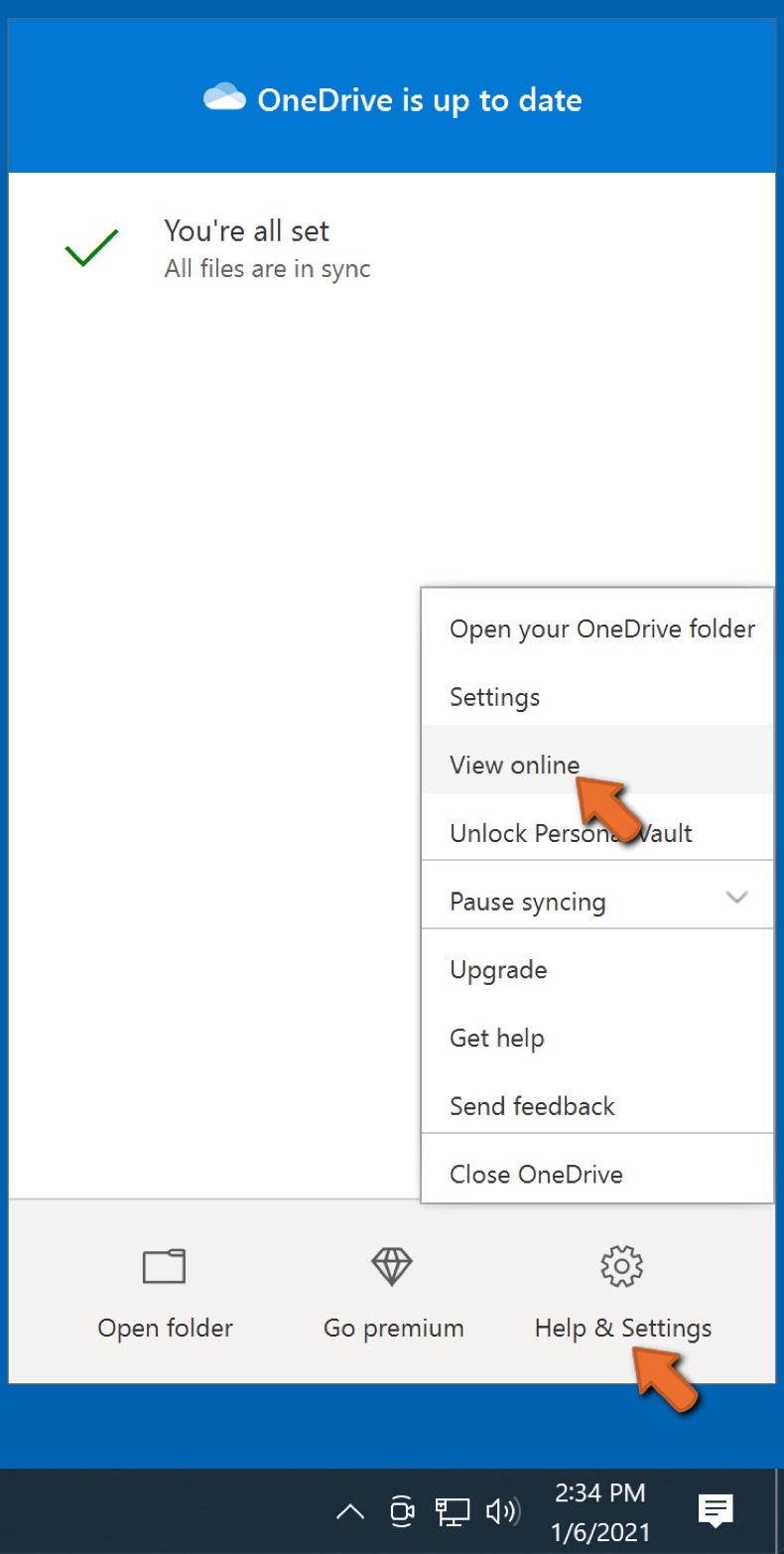
Pour accéder aux fichiers situés uniquement sur OneDrive en ligne, accédez au menu déroulant Aide et paramètres et sélectionnez Afficher en ligne.
Étape 2 : Restaurez les fichiers corrompus.
OneDrive s'assure que les fichiers restent synchronisés, de sorte que la version du fichier sur l'ordinateur est la même version sur le cloud. Cependant, si un rançongiciel a chiffré vos fichiers, vous pouvez profiter de la fonction d'historique des versions de OneDrive qui vous permettra de restaurer les versions des fichiers avant le chiffrement.
Microsoft 365 dispose d'une fonction de détection de rançongiciel qui vous avertit lorsque vos fichiers OneDrive ont été attaqués et vous guide tout au long du processus de restauration de vos fichiers. Il faut cependant noter que si vous ne disposez pas d'un abonnement Microsoft 365 payant, vous n'obtiendrez qu'une seule détection et récupération de fichiers gratuitement.
Si vos fichiers OneDrive sont supprimés, corrompus ou infectés par des maliciels, vous pouvez restaurer l'intégralité de votre OneDrive à un état antérieur. Voici comment vous pouvez restaurer l'intégralité de votre OneDrive :
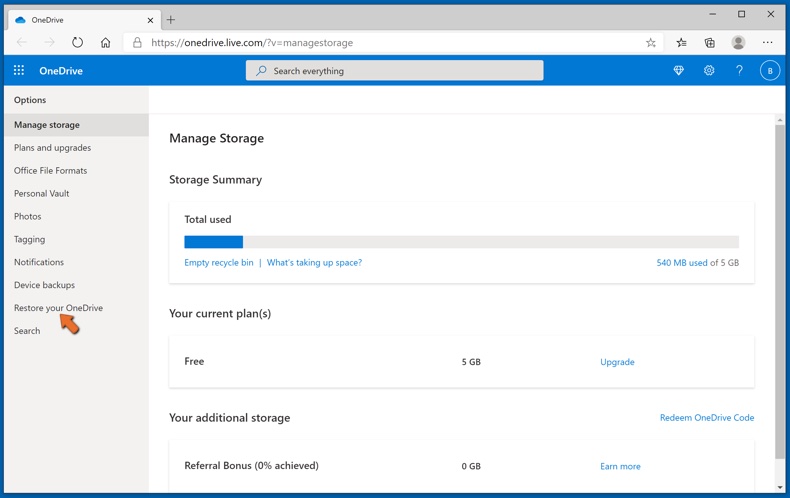
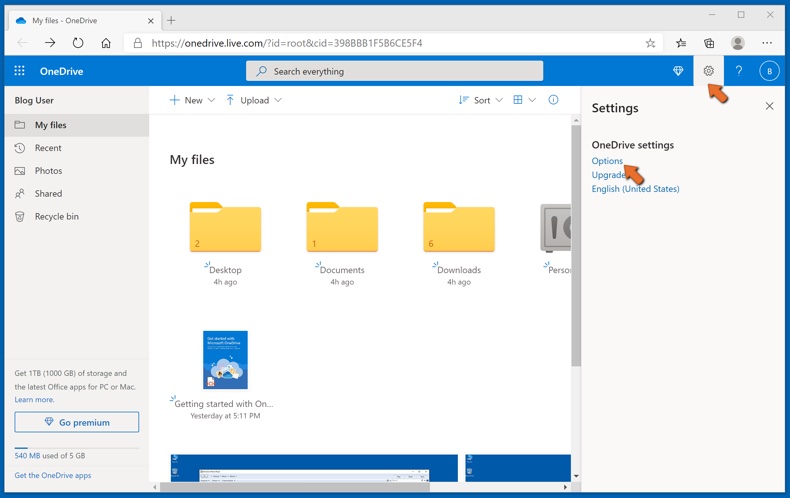
1. Si vous êtes connecté avec un compte personnel, cliquez sur la roue Paramètres en haut de la page. Ensuite, cliquez sur Options et sélectionnez Restaurer votre OneDrive.
Si vous êtes connecté avec un compte professionnel ou scolaire, cliquez sur la roue Paramètres en haut de la page. Ensuite, cliquez sur Restaurer votre OneDrive.
2. Sur la page Restaurer votre OneDrive, sélectionnez une date dans la liste déroulante. Notez que si vous restaurez vos fichiers après la détection automatique des rançongiciels, une date de restauration sera sélectionnée pour vous.
3. Après avoir configuré toutes les options de restauration de fichiers, cliquez sur Restaurer pour annuler toutes les activités que vous avez sélectionnées.
Le meilleur moyen d'éviter les dommages dus aux infections par rançongiciel est de maintenir des sauvegardes régulièrement à jour.
Foire aux questions (FAQ)
Comment mon ordinateur a-t-il été piraté et comment les pirates ont-ils chiffré mes fichiers ?
Le ransomware se propage généralement via des e-mails de phishing, des pièces jointes malveillantes, des chevaux de Troie, des contenus piratés, des sources de téléchargement non officielles et de fausses invites de mise à jour de logiciels. Dans de nombreux cas, les utilisateurs exécutent eux-mêmes le ransomware sans le savoir, car il est déguisé en fichier ordinaire.
Comment ouvrir les fichiers « .BLWZ » ?
Les fichiers chiffrés par le ransomware BlackWizard ne peuvent pas être ouverts ou consultés de quelque manière que ce soit sans les déchiffrer au préalable.
Où dois-je chercher des outils de déchiffrement gratuits pour le ransomware BlackWizard ?
En cas d'attaque par ransomware, nous vous recommandons de consulter le site Web du projet No More Ransom (plus d'informations ci-dessus).
Je peux vous payer beaucoup d'argent, pouvez-vous déchiffrer mes fichiers ?
Nous n'offrons pas de services de déchiffrement. Dans la plupart des cas, la récupération des fichiers chiffrés n'est pas possible sans l'implication des attaquants, à moins que le ransomware lui-même ne présente des failles cryptographiques critiques. Les offres de déchiffrement payantes de tiers sont souvent des arnaques ou agissent comme intermédiaires entre les victimes et les criminels.
Combo Cleaner m'aidera-t-il à supprimer le ransomware BlackWizard ?
Combo Cleaner peut détecter et supprimer les infections actives du ransomware BlackWizard de votre système. Cela dit, les logiciels antivirus ne peuvent pas déchiffrer les fichiers qui ont déjà été chiffrés - la restauration des fichiers verrouillés nécessite une approche distincte, telle que la récupération à partir de sauvegardes.
Partager:
 Facebook
 X.com
X.com
 LinkedIn
 Copier le lien

Tomas Meskauskas
Chercheur expert en sécurité, analyste professionnel en logiciels malveillants
Je suis passionné par la sécurité informatique et la technologie. J'ai une expérience de plus de 10 ans dans diverses entreprises liées à la résolution de problèmes techniques informatiques et à la sécurité Internet. Je travaille comme auteur et éditeur pour PCrisk depuis 2010. Suivez-moi sur Twitter et LinkedIn pour rester informé des dernières menaces de sécurité en ligne.
Le portail de sécurité PCrisk est proposé par la société RCS LT.
Des chercheurs en sécurité ont uni leurs forces pour sensibiliser les utilisateurs d'ordinateurs aux dernières menaces en matière de sécurité en ligne. Plus d'informations sur la société RCS LT.
Nos guides de suppression des logiciels malveillants sont gratuits. Cependant, si vous souhaitez nous soutenir, vous pouvez nous envoyer un don.
Faire un donLe portail de sécurité PCrisk est proposé par la société RCS LT.
Des chercheurs en sécurité ont uni leurs forces pour sensibiliser les utilisateurs d'ordinateurs aux dernières menaces en matière de sécurité en ligne. Plus d'informations sur la société RCS LT.
Nos guides de suppression des logiciels malveillants sont gratuits. Cependant, si vous souhaitez nous soutenir, vous pouvez nous envoyer un don.
Faire un don
▼ Montrer la discussion