
Comment supprimer le maliciel Evolution des appareils infectés
de TroieÉgalement connu sous le nom de: Evolution information stealer

Obtenez une analyse gratuite et vérifiez si votre ordinateur est infecté.
SUPPRIMEZ-LES MAINTENANTPour utiliser le produit complet, vous devez acheter une licence pour Combo Cleaner. 7 jours d’essai limité gratuit disponible. Combo Cleaner est détenu et exploité par RCS LT, la société mère de PCRisk.
Quel type de malware est Evolution ?
Evolution est un malware voleur d'informations basé sur Go qui collecte des données sensibles à partir d'un large éventail d'applications et de comptes, y compris les navigateurs web, les clients VPN et les comptes de jeux. Le malware est utilisé pour récolter des informations qui peuvent être utilisées à des fins d'accès non autorisé ou de revente. Les victimes peuvent rencontrer des problèmes tels que le détournement de comptes, des pertes financières et le vol d'identité.
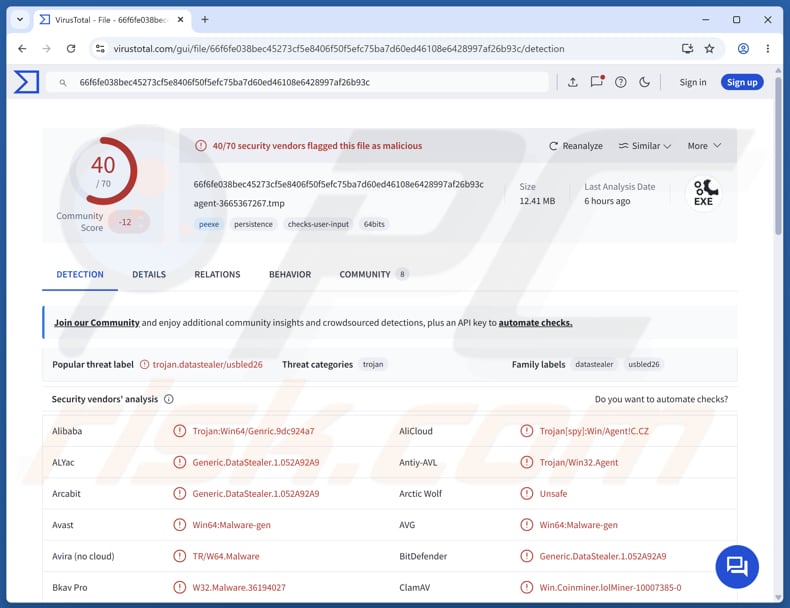
En savoir plus sur le voleur Evolution
Le voleur Evolution peut collecter les profils Wi-Fi enregistrés et les mots de passe des réseaux sans fil stockés sur le système infecté. Il cible également les données de Mozilla Firefox, qui peuvent inclure les identifiants enregistrés, les cookies, l'historique de navigation, les informations de remplissage automatique et les jetons de session stockés.
De plus, le voleur peut extraire les configurations de comptes de messagerie, les identifiants stockés et les informations liées aux boîtes mail depuis Mozilla Thunderbird, ainsi que les données de session de l'application de bureau WhatsApp et les informations d'authentification qui pourraient permettre l'accès aux comptes actifs. Il cible également les fichiers et données de configuration liés à Authy, potentiellement des informations d'authentification multifacteur ou de session.
Par ailleurs, Evolution peut extraire des données des comptes Blizzard Battle.net, Epic Games, Minecraft, Riot Games et Steam. Les informations ciblées incluent probablement des informations de compte, telles que les sessions de connexion, les jetons d'authentification, les identifiants de compte et les fichiers de configuration qui pourraient permettre aux attaquants de détourner des comptes de jeu.
Il peut également récolter des données personnelles depuis FileZilla, des clients VPN, WinSCP et PuTTY. De plus, le voleur peut collecter des informations du Registre Windows. Cette capacité mentionnée ci-dessus peut être utilisée pour extraire des paramètres logiciels, des informations sur les applications installées, des paramètres enregistrés et des configurations système.
Les victimes peuvent perdre l'accès à leurs comptes en ligne et rencontrer d'autres problèmes. Les comptes compromis peuvent être vendus ou utilisés pour propager des arnaques, effectuer des achats ou transactions non autorisés, distribuer des maliciels ou à d'autres fins malveillantes.
| Nom | Evolution information stealer |
| Type De Menace | Voleur |
| Noms De Détection | Avast (Win64:Malware-gen), Combo Cleaner (Generic.DataStealer.1.052A92A9), ESET-NOD32 (WinGo/RemoteAdmin.Overlord.A Potentially Unsafe Application), Kaspersky (UDS:Trojan.Win32.Generic), Microsoft (Trojan:Win32/Znyonm!rfn), Liste complète (VirusTotal) |
| Symptômes | Les voleurs sont conçus pour s'infiltrer furtivement dans l'ordinateur de la victime et rester silencieux, et par conséquent aucun symptôme particulier n'est clairement visible sur une machine infectée. |
| Méthodes De Distribution Possibles | Pièces jointes de courriels infectées, publicités malveillantes en ligne, ingénierie sociale, vulnérabilités logicielles, « cracks » de logiciels. |
| Dommages | Vol de mots de passe et d'informations bancaires, usurpation d'identité, détournement de comptes, pertes financières. |
|
Suppression des maliciels (Windows) |
Pour éliminer d'éventuelles infections par des maliciels, analysez votre ordinateur avec un logiciel antivirus légitime. Nos chercheurs en sécurité recommandent d'utiliser Combo Cleaner. Téléchargez Combo CleanerUn scanner gratuit vérifie si votre ordinateur est infecté. Pour utiliser le produit complet, vous devez acheter une licence pour Combo Cleaner. 7 jours d’essai limité gratuit disponible. Combo Cleaner est détenu et exploité par RCS LT, la société mère de PCRisk. |
Conclusion
Evolution est conçu pour collecter diverses informations sensibles à partir des systèmes infectés, notamment les identifiants, les données de session, les configurations d'applications et les comptes de plateformes de jeu. Son ciblage des navigateurs, des clients VPN et des services de jeu suggère une focalisation à la fois sur le gain financier et la compromission de comptes. S'il est détecté, Evolution doit être éliminé immédiatement.
Des exemples d'autres voleurs sont LofyStealer, Needle, et NWHStealer.
Comment Evolution s'est-il infiltré dans mon ordinateur ?
Les maliciels sont souvent diffusés via des fichiers malveillants tels que des documents Microsoft Office, des PDF, des scripts, des exécutables et des archives compressées comme les fichiers ZIP ou RAR. Une fois que l'utilisateur ouvre le fichier infecté ou suit les instructions requises, le maliciel s'infiltre dans le système.
Il peut se propager par le biais de courriels d'hameçonnage contenant des pièces jointes infectées ou des liens malveillants, ainsi que par des logiciels piratés, des programmes piratés ou de faux outils d'activation. De plus, les cybercriminels peuvent exploiter des vulnérabilités non corrigées dans des applications ou des systèmes d'exploitation obsolètes pour diffuser des maliciels.
Les infections peuvent également se produire via des canaux tels que des sites web compromis ou frauduleux, des publicités trompeuses, des arnaques au support technique, des réseaux de partage pair à pair, ou même des périphériques amovibles infectés tels que des clés USB.
Comment éviter l'installation de maliciels ?
Les utilisateurs doivent éviter d'interagir avec du contenu tel que de fausses fenêtres contextuelles, des publicités trompeuses, de faux avertissements de mise à jour, sur des sites web douteux. Les demandes d'autorisation de notifications provenant de pages suspectes doivent également être refusées. De plus, les courriels inattendus et non pertinents provenant d'expéditeurs inconnus ou suspects doivent être examinés avec attention, surtout lorsqu'ils contiennent des pièces jointes ou des liens.
Il est également recommandé de télécharger des logiciels et des fichiers uniquement à partir de sources fiables, telles que les boutiques d'applications officielles et les sites web de développeurs vérifiés. Les programmes piratés, les générateurs de clés et autres outils non licenciés doivent être évités. De plus, les utilisateurs doivent régulièrement mettre à jour leur système d'exploitation et les applications installées, et analyser leurs appareils avec des outils de sécurité réputés.
Si vous pensez que votre ordinateur est déjà infecté, nous vous recommandons d'exécuter une analyse avec Combo Cleaner Antivirus pour Windows pour éliminer automatiquement les maliciels infiltrés.
Suppression automatique et instantanée des maliciels :
La suppression manuelle des menaces peut être un processus long et compliqué qui nécessite des compétences informatiques avancées. Combo Cleaner est un outil professionnel de suppression automatique des maliciels qui est recommandé pour se débarrasser de ces derniers. Téléchargez-le en cliquant sur le bouton ci-dessous :
TÉLÉCHARGEZ Combo CleanerEn téléchargeant n'importe quel logiciel listé sur ce site web vous acceptez notre Politique de Confidentialité et nos Conditions d’Utilisation. Pour utiliser le produit complet, vous devez acheter une licence pour Combo Cleaner. 7 jours d’essai limité gratuit disponible. Combo Cleaner est détenu et exploité par RCS LT, la société mère de PCRisk.
Menu rapide :
- Qu'est-ce qu'Evolution ?
- ÉTAPE 1. Suppression manuelle du maliciel Evolution.
- ÉTAPE 2. Vérifiez si votre ordinateur est propre.
Comment supprimer manuellement les maliciels ?
La suppression manuelle des maliciels est une tâche compliquée - il est généralement préférable de laisser les programmes antivirus ou anti-maliciel le faire automatiquement. Pour supprimer ce maliciel, nous recommandons d'utiliser Combo Cleaner Antivirus pour Windows.
Si vous souhaitez supprimer les maliciels manuellement, la première étape consiste à identifier le nom du maliciel que vous essayez de supprimer. Voici un exemple de programme suspect s'exécutant sur l'ordinateur d'un utilisateur :
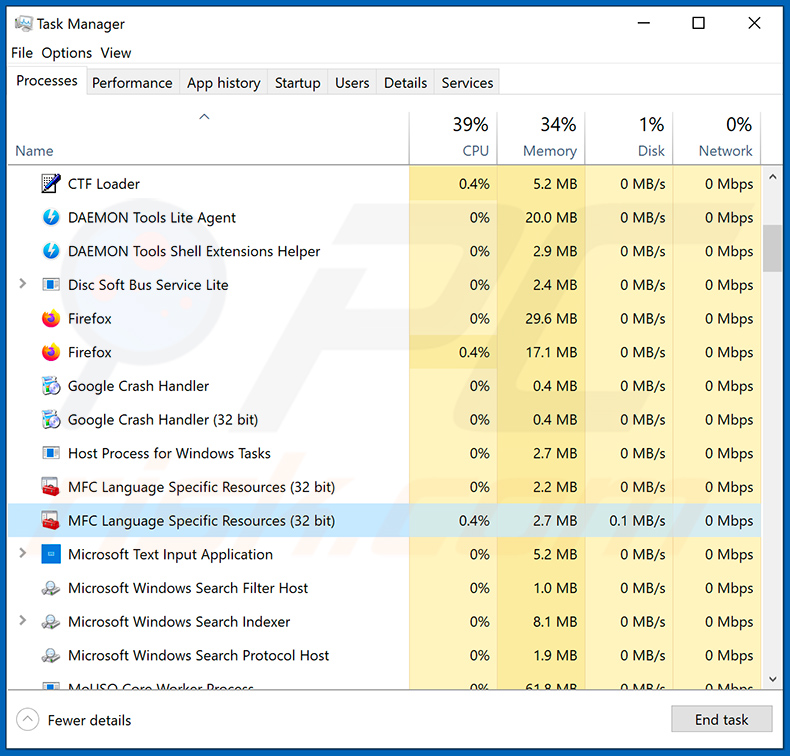
Si vous avez vérifié la liste des programmes en cours d'exécution sur votre ordinateur, par exemple en utilisant le gestionnaire des tâches, et identifié un programme qui semble suspect, vous devez continuer avec ces étapes :
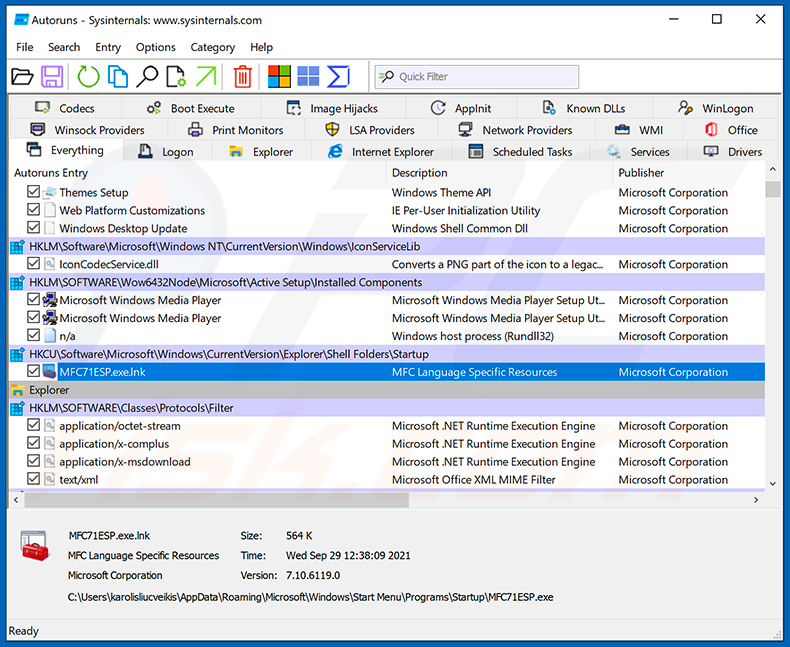
 Téléchargez un programme appelé Autoruns. Ce programme affiche les applications à démarrage automatique, le Registre et les emplacements du système de fichiers :
 Redémarrez votre ordinateur en Mode sans échec :
Utilisateurs de Windows XP et Windows 7 : Démarrez votre ordinateur en Mode sans échec. Cliquez sur Démarrer, cliquez sur Arrêter, cliquez sur Redémarrer, cliquez sur OK. Pendant le processus de démarrage de votre ordinateur, appuyez plusieurs fois sur la touche F8 de votre clavier jusqu'à ce que le menu Options avancées de Windows apparaisse, puis sélectionnez Mode sans échec avec prise en charge réseau dans la liste.
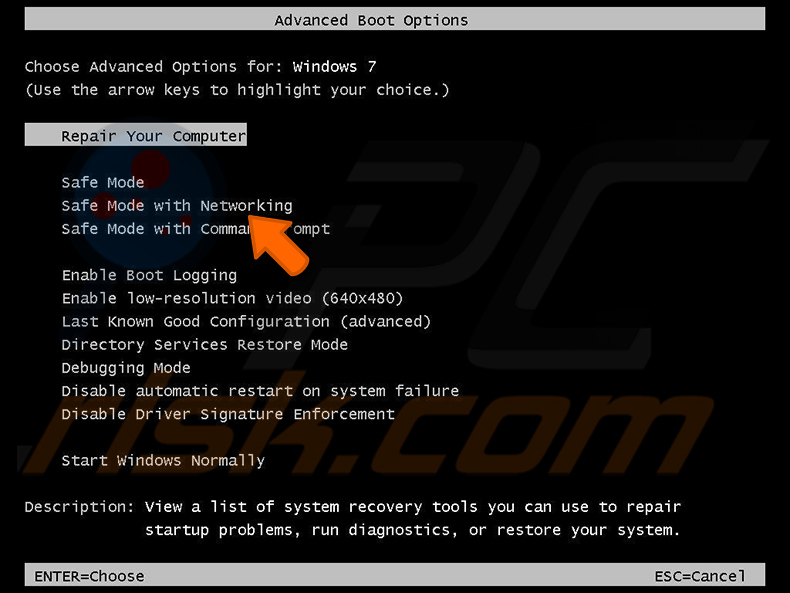
Vidéo montrant comment démarrer Windows 7 en « Mode sans échec avec prise en charge réseau » :
Utilisateurs de Windows 8 : Démarrez Windows 8 en Mode sans échec avec prise en charge réseau - Accédez à l'écran de démarrage de Windows 8, tapez Avancé, dans les résultats de recherche, sélectionnez Paramètres. Cliquez sur Options de démarrage avancées, dans la fenêtre « Paramètres généraux du PC » ouverte, sélectionnez Démarrage avancé.
Cliquez sur le bouton « Redémarrer maintenant ». Votre ordinateur redémarrera dans le « Menu des options de démarrage avancées ». Cliquez sur le bouton « Résolution des problèmes », puis cliquez sur le bouton « Options avancées ». Dans l'écran des options avancées, cliquez sur « Paramètres de démarrage ».
Cliquez sur le bouton « Redémarrer ». Votre PC redémarrera sur l'écran des paramètres de démarrage. Appuyez sur F5 pour démarrer en Mode sans échec avec prise en charge réseau.
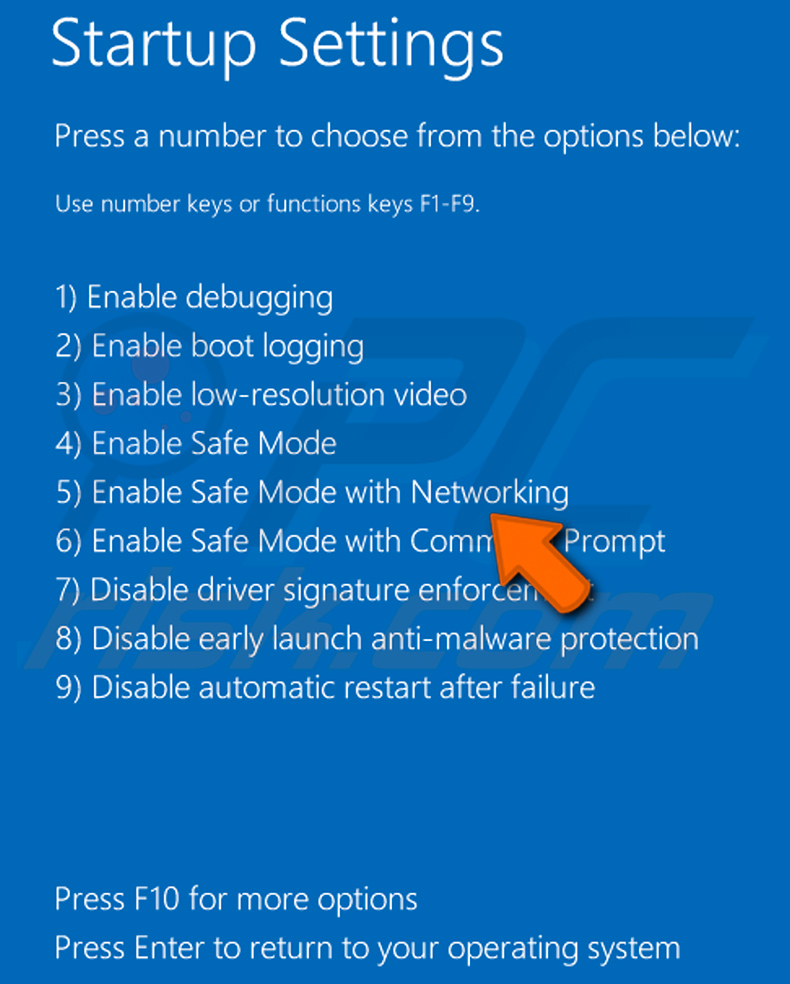
Vidéo montrant comment démarrer Windows 8 en « Mode sans échec avec prise en charge réseau » :
Utilisateurs de Windows 10 : Cliquez sur le logo Windows et sélectionnez l'icône Alimentation. Dans le menu ouvert, cliquez sur « Redémarrer » tout en maintenant la touche « Maj » enfoncée sur votre clavier. Dans la fenêtre « Choisir une option », cliquez sur « Résolution des problèmes », puis sélectionnez « Options avancées ».
Dans le menu des options avancées, sélectionnez « Paramètres de démarrage » et cliquez sur le bouton « Redémarrer ». Dans la fenêtre suivante, vous devez cliquer sur la touche « F5 » de votre clavier. Cela redémarrera votre système d'exploitation en mode sans échec avec prise en charge réseau.
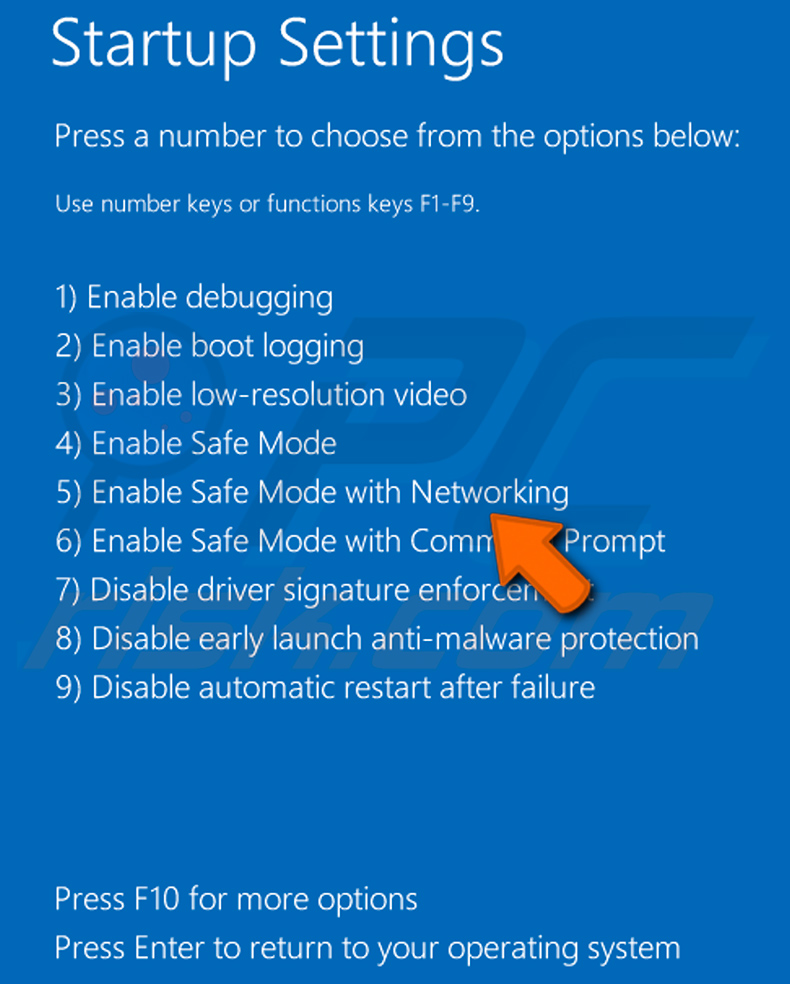
Vidéo montrant comment démarrer Windows 10 en « Mode sans échec avec prise en charge réseau » :
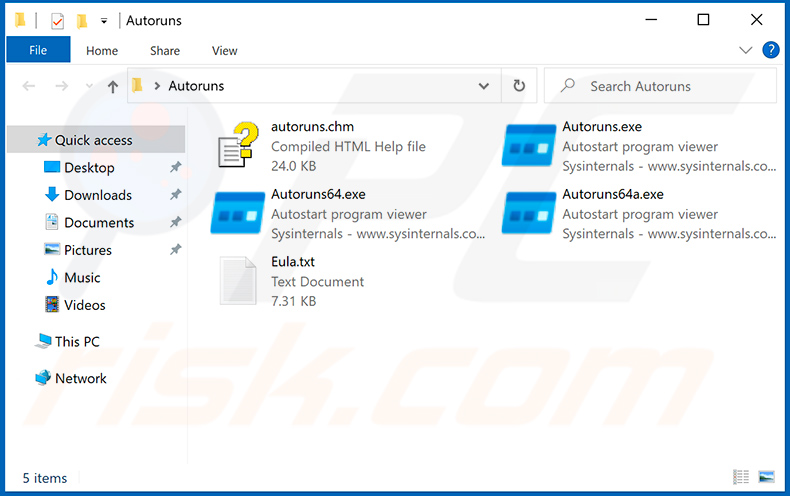
 Extrayez l'archive téléchargée et exécutez le fichier Autoruns.exe.
 Dans l'application Autoruns, cliquez sur « Options » en haut et décochez les options « Masquer les emplacements vides » et « Masquer les entrées Windows ». Après cette procédure, cliquez sur l'icône « Actualiser ».
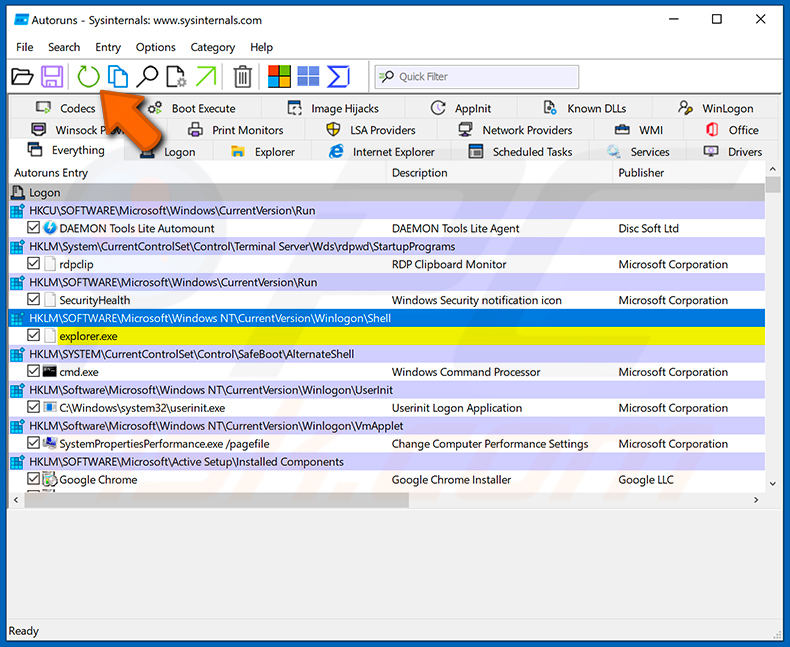
 Vérifiez la liste fournie par l'application Autoruns et localisez le fichier malveillant que vous souhaitez éliminer.
Vous devez noter son chemin complet et son nom. Notez que certains maliciels masquent leurs noms de processus sous des noms de processus Windows légitimes. À ce stade, il est très important d'éviter de supprimer des fichiers système. Après avoir localisé le programme suspect que vous souhaitez supprimer, faites un clic droit sur son nom et choisissez « Supprimer ».
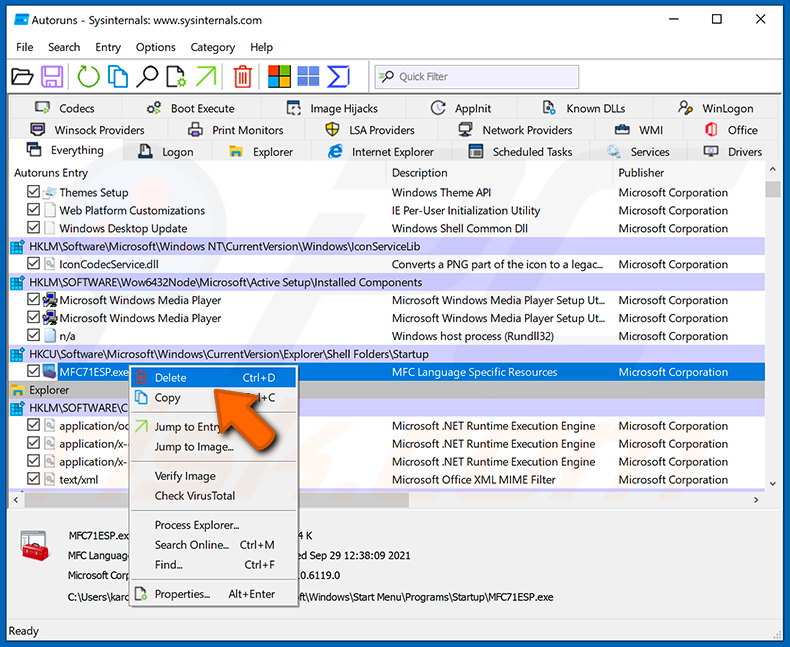
Après avoir supprimé le maliciel via l'application Autoruns (cela garantit que le maliciel ne s'exécutera pas automatiquement au prochain démarrage du système), vous devez rechercher le nom du maliciel sur votre ordinateur. Assurez-vous d'activer les fichiers et dossiers cachés avant de continuer. Si vous trouvez le nom de fichier du maliciel, assurez-vous de le supprimer.
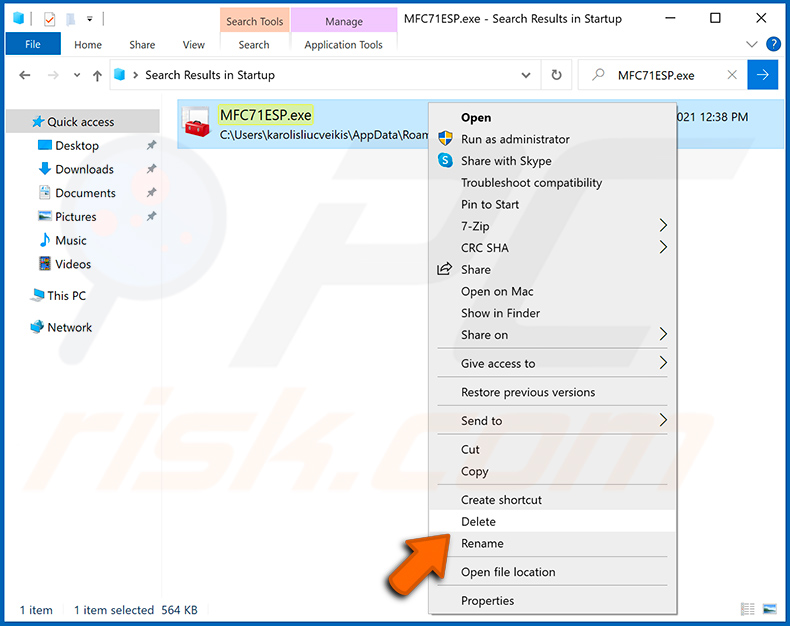
Redémarrez votre ordinateur en mode normal. Suivre ces étapes devrait supprimer tout maliciel de votre ordinateur. Notez que la suppression manuelle des menaces nécessite des compétences informatiques avancées. Si vous ne possédez pas ces compétences, laissez la suppression des maliciels aux programmes antivirus et anti-maliciel.
Ces étapes pourraient ne pas fonctionner avec des infections de maliciels avancées. Comme toujours, il est préférable de prévenir l'infection plutôt que d'essayer de supprimer les maliciels par la suite. Pour assurer la sécurité de votre ordinateur, installez les dernières mises à jour du système d'exploitation et utilisez un logiciel antivirus. Pour vous assurer que votre ordinateur est exempt d'infections par des maliciels, nous recommandons de l'analyser avec Combo Cleaner Antivirus pour Windows.
Foire Aux Questions (FAQ)
Mon ordinateur est infecté par le maliciel Evolution, dois-je formater mon périphérique de stockage pour m'en débarrasser ?
Non, une réinitialisation complète du système n'est pas toujours nécessaire. Les menaces comme les voleurs Evolution peuvent souvent être éliminées à l'aide d'outils antivirus ou anti-maliciel réputés comme Combo Cleaner qui détectent et suppriment les composants malveillants du système.
Quels sont les plus gros problèmes que les maliciels peuvent causer ?
Les infections système peuvent entraîner des conséquences graves telles que le vol d'identifiants de connexion, l'exposition d'informations personnelles et des dommages financiers. Elles peuvent également conduire à l'installation de logiciels malveillants supplémentaires. Dans certains cas, elles peuvent même causer une perte de données irréversible.
Quel est l'objectif du voleur Evolution ?
Il est conçu pour voler des données telles que les identifiants de connexion enregistrés, les jetons de session, les données de navigateur et les informations de compte provenant de diverses applications, notamment les navigateurs, les plateformes de jeu, les clients VPN et les outils de communication.
Comment le maliciel s'est-il infiltré dans mon ordinateur ?
Les maliciels sont généralement diffusés via des fichiers infectés tels que des documents, des PDF, des exécutables, des scripts ou des archives ZIP/RAR. Ils se propagent couramment via des courriels trompeurs, des logiciels piratés et de faux outils d'activation, ou en exploitant des failles de sécurité dans des systèmes obsolètes. De plus, les infections peuvent survenir via des sites web malveillants, des publicités trompeuses, des arnaques, des réseaux de partage de fichiers ou des clés USB infectées.
Combo Cleaner me protégera-t-il contre les maliciels ?
Combo Cleaner peut détecter et supprimer la plupart des types de maliciels d'un système infecté. Cependant, les menaces plus sophistiquées peuvent se cacher plus profondément dans le système et être plus difficiles à identifier. C'est pourquoi il est conseillé d'effectuer une analyse complète du système.
Partager:
 Facebook
 X.com
X.com
 LinkedIn
 Copier le lien

Tomas Meskauskas
Chercheur expert en sécurité, analyste professionnel en logiciels malveillants
Je suis passionné par la sécurité informatique et la technologie. J'ai une expérience de plus de 10 ans dans diverses entreprises liées à la résolution de problèmes techniques informatiques et à la sécurité Internet. Je travaille comme auteur et éditeur pour PCrisk depuis 2010. Suivez-moi sur Twitter et LinkedIn pour rester informé des dernières menaces de sécurité en ligne.
Le portail de sécurité PCrisk est proposé par la société RCS LT.
Des chercheurs en sécurité ont uni leurs forces pour sensibiliser les utilisateurs d'ordinateurs aux dernières menaces en matière de sécurité en ligne. Plus d'informations sur la société RCS LT.
Nos guides de suppression des logiciels malveillants sont gratuits. Cependant, si vous souhaitez nous soutenir, vous pouvez nous envoyer un don.
Faire un donLe portail de sécurité PCrisk est proposé par la société RCS LT.
Des chercheurs en sécurité ont uni leurs forces pour sensibiliser les utilisateurs d'ordinateurs aux dernières menaces en matière de sécurité en ligne. Plus d'informations sur la société RCS LT.
Nos guides de suppression des logiciels malveillants sont gratuits. Cependant, si vous souhaitez nous soutenir, vous pouvez nous envoyer un don.
Faire un don
▼ Montrer la discussion