
Comment supprimer PhantomPulse des appareils infectés
de TroieÉgalement connu sous le nom de: PhantomPulse cheval de Troie d'accès à distance

Obtenez une analyse gratuite et vérifiez si votre ordinateur est infecté.
SUPPRIMEZ-LES MAINTENANTPour utiliser le produit complet, vous devez acheter une licence pour Combo Cleaner. 7 jours d’essai limité gratuit disponible. Combo Cleaner est détenu et exploité par RCS LT, la société mère de PCRisk.
Quel type de malware est PhantomPulse ?
PhantomPulse est un cheval de Troie d'administration à distance (RAT) développé à l'aide de l'intelligence artificielle (IA). Il cible les utilisateurs de Windows et de macOS. Il est connu que les attaques commencent souvent par l'utilisation d'un outil appelé Obsidian pour accéder aux appareils. En général, les cybercriminels utilisent des RAT comme PhantomPulse pour voler des informations, injecter des charges utiles supplémentaires et mener d'autres activités malveillantes.
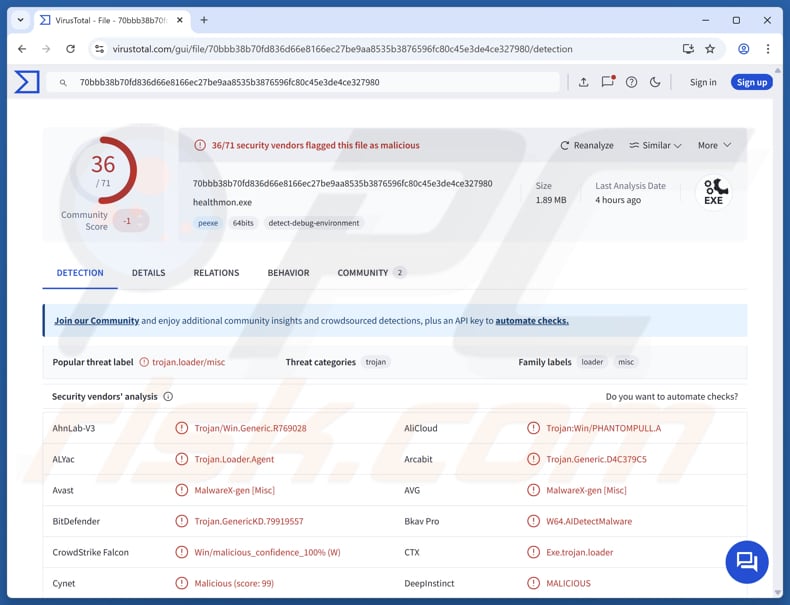
En savoir plus sur PhantomPulse
PhantomPulse est conçu pour donner aux attaquants le contrôle à distance d'un appareil infecté. Une fois exécuté, il peut exécuter diverses commandes sur le système. Il peut injecter du shellcode, des DLL ou des exécutables dans d'autres processus, ce qui lui permet de se dissimuler et d'exécuter du code malveillant à l'intérieur d'applications légitimes.
Il peut également déposer des fichiers sur le disque et les exécuter. Cette capacité est couramment utilisée pour infecter des appareils avec d'autres maliciels, tels que des voleurs d'informations ou des rançongiciels. De plus, le maliciel est capable de capturer des captures d'écran et de démarrer ou d'arrêter un enregistreur de frappe pour enregistrer tout ce que l'utilisateur tape, y compris les mots de passe et les messages sensibles.
Les fonctionnalités mentionnées ci-dessus en font un outil efficace pour voler des informations confidentielles. En outre, PhantomPulse inclut des capacités d'élévation de privilèges, lui permettant d'obtenir un accès au niveau du système ou de réduire les privilèges si nécessaire. Il dispose également de capacités de nettoyage et de suppression de persistance, ce qui signifie qu'il peut s'effacer lui-même ou supprimer ses traces si nécessaire.
Enfin, il peut résoudre les API système et même se terminer lui-même pour éviter la détection ou l'analyse. Avoir un appareil infecté par PhantomPulse peut entraîner de graves problèmes, notamment des pertes financières, le détournement de comptes, des atteintes à la réputation, le vol d'identité, la perte de données et d'autres problèmes.
| Nom | PhantomPulse cheval de Troie d'accès à distance |
| Type De Menace | Cheval de Troie d'accès à distance (RAT) |
| Noms De Détection | Avast (MalwareX-gen [Misc]), Combo Cleaner (Trojan.GenericKD.79919557), ESET-NOD32 (Win64/Agent.JCE Trojan), Kaspersky (Trojan.Win64.Loader.ezg), Microsoft (Trojan:Win32/Qwexlafiba!rfn), Liste complète (VirusTotal) |
| Symptômes | Les chevaux de Troie d'administration à distance sont conçus pour s'infiltrer furtivement dans l'ordinateur de la victime et rester silencieux, et par conséquent, aucun symptôme particulier n'est clairement visible sur une machine infectée. |
| Méthodes De Distribution Possibles | Ingénierie sociale, LinkedIn ou Telegram, plugins malveillants dans l'application Obsidian. |
| Dommages | Mots de passe et informations bancaires volés, vol d'identité, ordinateur de la victime ajouté à un botnet, infections supplémentaires, pertes financières. |
|
Suppression des maliciels (Windows) |
Pour éliminer d'éventuelles infections par des maliciels, analysez votre ordinateur avec un logiciel antivirus légitime. Nos chercheurs en sécurité recommandent d'utiliser Combo Cleaner. Téléchargez Combo CleanerUn scanner gratuit vérifie si votre ordinateur est infecté. Pour utiliser le produit complet, vous devez acheter une licence pour Combo Cleaner. 7 jours d’essai limité gratuit disponible. Combo Cleaner est détenu et exploité par RCS LT, la société mère de PCRisk. |
Conclusion
Dans l'ensemble, ce RAT est un outil puissant qui donne aux attaquants le contrôle d'un système infecté. Il peut voler des données, espionner les victimes et exécuter des commandes malveillantes sans être facilement détecté. Ses fonctionnalités avancées en font une menace sérieuse pour les particuliers comme pour les organisations. D'autres exemples de RAT sont STX, AtlasCross et CrySome.
Comment PhantomPulse s'est-il infiltré dans mon ordinateur ?
PhantomPulse est distribué par ingénierie sociale, où les acteurs de la menace contactent les victimes sur des plateformes comme LinkedIn ou Telegram en se faisant passer pour des recruteurs ou des entreprises légitimes. Ils incitent les utilisateurs à installer et à utiliser l'application de prise de notes Obsidian pour un prétendu emploi ou projet.
Les victimes sont ensuite invitées à ouvrir un coffre-fort Obsidian partagé qui est contrôlé par des cybercriminels et ressemble à un espace de travail normal. À l'intérieur de ce coffre-fort, des paramètres et des plugins malveillants sont cachés. L'infection se produit lorsque l'utilisateur est persuadé d'activer ou de synchroniser un plugin communautaire contenant du code malveillant.
Une fois activés, ces plugins exécutent automatiquement des commandes cachées sur le système. Ces commandes téléchargent et exécutent des composants supplémentaires, menant à l'étape finale de l'infection et donnant aux acteurs de la menace un accès à distance aux appareils. Comme mentionné dans l'introduction, les attaquants ciblent à la fois les utilisateurs macOS et Windows.
Comment éviter l'installation de maliciels ?
Téléchargez des logiciels uniquement à partir de sites web officiels de confiance ou de boutiques d'applications vérifiées, et évitez d'utiliser des programmes piratés, des outils piratés ou des générateurs de clés. Maintenez votre système d'exploitation et toutes les applications à jour. Soyez prudent avec les courriels inattendus, en particulier ceux provenant d'expéditeurs inconnus, et n'ouvrez pas les liens ou les pièces jointes s'ils semblent suspects.
Évitez de cliquer sur les pop-ups, les publicités ou d'autres éléments suspects lorsque vous visitez des sites douteux, et n'autorisez pas ces pages à envoyer des notifications. Si vous pensez que votre ordinateur est déjà infecté, nous vous recommandons d'exécuter une analyse avec Combo Cleaner Antivirus pour Windows pour éliminer automatiquement les maliciels infiltrés.
Suppression automatique et instantanée des maliciels :
La suppression manuelle des menaces peut être un processus long et compliqué qui nécessite des compétences informatiques avancées. Combo Cleaner est un outil professionnel de suppression automatique des maliciels qui est recommandé pour se débarrasser de ces derniers. Téléchargez-le en cliquant sur le bouton ci-dessous :
TÉLÉCHARGEZ Combo CleanerEn téléchargeant n'importe quel logiciel listé sur ce site web vous acceptez notre Politique de Confidentialité et nos Conditions d’Utilisation. Pour utiliser le produit complet, vous devez acheter une licence pour Combo Cleaner. 7 jours d’essai limité gratuit disponible. Combo Cleaner est détenu et exploité par RCS LT, la société mère de PCRisk.
Menu rapide :
- Qu'est-ce que PhantomPulse ?
- ÉTAPE 1. Suppression manuelle du maliciel PhantomPulse.
- ÉTAPE 2. Vérifiez si votre ordinateur est propre.
Comment supprimer manuellement les maliciels ?
La suppression manuelle des maliciels est une tâche compliquée - il est généralement préférable de laisser les programmes antivirus ou anti-maliciel le faire automatiquement. Pour supprimer ce maliciel, nous recommandons d'utiliser Combo Cleaner Antivirus pour Windows.
Si vous souhaitez supprimer les maliciels manuellement, la première étape consiste à identifier le nom du maliciel que vous essayez de supprimer. Voici un exemple de programme suspect s'exécutant sur l'ordinateur d'un utilisateur :
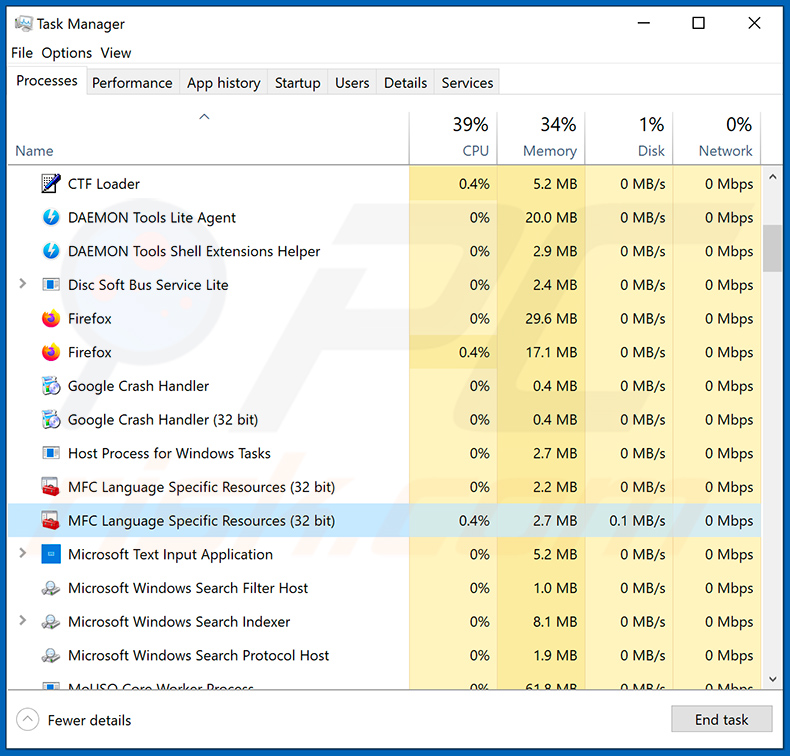
Si vous avez vérifié la liste des programmes s'exécutant sur votre ordinateur, par exemple en utilisant le gestionnaire des tâches, et que vous avez identifié un programme qui semble suspect, vous devez continuer avec ces étapes :
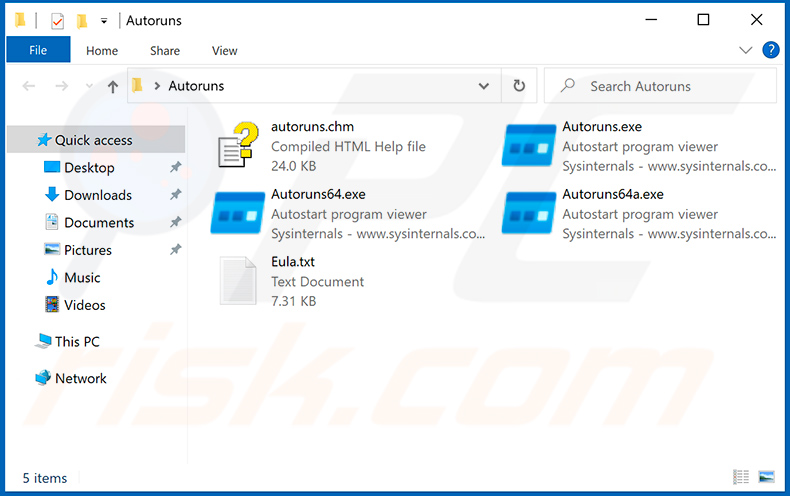
 Téléchargez un programme appelé Autoruns. Ce programme affiche les applications à démarrage automatique, le Registre et les emplacements du système de fichiers :
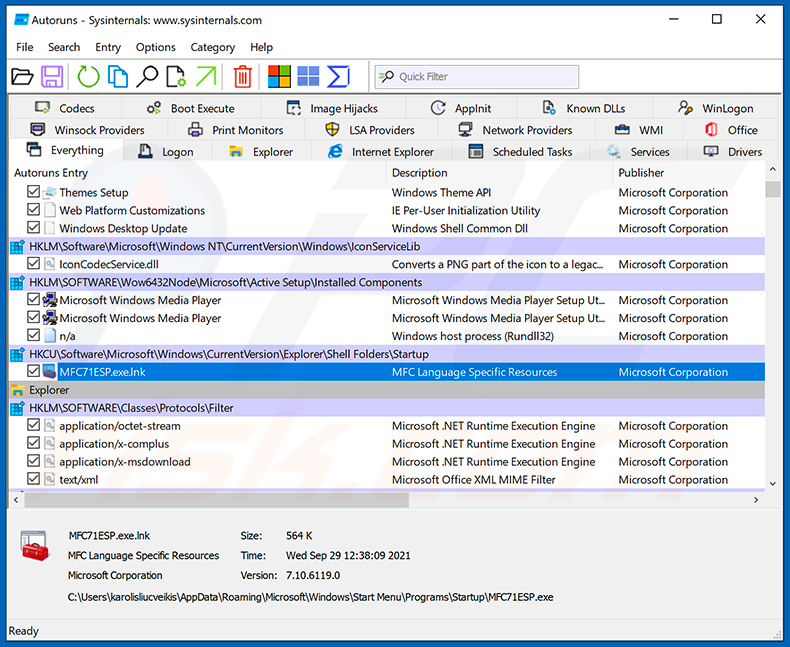
 Redémarrez votre ordinateur en Mode sans échec :
Utilisateurs de Windows XP et Windows 7 : Démarrez votre ordinateur en Mode sans échec. Cliquez sur Démarrer, cliquez sur Arrêter, cliquez sur Redémarrer, cliquez sur OK. Pendant le processus de démarrage de votre ordinateur, appuyez plusieurs fois sur la touche F8 de votre clavier jusqu'à ce que le menu Options avancées de Windows apparaisse, puis sélectionnez Mode sans échec avec prise en charge réseau dans la liste.
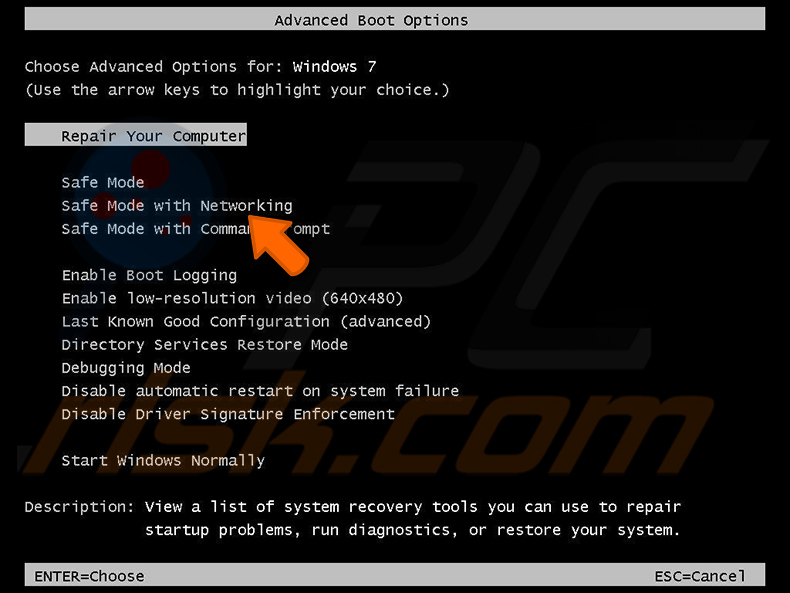
Vidéo montrant comment démarrer Windows 7 en « Mode sans échec avec prise en charge réseau » :
Utilisateurs de Windows 8 : Démarrez Windows 8 en Mode sans échec avec prise en charge réseau - Accédez à l'écran de démarrage de Windows 8, tapez Avancé, dans les résultats de recherche, sélectionnez Paramètres. Cliquez sur Options de démarrage avancées, dans la fenêtre « Paramètres généraux du PC » ouverte, sélectionnez Démarrage avancé.
Cliquez sur le bouton « Redémarrer maintenant ». Votre ordinateur va maintenant redémarrer dans le « menu Options de démarrage avancées ». Cliquez sur le bouton « Résolution des problèmes », puis cliquez sur le bouton « Options avancées ». Dans l'écran des options avancées, cliquez sur « Paramètres de démarrage ».
Cliquez sur le bouton « Redémarrer ». Votre PC redémarrera dans l'écran des Paramètres de démarrage. Appuyez sur F5 pour démarrer en Mode sans échec avec prise en charge réseau.
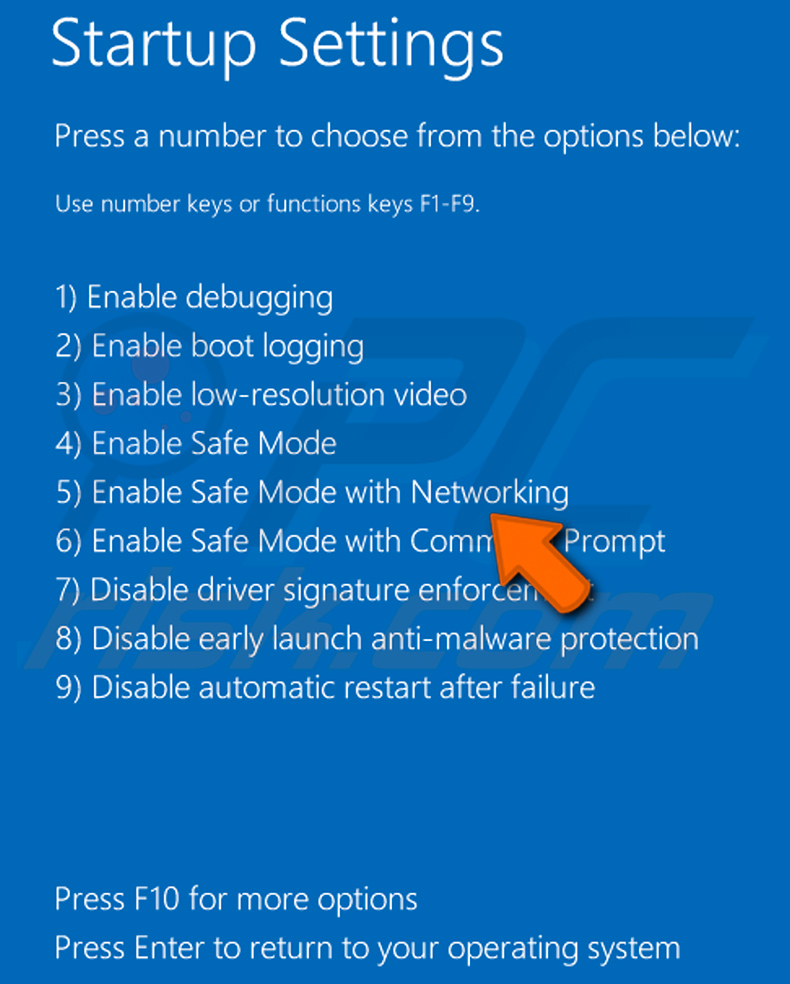
Vidéo montrant comment démarrer Windows 8 en « Mode sans échec avec prise en charge réseau » :
Utilisateurs de Windows 10 : Cliquez sur le logo Windows et sélectionnez l'icône Alimentation. Dans le menu ouvert, cliquez sur « Redémarrer » tout en maintenant la touche « Maj » de votre clavier enfoncée. Dans la fenêtre « Choisir une option », cliquez sur « Résolution des problèmes », puis sélectionnez « Options avancées ».
Dans le menu des options avancées, sélectionnez « Paramètres de démarrage » et cliquez sur le bouton « Redémarrer ». Dans la fenêtre suivante, vous devez cliquer sur la touche « F5 » de votre clavier. Cela redémarrera votre système d'exploitation en mode sans échec avec prise en charge réseau.
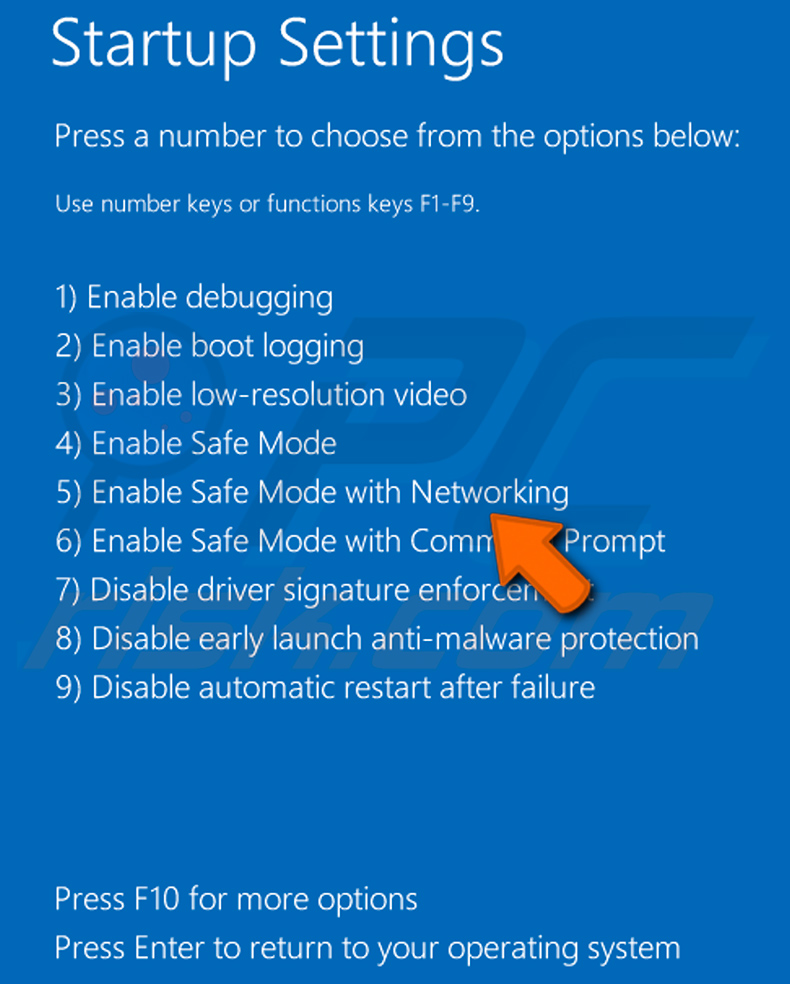
Vidéo montrant comment démarrer Windows 10 en « Mode sans échec avec prise en charge réseau » :
 Extrayez l'archive téléchargée et exécutez le fichier Autoruns.exe.
 Dans l'application Autoruns, cliquez sur « Options » en haut et décochez les options « Masquer les emplacements vides » et « Masquer les entrées Windows ». Après cette procédure, cliquez sur l'icône « Actualiser ».
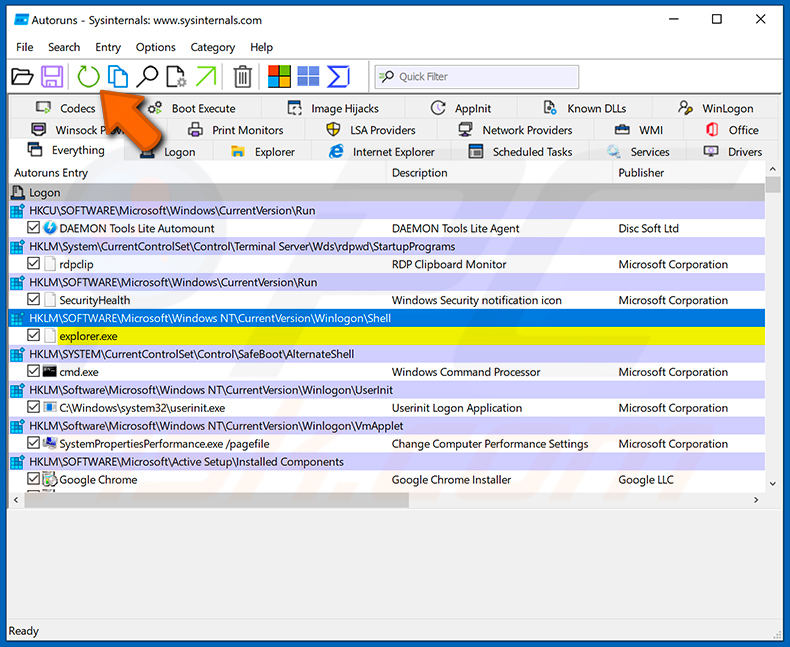
 Vérifiez la liste fournie par l'application Autoruns et localisez le fichier malveillant que vous souhaitez éliminer.
Vous devez noter son chemin complet et son nom. Notez que certains maliciels cachent leurs noms de processus sous des noms de processus Windows légitimes. À ce stade, il est très important d'éviter de supprimer des fichiers système. Après avoir localisé le programme suspect que vous souhaitez supprimer, faites un clic droit sur son nom et choisissez « Supprimer ».
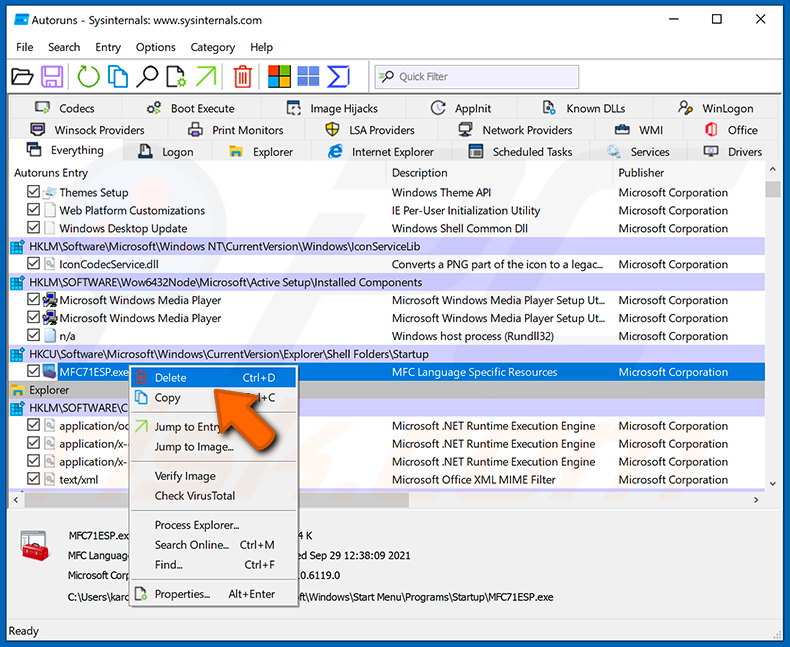
Après avoir supprimé le maliciel via l'application Autoruns (cela garantit que le maliciel ne s'exécutera pas automatiquement au prochain démarrage du système), vous devez rechercher le nom du maliciel sur votre ordinateur. Assurez-vous d'activer les fichiers et dossiers cachés avant de continuer. Si vous trouvez le nom de fichier du maliciel, assurez-vous de le supprimer.
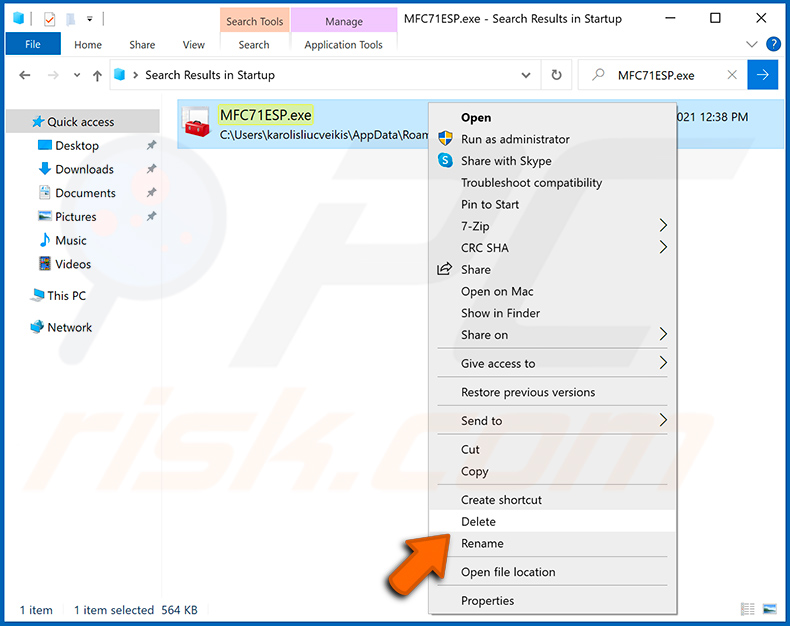
Redémarrez votre ordinateur en mode normal. Suivre ces étapes devrait supprimer tout maliciel de votre ordinateur. Notez que la suppression manuelle des menaces nécessite des compétences informatiques avancées. Si vous ne possédez pas ces compétences, laissez la suppression des maliciels aux programmes antivirus et anti-maliciel.
Ces étapes pourraient ne pas fonctionner avec des infections de maliciels avancées. Comme toujours, il est préférable de prévenir l'infection plutôt que d'essayer de supprimer les maliciels ultérieurement. Pour protéger votre ordinateur, installez les dernières mises à jour du système d'exploitation et utilisez un logiciel antivirus. Pour être sûr que votre ordinateur est exempt d'infections par des maliciels, nous recommandons de le scanner avec Combo Cleaner Antivirus pour Windows.
Foire aux questions (FAQ)
Mon appareil est infecté par le maliciel PhantomPulse, dois-je formater mon périphérique de stockage pour m'en débarrasser ?
Bien que cette approche garantisse que PhantomPulse soit entièrement supprimé, elle supprime également toutes les données de l'appareil. Il est généralement recommandé d'essayer d'abord un nettoyage avec un outil fiable comme Combo Cleaner avant de prendre cette mesure.
Quels sont les plus gros problèmes que les maliciels peuvent causer ?
Les maliciels peuvent se comporter de différentes manières. Ils peuvent être capables de voler des informations privées, d'installer des logiciels indésirables supplémentaires ou de verrouiller des fichiers par chiffrement. Ces actions peuvent compromettre des comptes ou des systèmes entiers. Elles peuvent également entraîner des pertes financières et une perte permanente de fichiers.
Quel est le but de PhantomPulse ?
PhantomPulse est conçu pour donner aux attaquants le contrôle à distance des appareils infectés. Il est utilisé pour voler des données, espionner les utilisateurs et exécuter des commandes malveillantes sur le système.
Comment PhantomPulse s'est-il infiltré dans mon appareil ?
PhantomPulse se propage via LinkedIn ou Telegram, où les attaquants se font passer pour des recruteurs et incitent les utilisateurs à utiliser l'application Obsidian. Les victimes ouvrent un coffre-fort partagé contrôlé par les attaquants et sont persuadées d'activer un plugin malveillant caché à l'intérieur. Une fois activé, le plugin exécute des commandes cachées qui téléchargent des maliciels supplémentaires et complètent l'infection.
Combo Cleaner me protégera-t-il contre les maliciels ?
Oui, Combo Cleaner est capable de détecter et de supprimer la plupart des menaces. Cependant, certains maliciels avancés peuvent se cacher dans le système et échapper à la détection. C'est pourquoi il est important d'effectuer une analyse complète du système.
Partager:
 Facebook
 X.com
X.com
 LinkedIn
 Copier le lien

Tomas Meskauskas
Chercheur expert en sécurité, analyste professionnel en logiciels malveillants
Je suis passionné par la sécurité informatique et la technologie. J'ai une expérience de plus de 10 ans dans diverses entreprises liées à la résolution de problèmes techniques informatiques et à la sécurité Internet. Je travaille comme auteur et éditeur pour PCrisk depuis 2010. Suivez-moi sur Twitter et LinkedIn pour rester informé des dernières menaces de sécurité en ligne.
Le portail de sécurité PCrisk est proposé par la société RCS LT.
Des chercheurs en sécurité ont uni leurs forces pour sensibiliser les utilisateurs d'ordinateurs aux dernières menaces en matière de sécurité en ligne. Plus d'informations sur la société RCS LT.
Nos guides de suppression des logiciels malveillants sont gratuits. Cependant, si vous souhaitez nous soutenir, vous pouvez nous envoyer un don.
Faire un donLe portail de sécurité PCrisk est proposé par la société RCS LT.
Des chercheurs en sécurité ont uni leurs forces pour sensibiliser les utilisateurs d'ordinateurs aux dernières menaces en matière de sécurité en ligne. Plus d'informations sur la société RCS LT.
Nos guides de suppression des logiciels malveillants sont gratuits. Cependant, si vous souhaitez nous soutenir, vous pouvez nous envoyer un don.
Faire un don
▼ Montrer la discussion