
Comment supprimer Cellik RAT des appareils infectés
de TroieÉgalement connu sous le nom de: Cheval de Troie d'accès à distance Cellik

Obtenez une analyse gratuite et vérifiez si votre ordinateur est infecté.
SUPPRIMEZ-LES MAINTENANTPour utiliser le produit complet, vous devez acheter une licence pour Combo Cleaner. 7 jours d’essai limité gratuit disponible. Combo Cleaner est détenu et exploité par RCS LT, la société mère de PCRisk.
Quel type de logiciel malveillant est Cellik RAT ?
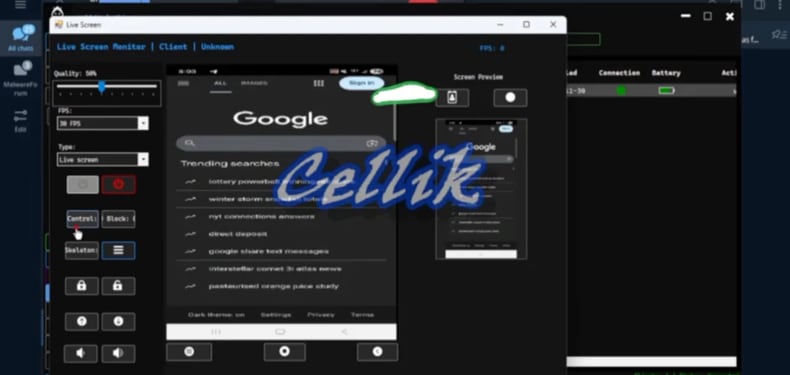
Cellik est un cheval de Troie d'accès à distance (RAT) pour Android qui possède des fonctionnalités généralement associées aux logiciels espions haut de gamme. Il peut diffuser l'écran en direct, enregistrer les frappes au clavier, accéder à la caméra et au microphone, naviguer sur le Web, lire les notifications et s'injecter dans d'autres applications pour voler des informations. Il peut notamment être associé à des applications du Google Play Store.
Cellik RAT en détail
Une fois installé, Cellik permet aux pirates de contrôler le téléphone. Ils peuvent voir l'écran en direct et utiliser le téléphone à distance, comme s'il s'agissait d'une application de contrôle à distance cachée. Les cybercriminels peuvent voir ce que voit la victime et appuyer ou balayer l'écran à distance.
Cellik peut également espionner les notifications. Il peut lire toutes les notifications, y compris celles reçues précédemment, provenant de toutes les applications. Cela permet aux auteurs de menaces d'extraire des informations sensibles, telles que les codes d'accès à usage unique que la victime reçoit sur le téléphone infecté.
De plus, le RAT peut accéder au stockage de l'appareil infecté. Cela signifie que les auteurs de la menace derrière le logiciel malveillant peuvent accéder aux dossiers, copier des fichiers depuis l'appareil, ajouter de nouveaux fichiers ou effacer des données, y compris les fichiers synchronisés à partir de services cloud. Toutes les données transférées vers ou depuis le téléphone sont protégées par cryptage, ce qui rend l'activité plus difficile à détecter.
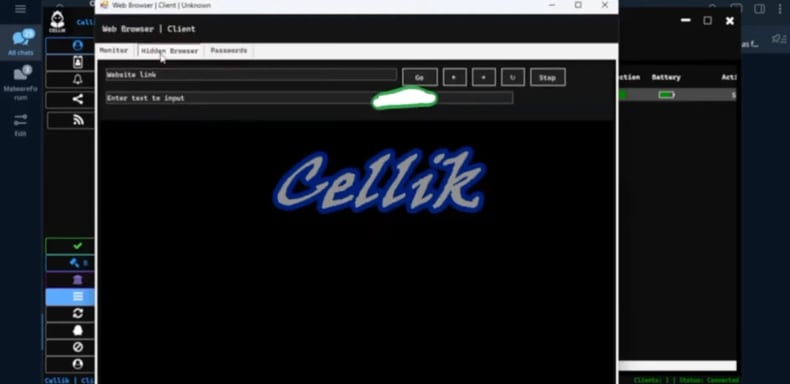
Cellik permet également aux cybercriminels d'utiliser un navigateur Web caché (qui s'exécute en arrière-plan) sur le téléphone infecté. Grâce à ce navigateur, les auteurs de menaces peuvent ouvrir des sites Web (et cliquer sur des liens) et remplir des formulaires tout en recevant des captures d'écran en direct de chaque page. Cela leur permet d'accéder à des comptes à l'aide de sessions de connexion enregistrées ou de charger discrètement de fausses pages qui volent des informations.
Toutes les informations saisies sur ces pages, telles que les mots de passe ou les données de paiement, sont capturées par le logiciel malveillant et envoyées aux cybercriminels. Cellik dispose également d'une fonctionnalité d'injection d'applications. Celle-ci permet aux pirates d'insérer de faux écrans ou du code malveillant dans d'autres applications, par exemple en affichant une fausse page de connexion sur une application bancaire ou de messagerie électronique afin de voler les identifiants de connexion.
L'attaquant peut gérer et exécuter plusieurs faux écrans simultanément, ce qui lui permet de collecter les identifiants de connexion de plusieurs applications à la fois sans éveiller les soupçons.
De plus, Cellik dispose d'un outil qui permet aux cybercriminels de le diffuser avec un minimum d'effort. Il peut être utilisé pour sélectionner des applications authentiques sur le Google Play Store et y insérer secrètement Cellik. Le RAT peut créer une nouvelle application infectée qui semble légitime. Comme le code malveillant est caché dans des applications de confiance, il peut échapper aux contrôles de sécurité de Google Play et à la détection par Play Protect.
| Nom | Cheval de Troie d'accès à distance Cellik |
| Type de menace | Malware Android, cheval de Troie d'administration à distance (RAT) |
| Symptômes | L'appareil fonctionne lentement, les paramètres système sont modifiés sans l'autorisation de l'utilisateur, des applications douteuses apparaissent, l'utilisation des données et de la batterie augmente considérablement, les navigateurs redirigent vers des sites Web douteux, des publicités intrusives sont diffusées. |
| Méthodes de distribution | Liens ou fichiers contenus dans des e-mails ou SMS trompeurs, publicités en ligne malveillantes, ingénierie sociale, applications trompeuses, sites Web frauduleux. |
| Dommages | Vol d'informations personnelles (messages privés, identifiants/mots de passe, etc.), baisse des performances de l'appareil, décharge rapide de la batterie, baisse de la vitesse Internet, pertes importantes de données, pertes financières, usurpation d'identité. |
|
Suppression des maliciels (Windows) |
Pour éliminer d'éventuelles infections par des maliciels, analysez votre ordinateur avec un logiciel antivirus légitime. Nos chercheurs en sécurité recommandent d'utiliser Combo Cleaner. Téléchargez Combo CleanerUn scanner gratuit vérifie si votre ordinateur est infecté. Pour utiliser le produit complet, vous devez acheter une licence pour Combo Cleaner. 7 jours d’essai limité gratuit disponible. Combo Cleaner est détenu et exploité par RCS LT, la société mère de PCRisk. |
Conclusion
Dans l'ensemble, Cellik est un RAT Android dangereux qui permet aux pirates de contrôler les appareils infectés. Il peut voler des données sensibles, espionner l'activité des utilisateurs et manipuler des applications et des sites Web à l'insu des victimes. Sa capacité à se dissimuler dans des applications Google Play légitimes le rend particulièrement difficile à détecter et facile à propager.
D'autres exemples de logiciels malveillants ciblant les systèmes Android sont DroidLock, FvncBot et SeedSnatcher.
Comment le RAT Cellik s'est-il infiltré dans mon appareil ?
Les logiciels malveillants Android infectent généralement les appareils via des applications malveillantes déguisées en jeux, outils ou mises à jour légitimes, souvent hébergées sur des boutiques d'applications tierces. Les logiciels malveillants peuvent également s'infiltrer dans les systèmes via de faux liens de téléchargement partagés dans des publicités, de fausses alertes système, des fenêtres contextuelles ou des sites Web suspects.
Les messages de phishing envoyés par SMS, e-mail ou réseaux sociaux peuvent également être utilisés pour inciter les utilisateurs à installer des applications malveillantes. De plus, des infections peuvent se produire via des téléchargements involontaires déclenchés par des sites Web compromis ou peu fiables.
Comment éviter l'installation de logiciels malveillants ?
N'installez que des applications provenant du Google Play Store ou des sites Web officiels des développeurs, et consultez les avis des utilisateurs pour vous assurer que l'application est fiable. Évitez de cliquer sur des liens, des publicités ou des fenêtres contextuelles inattendus sur des sites Web suspects, car ils peuvent déclencher des téléchargements malveillants.
Maintenez votre téléphone et vos applications à jour, utilisez une solution de sécurité mobile fiable et n'ouvrez pas les fichiers ou les liens contenus dans des messages ou des e-mails qui semblent hors de propos, inattendus ou provenant d'expéditeurs inconnus.
Navigateur caché de Cellik (source : iverify.io) :
Menu rapide :
- Introduction
- Comment supprimer l'historique de navigation du navigateur web Chrome ?
- Comment désactiver les notifications du navigateur dans le navigateur Web Chrome ?
- Comment réinitialiser le navigateur web Chrome ?
- Comment supprimer l'historique de navigation du navigateur web Firefox ?
- Comment désactiver les notifications du navigateur dans le navigateur Web Firefox ?
- Comment réinitialiser le navigateur web Firefox ?
- Comment désinstaller les applications potentiellement indésirables et/ou malveillantes ?
- Comment démarrer l'appareil Android en « mode sans échec » ?
- Comment vérifier l'utilisation de la batterie par différentes applications ?
- Comment vérifier l'utilisation des données de différentes applications ?
- Comment installer les dernières mises à jour logicielles ?
- Comment réinitialiser le système à son état par défaut ?
- Comment désactiver les applications disposant de privilèges d'administrateur ?
Supprimer l'historique de navigation du navigateur Web Chrome :
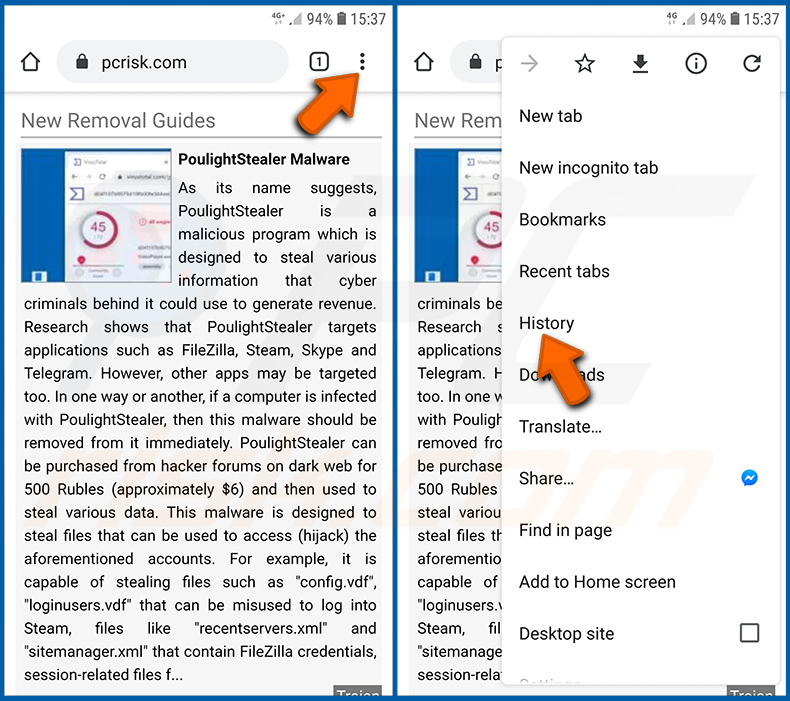
Appuyez sur le bouton « Menu » (trois points dans le coin supérieur droit de l'écran) et sélectionnez « Historique » dans le menu déroulant qui s'ouvre.
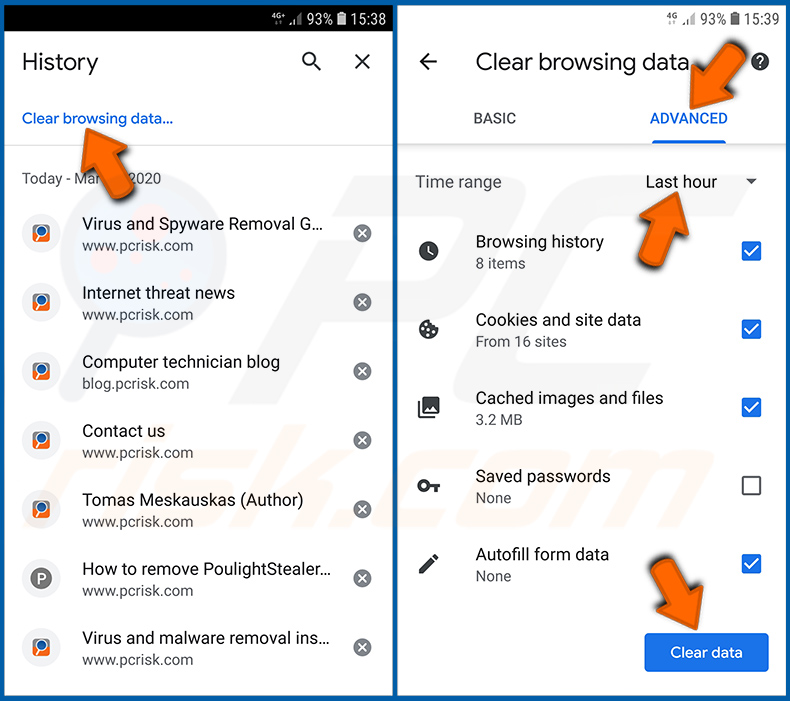
Appuyez sur « Effacer les données de navigation », sélectionnez l'onglet « AVANCÉ », choisissez la période et les types de données que vous souhaitez supprimer, puis appuyez sur « Effacer les données ».
[Retour à la Table des Matières]
Désactiver les notifications du navigateur dans le navigateur Web Chrome :
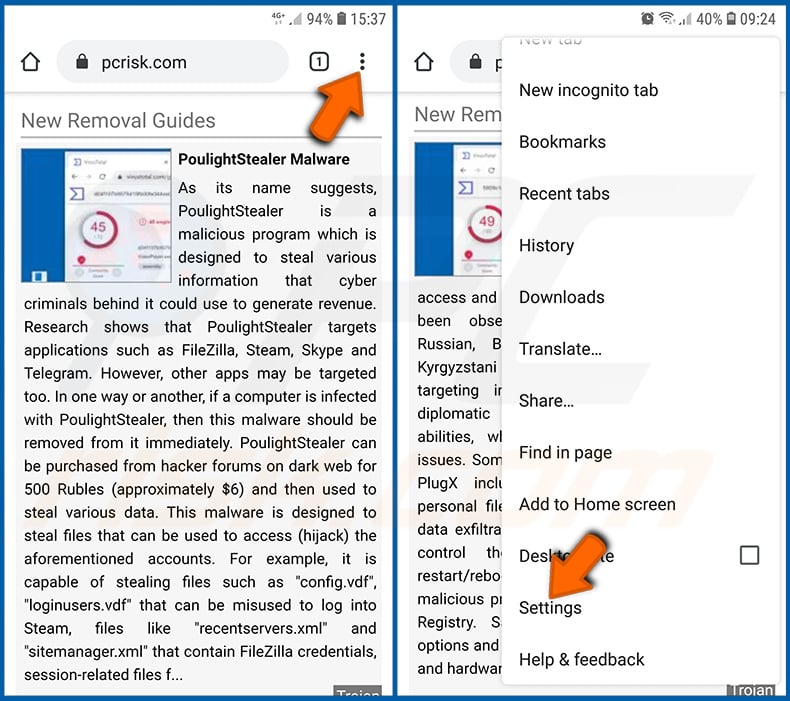
Appuyez sur le bouton « Menu » (trois points dans le coin supérieur droit de l'écran) et sélectionnez « Paramètres » dans le menu déroulant qui s'ouvre.
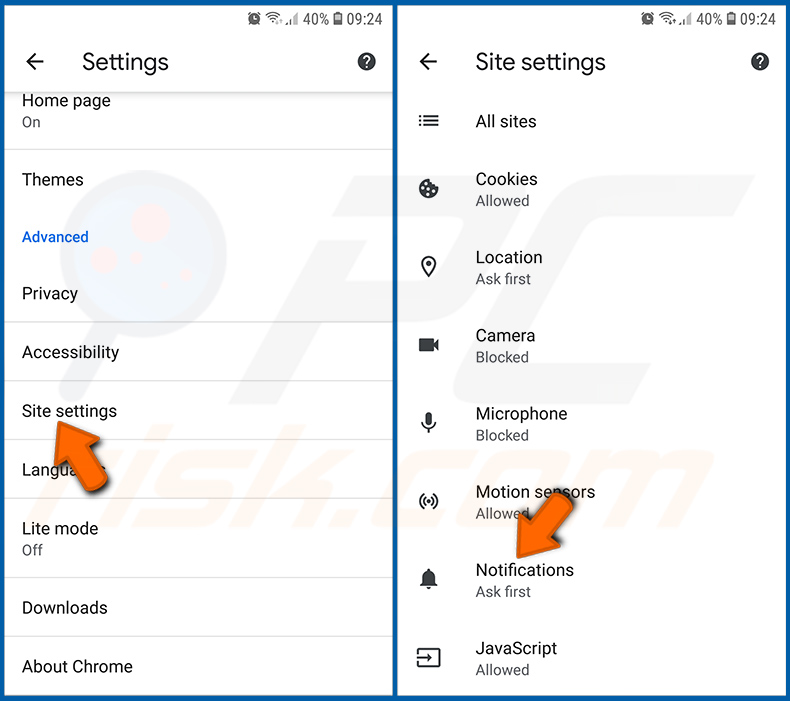
Faites défiler vers le bas jusqu'à ce que vous voyiez l'option « Paramètres du site » et appuyez dessus. Faites défiler vers le bas jusqu'à ce que vous voyiez l'option « Notifications » et appuyez dessus.
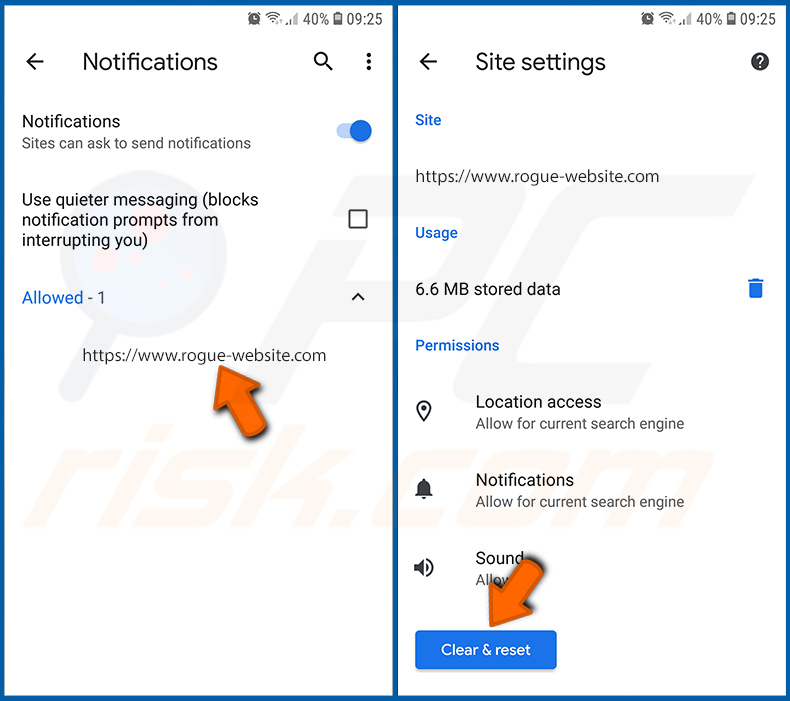
Recherchez les sites Web qui envoient des notifications par navigateur, appuyez dessus et cliquez sur « Effacer et réinitialiser ». Cela supprimera les autorisations accordées à ces sites Web pour envoyer des notifications. Cependant, lorsque vous visiterez à nouveau le même site, il se peut qu'il vous demande à nouveau l'autorisation. Vous pouvez choisir d'accorder ou non ces autorisations (si vous choisissez de refuser, le site web passera dans la section « Bloqué » et ne vous demandera plus l'autorisation).
[Retour à la Table des Matières]
Réinitialisez le navigateur Web Chrome :
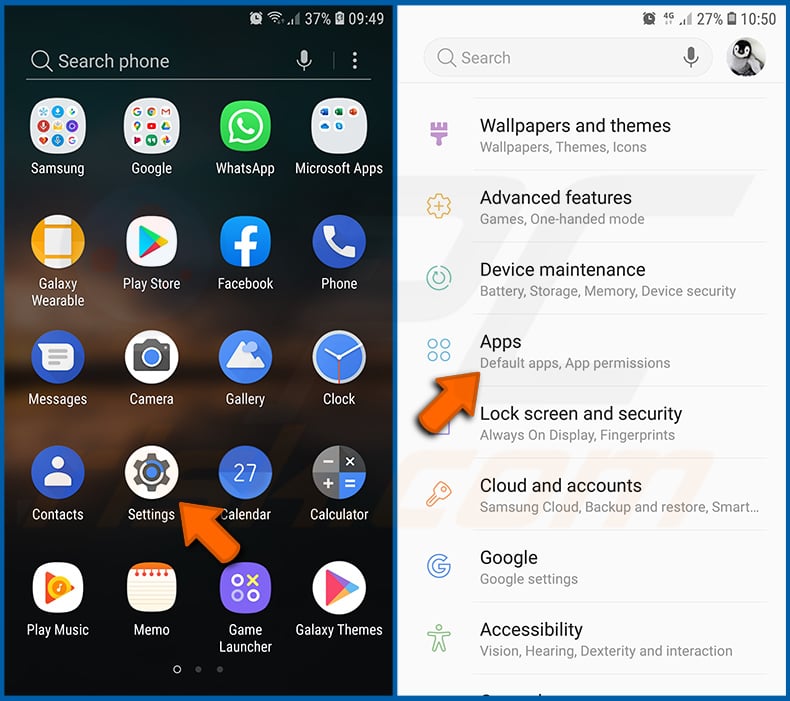
Allez dans « Paramètres », faites défiler vers le bas jusqu'à ce que vous voyiez « Applications » et appuyez dessus.
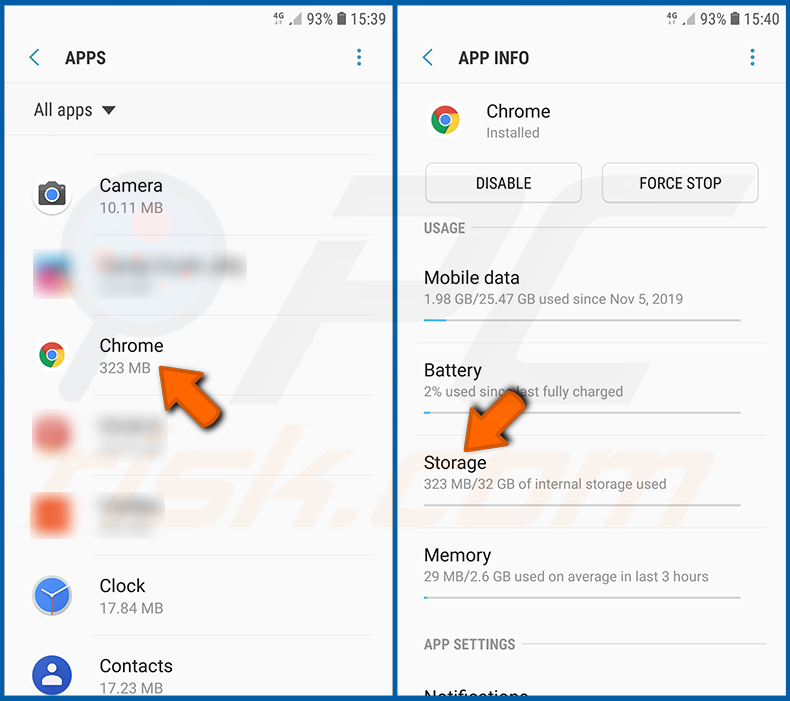
Faites défiler vers le bas jusqu'à trouver l'application « Chrome », sélectionnez-la et appuyez sur l'option « Stockage ».
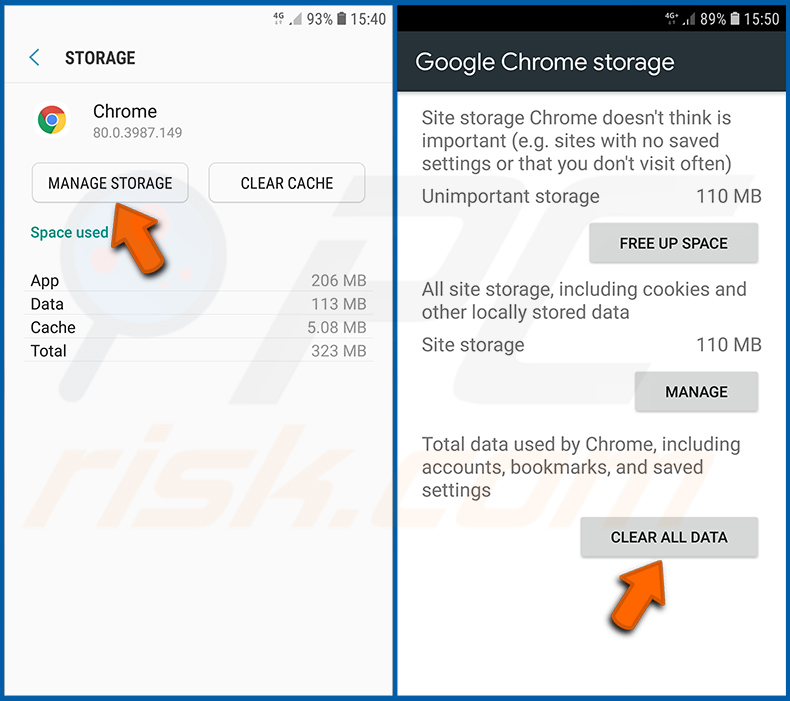
Appuyez sur « GÉRER LE STOCKAGE », puis sur « EFFACER TOUTES LES DONNÉES » et confirmez l'action en appuyant sur « OK ». Notez que la réinitialisation du navigateur supprimera toutes les données qui y sont stockées. Cela signifie que tous les identifiants/mots de passe enregistrés, l'historique de navigation, les paramètres non par défaut et autres données seront supprimés. Vous devrez également vous reconnecter à tous les sites web.
[Retour à la Table des Matières]
Supprimer l'historique de navigation du navigateur Web Firefox :
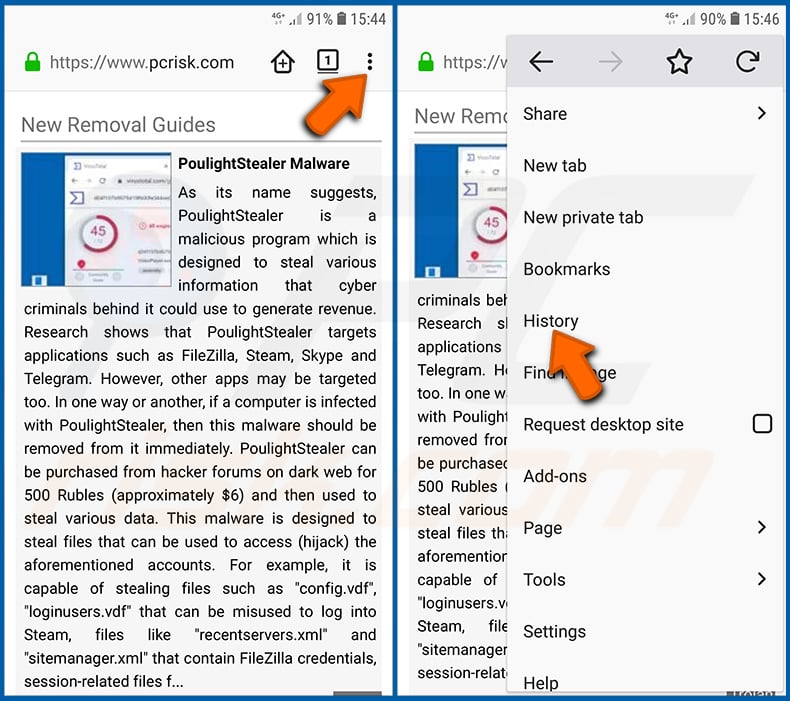
Appuyez sur le bouton « Menu » (trois points dans le coin supérieur droit de l'écran) et sélectionnez « Historique » dans le menu déroulant qui s'ouvre.
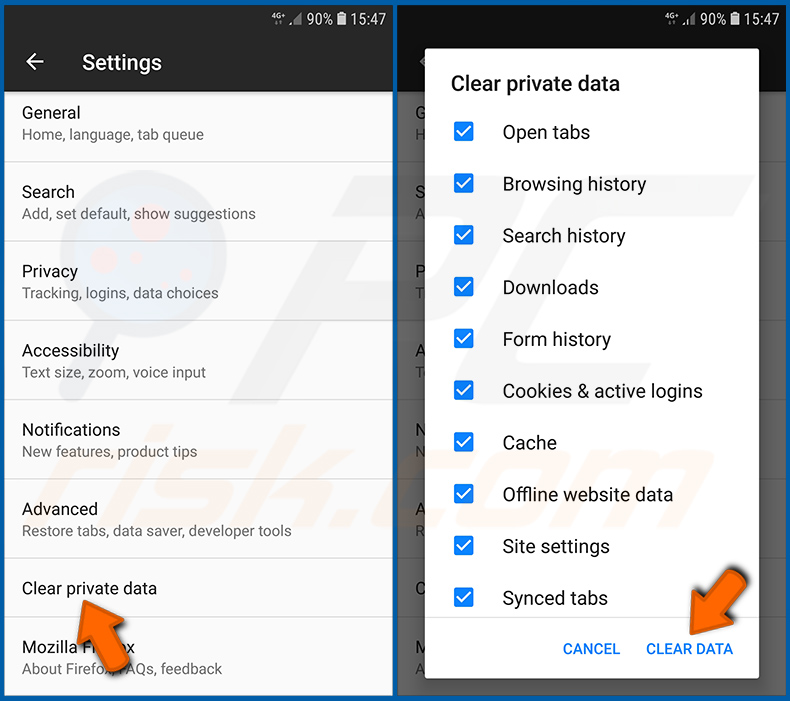
Faites défiler vers le bas jusqu'à ce que vous voyiez « Effacer les données privées » et appuyez dessus. Sélectionnez les types de données que vous souhaitez supprimer et appuyez sur « EFFACER LES DONNÉES ».
[Retour à la Table des Matières]
Désactiver les notifications du navigateur dans le navigateur Web Firefox :
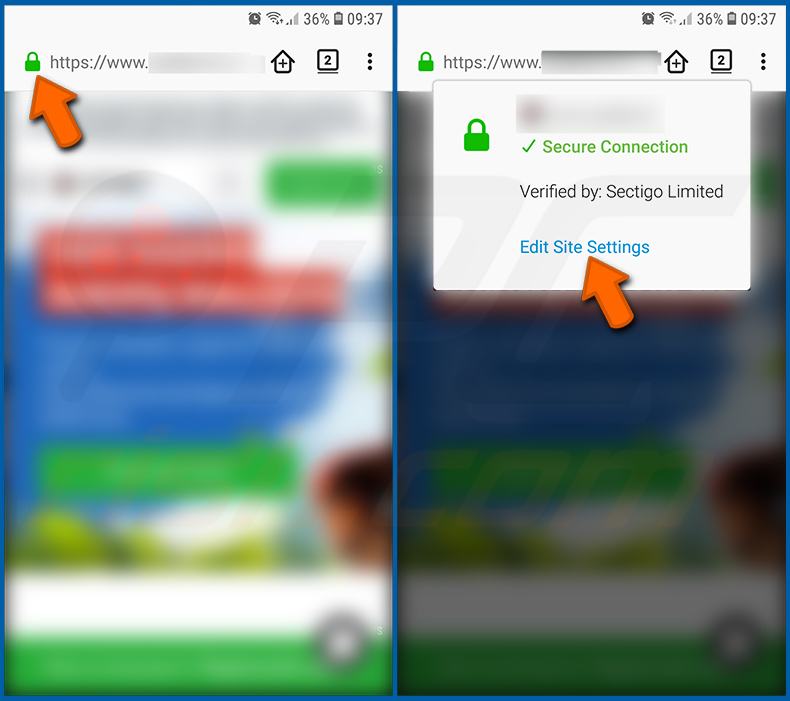
Rendez-vous sur le site Web qui affiche les notifications du navigateur, appuyez sur l'icône affichée à gauche de la barre d'adresse (l'icône ne sera pas nécessairement « Verrouiller ») et sélectionnez « Modifier les paramètres du site ».
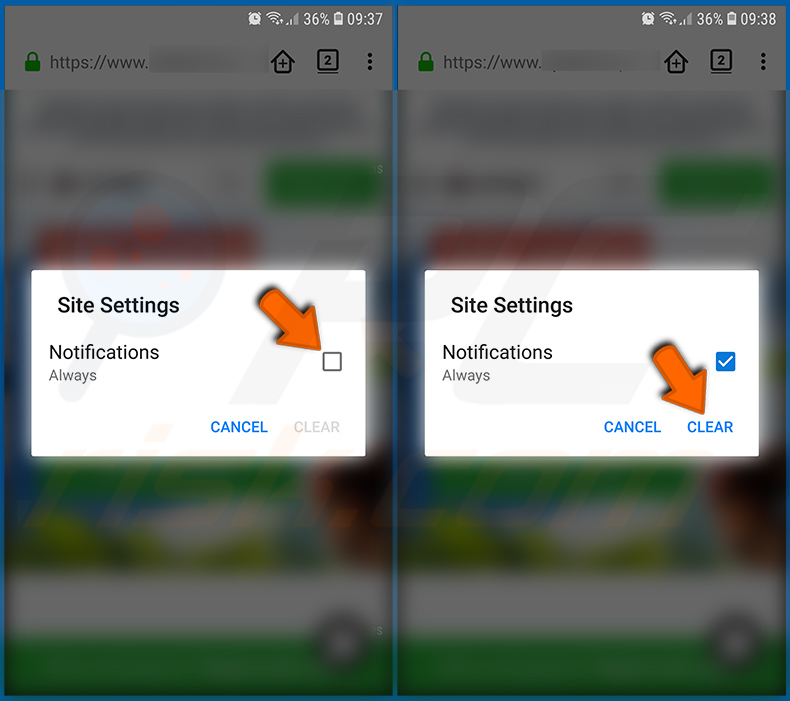
Dans la fenêtre contextuelle qui s'ouvre, sélectionnez l'option « Notifications » et appuyez sur « EFFACER ».
[Retour à la Table des Matières]
Réinitialisez le navigateur Web Firefox :
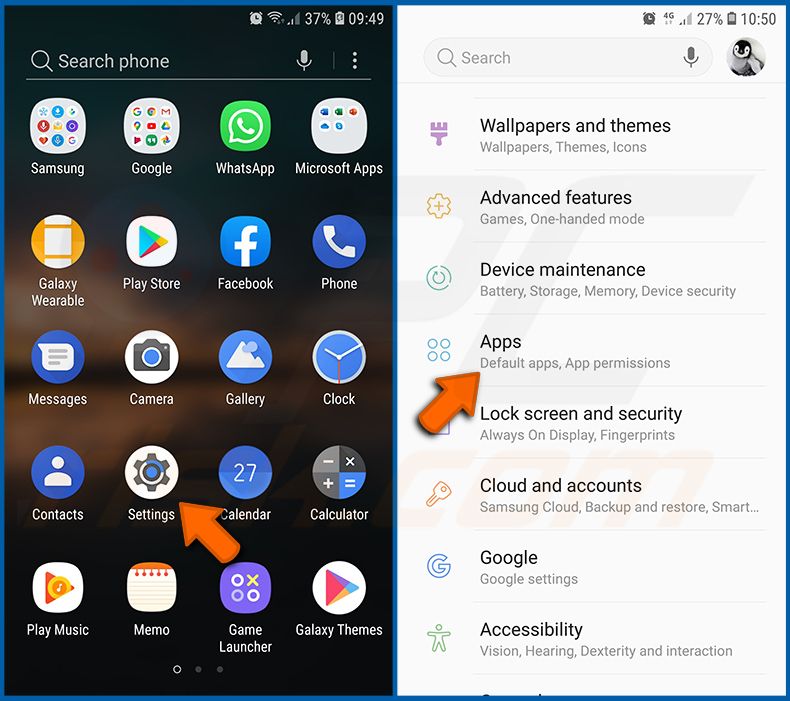
Allez dans « Paramètres », faites défiler vers le bas jusqu'à ce que vous voyiez « Applications » et appuyez dessus.
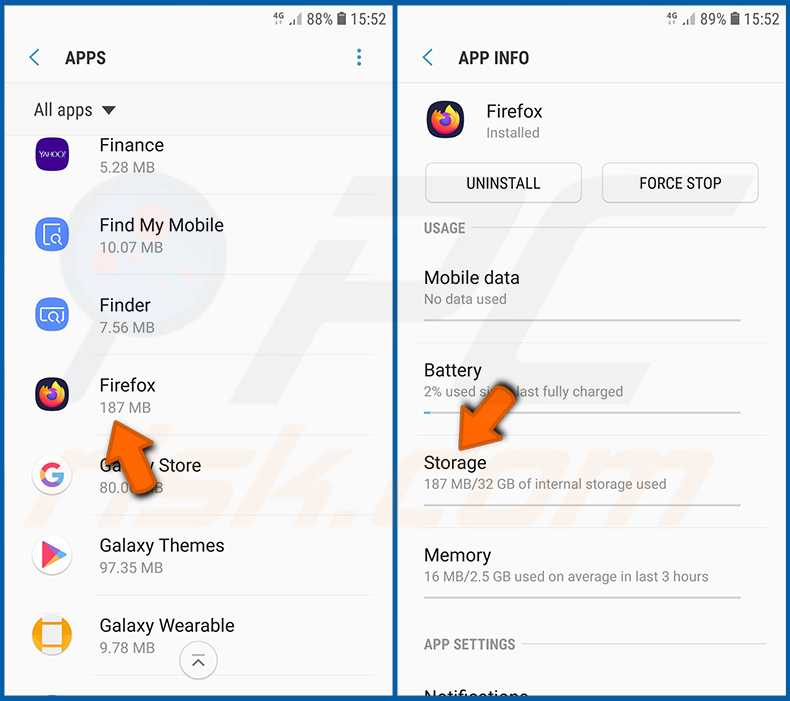
Faites défiler vers le bas jusqu'à trouver l'application « Firefox », sélectionnez-la et appuyez sur l'option « Stockage ».
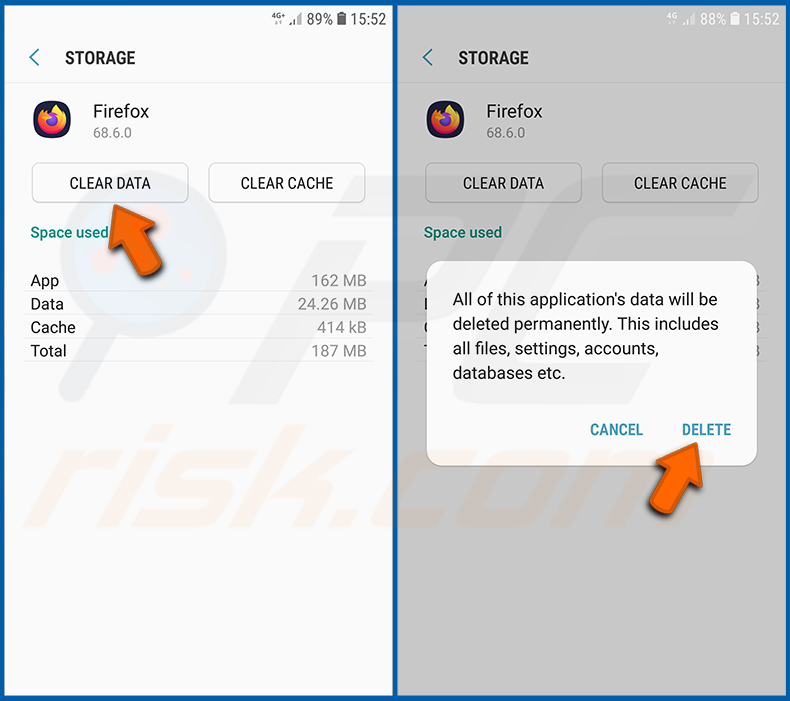
Appuyez sur « EFFACER LES DONNÉES » et confirmez l'action en appuyant sur « SUPPRIMER ». Notez que la réinitialisation du navigateur supprimera toutes les données qui y sont stockées. Cela signifie que tous les identifiants/mots de passe enregistrés, l'historique de navigation, les paramètres non par défaut et autres données seront supprimés. Vous devrez également vous reconnecter à tous les sites web.
[Retour à la Table des Matières]
Désinstallez les applications potentiellement indésirables et/ou malveillantes :
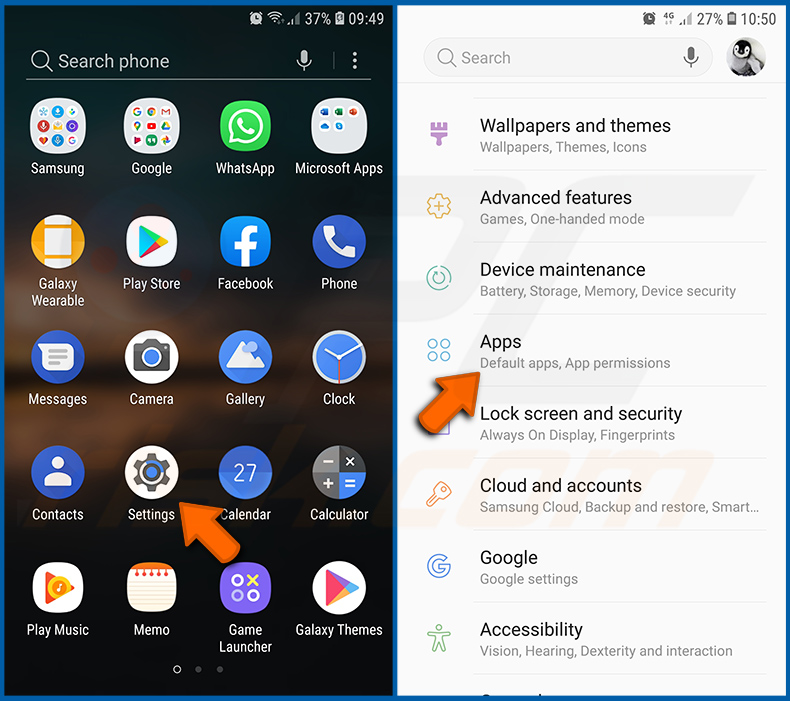
Allez dans « Paramètres », faites défiler vers le bas jusqu'à ce que vous voyiez « Applications » et appuyez dessus.
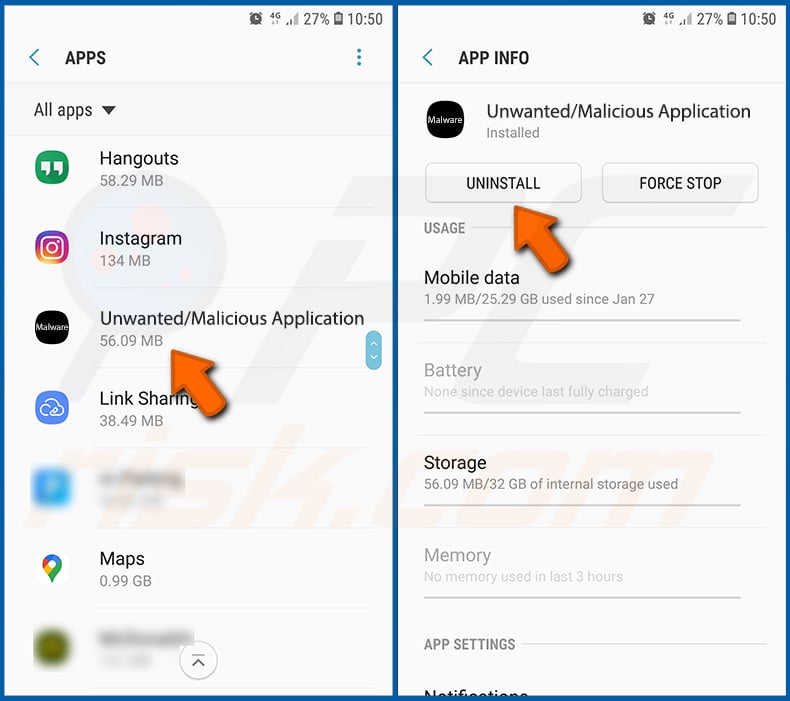
Faites défiler vers le bas jusqu'à ce que vous voyiez une application potentiellement indésirable et/ou malveillante, sélectionnez-la et appuyez sur « Désinstaller ». Si, pour une raison quelconque, vous ne parvenez pas à supprimer l'application sélectionnée (par exemple, si un message d'erreur s'affiche), essayez d'utiliser le « Mode sans échec ».
[Retour à la Table des Matières]
Démarrez l'appareil Android en « mode sans échec » :
Le « mode sans échec » du système d'exploitation Android désactive temporairement toutes les applications tierces. L'utilisation de ce mode est un bon moyen de diagnostiquer et de résoudre divers problèmes (par exemple, supprimer les applications malveillantes qui vous empêchent de le faire lorsque l'appareil fonctionne « normalement »).
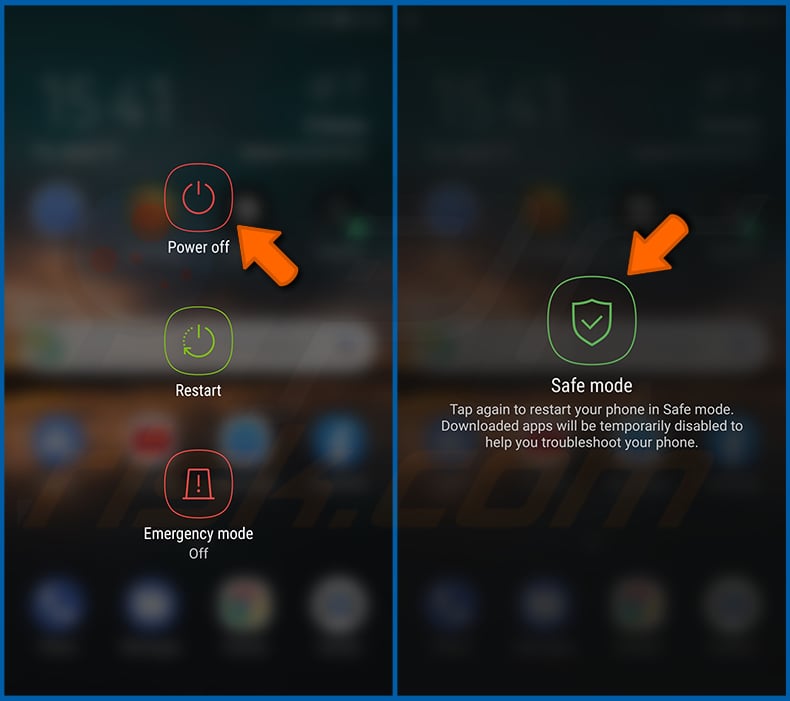
Appuyez sur le bouton « Alimentation » et maintenez-le enfoncé jusqu'à ce que l'écran « Éteindre » s'affiche. Appuyez sur l'icône « Power off » et maintenez-la enfoncée. Après quelques secondes, l'option « Safe Mode » apparaîtra et vous pourrez l'exécuter en redémarrant l'appareil.
[Retour à la Table des Matières]
Vérifiez l'utilisation de la batterie par différentes applications :
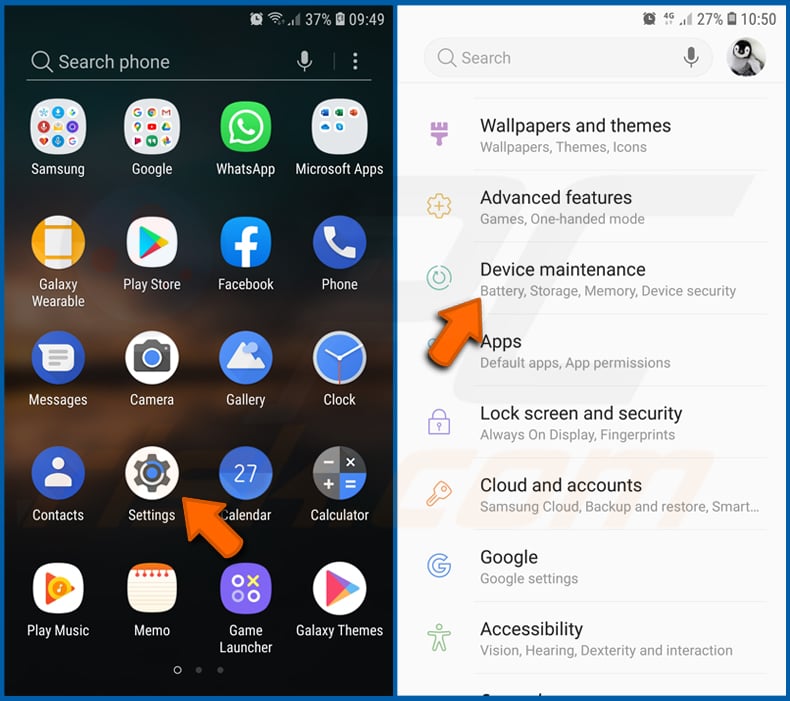
Allez dans « Paramètres », faites défiler vers le bas jusqu'à ce que vous voyiez « Maintenance de l'appareil » et appuyez dessus.
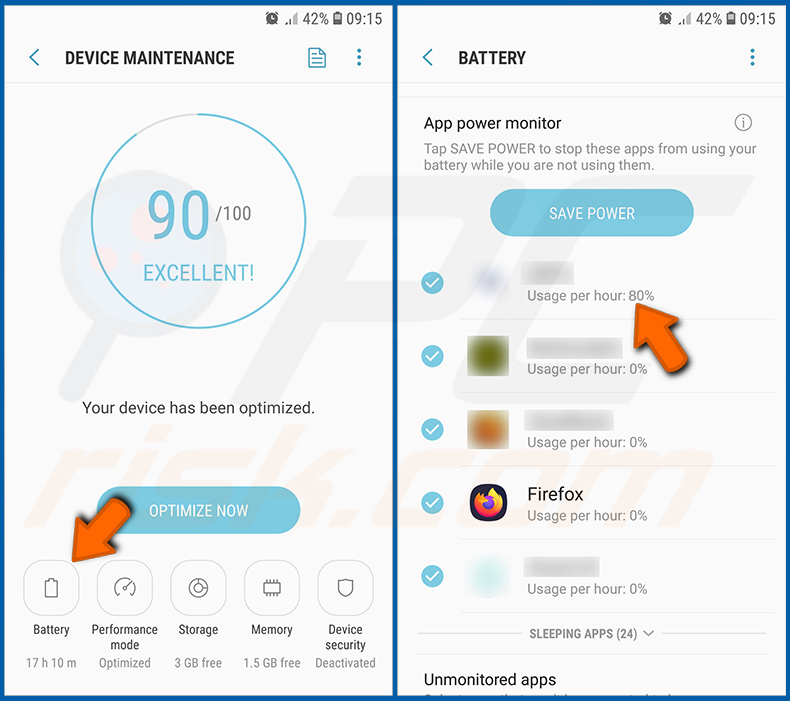
Appuyez sur « Batterie » et vérifiez l'utilisation de chaque application. Les applications légitimes/authentiques sont conçues pour consommer le moins d'énergie possible afin d'offrir la meilleure expérience utilisateur et d'économiser de l'énergie. Par conséquent, une utilisation élevée de la batterie peut indiquer que l'application est malveillante.
[Retour à la Table des Matières]
Vérifiez l'utilisation des données de différentes applications :
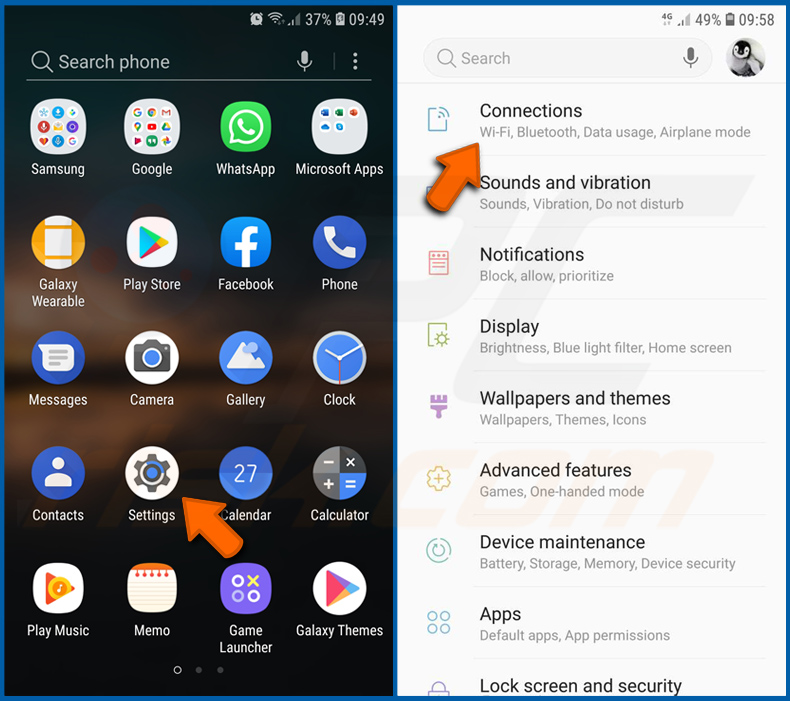
Allez dans « Paramètres », faites défiler vers le bas jusqu'à ce que vous voyiez « Connexions » et appuyez dessus.
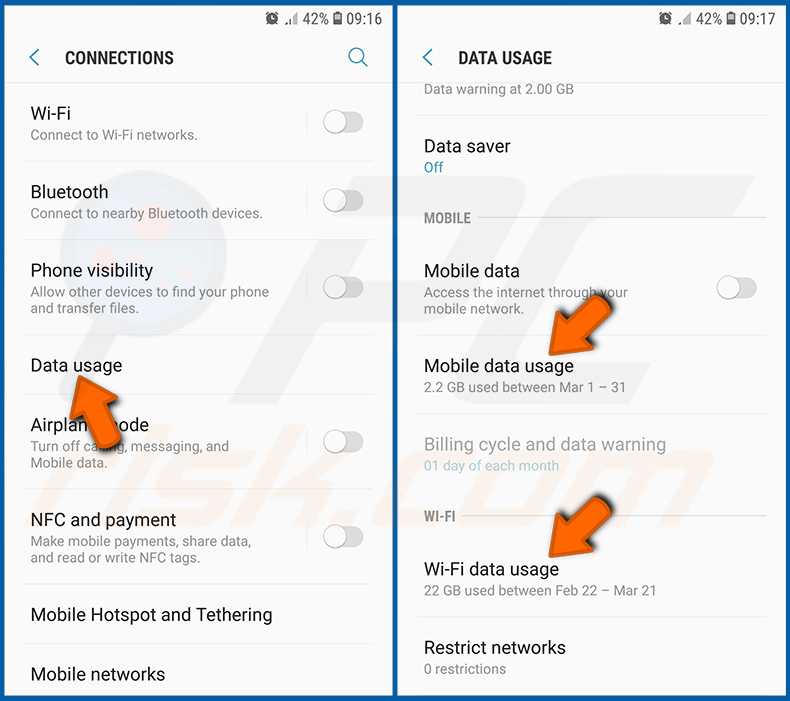
Faites défiler vers le bas jusqu'à ce que vous voyiez « Utilisation des données » et sélectionnez cette option. Comme pour la batterie, les applications légitimes/authentiques sont conçues pour minimiser autant que possible l'utilisation des données. Cela signifie qu'une utilisation importante des données peut indiquer la présence d'une application malveillante. Notez que certaines applications malveillantes peuvent être conçues pour fonctionner uniquement lorsque l'appareil est connecté à un réseau sans fil. C'est pourquoi vous devez vérifier à la fois l'utilisation des données mobiles et Wi-Fi.
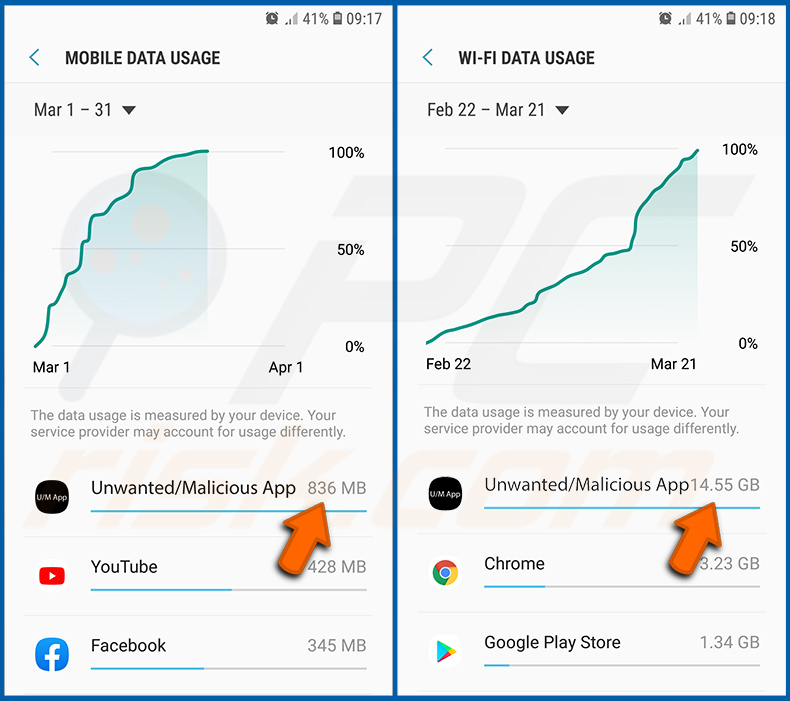
Si vous trouvez une application qui utilise beaucoup de données alors que vous ne l'utilisez jamais, nous vous recommandons vivement de la désinstaller dès que possible.
[Retour à la Table des Matières]
Installez les dernières mises à jour logicielles :
Maintenir le logiciel à jour est une bonne pratique en matière de sécurité des appareils. Les fabricants d'appareils publient en permanence divers correctifs de sécurité et mises à jour Android afin de corriger les erreurs et les bogues qui peuvent être exploités par les cybercriminels. Un système obsolète est beaucoup plus vulnérable, c'est pourquoi vous devez toujours vous assurer que le logiciel de votre appareil est à jour.
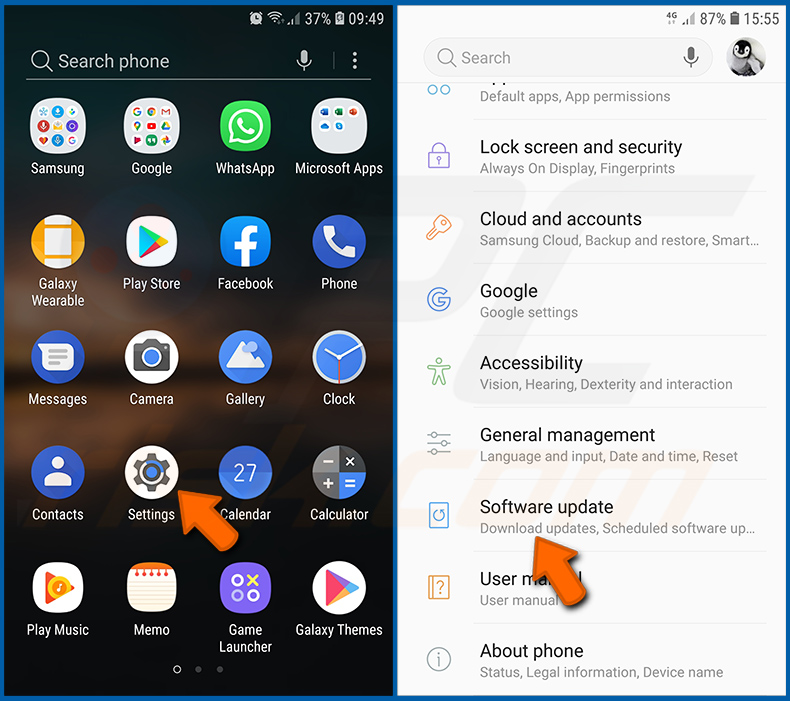
Allez dans « Paramètres », faites défiler vers le bas jusqu'à ce que vous voyiez « Mise à jour logicielle » et appuyez dessus.
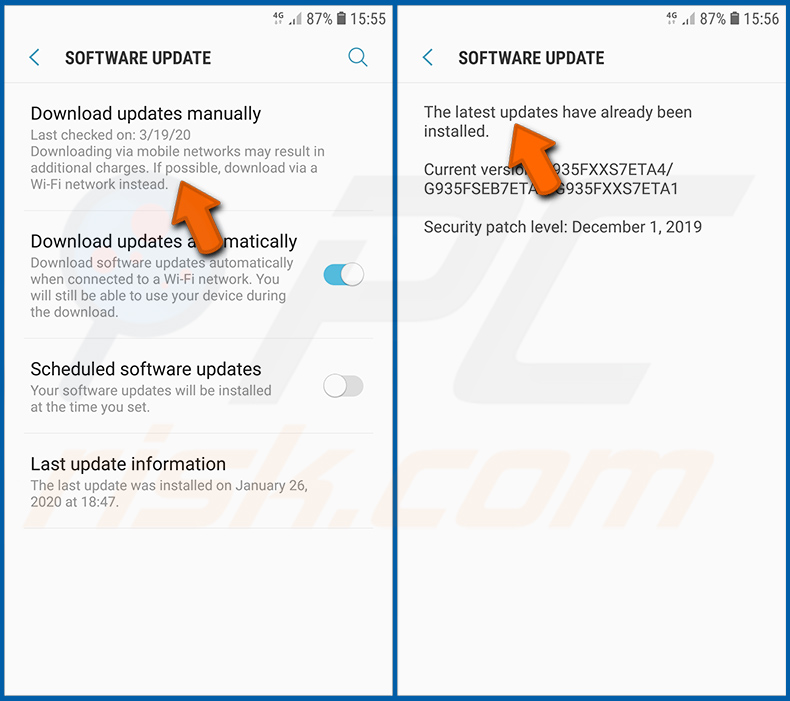
Appuyez sur « Télécharger les mises à jour manuellement » et vérifiez si des mises à jour sont disponibles. Si c'est le cas, installez-les immédiatement. Nous vous recommandons également d'activer l'option « Télécharger les mises à jour automatiquement » : cela permettra au système de vous avertir dès qu'une mise à jour est disponible et/ou de l'installer automatiquement.
[Retour à la Table des Matières]
Réinitialisez le système à son état par défaut :
Effectuer une « réinitialisation d'usine » est un bon moyen de supprimer toutes les applications indésirables, de restaurer les paramètres par défaut du système et de nettoyer l'appareil en général. Cependant, vous devez garder à l'esprit que toutes les données contenues dans l'appareil seront supprimées, y compris les photos, les fichiers vidéo/audio, les numéros de téléphone (stockés dans l'appareil, et non sur la carte SIM), les messages SMS, etc. En d'autres termes, l'appareil sera restauré à son état d'origine.
Vous pouvez également restaurer les paramètres système de base et/ou simplement les paramètres réseau.
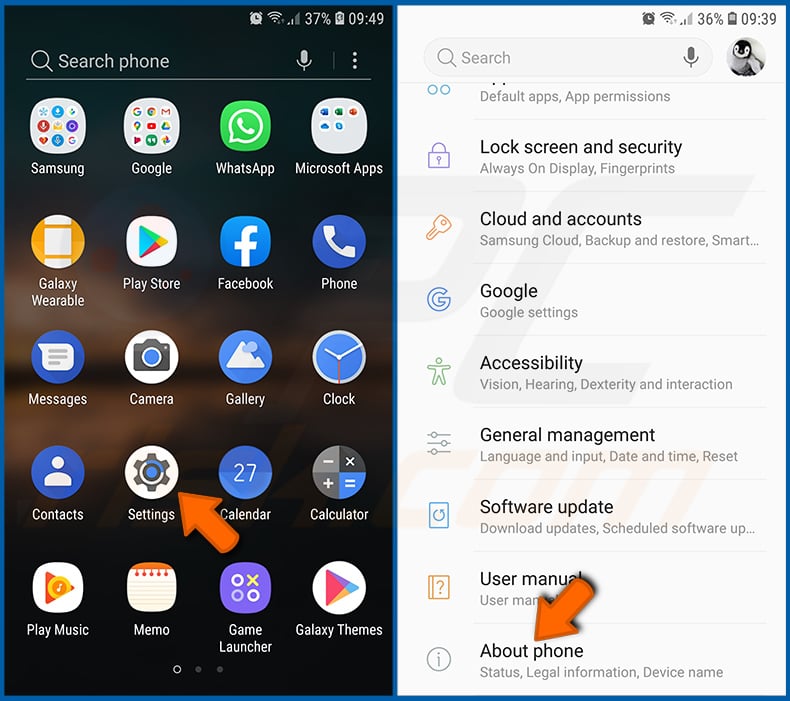
Allez dans « Paramètres », faites défiler vers le bas jusqu'à ce que vous voyiez « À propos du téléphone » et appuyez dessus.
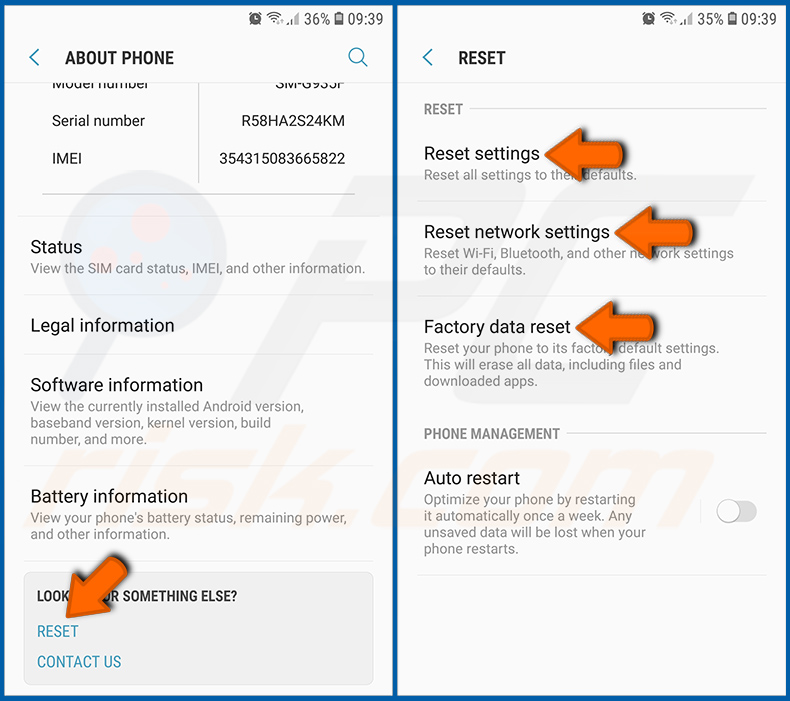
Faites défiler vers le bas jusqu'à ce que vous voyiez « Réinitialiser » et appuyez dessus. Choisissez maintenant l'action que vous souhaitez effectuer :
« Réinitialiser les paramètres » : rétablit tous les paramètres système par défaut ;
« Réinitialiser les paramètres réseau » : rétablit tous les paramètres liés au réseau par défaut ;
« Réinitialisation des données d'usine » : réinitialise l'ensemble du système et supprime complètement toutes les données stockées ;
[Retour à la Table des Matières]
Désactivez les applications disposant de privilèges d'administrateur :
Si une application malveillante obtient des privilèges de niveau administrateur, elle peut gravement endommager le système. Pour assurer la sécurité maximale de votre appareil, vous devez toujours vérifier quelles applications disposent de tels privilèges et désactiver celles qui ne devraient pas en avoir.
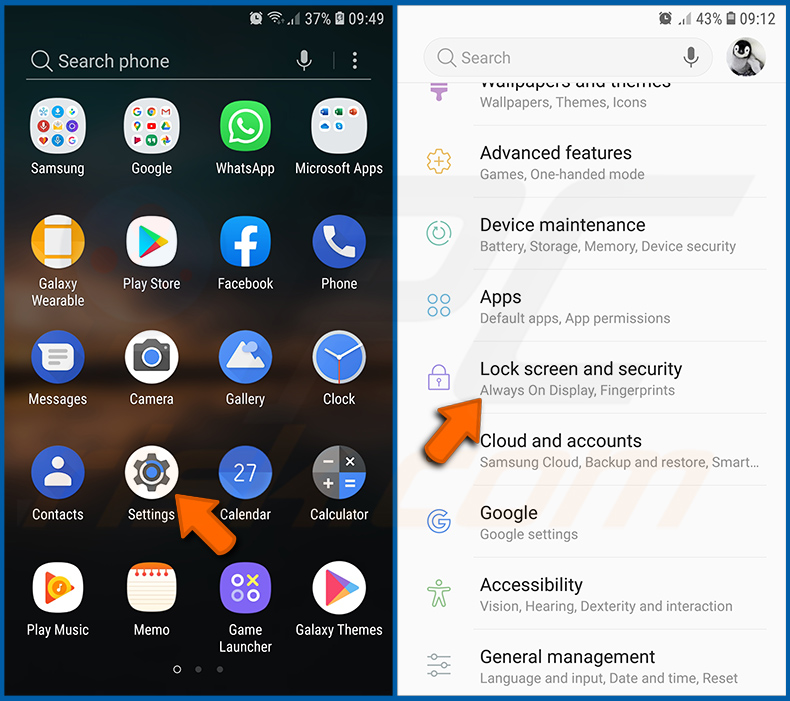
Allez dans « Paramètres », faites défiler vers le bas jusqu'à ce que vous voyiez « Écran de verrouillage et sécurité » et appuyez dessus.
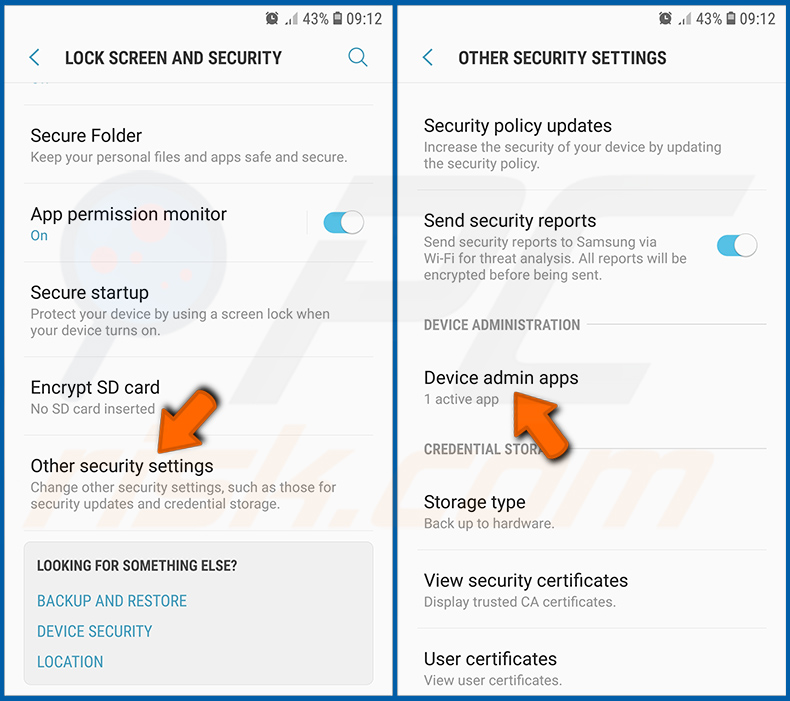
Faites défiler vers le bas jusqu'à ce que vous voyiez « Autres paramètres de sécurité », appuyez dessus, puis appuyez sur « Applications d'administration de l'appareil ».
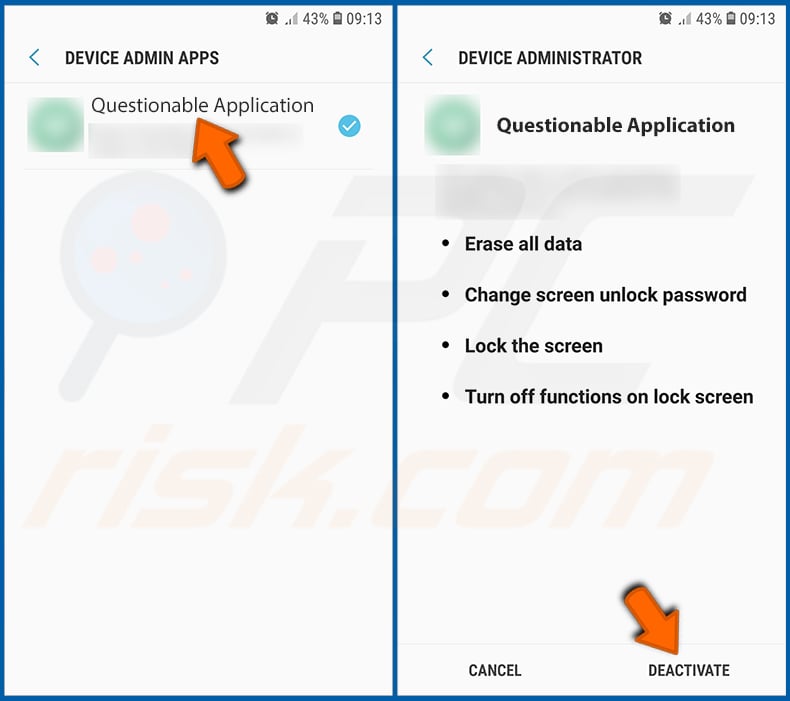
Identifiez les applications qui ne devraient pas disposer de privilèges d'administrateur, appuyez dessus, puis appuyez sur « DÉSACTIVER ».
Foire aux questions (FAQ)
Mon appareil est infecté par le malware Cellik RAT, dois-je formater mon périphérique de stockage pour m'en débarrasser ?
En général, il n'est pas nécessaire d'effacer le contenu de l'appareil pour supprimer les logiciels malveillants. Les infections telles que Cellik peuvent être éliminées à l'aide d'un logiciel de sécurité fiable, tel que Combo Cleaner.
Quels sont les principaux problèmes que peuvent causer les logiciels malveillants ?
Les logiciels malveillants peuvent causer des dommages de différentes manières. Selon leur conception, ils peuvent permettre aux pirates de prendre le contrôle d'un appareil, de collecter des informations privées, de verrouiller des fichiers contre rançon ou d'installer des composants plus nuisibles.
Quel est l'objectif de Cellik RAT ?
L'objectif de Cellik RAT est de permettre aux pirates informatiques de contrôler à distance les appareils Android, afin d'espionner les utilisateurs, de voler des données sensibles et d'exploiter des applications et des comptes. Il comprend également un outil qui permet aux cybercriminels de l'injecter dans d'autres applications du Google Play Store.
Comment un logiciel malveillant s'est-il infiltré dans mon appareil ?
Les logiciels malveillants Android se propagent souvent via des applications contrefaites ou reconditionnées, des liens de téléchargement malveillants et des publicités ou fenêtres contextuelles trompeuses. Ils peuvent également infecter les appareils via des messages de phishing, de fausses alertes système ou des téléchargements involontaires à partir de sites Web compromis.
Combo Cleaner me protégera-t-il contre les logiciels malveillants ?
Oui, Combo Cleaner peut détecter et supprimer la plupart des logiciels malveillants connus. Étant donné que les menaces avancées peuvent se cacher profondément dans le système, il est important d'effectuer une analyse complète du système pour garantir leur suppression totale.
Partager:
 Facebook
 X.com
X.com
 LinkedIn
 Copier le lien

Tomas Meskauskas
Chercheur expert en sécurité, analyste professionnel en logiciels malveillants
Je suis passionné par la sécurité informatique et la technologie. J'ai une expérience de plus de 10 ans dans diverses entreprises liées à la résolution de problèmes techniques informatiques et à la sécurité Internet. Je travaille comme auteur et éditeur pour PCrisk depuis 2010. Suivez-moi sur Twitter et LinkedIn pour rester informé des dernières menaces de sécurité en ligne.
Le portail de sécurité PCrisk est proposé par la société RCS LT.
Des chercheurs en sécurité ont uni leurs forces pour sensibiliser les utilisateurs d'ordinateurs aux dernières menaces en matière de sécurité en ligne. Plus d'informations sur la société RCS LT.
Nos guides de suppression des logiciels malveillants sont gratuits. Cependant, si vous souhaitez nous soutenir, vous pouvez nous envoyer un don.
Faire un donLe portail de sécurité PCrisk est proposé par la société RCS LT.
Des chercheurs en sécurité ont uni leurs forces pour sensibiliser les utilisateurs d'ordinateurs aux dernières menaces en matière de sécurité en ligne. Plus d'informations sur la société RCS LT.
Nos guides de suppression des logiciels malveillants sont gratuits. Cependant, si vous souhaitez nous soutenir, vous pouvez nous envoyer un don.
Faire un don
▼ Montrer la discussion