
Comment supprimer le cheval de Troie FvncBot de votre appareil Android
de TroieÉgalement connu sous le nom de: FvncBot malware

Obtenez une analyse gratuite et vérifiez si votre ordinateur est infecté.
SUPPRIMEZ-LES MAINTENANTPour utiliser le produit complet, vous devez acheter une licence pour Combo Cleaner. 7 jours d’essai limité gratuit disponible. Combo Cleaner est détenu et exploité par RCS LT, la société mère de PCRisk.
Quel type de logiciel malveillant est FvncBot ?
FvncBot est un cheval de Troie qui cible les systèmes d'exploitation Android. Il s'agit d'un programme malveillant multifonctionnel capable d'exécuter diverses commandes sur les appareils infectés et de mener des attaques par superposition. À l'automne 2025, FvncBot a été découvert sous le couvert d'une application associée à mBank, le quatrième groupe bancaire universel de Pologne.
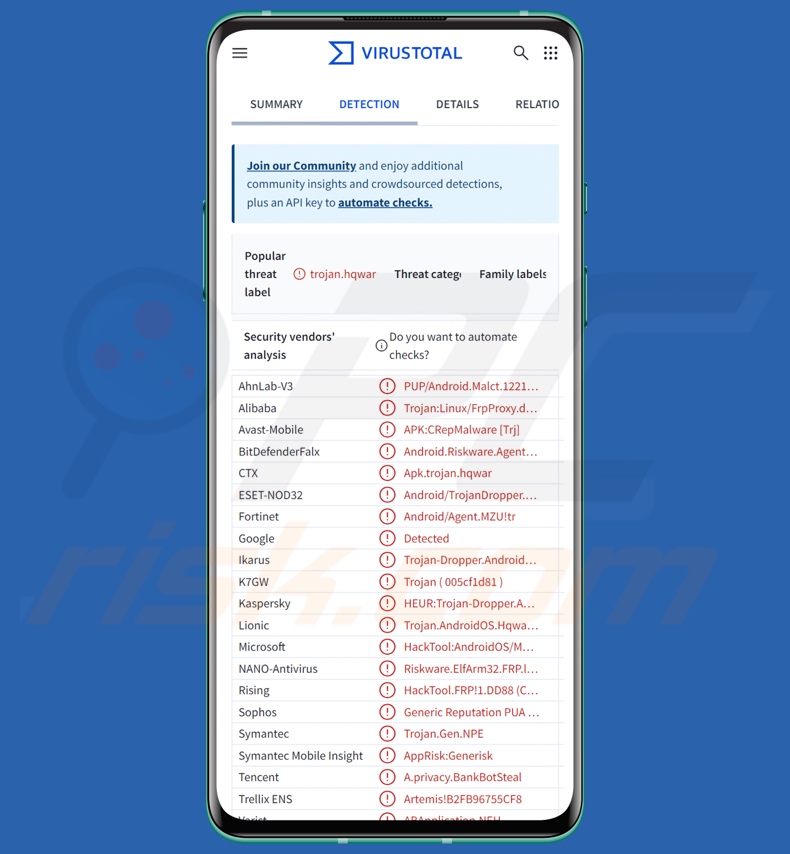
Présentation du malware FvncBot
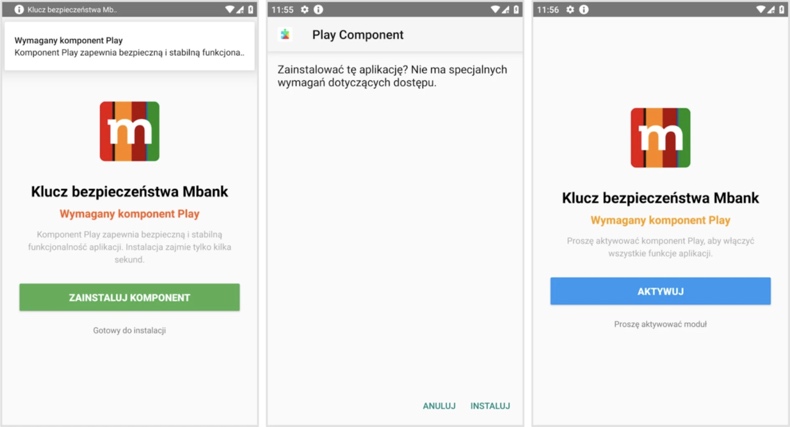
La chaîne d'infection de FvncBot est lancée par un chargeur. Déguisé en « Klucz bezpieczeństwa Mbank » (« clé de sécurité Mbank »), le chargeur demande à installer un « composant Play » afin de garantir le fonctionnement sûr et stable de l'application (« Komponent Play zapewnia bezpieczna i stabilna funkcjonalnosé aplikacji »). Après l'installation, les utilisateurs sont invités à appuyer sur « AKTYWUJ » (« Activer ») pour exécuter FvncBot.
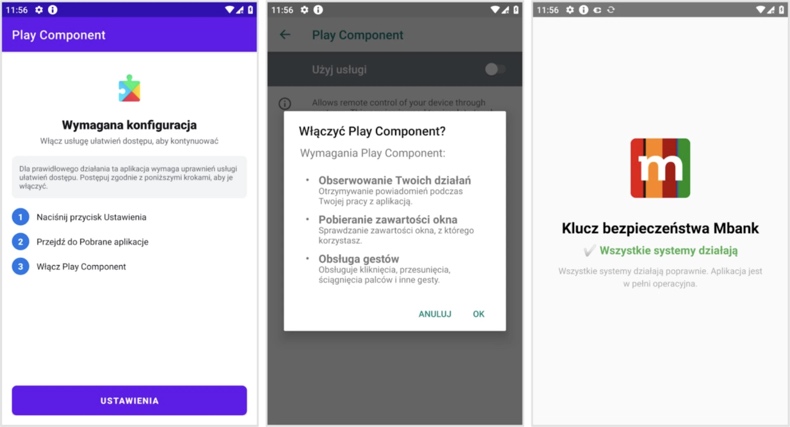
Comme la plupart des programmes malveillants spécifiques à Android, ce logiciel malveillant exploite les services d'accessibilité Android, qui sont destinés à fournir une aide supplémentaire aux utilisateurs qui en ont besoin pour interagir avec leur appareil. Ils sont capables de lire l'écran, de fournir des entrées au clavier, de simuler l'écran tactile et d'interagir avec l'appareil. Ainsi, les logiciels malveillants qui abusent de ces services obtiennent toutes leurs fonctionnalités.
FvncBot utilise plusieurs techniques anti-détection, notamment l'obfuscation de code et la capacité à contourner les restrictions des services d'accessibilité pour les systèmes d'exploitation Android 13 et ultérieurs. Une fois l'infiltration réussie, FvncBot fournit des instructions détaillées sur la manière d'activer les services d'accessibilité Android.
Ensuite, le cheval de Troie établit une communication avec son serveur C&C (Command and Control). Voici quelques-unes des commandes que FvncBot peut exécuter : obtenir la liste des applications installées, ouvrir des applications (y compris l'écran d'accueil, les paramètres système, etc.), modifier le niveau du volume, activer/désactiver le son de l'appareil, ouvrir la barre de notification, verrouiller/déverrouiller l'appareil, effectuer des gestes (par exemple, cliquer, balayer, faire défiler, etc.), simulation du clavier, collage de texte dans les champs de saisie et le presse-papiers, capture d'écran, enregistrement des frappes (keylogging), affichage de superpositions, etc.
La capacité du logiciel malveillant à mener des attaques par superposition est sa fonctionnalité principale. Lorsqu'une victime ouvre une application ciblée, FvncBot la superpose avec un écran de phishing qui enregistre les données saisies (par exemple, identifiants de connexion, informations personnelles identifiables, numéros de carte de crédit/débit, etc.). Le logiciel malveillant peut également afficher un écran noir pour masquer ses activités (par exemple, transactions frauduleuses, achats, etc.). Ce cheval de Troie peut également diffuser l'écran de la victime, presque en temps réel.
Il convient de mentionner que les développeurs de logiciels malveillants améliorent souvent leurs logiciels et leurs techniques. Par conséquent, les futures variantes potentielles du cheval de Troie FvncBot pourraient présenter des fonctionnalités et des caractéristiques supplémentaires/différentes.
En résumé, la présence de logiciels malveillants tels que FvncBot sur les appareils peut entraîner de graves problèmes de confidentialité, des pertes financières et des usurpations d'identité.
| Nom | FvncBot malware |
| Type de menace | Malware Android, application malveillante, cheval de Troie. |
| Noms de détection | Avast-Mobile (APK:CRepMalware [Trj]), Combo Cleaner (Android.Riskware.Agent.aBIOG), ESET-NOD32 (Android/TrojanDropper.Agent.MZU Trojan), Kaspersky (HEUR:Trojan-Dropper. AndroidOS.Hqwar.), Liste complète (VirusTotal) |
| Symptômes | L'appareil fonctionne lentement, les paramètres système sont modifiés sans l'autorisation de l'utilisateur, des applications douteuses apparaissent, la consommation de données et de batterie augmente considérablement. |
| Méthodes de distribution | Pièces jointes infectées, publicités en ligne malveillantes, ingénierie sociale, applications trompeuses, sites Web frauduleux. |
| Dommages | Vol d'informations personnelles (messages privés, identifiants/mots de passe, etc.), baisse des performances de l'appareil, décharge rapide de la batterie, baisse de la vitesse Internet, pertes importantes de données, pertes financières, usurpation d'identité (les applications malveillantes peuvent abuser des applications de communication). |
|
Suppression des maliciels (Windows) |
Pour éliminer d'éventuelles infections par des maliciels, analysez votre ordinateur avec un logiciel antivirus légitime. Nos chercheurs en sécurité recommandent d'utiliser Combo Cleaner. Téléchargez Combo CleanerUn scanner gratuit vérifie si votre ordinateur est infecté. Pour utiliser le produit complet, vous devez acheter une licence pour Combo Cleaner. 7 jours d’essai limité gratuit disponible. Combo Cleaner est détenu et exploité par RCS LT, la société mère de PCRisk. |
Exemples similaires de logiciels malveillants
Nous avons écrit sur d'innombrables programmes malveillants ; Sturnus, Klopatra et Datzbro ne sont que quelques-uns de nos derniers articles sur des chevaux de Troie similaires à FvncBot.
Le terme « logiciel malveillant » est un terme général qui désigne les logiciels dotés de diverses fonctionnalités malveillantes. Ces programmes peuvent être multifonctionnels ou avoir un objectif spécifique et limité. Cependant, quel que soit le mode de fonctionnement d'un logiciel malveillant, sa présence sur un système met en danger l'intégrité de l'appareil et la sécurité de l'utilisateur. Par conséquent, toutes les menaces doivent être éliminées immédiatement dès leur détection.
Comment FvncBot s'est-il infiltré dans mon appareil ?
On a observé que FvncBot se propageait sous le couvert d'une application de sécurité de Mbank. Cependant, le mode de distribution reste inconnu. En général, les logiciels malveillants se propagent à l'aide de techniques de phishing et d'ingénierie sociale.
Les techniques de prolifération les plus courantes comprennent : les sources de téléchargement suspectes (par exemple, les sites de logiciels gratuits et d'hébergement de fichiers gratuits, les réseaux de partage P2P, les boutiques d'applications tierces, etc.), les téléchargements furtifs (discrets/trompeurs), les publicités malveillantes, les pièces jointes ou les liens malveillants dans les spams (par exemple, les e-mails, les messages privés/directs, les publications sur les réseaux sociaux, les SMS, etc.), les escroqueries en ligne, les contenus piratés, les outils d'activation de logiciels illégaux (« cracks ») et les fausses mises à jour.
Certains programmes malveillants peuvent se propager automatiquement via les réseaux locaux et les périphériques de stockage amovibles (par exemple, les disques durs externes, les clés USB, etc.).
Comment éviter l'installation de logiciels malveillants ?
La prudence est essentielle pour garantir la sécurité des appareils et des utilisateurs. Par conséquent, renseignez-vous toujours sur les logiciels en lisant les conditions d'utilisation et les avis d'experts/d'utilisateurs, en vérifiant les autorisations requises et en vérifiant les autorisations des développeurs. Ne téléchargez que depuis des sources officielles et vérifiées. Activez et mettez à jour les programmes à l'aide de fonctions/outils légitimes, car ceux acquis auprès de tiers peuvent contenir des logiciels malveillants.
Soyez vigilant lorsque vous naviguez sur Internet, car celui-ci regorge de contenus trompeurs et malveillants. N'ouvrez pas les pièces jointes ou les liens contenus dans des communications suspectes/non pertinentes (par exemple, e-mails, messages privés/directs, SMS, etc.).
Il est primordial d'installer un antivirus réputé et de le maintenir à jour. Un logiciel de sécurité doit être utilisé pour effectuer régulièrement des analyses du système et supprimer les menaces détectées.
Étapes fournies par le chargeur pour installer le cheval de Troie FvncBot (source de l'image – Blog Intel 471) :
Étapes fournies par le cheval de Troie FvncBot pour activer les services d'accessibilité (source de l'image – Blog Intel 471) :
Menu rapide :
- Introduction
- Comment supprimer l'historique de navigation du navigateur web Chrome ?
- Comment désactiver les notifications du navigateur dans le navigateur Web Chrome ?
- Comment réinitialiser le navigateur web Chrome ?
- Comment supprimer l'historique de navigation du navigateur web Firefox ?
- Comment désactiver les notifications du navigateur dans le navigateur web Firefox ?
- Comment réinitialiser le navigateur web Firefox ?
- Comment désinstaller les applications potentiellement indésirables et/ou malveillantes ?
- Comment démarrer l'appareil Android en « mode sans échec » ?
- Comment vérifier l'utilisation de la batterie par différentes applications ?
- Comment vérifier l'utilisation des données de différentes applications ?
- Comment installer les dernières mises à jour logicielles ?
- Comment réinitialiser le système à son état par défaut ?
- Comment désactiver les applications disposant de privilèges d'administrateur ?
Supprimer l'historique de navigation du navigateur Web Chrome :
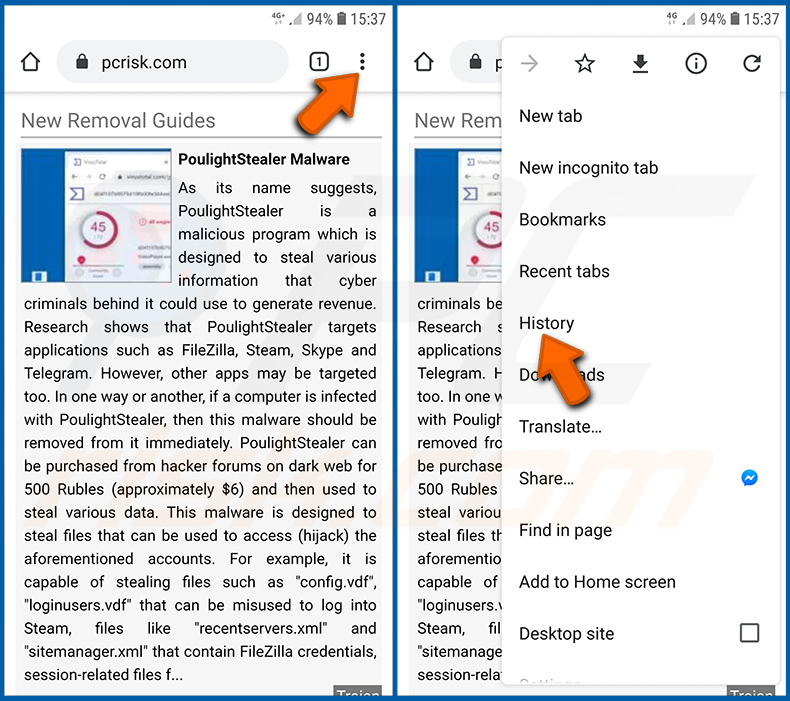
Appuyez sur le bouton « Menu » (trois points dans le coin supérieur droit de l'écran) et sélectionnez « Historique » dans le menu déroulant qui s'ouvre.
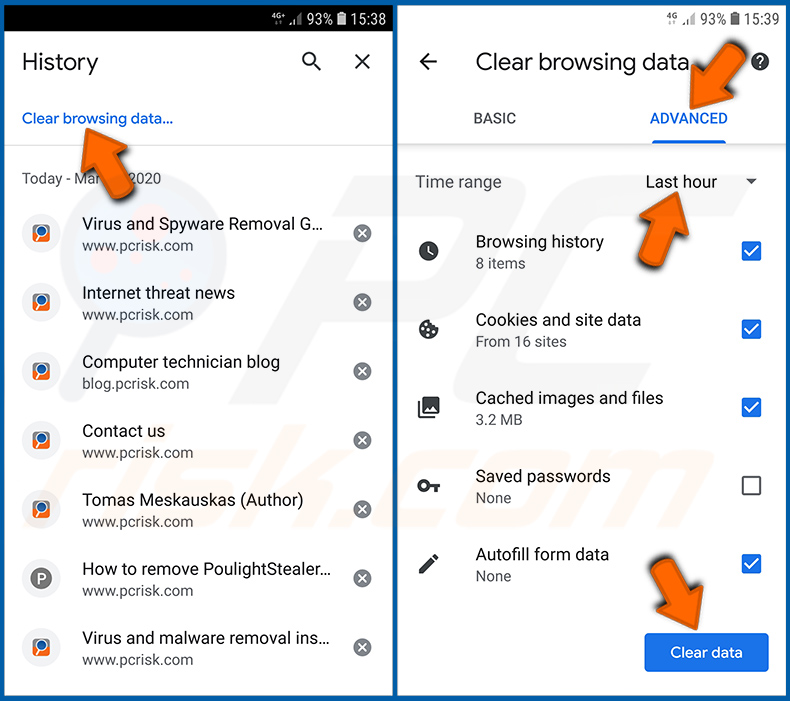
Appuyez sur « Effacer les données de navigation », sélectionnez l'onglet « AVANCÉ », choisissez la période et les types de données que vous souhaitez supprimer, puis appuyez sur « Effacer les données ».
[Retour à la Table des Matières]
Désactiver les notifications du navigateur dans le navigateur Web Chrome :
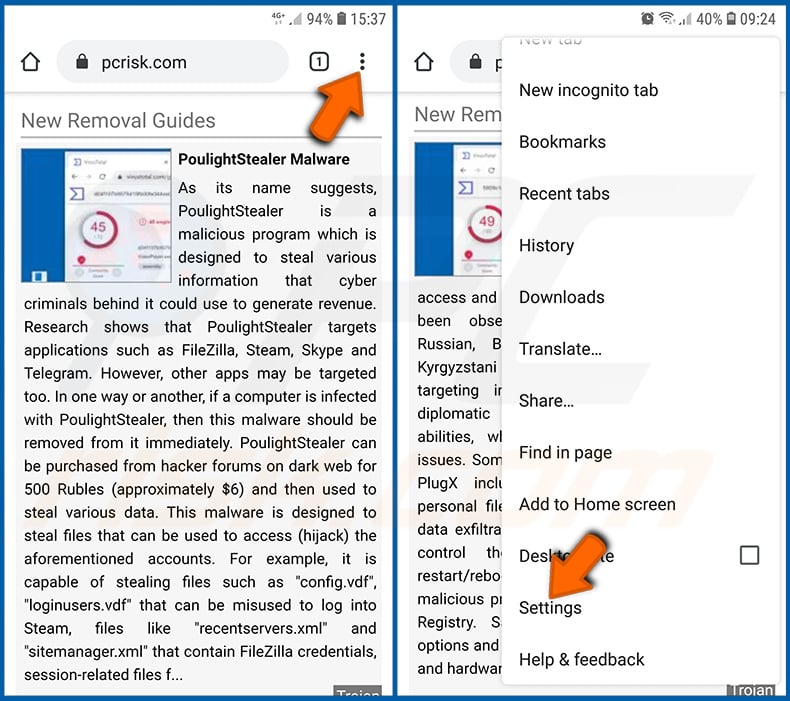
Appuyez sur le bouton « Menu » (trois points dans le coin supérieur droit de l'écran) et sélectionnez « Paramètres » dans le menu déroulant qui s'ouvre.
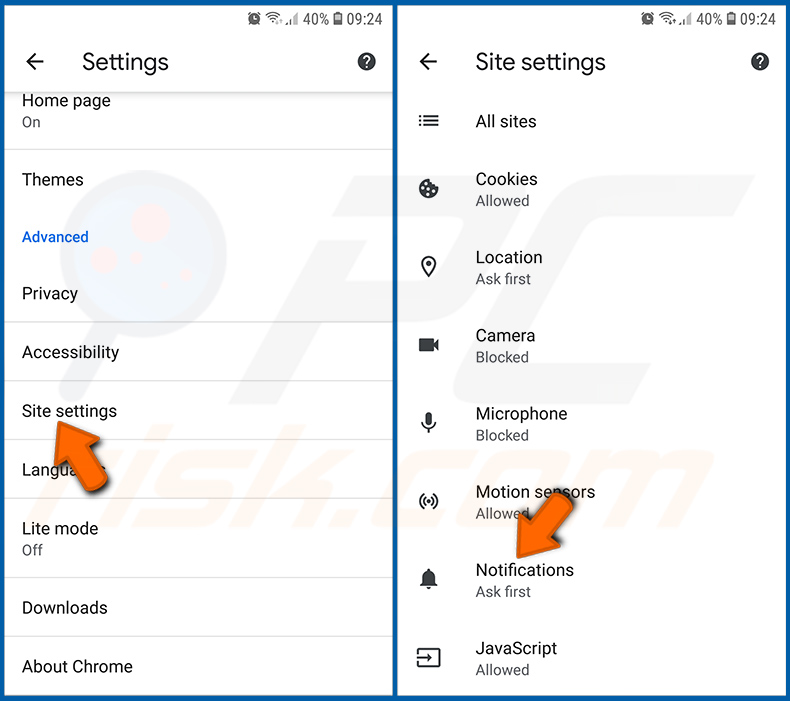
Faites défiler vers le bas jusqu'à ce que vous voyiez l'option « Paramètres du site » et appuyez dessus. Faites défiler vers le bas jusqu'à ce que vous voyiez l'option « Notifications » et appuyez dessus.
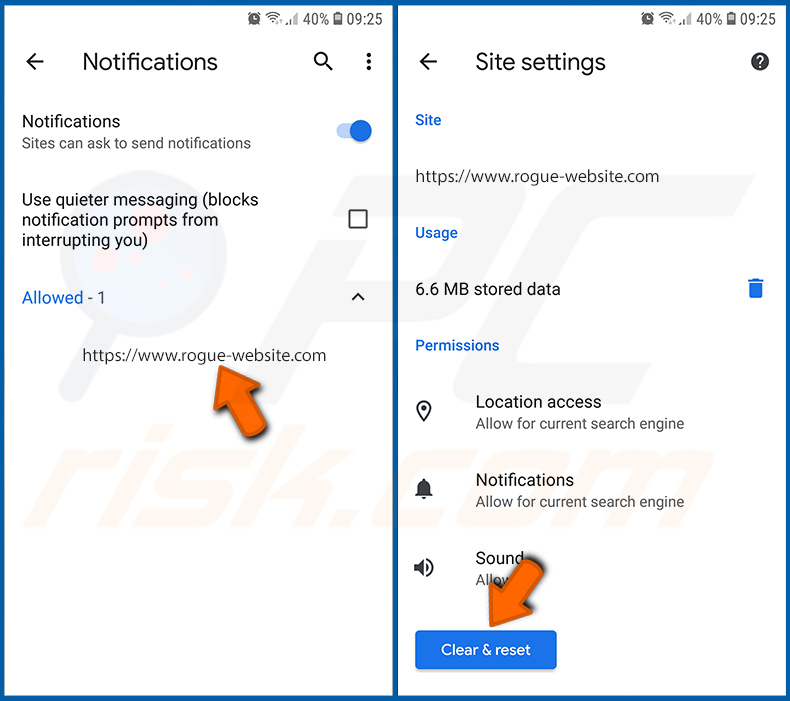
Recherchez les sites Web qui envoient des notifications par navigateur, appuyez dessus et cliquez sur « Effacer et réinitialiser ». Cela supprimera les autorisations accordées à ces sites Web pour envoyer des notifications. Cependant, lorsque vous visiterez à nouveau le même site, il se peut qu'il vous demande à nouveau l'autorisation. Vous pouvez choisir d'accorder ou non ces autorisations (si vous choisissez de refuser, le site web passera dans la section « Bloqué » et ne vous demandera plus l'autorisation).
[Retour à la Table des Matières]
Réinitialisez le navigateur Web Chrome :
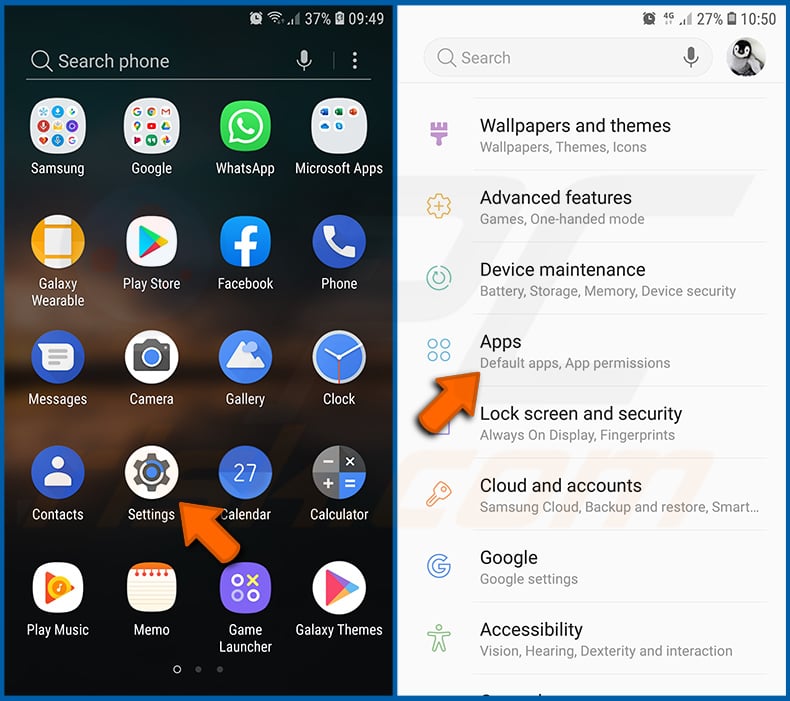
Allez dans « Paramètres », faites défiler vers le bas jusqu'à ce que vous voyiez « Applications » et appuyez dessus.
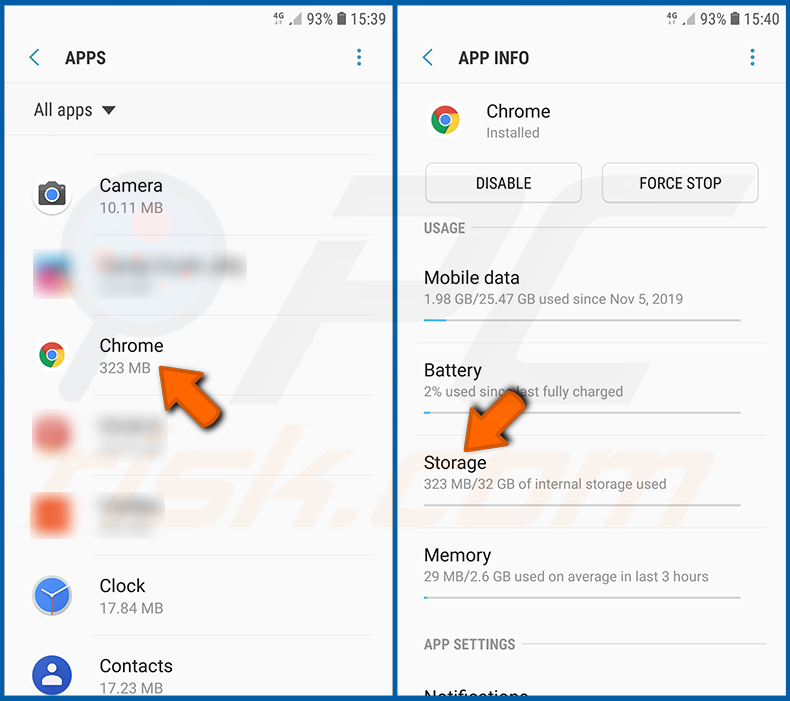
Faites défiler vers le bas jusqu'à trouver l'application « Chrome », sélectionnez-la et appuyez sur l'option « Stockage ».
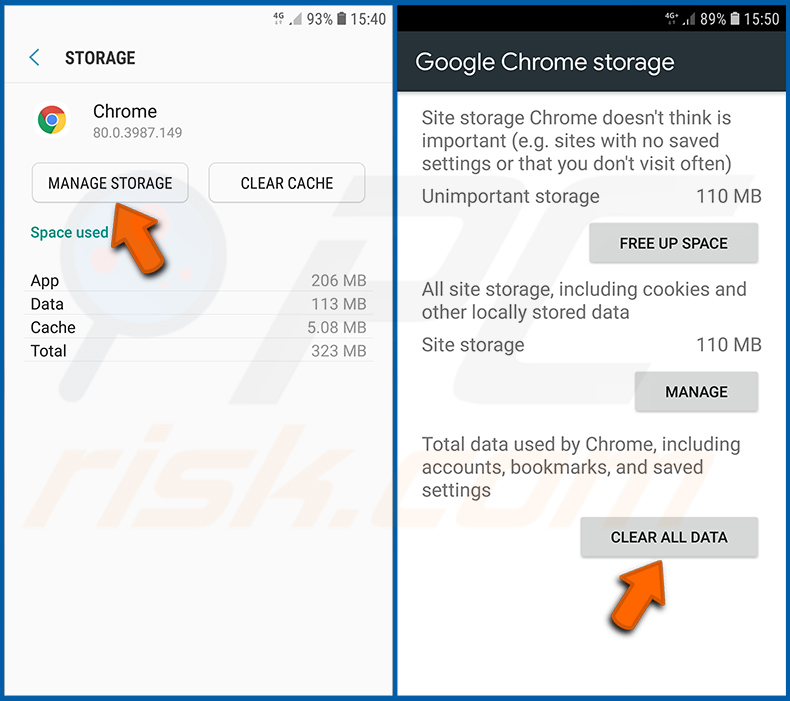
Appuyez sur « GÉRER LE STOCKAGE », puis sur « EFFACER TOUTES LES DONNÉES » et confirmez l'action en appuyant sur « OK ». Notez que la réinitialisation du navigateur supprimera toutes les données qui y sont stockées. Cela signifie que tous les identifiants/mots de passe enregistrés, l'historique de navigation, les paramètres non par défaut et autres données seront supprimés. Vous devrez également vous reconnecter à tous les sites web.
[Retour à la Table des Matières]
Supprimer l'historique de navigation du navigateur Web Firefox :
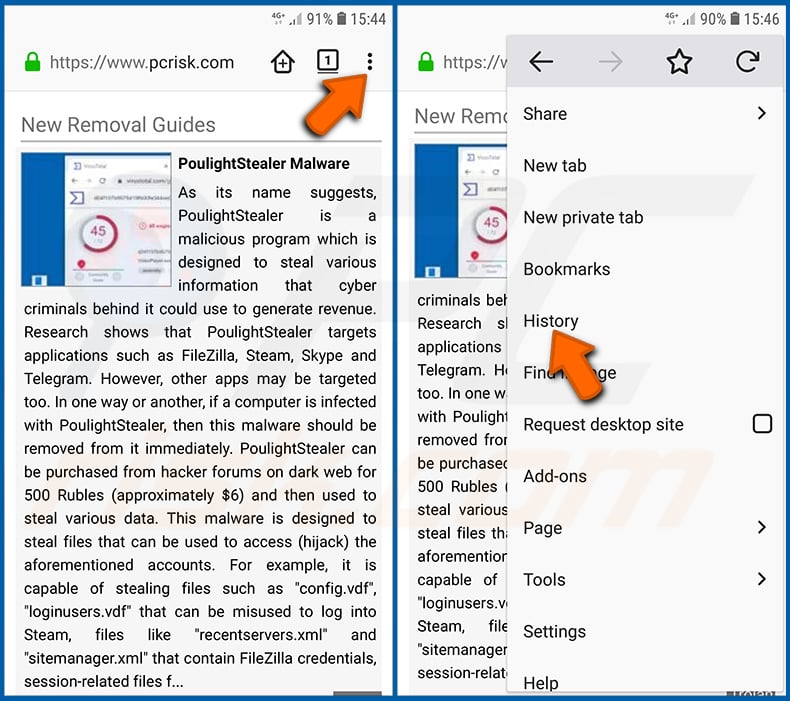
Appuyez sur le bouton « Menu » (trois points dans le coin supérieur droit de l'écran) et sélectionnez « Historique » dans le menu déroulant qui s'ouvre.
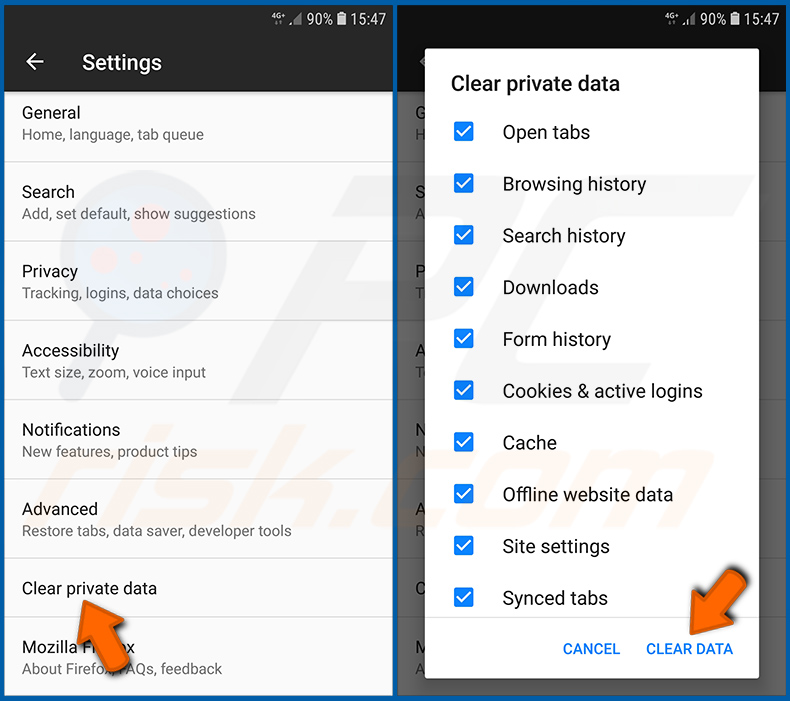
Faites défiler vers le bas jusqu'à ce que vous voyiez « Effacer les données privées » et appuyez dessus. Sélectionnez les types de données que vous souhaitez supprimer et appuyez sur « EFFACER LES DONNÉES ».
[Retour à la Table des Matières]
Désactiver les notifications du navigateur dans le navigateur Web Firefox :
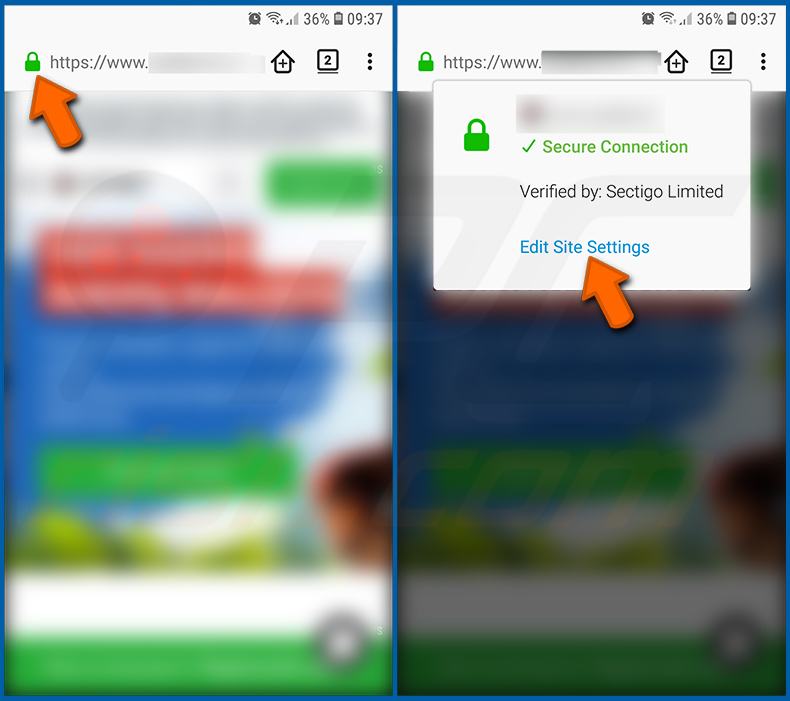
Rendez-vous sur le site Web qui affiche les notifications du navigateur, appuyez sur l'icône affichée à gauche de la barre d'adresse (l'icône ne sera pas nécessairement un « Cadenas ») et sélectionnez « Modifier les paramètres du site ».
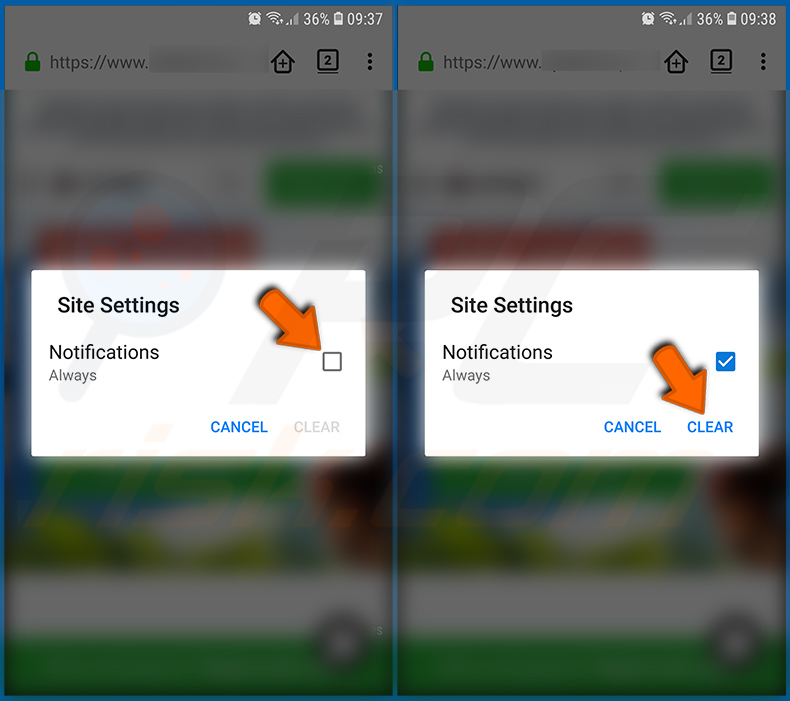
Dans la fenêtre contextuelle ouverte, sélectionnez l'option « Notifications » et appuyez sur « EFFACER ».
[Retour à la Table des Matières]
Réinitialisez le navigateur Web Firefox :
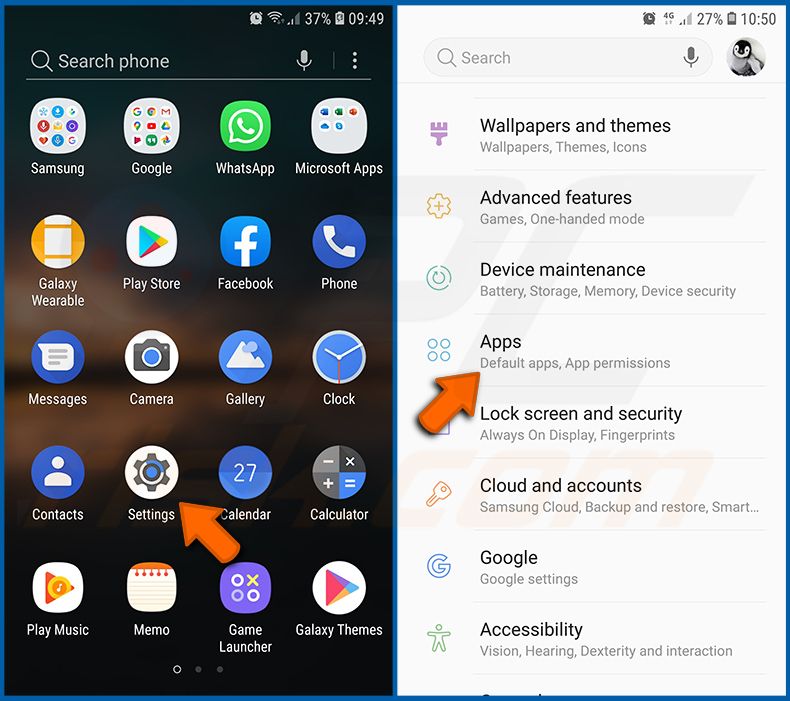
Allez dans « Paramètres », faites défiler vers le bas jusqu'à ce que vous voyiez « Applications » et appuyez dessus.
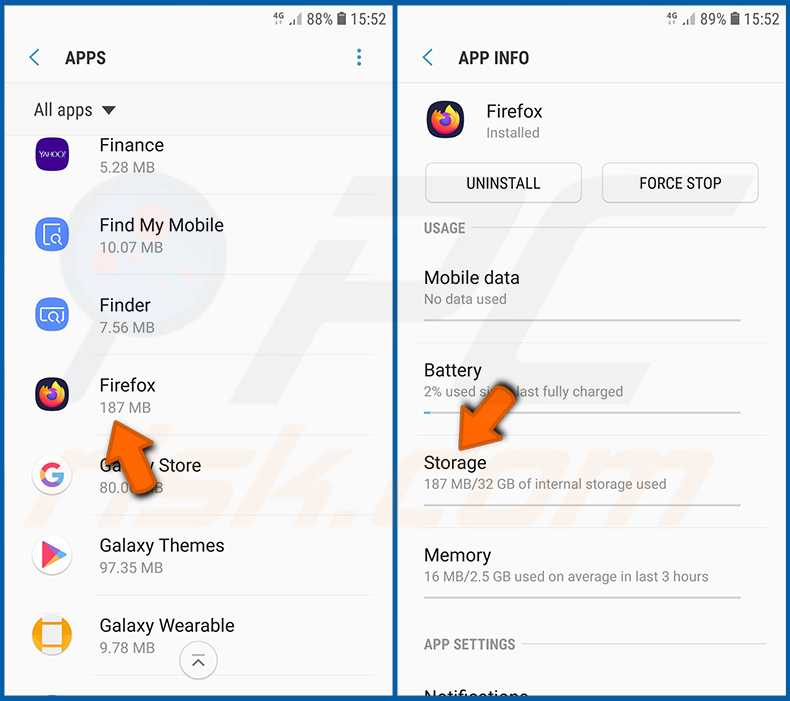
Faites défiler vers le bas jusqu'à trouver l'application « Firefox », sélectionnez-la et appuyez sur l'option « Stockage ».
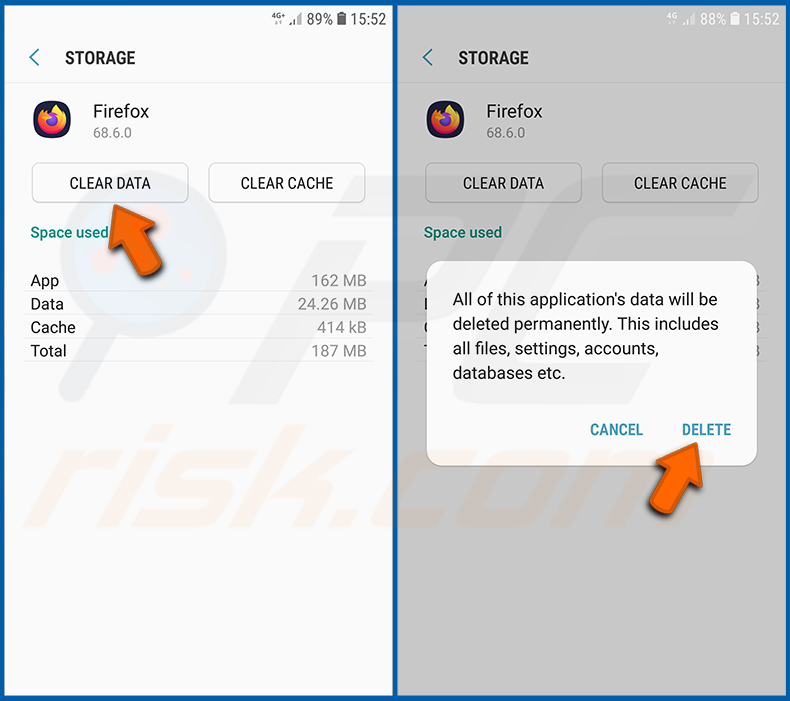
Appuyez sur « EFFACER LES DONNÉES » et confirmez l'action en appuyant sur « SUPPRIMER ». Notez que la réinitialisation du navigateur supprimera toutes les données qui y sont stockées. Cela signifie que tous les identifiants/mots de passe enregistrés, l'historique de navigation, les paramètres non par défaut et autres données seront supprimés. Vous devrez également vous reconnecter à tous les sites web.
[Retour à la Table des Matières]
Désinstallez les applications potentiellement indésirables et/ou malveillantes :
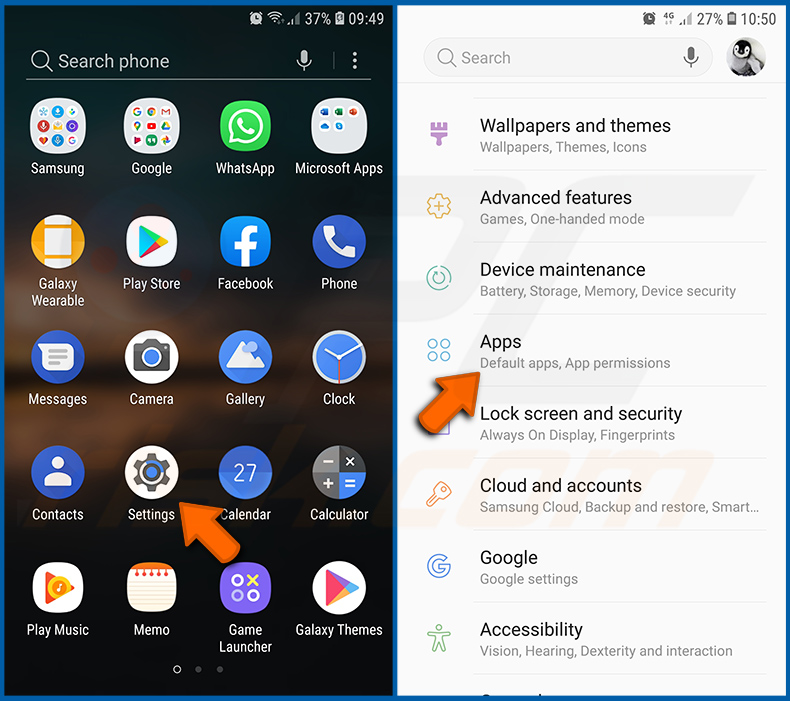
Allez dans « Paramètres », faites défiler vers le bas jusqu'à ce que vous voyiez « Applications » et appuyez dessus.
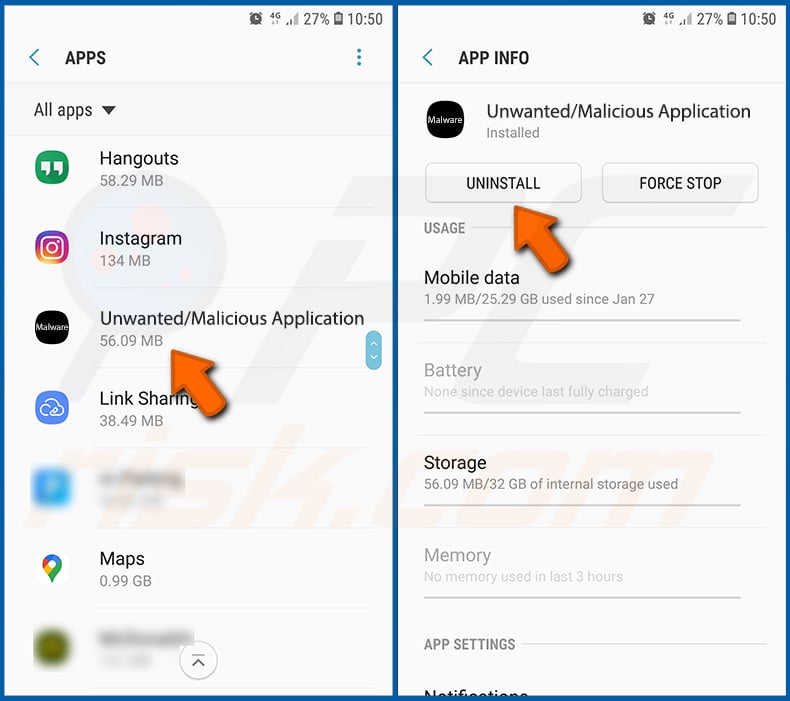
Faites défiler vers le bas jusqu'à ce que vous voyiez une application potentiellement indésirable et/ou malveillante, sélectionnez-la et appuyez sur « Désinstaller ». Si, pour une raison quelconque, vous ne parvenez pas à supprimer l'application sélectionnée (par exemple, si un message d'erreur s'affiche), essayez d'utiliser le « Mode sans échec ».
[Retour à la Table des Matières]
Démarrez l'appareil Android en « mode sans échec » :
Le « mode sans échec » du système d'exploitation Android désactive temporairement toutes les applications tierces. L'utilisation de ce mode est un bon moyen de diagnostiquer et de résoudre divers problèmes (par exemple, supprimer les applications malveillantes qui vous empêchent de le faire lorsque l'appareil fonctionne « normalement »).
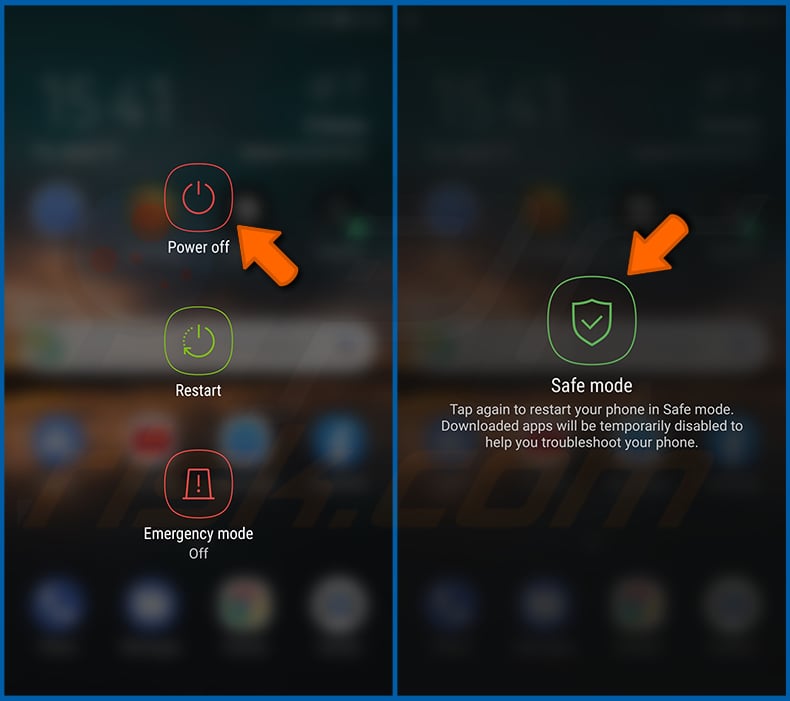
Appuyez sur le bouton « Power » et maintenez-le enfoncé jusqu'à ce que l'écran « Power off » s'affiche. Appuyez sur l'icône « Power off » et maintenez-la enfoncée. Après quelques secondes, l'option « Safe Mode » apparaîtra et vous pourrez l'exécuter en redémarrant l'appareil.
[Retour à la Table des Matières]
Vérifiez l'utilisation de la batterie par différentes applications :
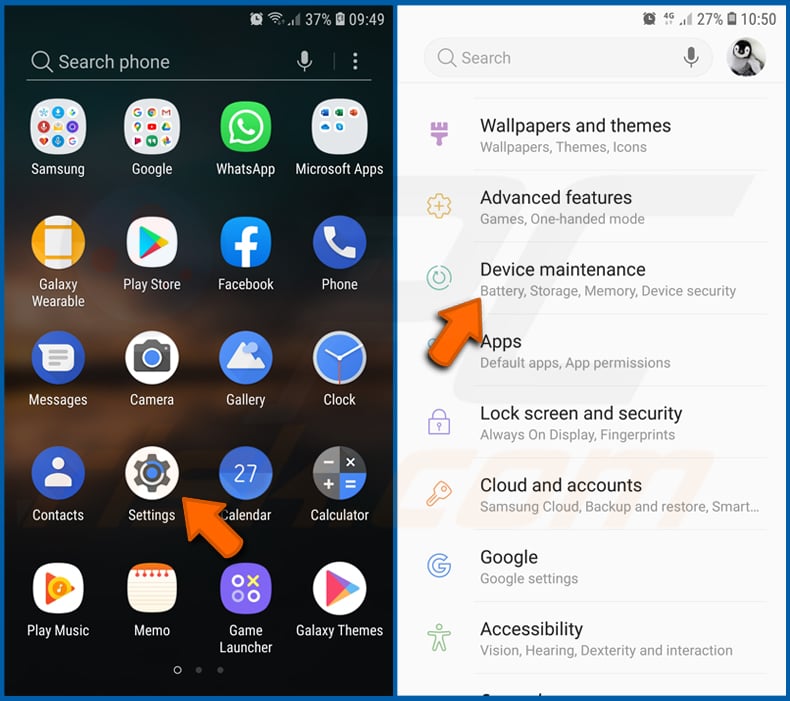
Allez dans « Paramètres », faites défiler vers le bas jusqu'à ce que vous voyiez « Maintenance de l'appareil » et appuyez dessus.
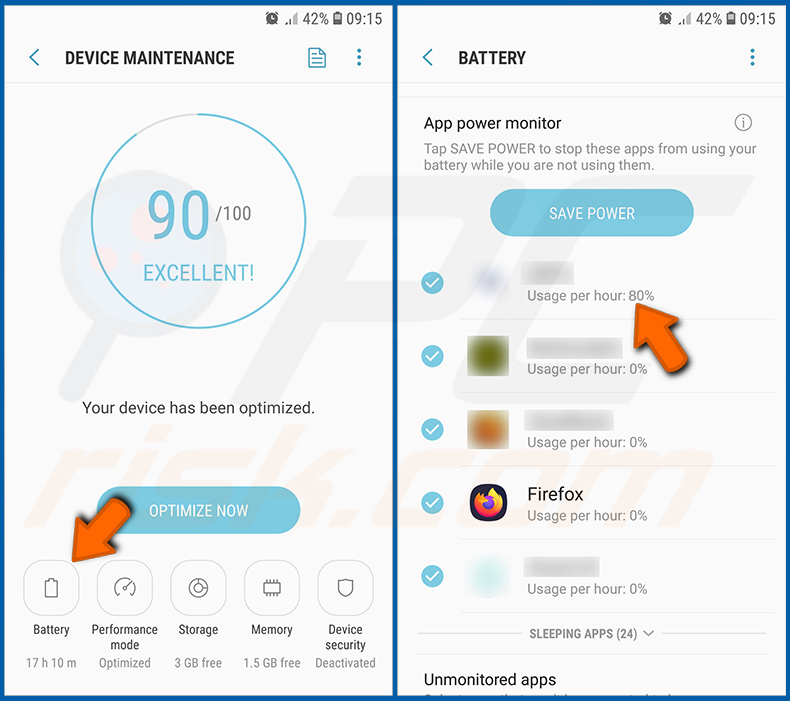
Appuyez sur « Batterie » et vérifiez l'utilisation de chaque application. Les applications légitimes/authentiques sont conçues pour consommer le moins d'énergie possible afin d'offrir la meilleure expérience utilisateur et d'économiser de l'énergie. Par conséquent, une utilisation élevée de la batterie peut indiquer que l'application est malveillante.
[Retour à la Table des Matières]
Vérifiez l'utilisation des données de différentes applications :
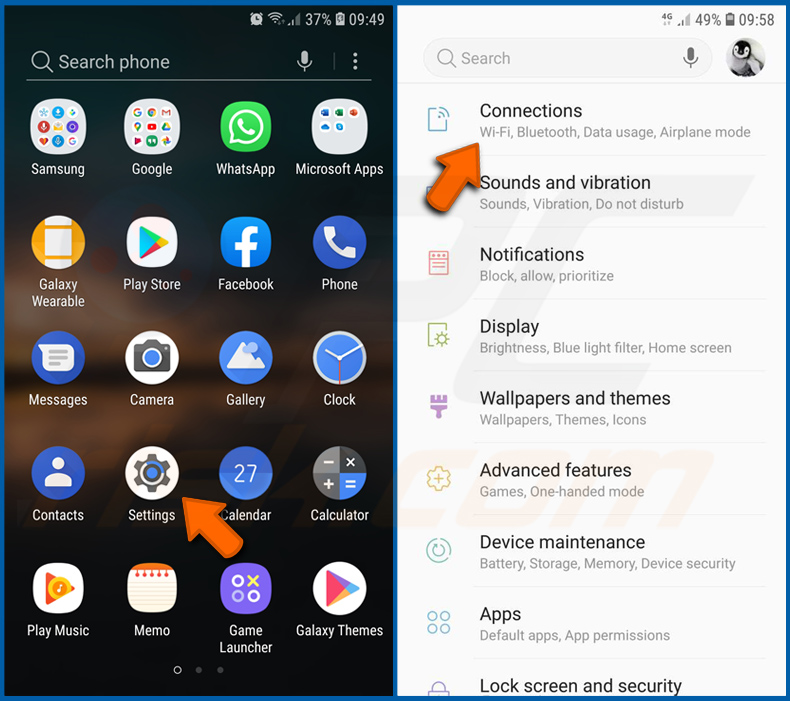
Allez dans « Paramètres », faites défiler vers le bas jusqu'à ce que vous voyiez « Connexions » et appuyez dessus.
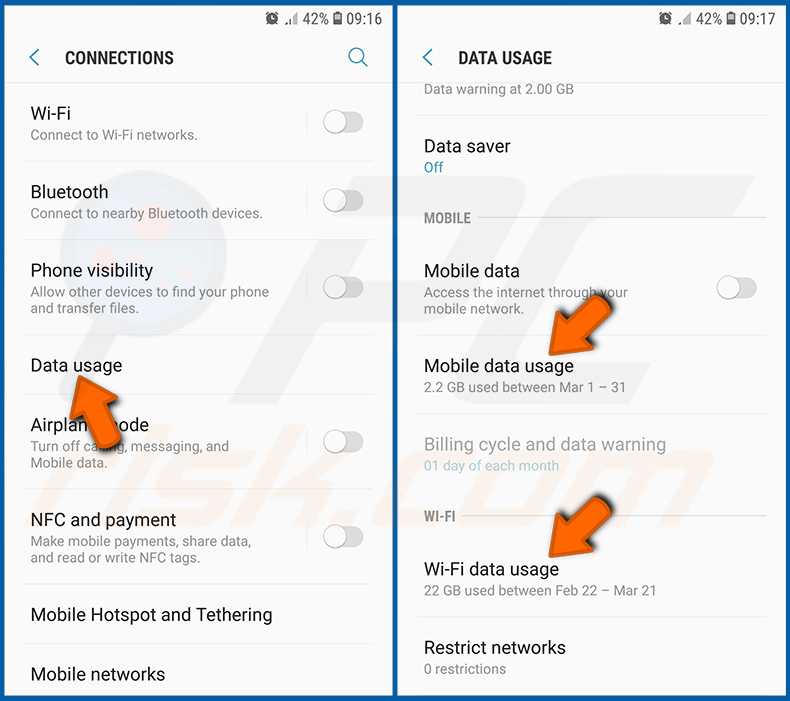
Faites défiler vers le bas jusqu'à ce que vous voyiez « Utilisation des données » et sélectionnez cette option. Comme pour la batterie, les applications légitimes/authentiques sont conçues pour minimiser autant que possible l'utilisation des données. Cela signifie qu'une utilisation importante des données peut indiquer la présence d'une application malveillante. Notez que certaines applications malveillantes peuvent être conçues pour fonctionner uniquement lorsque l'appareil est connecté à un réseau sans fil. C'est pourquoi vous devez vérifier à la fois l'utilisation des données mobiles et Wi-Fi.
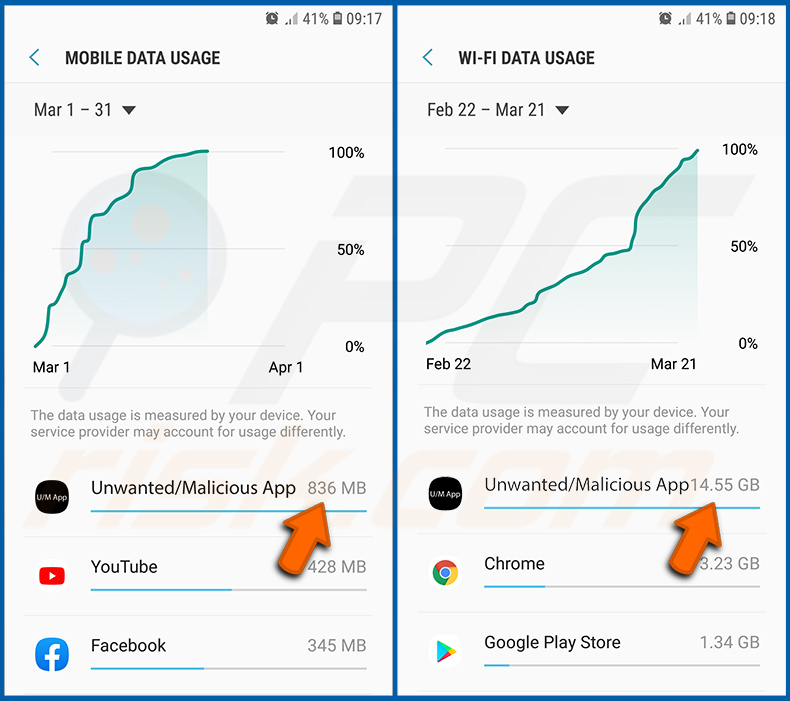
Si vous trouvez une application qui utilise beaucoup de données alors que vous ne l'utilisez jamais, nous vous recommandons vivement de la désinstaller dès que possible.
[Retour à la Table des Matières]
Installez les dernières mises à jour logicielles :
Maintenir le logiciel à jour est une bonne pratique en matière de sécurité des appareils. Les fabricants d'appareils publient en permanence divers correctifs de sécurité et mises à jour Android afin de corriger les erreurs et les bogues qui peuvent être exploités par les cybercriminels. Un système obsolète est beaucoup plus vulnérable, c'est pourquoi vous devez toujours vous assurer que le logiciel de votre appareil est à jour.
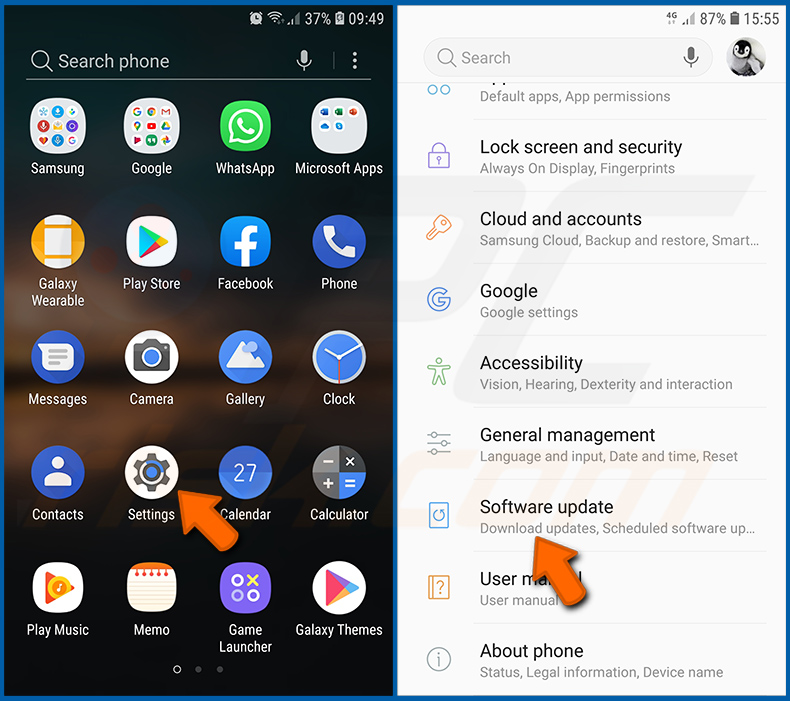
Allez dans « Paramètres », faites défiler vers le bas jusqu'à ce que vous voyiez « Mise à jour logicielle » et appuyez dessus.
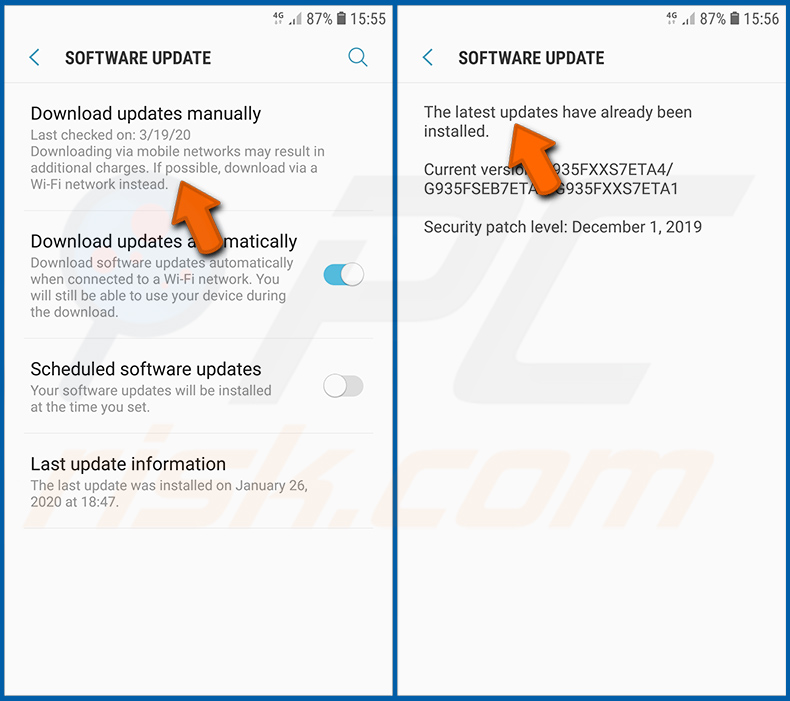
Appuyez sur « Télécharger les mises à jour manuellement » et vérifiez si des mises à jour sont disponibles. Si c'est le cas, installez-les immédiatement. Nous vous recommandons également d'activer l'option « Télécharger les mises à jour automatiquement » : cela permettra au système de vous avertir dès qu'une mise à jour est disponible et/ou de l'installer automatiquement.
[Retour à la Table des Matières]
Réinitialisez le système à son état par défaut :
Effectuer une « réinitialisation d'usine » est un bon moyen de supprimer toutes les applications indésirables, de restaurer les paramètres par défaut du système et de nettoyer l'appareil en général. Cependant, vous devez garder à l'esprit que toutes les données contenues dans l'appareil seront supprimées, y compris les photos, les fichiers vidéo/audio, les numéros de téléphone (stockés dans l'appareil, et non sur la carte SIM), les messages SMS, etc. En d'autres termes, l'appareil sera restauré à son état d'origine.
Vous pouvez également restaurer les paramètres système de base et/ou simplement les paramètres réseau.
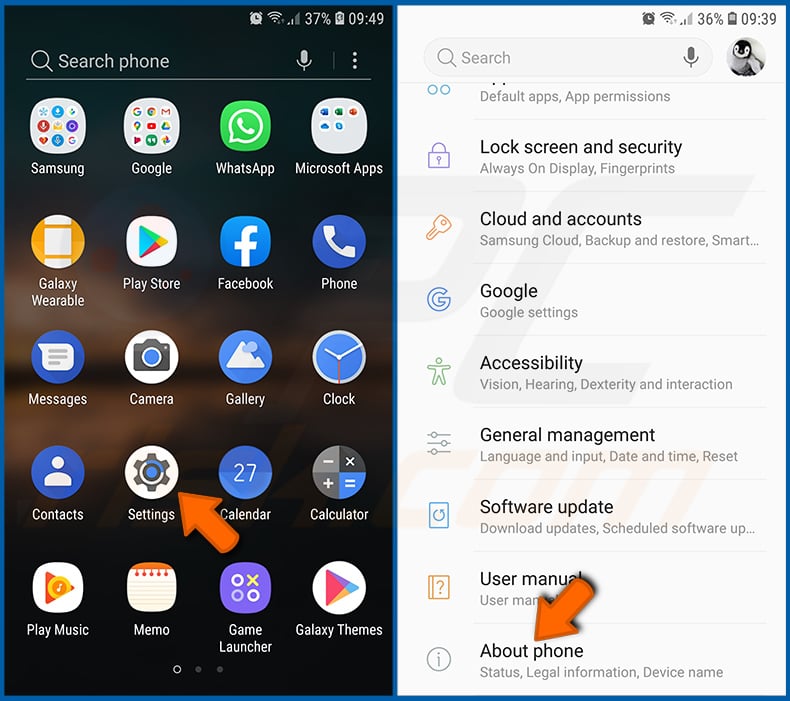
Allez dans « Paramètres », faites défiler vers le bas jusqu'à ce que vous voyiez « À propos du téléphone » et appuyez dessus.
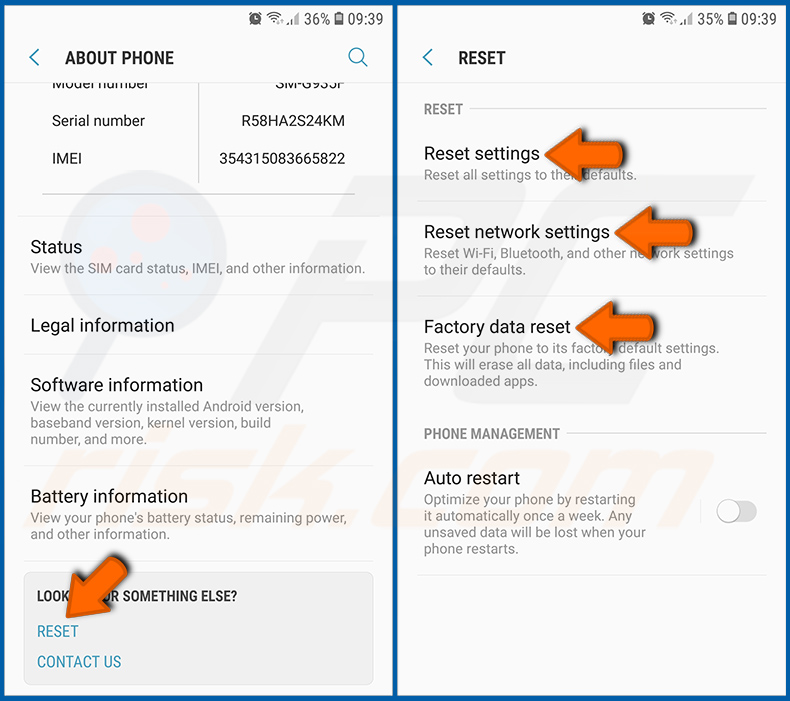
Faites défiler vers le bas jusqu'à ce que vous voyiez « Réinitialiser » et appuyez dessus. Choisissez maintenant l'action que vous souhaitez effectuer :
« Réinitialiser les paramètres » - rétablit tous les paramètres système par défaut ;
« Réinitialiser les paramètres réseau » : rétablit tous les paramètres liés au réseau par défaut ;
« Réinitialisation des données d'usine » : réinitialise l'ensemble du système et supprime complètement toutes les données stockées ;
[Retour à la Table des Matières]
Désactivez les applications disposant de privilèges d'administrateur :
Si une application malveillante obtient des privilèges de niveau administrateur, elle peut gravement endommager le système. Pour assurer la sécurité maximale de votre appareil, vous devez toujours vérifier quelles applications disposent de tels privilèges et désactiver celles qui ne devraient pas en avoir.
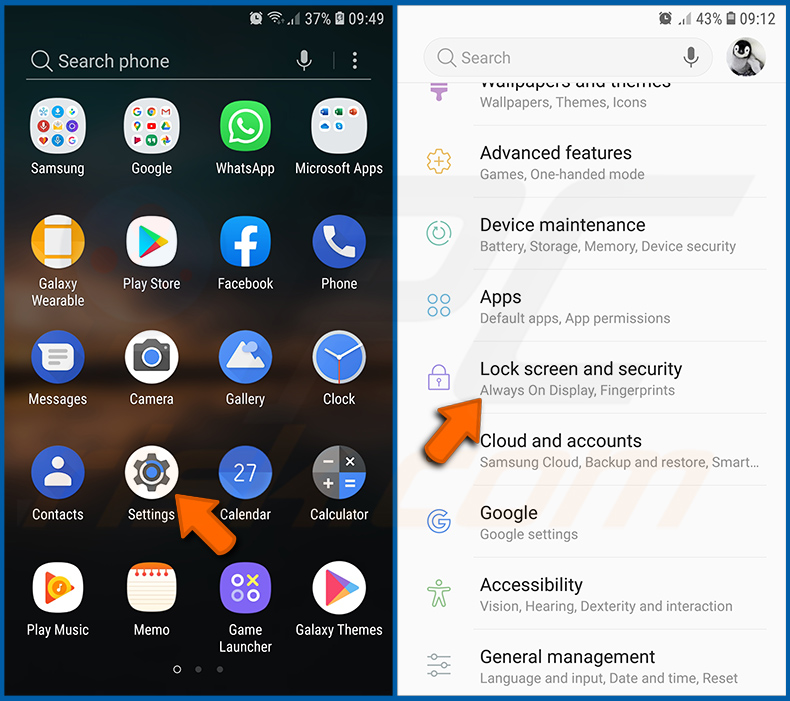
Allez dans « Paramètres », faites défiler vers le bas jusqu'à ce que vous voyiez « Écran de verrouillage et sécurité » et appuyez dessus.
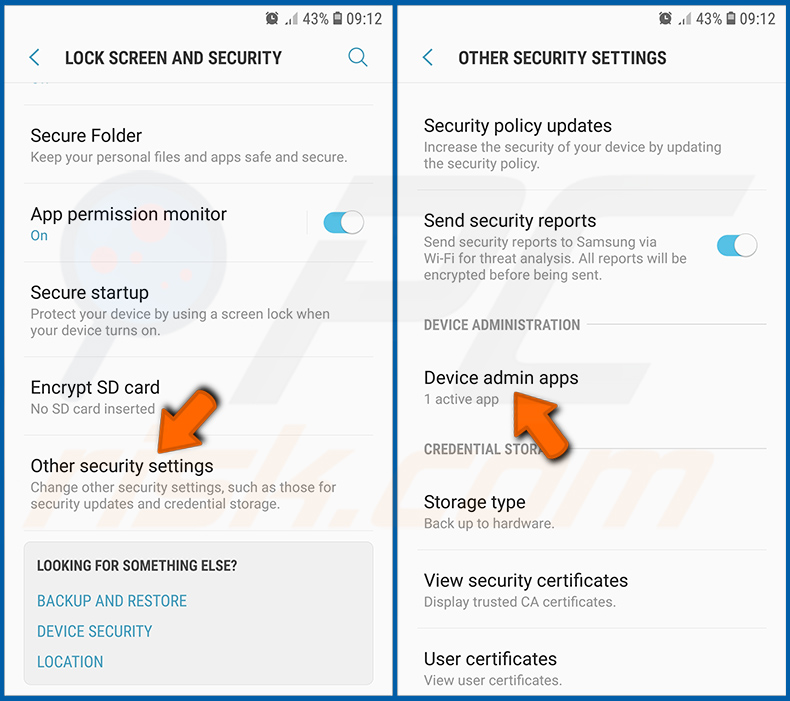
Faites défiler vers le bas jusqu'à ce que vous voyiez « Autres paramètres de sécurité », appuyez dessus, puis appuyez sur « Applications d'administration de l'appareil ».
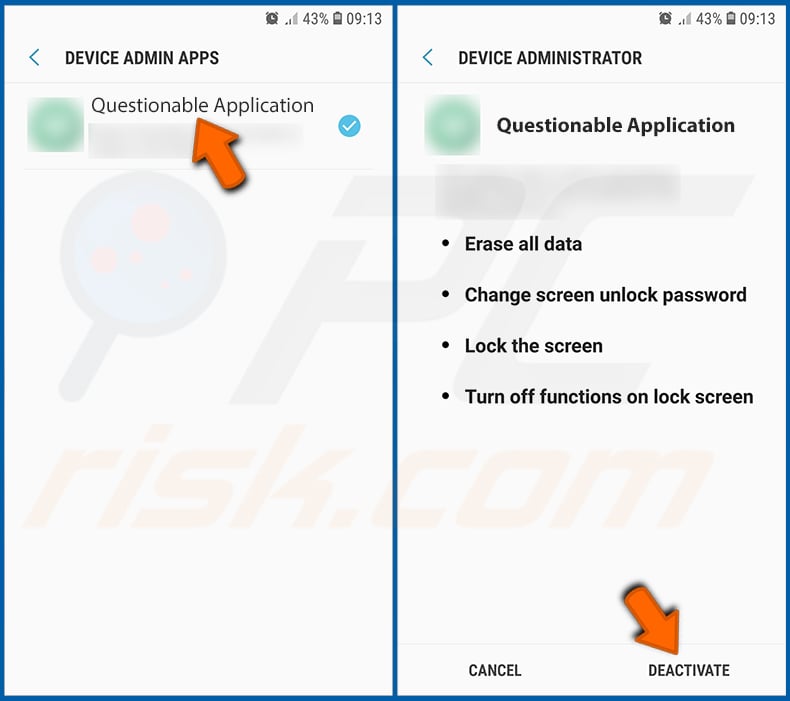
Identifiez les applications qui ne devraient pas disposer de privilèges d'administrateur, appuyez dessus, puis appuyez sur « DÉSACTIVER ».
Foire aux questions (FAQ)
Mon appareil Android est infecté par le malware FvncBot, dois-je formater mon périphérique de stockage pour m'en débarrasser ?
La suppression des logiciels malveillants nécessite rarement un formatage.
Quels sont les principaux problèmes que peut causer le malware FvncBot ?
Les menaces associées à une infection varient en fonction des capacités du logiciel malveillant et des objectifs des pirates. FvncBot est un cheval de Troie capable de diffuser en continu l'écran des victimes, d'afficher des fenêtres de phishing, d'enregistrer les frappes au clavier et d'effectuer d'autres actions malveillantes. En général, les logiciels malveillants à haut risque sont associés à de graves problèmes de confidentialité, à des pertes financières et à l'usurpation d'identité.
Quel est l'objectif du malware FvncBot ?
Les logiciels malveillants sont principalement utilisés à des fins lucratives. Parmi les autres motivations possibles, citons la perturbation de processus (par exemple, sites Web, services, entreprises, etc.), les attaquants cherchant à s'amuser ou à assouvir des rancunes personnelles, le hacktivisme et les motivations politiques/géopolitiques.
Comment le malware FvncBot s'est-il infiltré dans mon appareil Android ?
Bien que la distribution de FvncBot soit inconnue, il a été dissimulé sous l'apparence d'une application de sécurité de mBank. Les méthodes de prolifération des logiciels malveillants les plus couramment utilisées sont les suivantes : publicités malveillantes, courriels/messages indésirables, escroqueries en ligne, téléchargements involontaires, sources de téléchargement douteuses, contenus piratés, faux programmes de mise à jour et outils d'activation de logiciels illégaux (« cracks »). Certains programmes malveillants peuvent se propager automatiquement via les réseaux locaux et les périphériques de stockage amovibles.
Combo Cleaner me protégera-t-il contre les logiciels malveillants ?
Combo Cleaner est capable de détecter et de supprimer pratiquement toutes les infections malveillantes connues. N'oubliez pas qu'il est essentiel d'effectuer une analyse complète du système, car les programmes malveillants sophistiqués ont tendance à se cacher profondément dans les systèmes.
Partager:
 Facebook
 X.com
X.com
 LinkedIn
 Copier le lien

Tomas Meskauskas
Chercheur expert en sécurité, analyste professionnel en logiciels malveillants
Je suis passionné par la sécurité informatique et la technologie. J'ai une expérience de plus de 10 ans dans diverses entreprises liées à la résolution de problèmes techniques informatiques et à la sécurité Internet. Je travaille comme auteur et éditeur pour PCrisk depuis 2010. Suivez-moi sur Twitter et LinkedIn pour rester informé des dernières menaces de sécurité en ligne.
Le portail de sécurité PCrisk est proposé par la société RCS LT.
Des chercheurs en sécurité ont uni leurs forces pour sensibiliser les utilisateurs d'ordinateurs aux dernières menaces en matière de sécurité en ligne. Plus d'informations sur la société RCS LT.
Nos guides de suppression des logiciels malveillants sont gratuits. Cependant, si vous souhaitez nous soutenir, vous pouvez nous envoyer un don.
Faire un donLe portail de sécurité PCrisk est proposé par la société RCS LT.
Des chercheurs en sécurité ont uni leurs forces pour sensibiliser les utilisateurs d'ordinateurs aux dernières menaces en matière de sécurité en ligne. Plus d'informations sur la société RCS LT.
Nos guides de suppression des logiciels malveillants sont gratuits. Cependant, si vous souhaitez nous soutenir, vous pouvez nous envoyer un don.
Faire un don
▼ Montrer la discussion