
Comment supprimer le malware SpecRAT de votre système d'exploitation
de TroieÉgalement connu sous le nom de: SpecRAT virus

Obtenez une analyse gratuite et vérifiez si votre ordinateur est infecté.
SUPPRIMEZ-LES MAINTENANTPour utiliser le produit complet, vous devez acheter une licence pour Combo Cleaner. 7 jours d’essai limité gratuit disponible. Combo Cleaner est détenu et exploité par RCS LT, la société mère de PCRisk.
Quel type de logiciel malveillant est SpecRAT ?
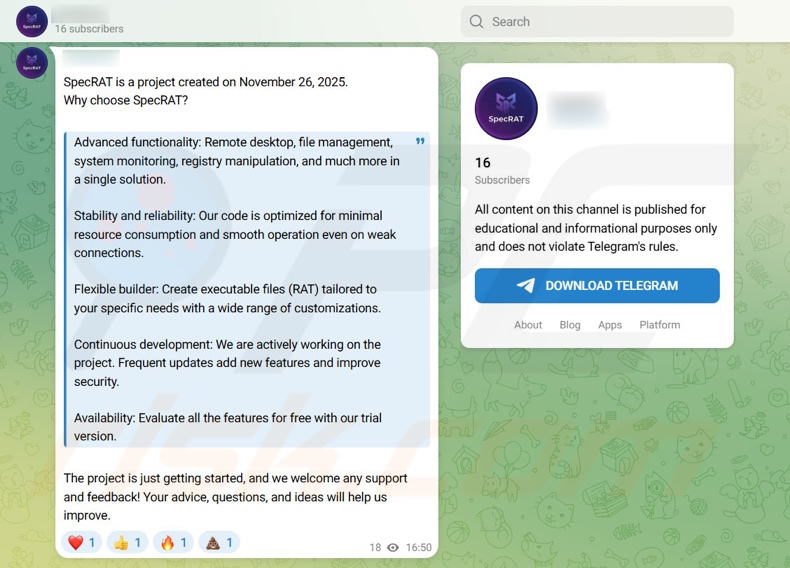
SpecRAT est un programme malveillant développé en novembre 2025. Il est classé dans la catégorie des RAT (Remote Access Trojan, ou chevaux de Troie d'accès à distance), un type de logiciel malveillant qui permet d'accéder à distance et de contrôler les machines compromises. SpecRAT est présenté par ses développeurs comme un logiciel malveillant hautement personnalisable.

Présentation du malware SpecRAT
SpecRAT est un cheval de Troie d'accès à distance (RAT) qui permet aux pirates de contrôler à distance les appareils des victimes. Selon le matériel promotionnel du logiciel malveillant, celui-ci fonctionne de manière stable et utilise peu de ressources système. Le cheval de Troie peut surveiller les systèmes, modifier le registre Windows et gérer les fichiers.
Les RAT peuvent offrir un niveau de contrôle proche de celui d'un utilisateur, ce qui permet une manipulation étendue et variée des appareils. SpecRAT est décrit comme personnalisable et est toujours en cours de développement au moment de la rédaction du présent document. Par conséquent, les capacités du RAT peuvent varier d'une attaque à l'autre et d'une variante à l'autre.
Pour développer les fonctionnalités courantes de ce type de logiciel malveillant, il est généralement utilisé pour effectuer des reconnaissances du système et du réseau, un élément essentiel du cyberespionnage.
Les logiciels espions et les fonctionnalités de vol de données sont également souvent implémentés dans les RAT. Ces programmes sont capables de prendre des captures d'écran, de diffuser en direct le contenu d'un bureau, d'enregistrer du son et de la vidéo via des microphones et des caméras, d'exfiltrer des fichiers, d'enregistrer les frappes clavier, d'extraire des données à partir d'applications installées, de voler ou de remplacer les données du presse-papiers (clipper), etc.
Les logiciels ciblés peuvent inclure les navigateurs, les clients de messagerie électronique, les gestionnaires de mots de passe, les portefeuilles de cryptomonnaies, les clients FTP, les programmes liés aux jeux, les VPN, etc. Les informations d'intérêt peuvent être des identifiants de connexion (par exemple, identifiants, noms d'utilisateur, mots de passe, phrases de passe, etc.), des informations personnelles identifiables (par exemple, scans/photos de passeports, détails de cartes d'identité, etc.) et des données financières (par exemple, identifiants de connexion à des comptes bancaires en ligne, numéros de cartes de crédit/débit, etc.).
Certains chevaux de Troie d'accès à distance peuvent provoquer des infections en chaîne, c'est-à-dire télécharger/installer d'autres chevaux de Troie, ransomware, mineurs de cryptomonnaie et autres logiciels malveillants.
En résumé, la présence de logiciels malveillants tels que SpecRAT sur les appareils peut entraîner de multiples infections du système, de graves problèmes de confidentialité, des pertes financières et l'usurpation d'identité.
| Nom | SpecRAT virus |
| Type de menace | Cheval de Troie, cheval de Troie d'accès à distance, outil d'administration à distance, RAT. |
| Noms de détection | Avast (Win64:Malware-gen), Combo Cleaner (Gen:Variant. PenterWare.1), ESET-NOD32 (WinGo/Agent.ADJ Trojan), Kaspersky (Trojan.Win32.Agent.xcbfse), Microsoft (Trojan:Win32/Wacatac.B!ml), Liste complète des détections (VirusTotal) |
| Symptômes | Les chevaux de Troie sont conçus pour s'infiltrer discrètement dans l'ordinateur de la victime et rester silencieux, de sorte qu'aucun symptôme particulier n'est clairement visible sur une machine infectée. |
| Méthodes de distribution | Pièces jointes infectées, publicités en ligne malveillantes, ingénierie sociale, logiciels « piratés ». |
| Dommages | Mot de passe et informations bancaires volés, usurpation d'identité, ordinateur de la victime ajouté à un botnet. |
|
Suppression des maliciels (Windows) |
Pour éliminer d'éventuelles infections par des maliciels, analysez votre ordinateur avec un logiciel antivirus légitime. Nos chercheurs en sécurité recommandent d'utiliser Combo Cleaner. Téléchargez Combo CleanerUn scanner gratuit vérifie si votre ordinateur est infecté. Pour utiliser le produit complet, vous devez acheter une licence pour Combo Cleaner. 7 jours d’essai limité gratuit disponible. Combo Cleaner est détenu et exploité par RCS LT, la société mère de PCRisk. |
Exemples de chevaux de Troie d'accès à distance
Nous avons écrit des articles sur des milliers de programmes malveillants ; MetaRAT, CastleRAT, Syntrix, OctoRAT et ScoringMathTea ne sont que quelques-uns de nos derniers articles sur les chevaux de Troie d'accès à distance.
Les RAT sont souvent multifonctionnels et incroyablement polyvalents. Cependant, quel que soit le mode de fonctionnement d'un logiciel malveillant, sa présence sur un système met en danger l'intégrité de l'appareil et la sécurité de l'utilisateur. Par conséquent, toutes les menaces doivent être supprimées immédiatement après leur détection.
Comment SpecRAT s'est-il infiltré dans mon ordinateur ?
Le phishing et les tactiques d'ingénierie sociale sont couramment utilisés pour propager les logiciels malveillants. Les méthodes de distribution les plus courantes sont les suivantes : chevaux de Troie (backdoors/loaders), téléchargements drive-by, sources de téléchargement suspectes (par exemple, sites de logiciels gratuits et d'hébergement de fichiers gratuits, réseaux de partage P2P, etc.), malvertising, courriels/messages indésirables, escroqueries en ligne, programmes/médias piratés, outils d'activation de logiciels illégaux (« cracks ») et fausses mises à jour.
De plus, certains programmes malveillants peuvent se propager automatiquement via les réseaux locaux et les périphériques de stockage amovibles (par exemple, les disques durs externes, les clés USB, etc.).
En général, les logiciels malveillants sont dissimulés dans des programmes/supports ordinaires ou associés à ceux-ci. Les fichiers virulents se présentent sous différents formats, tels que les fichiers exécutables (EXE, RUN, etc.), les archives (RAR, ZIP, etc.), les documents (PDF, Microsoft Office, Microsoft OneNote, etc.), JavaScript, etc. Le simple fait d'ouvrir un fichier malveillant peut suffire à déclencher la chaîne d'infection.
Comment éviter l'installation de logiciels malveillants ?
Nous vous recommandons vivement de ne télécharger que depuis des sources officielles et fiables. Tous les programmes doivent être activés et mis à jour à l'aide des fonctions/outils fournis par les développeurs authentiques, car ceux acquis auprès de tiers peuvent contenir des logiciels malveillants.
Une autre recommandation consiste à faire preuve de vigilance lors de la navigation, car Internet regorge de contenus trompeurs et malveillants. Les e-mails et autres messages entrants doivent être traités avec prudence. Les pièces jointes ou les liens contenus dans des communications douteuses/non pertinentes ne doivent pas être ouverts, car ils peuvent être infectés.
Il est primordial d'installer un antivirus fiable et de le maintenir à jour. Un logiciel de sécurité doit être utilisé pour effectuer régulièrement des analyses du système et supprimer les menaces actives et potentielles. Si vous pensez que votre ordinateur est déjà infecté, nous vous recommandons d'effectuer une analyse avec Combo Cleaner Antivirus pour Windows afin d'éliminer automatiquement les logiciels malveillants infiltrés.
SpecRAT RAT promu sur Telegram :
Suppression automatique et instantanée des maliciels :
La suppression manuelle des menaces peut être un processus long et compliqué qui nécessite des compétences informatiques avancées. Combo Cleaner est un outil professionnel de suppression automatique des maliciels qui est recommandé pour se débarrasser de ces derniers. Téléchargez-le en cliquant sur le bouton ci-dessous :
TÉLÉCHARGEZ Combo CleanerEn téléchargeant n'importe quel logiciel listé sur ce site web vous acceptez notre Politique de Confidentialité et nos Conditions d’Utilisation. Pour utiliser le produit complet, vous devez acheter une licence pour Combo Cleaner. 7 jours d’essai limité gratuit disponible. Combo Cleaner est détenu et exploité par RCS LT, la société mère de PCRisk.
Menu rapide :
- Qu'est-ce que SpecRAT ?
- ÉTAPE 1. Suppression manuelle du logiciel malveillant SpecRAT.
- ÉTAPE 2. Vérifiez que votre ordinateur est propre.
Comment supprimer manuellement un logiciel malveillant ?
La suppression manuelle des logiciels malveillants est une tâche complexe. Il est généralement préférable de laisser les programmes antivirus ou anti-malware s'en charger automatiquement. Pour supprimer ce logiciel malveillant, nous vous recommandons d'utiliser Combo Cleaner Antivirus pour Windows.
Si vous souhaitez supprimer manuellement un logiciel malveillant, la première étape consiste à identifier le nom du logiciel malveillant que vous essayez de supprimer. Voici un exemple de programme suspect s'exécutant sur l'ordinateur d'un utilisateur :
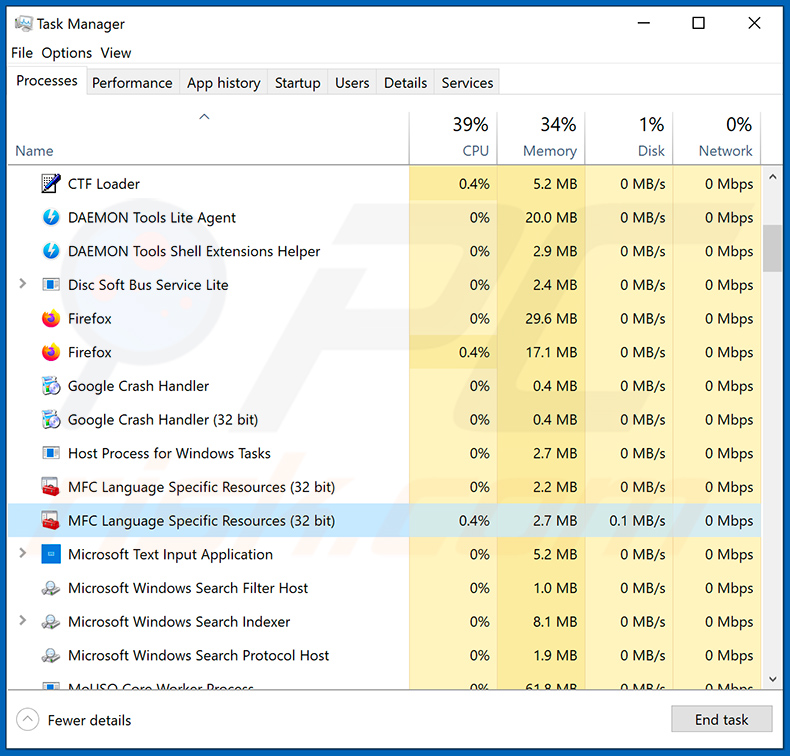
Si vous avez vérifié la liste des programmes en cours d'exécution sur votre ordinateur, par exemple à l'aide du gestionnaire de tâches, et identifié un programme qui semble suspect, vous devez suivre les étapes suivantes :
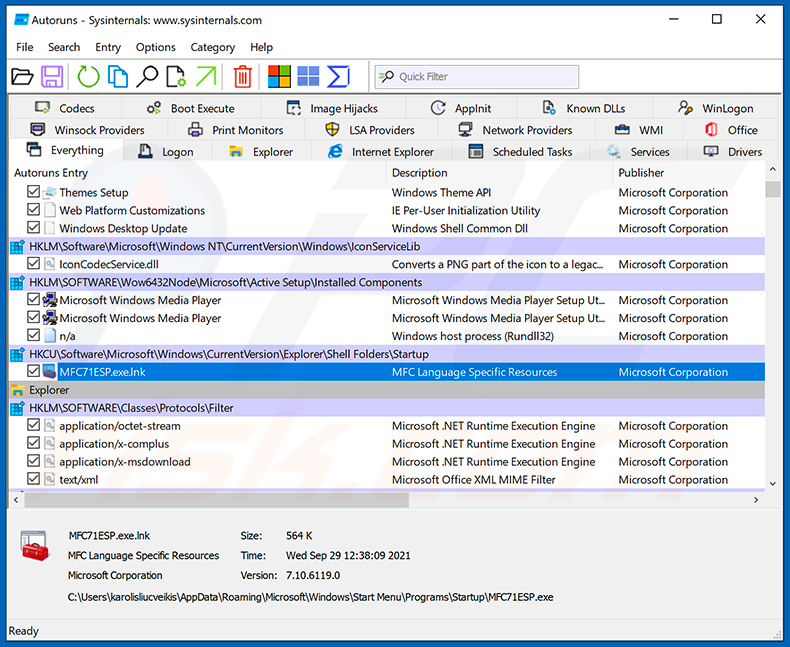
 Téléchargez un programme appelé Autoruns. Ce programme affiche les applications à démarrage automatique, le registre et les emplacements du système de fichiers :
 Redémarrez votre ordinateur en mode sans échec :
Utilisateurs de Windows XP et Windows 7 : Démarrez votre ordinateur en mode sans échec. Cliquez sur Démarrer, puis sur Arrêter, puis sur Redémarrer, puis sur OK. Pendant le démarrage de votre ordinateur, appuyez plusieurs fois sur la touche F8 de votre clavier jusqu'à ce que le menu Options avancées de Windows s'affiche, puis sélectionnez Mode sans échec avec réseau dans la liste.
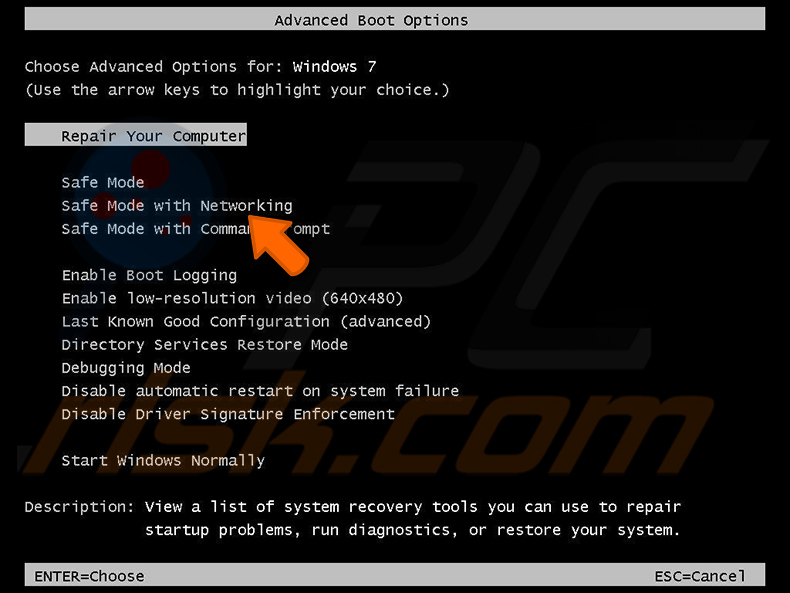
Vidéo montrant comment démarrer Windows 7 en « mode sans échec avec réseau » :
Utilisateurs de Windows 8 : démarrez Windows 8 en mode sans échec avec réseau. Accédez à l'écran d'accueil de Windows 8, tapez « Avancé », puis sélectionnez « Paramètres » dans les résultats de recherche. Cliquez sur « Options de démarrage avancées », puis sélectionnez « Démarrage avancé » dans la fenêtre « Paramètres généraux du PC » qui s'ouvre.
Cliquez sur le bouton « Redémarrer maintenant ». Votre ordinateur redémarrera alors dans le « Menu des options de démarrage avancées ». Cliquez sur le bouton « Dépannage », puis sur le bouton « Options avancées ». Dans l'écran des options avancées, cliquez sur « Paramètres de démarrage ».
Cliquez sur le bouton « Redémarrer ». Votre PC redémarrera et affichera l'écran Paramètres de démarrage. Appuyez sur F5 pour démarrer en mode sans échec avec réseau.
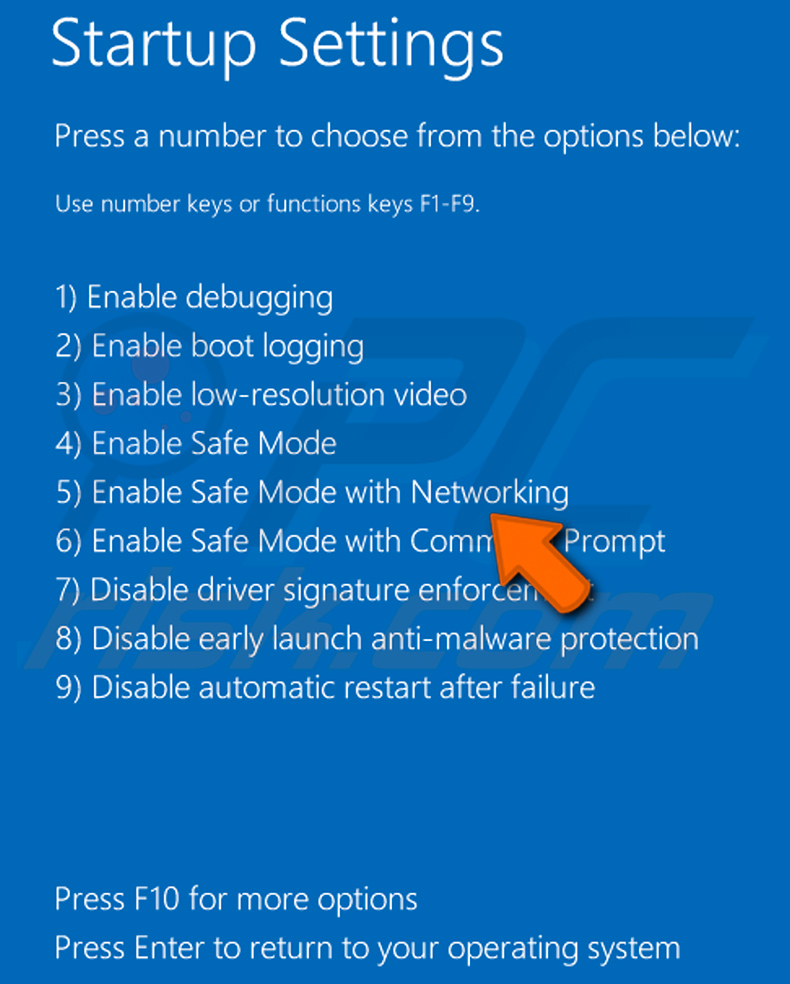
Vidéo montrant comment démarrer Windows 8 en « mode sans échec avec réseau » :
Utilisateurs Windows 10 : cliquez sur le logo Windows et sélectionnez l'icône Alimentation. Dans le menu qui s'ouvre, cliquez sur « Redémarrer » tout en maintenant la touche « Maj » de votre clavier enfoncée. Dans la fenêtre « Choisissez une option », cliquez sur « Dépannage », puis sélectionnez « Options avancées ».
Dans le menu des options avancées, sélectionnez « Paramètres de démarrage » et cliquez sur le bouton « Redémarrer ». Dans la fenêtre suivante, appuyez sur la touche « F5 » de votre clavier. Cela redémarrera votre système d'exploitation en mode sans échec avec réseau.
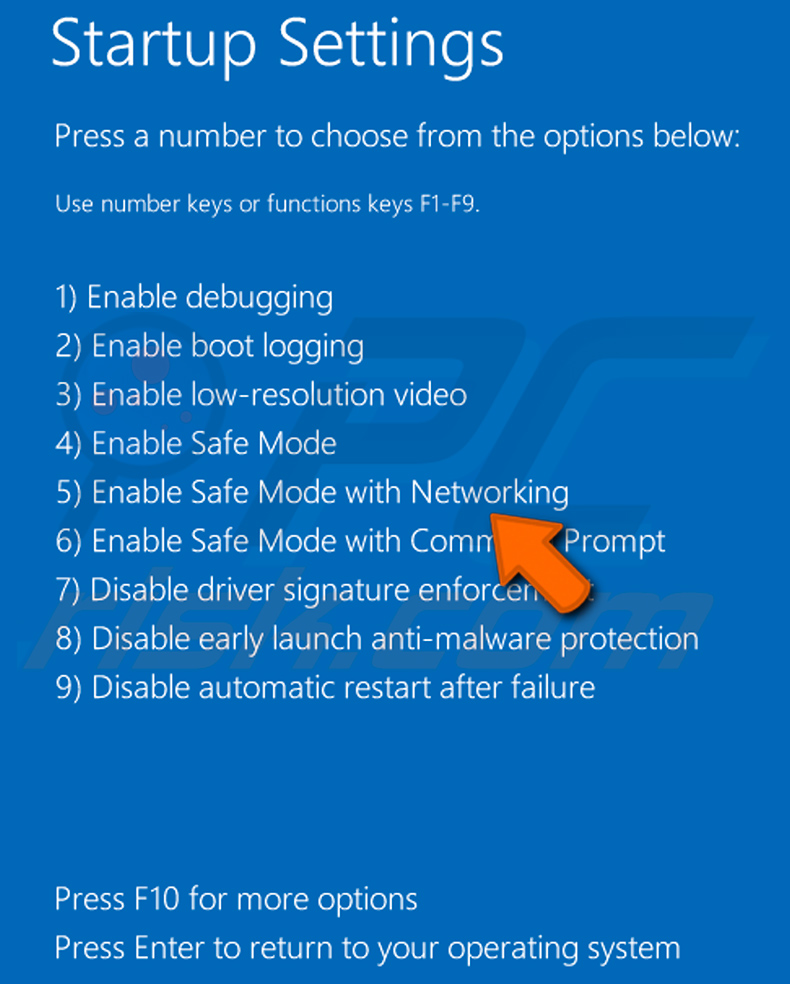
Vidéo montrant comment démarrer Windows 10 en « mode sans échec avec réseau » :
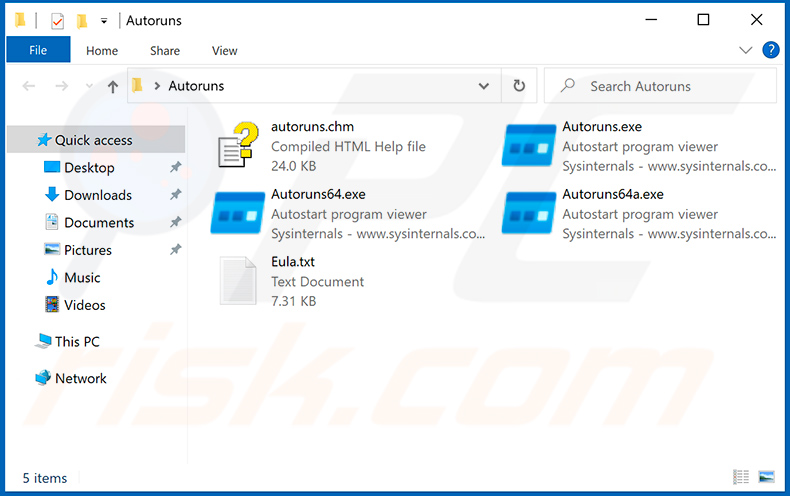
 Extrayez l'archive téléchargée et exécutez le fichier Autoruns.exe.
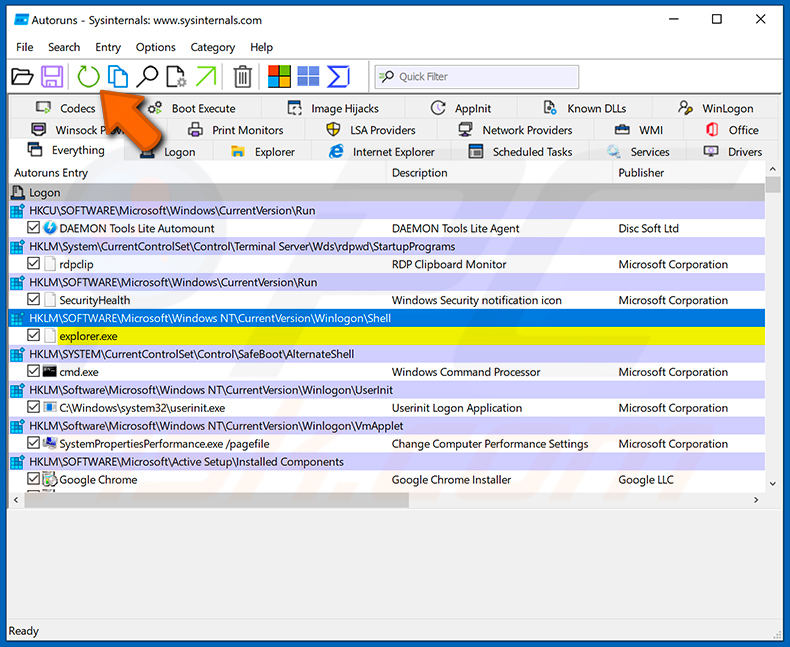
 Dans l'application Autoruns, cliquez sur « Options » en haut et décochez les options « Masquer les emplacements vides » et « Masquer les entrées Windows ». Après cette procédure, cliquez sur l'icône « Actualiser ».
 Consultez la liste fournie par l'application Autoruns et localisez le fichier malveillant que vous souhaitez éliminer.
Vous devez noter son chemin d'accès complet et son nom. Notez que certains logiciels malveillants masquent les noms des processus sous des noms de processus Windows légitimes. À ce stade, il est très important d'éviter de supprimer des fichiers système. Après avoir localisé le programme suspect que vous souhaitez supprimer, cliquez avec le bouton droit de la souris sur son nom et sélectionnez « Supprimer ».
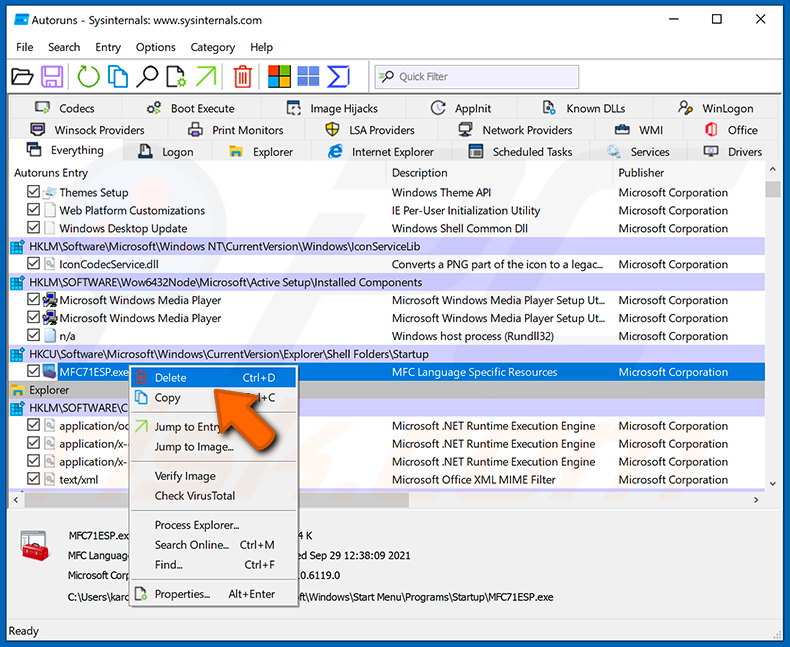
Après avoir supprimé le logiciel malveillant à l'aide de l'application Autoruns (ceci garantit que le logiciel malveillant ne s'exécutera pas automatiquement au prochain démarrage du système), vous devez rechercher le nom du logiciel malveillant sur votre ordinateur. Veillez à activer les fichiers et dossiers cachés avant de continuer. Si vous trouvez le nom du fichier du logiciel malveillant, veillez à le supprimer.
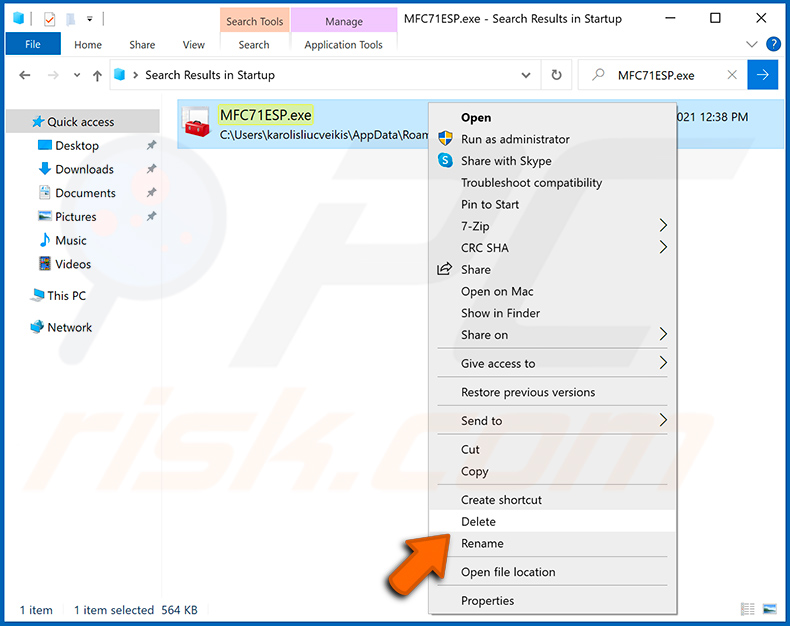
Redémarrez votre ordinateur en mode normal. Ces étapes devraient permettre de supprimer tous les logiciels malveillants de votre ordinateur. Notez que la suppression manuelle des menaces nécessite des compétences informatiques avancées. Si vous ne disposez pas de ces compétences, confiez la suppression des logiciels malveillants à des programmes antivirus et anti-malware.
Ces étapes peuvent ne pas fonctionner avec les infections par des logiciels malveillants avancés. Comme toujours, il vaut mieux prévenir l'infection que d'essayer de supprimer les logiciels malveillants par la suite. Pour protéger votre ordinateur, installez les dernières mises à jour du système d'exploitation et utilisez un logiciel antivirus. Pour vous assurer que votre ordinateur est exempt d'infections par des logiciels malveillants, nous vous recommandons de le scanner avec Combo Cleaner Antivirus pour Windows.
Foire aux questions (FAQ)
Mon ordinateur est infecté par le malware SpecRAT, dois-je formater mon périphérique de stockage pour m'en débarrasser ?
La suppression des logiciels malveillants nécessite rarement un formatage.
Quels sont les principaux problèmes que peut causer le malware SpecRAT ?
Les menaces associées à une infection dépendent des capacités du programme malveillant et des objectifs des cybercriminels. SpecRAT est un RAT multifonctionnel personnalisable ; par conséquent, ses fonctionnalités et ses utilisations peuvent varier d'une infection à l'autre. En général, les logiciels malveillants à haut risque peuvent causer de multiples infections du système, de graves problèmes de confidentialité, des pertes financières et des usurpations d'identité.
Quel est l'objectif du malware SpecRAT ?
La plupart des attaques de logiciels malveillants sont motivées par l'appât du gain. Cependant, les pirates peuvent également utiliser des logiciels malveillants pour s'amuser, assouvir des rancunes personnelles, perturber des processus (par exemple, des sites web, des services, des entreprises, etc.), se livrer à du hacktivisme et lancer des attaques à motivation politique ou géopolitique.
Comment le malware SpecRAT s'est-il infiltré dans mon ordinateur ?
Les logiciels malveillants sont principalement distribués via des chevaux de Troie, des courriers indésirables, des escroqueries en ligne, des publicités malveillantes, des téléchargements invisibles, des canaux de téléchargement non fiables (par exemple, des sites d'hébergement de fichiers non officiels et gratuits, des réseaux de partage Peer-to-Peer, etc.), des contenus piratés, des outils d'activation illégale de logiciels (« cracking ») et de fausses mises à jour. Certains programmes malveillants peuvent se propager automatiquement via les réseaux locaux et les périphériques de stockage amovibles.
Combo Cleaner me protégera-t-il contre les logiciels malveillants ?
Combo Cleaner est conçu pour analyser les systèmes et supprimer toutes sortes de menaces. Il est capable de détecter et d'éliminer la plupart des infections malveillantes connues. Il est important de souligner qu'il est essentiel d'effectuer une analyse complète du système, car les logiciels malveillants haut de gamme ont tendance à se cacher profondément dans les systèmes.
Partager:
 Facebook
 X.com
X.com
 LinkedIn
 Copier le lien

Tomas Meskauskas
Chercheur expert en sécurité, analyste professionnel en logiciels malveillants
Je suis passionné par la sécurité informatique et la technologie. J'ai une expérience de plus de 10 ans dans diverses entreprises liées à la résolution de problèmes techniques informatiques et à la sécurité Internet. Je travaille comme auteur et éditeur pour PCrisk depuis 2010. Suivez-moi sur Twitter et LinkedIn pour rester informé des dernières menaces de sécurité en ligne.
Le portail de sécurité PCrisk est proposé par la société RCS LT.
Des chercheurs en sécurité ont uni leurs forces pour sensibiliser les utilisateurs d'ordinateurs aux dernières menaces en matière de sécurité en ligne. Plus d'informations sur la société RCS LT.
Nos guides de suppression des logiciels malveillants sont gratuits. Cependant, si vous souhaitez nous soutenir, vous pouvez nous envoyer un don.
Faire un donLe portail de sécurité PCrisk est proposé par la société RCS LT.
Des chercheurs en sécurité ont uni leurs forces pour sensibiliser les utilisateurs d'ordinateurs aux dernières menaces en matière de sécurité en ligne. Plus d'informations sur la société RCS LT.
Nos guides de suppression des logiciels malveillants sont gratuits. Cependant, si vous souhaitez nous soutenir, vous pouvez nous envoyer un don.
Faire un don
▼ Montrer la discussion