
Comment supprimer videosearcherpro.com des navigateurs Web
Pirate de navigateurÉgalement connu sous le nom de: Video Search Pro pirate de navigateur

Obtenez une analyse gratuite et vérifiez si votre ordinateur est infecté.
SUPPRIMEZ-LES MAINTENANTPour utiliser le produit complet, vous devez acheter une licence pour Combo Cleaner. 7 jours d’essai limité gratuit disponible. Combo Cleaner est détenu et exploité par RCS LT, la société mère de PCRisk.
Qu'est-ce que videosearcherpro.com ?
Nous avons testé videosearcherpro.com et conclu qu'il s'agit d'un faux moteur de recherche. De plus, notre analyse montre que videosearcherpro.com est promu par le biais d'une extension indésirable appelée Video Search Pro qui détourne un navigateur web. Il est conseillé aux utilisateurs d'éviter d'utiliser de faux moteurs de recherche et des pirates de navigateur.
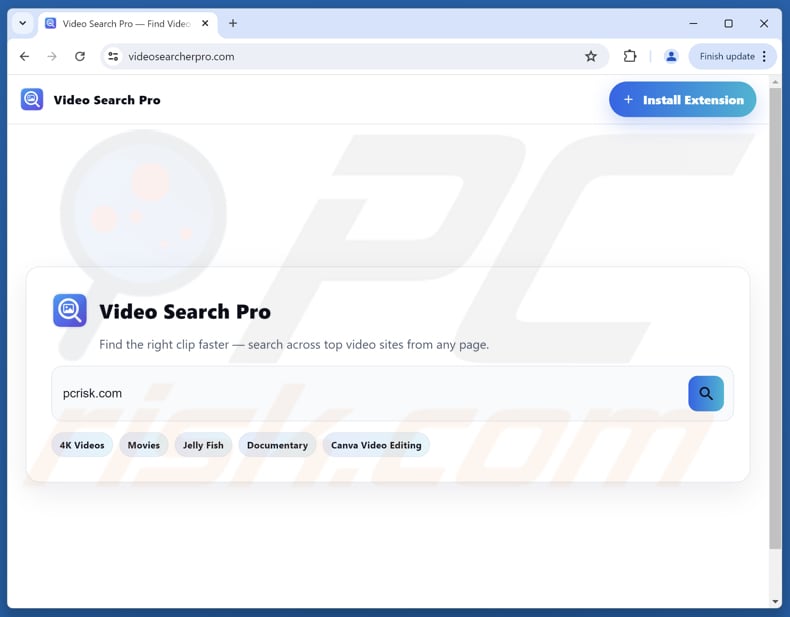
Présentation de Videosearcherpro.com et du pirate de navigateur Video Search Pro
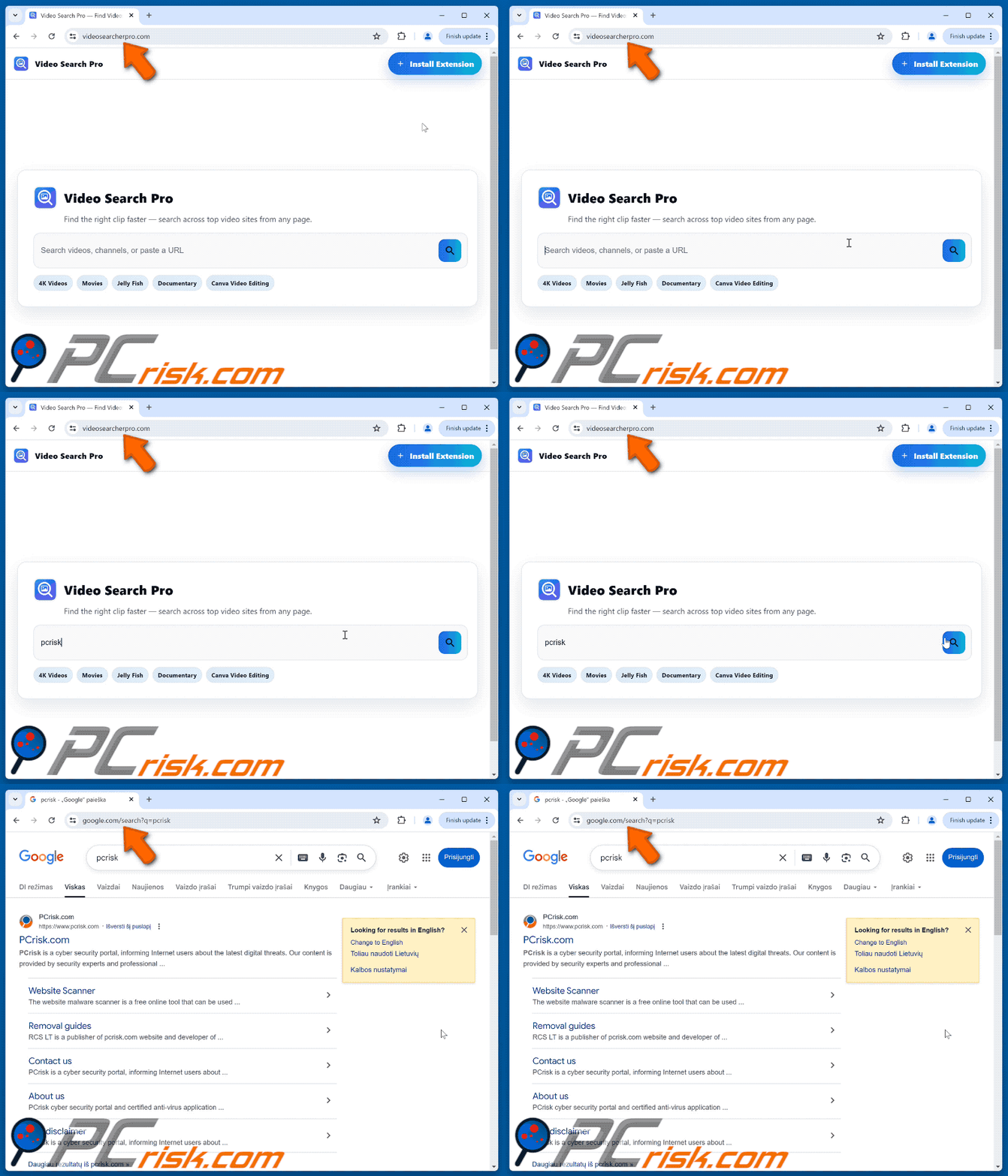
Nous avons classé videosearcherpro.com comme un faux moteur de recherche, car il ne génère pas de résultats de recherche et est promu par le biais d'un pirate de navigateur. Après avoir saisi une requête de recherche, videosearcherpro.com redirige les utilisateurs vers google.com. Cependant, il est courant que les moteurs de recherche de ce type fassent la promotion de sites peu fiables.
Les pages promues peuvent inclure des sites Web frauduleux conçus pour voler de l'argent ou des informations personnelles, des pages trompeuses proposant des applications indésirables (ou des logiciels malveillants) et d'autres sites potentiellement malveillants. Ainsi, les faux moteurs de recherche peuvent exposer les utilisateurs à des risques en matière de confidentialité et de sécurité.
De plus, l'extension promouvant videosearcherpro.com fonctionne comme un pirate de navigateur. Généralement, le piratage de navigateur se produit lorsqu'une extension indésirable modifie le moteur de recherche par défaut, la page d'accueil et/ou l'adresse du nouvel onglet. Il est également courant que ces extensions soient conçues pour empêcher les utilisateurs d'annuler ces modifications tant qu'elles sont présentes sur les navigateurs.
Video Search Pro peut collecter l'historique de navigation, les requêtes de recherche, les sites Web fréquemment visités et les cookies. Il peut également suivre les sites Web sur lesquels les utilisateurs cliquent et le contenu avec lequel ils interagissent. Ces données sont souvent vendues à des tiers ou utilisées à mauvais escient d'autres manières.
Dans l'ensemble, Video Search Pro et videosearcherpro.com doivent être évités. S'ils sont présents, les utilisateurs doivent les supprimer dès que possible.
| Nom | Video Search Pro |
| Type de menace | Pirate de navigateur, redirection, pirate de recherche, barre d'outils, nouvel onglet indésirable |
| Extension(s) de navigateur | Video Search Pro |
| Fonctionnalité supposée | Expérience de navigation améliorée |
| URL promue | videosearcherpro.com |
| Noms de détection (videosearcherpro.com) | N/A (VirusTotal) |
| Adresse IP du serveur (videosearcherpro.com) | 161.35.179.121 |
| Paramètres du navigateur concernés | Page d'accueil, URL du nouvel onglet, moteur de recherche par défaut |
| Symptômes | Paramètres du navigateur Internet manipulés (page d'accueil, moteur de recherche Internet par défaut, paramètres des nouveaux onglets). Les utilisateurs sont contraints de visiter le site Web du pirate et d'effectuer des recherches sur Internet à l'aide de ses moteurs de recherche. |
| Méthodes de distribution | Publicités pop-up trompeuses, programmes d'installation de logiciels gratuits (bundling), faux programmes d'installation Flash Player. |
| Dommages | Suivi par les navigateurs Internet (problèmes potentiels liés à la confidentialité), affichage de publicités indésirables, redirections vers des sites Web douteux. |
|
Suppression des maliciels (Windows) |
Pour éliminer d'éventuelles infections par des maliciels, analysez votre ordinateur avec un logiciel antivirus légitime. Nos chercheurs en sécurité recommandent d'utiliser Combo Cleaner. Téléchargez Combo CleanerUn scanner gratuit vérifie si votre ordinateur est infecté. Pour utiliser le produit complet, vous devez acheter une licence pour Combo Cleaner. 7 jours d’essai limité gratuit disponible. Combo Cleaner est détenu et exploité par RCS LT, la société mère de PCRisk. |
Conclusion
En conclusion, videosearcherpro.com et l'extension associée présentent des risques pour la confidentialité et la sécurité et doivent être évités. Ils peuvent rediriger les recherches, promouvoir des sites Web peu fiables ou malveillants et collecter des données de navigation susceptibles d'être utilisées à des fins abusives. Les utilisateurs doivent les supprimer immédiatement s'ils les trouvent sur leur navigateur.
D'autres exemples de faux moteurs de recherche sont easy-search.pro, myvideolibrary.info et searchcalm.com.
Comment Video Search Pro s'est-il infiltré dans mon ordinateur ?
Les pirates de navigateur sont généralement inclus dans des logiciels gratuits ou peu fiables. Les utilisateurs peuvent les ajouter ou les installer accidentellement en acceptant les paramètres d'installation par défaut (tels que « Avancé » ou « Personnalisé ») sans vérifier les options supplémentaires. Cette méthode de distribution est connue sous le nom de « bundling » (regroupement).
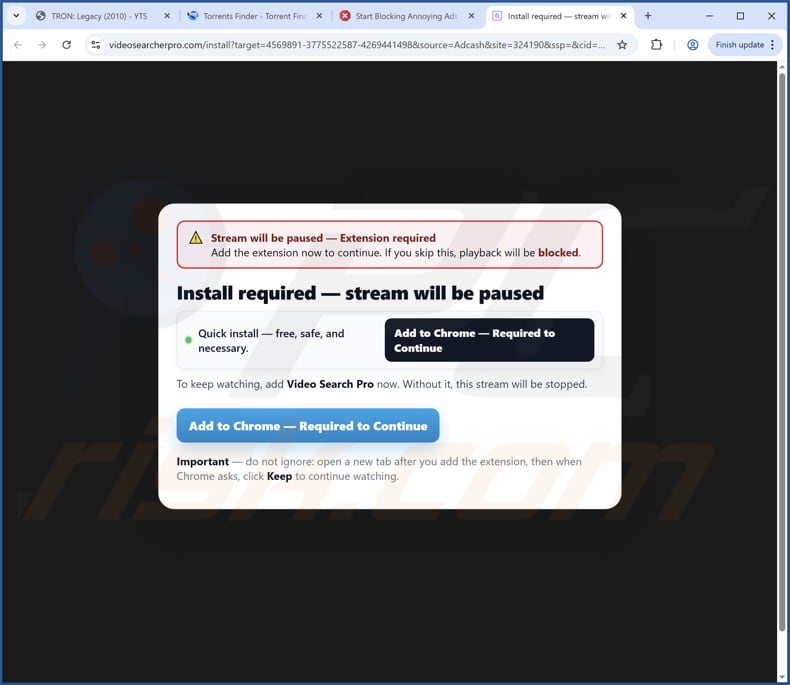
Ces pirates peuvent également se propager via des publicités trompeuses et des contenus similaires souvent présents sur des pages douteuses, des notifications provenant de sites suspects et des sources de téléchargement non officielles telles que des téléchargeurs tiers, des pages non officielles et des boutiques d'applications tierces.
Comment éviter l'installation de pirates de navigateur ?
Téléchargez les applications et les fichiers à partir de sites officiels ou d'app stores. Évitez d'utiliser d'autres sources et d'installer des logiciels sans avoir vérifié et désélectionné les offres optionnelles indésirables. Ne cliquez pas sur les pop-ups, les publicités, les liens ou les boutons figurant sur des pages peu fiables. N'acceptez jamais de recevoir des notifications provenant de sites web douteux.
Mettez régulièrement à jour le système d'exploitation et les applications installées. Analysez également régulièrement le système à l'aide d'un outil de sécurité fiable. Si votre ordinateur est déjà infecté par Video Search Pro, nous vous recommandons d'effectuer une analyse avec Combo Cleaner Antivirus pour Windows pour éliminer automatiquement ce pirate de navigateur.
Videosearcherpro.com redirige vers google.com (GIF) :
Autorisations demandées par le pirate de navigateur Video Search Pro :

Site web trompeur faisant la promotion du pirate de navigateur Video Search Pro :
Suppression automatique et instantanée des maliciels :
La suppression manuelle des menaces peut être un processus long et compliqué qui nécessite des compétences informatiques avancées. Combo Cleaner est un outil professionnel de suppression automatique des maliciels qui est recommandé pour se débarrasser de ces derniers. Téléchargez-le en cliquant sur le bouton ci-dessous :
TÉLÉCHARGEZ Combo CleanerEn téléchargeant n'importe quel logiciel listé sur ce site web vous acceptez notre Politique de Confidentialité et nos Conditions d’Utilisation. Pour utiliser le produit complet, vous devez acheter une licence pour Combo Cleaner. 7 jours d’essai limité gratuit disponible. Combo Cleaner est détenu et exploité par RCS LT, la société mère de PCRisk.
Menu rapide :
- Qu'est-ce que Video Search Pro ?
- ÉTAPE 1. Désinstallez l'application Video Search Pro à l'aide du Panneau de configuration.
- ÉTAPE 2. Supprimez le pirate de navigateur Video Search Pro de Google Chrome.
- ÉTAPE 3. Supprimez la page d'accueil videosearcherpro.com et le moteur de recherche par défaut de Mozilla Firefox.
- ÉTAPE 4. Supprimez la redirection videosearcherpro.com de Safari.
- ÉTAPE 5. Supprimez les plug-ins malveillants de Microsoft Edge.
Suppression du pirate de navigateur Video Search Pro :
Utilisateurs de Windows 10:
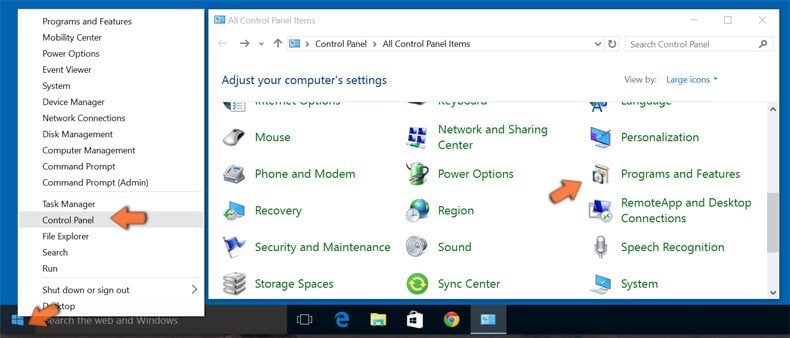
Cliquez droite dans le coin gauche en bas de l'écran, sélectionnez le Panneau de Configuration. Dans la fenêtre ouverte choisissez Désinstallez un Programme.
Utilisateurs de Windows 7:
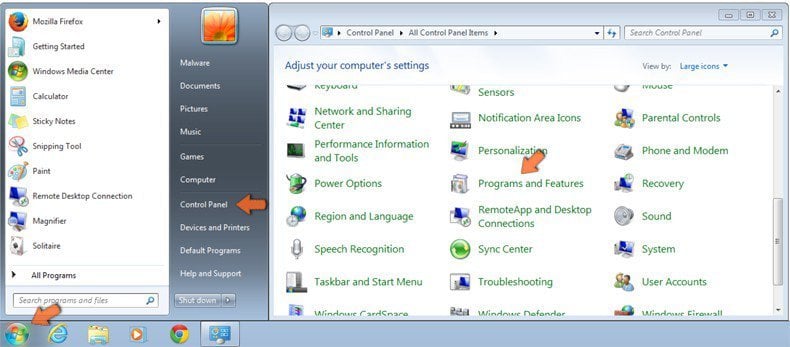
Cliquez Démarrer ("Logo de Windows" dans le coin inférieur gauche de votre bureau), choisissez Panneau de configuration. Trouver Programmes et cliquez Désinstaller un programme.
Utilisateurs de macOS (OSX):
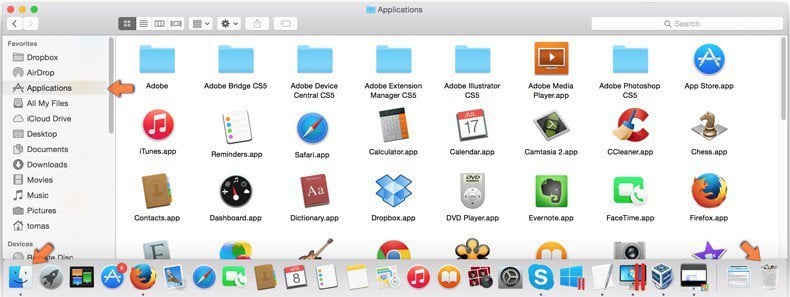
Cliquer Localisateur, dans la fenêtre ouverte sélectionner Applications. Glisser l’application du dossier Applications à la Corbeille (localisé sur votre Dock), ensuite cliquer droite sur l’cône de la Corbeille et sélectionner Vider la Corbeille.
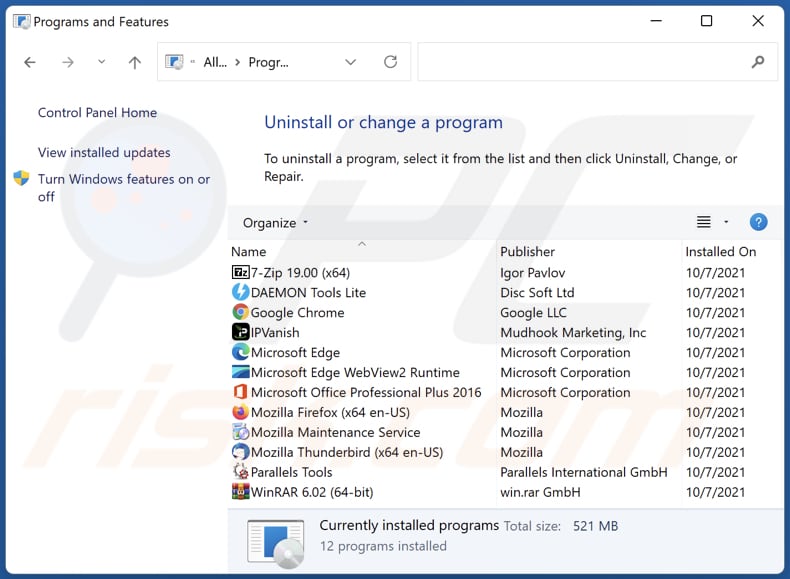
Dans la fenêtre des programmes à désinstaller : recherchez les applications suspectes récemment installées, sélectionnez ces entrées et cliquez sur « Désinstaller » ou « Supprimer ».
Après avoir désinstallé les applications potentiellement indésirables (qui provoquent des redirections du navigateur vers le site Web videosearcherpro.com), analysez votre ordinateur à la recherche de tout composant indésirable restant. Pour analyser votre ordinateur, utilisez un logiciel de suppression des logiciels malveillants recommandé.
TÉLÉCHARGEZ le programme de suppression des infections malveillantes
Combo Cleaner vérifie si votre ordinateur est infecté. Pour utiliser le produit complet, vous devez acheter une licence pour Combo Cleaner. 7 jours d’essai limité gratuit disponible. Combo Cleaner est détenu et exploité par RCS LT, la société mère de PCRisk.
Suppression du pirate de navigateur Video Search Pro des navigateurs Internet :
Vidéo montrant comment supprimer les redirections du navigateur :
 Supprimer les extensions malveillantes de Google Chrome :
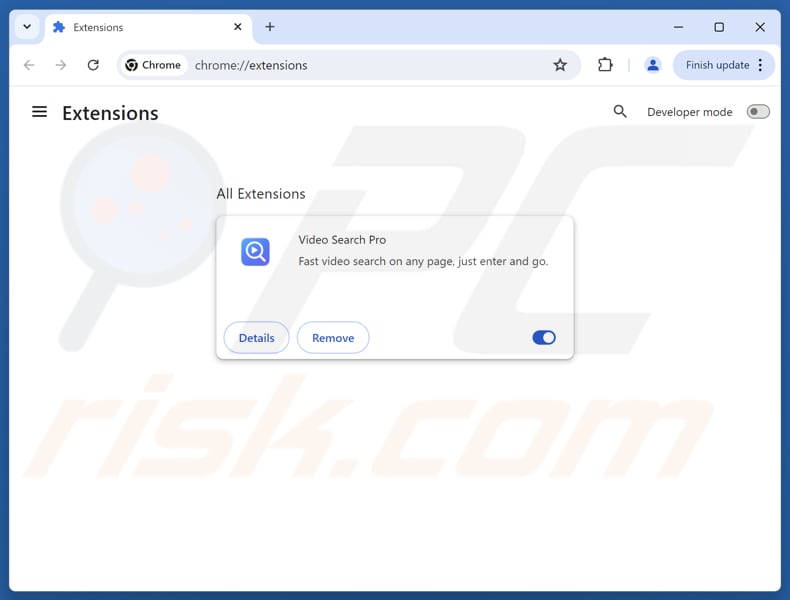
Cliquez sur l'icône du menu Chrome  (dans le coin supérieur droit de Google Chrome), sélectionnez « Extensions » et cliquez sur « Gérer les extensions ». Localisez « Video Search Pro » et les autres extensions suspectes récemment installées, sélectionnez ces entrées et cliquez sur « Supprimer ».
Modifier votre page d'accueil :
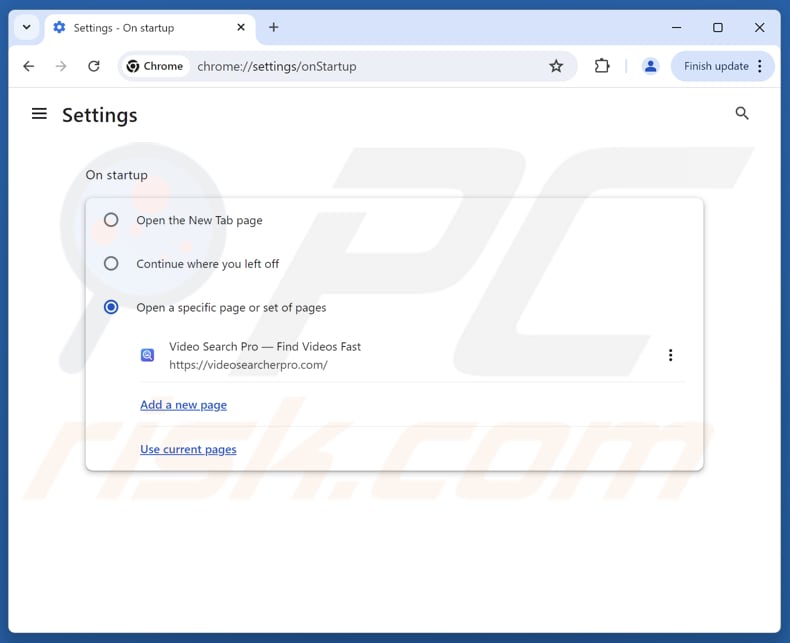
Cliquez sur l'icône du menu Chrome (dans le coin supérieur droit de Google Chrome), sélectionnez « Paramètres ». Dans la section « Au démarrage », désactivez « Video Search Pro », recherchez l'URL du pirate de navigateur (hxxp://www.videosearcherpro.com) sous l'option « Ouvrir une page ou un ensemble de pages spécifiques ». Si elle est présente, cliquez sur l'icône trois points verticaux et sélectionnez « Supprimer ».
Modifiez votre moteur de recherche par défaut :
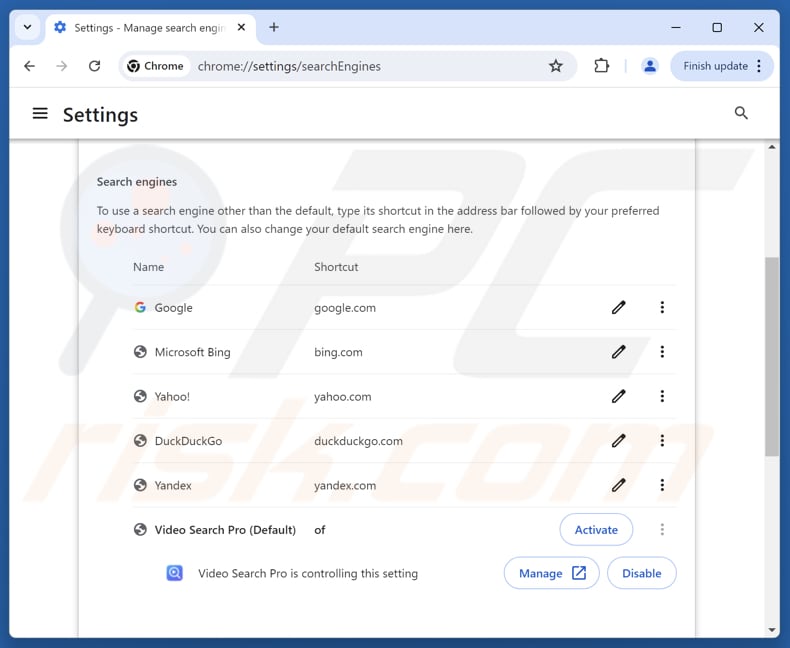
Pour modifier votre moteur de recherche par défaut dans Google Chrome : cliquez sur l'icône du menu Chrome (dans le coin supérieur droit de Google Chrome), sélectionnez « Paramètres », dans la section « Moteur de recherche », cliquez sur « Gérer les moteurs de recherche... », dans la liste qui s'ouvre, recherchez « videosearcherpro.com », une fois localisé, cliquez sur les trois points verticaux à côté de cette URL et sélectionnez « Supprimer ».
- Si vous continuez à rencontrer des problèmes liés aux redirections du navigateur et aux publicités indésirables, réinitialisez Google Chrome.
Méthode optionnelle :
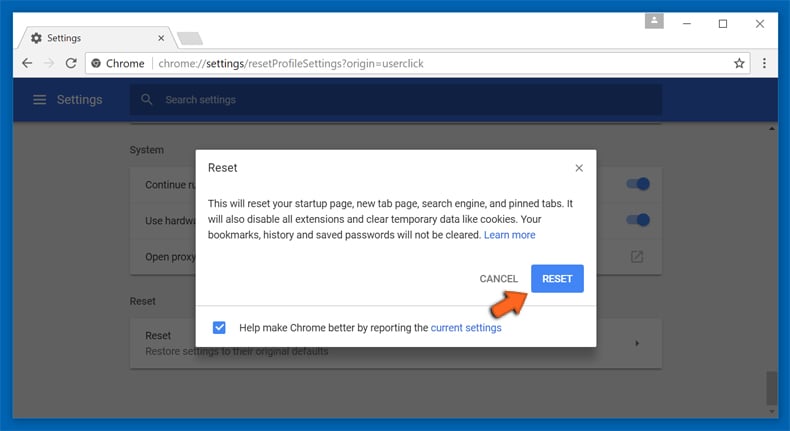
Si vous continuez à avoir des problèmes avec le video search pro pirate de navigateur, restaurez les paramètres de votre navigateur Google Chrome. Cliquer 'icône du menu Chromel (dans le coin supérieur droit de Google Chrome) et sélectionner Options. Faire défiler vers le bas de l'écran. Cliquer le lien Avancé… .
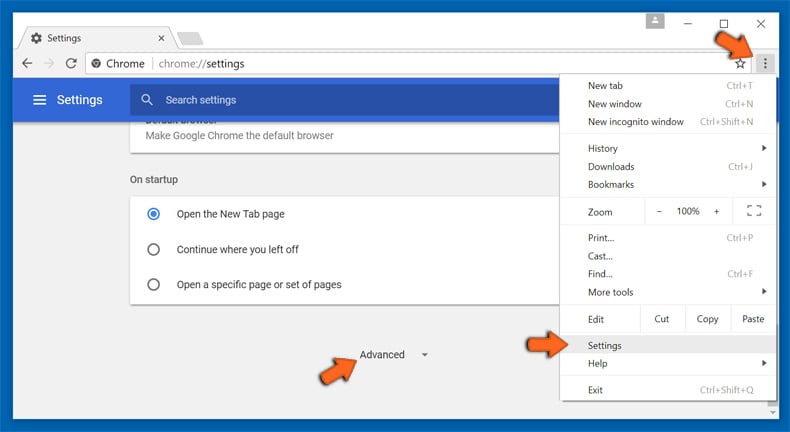
Après avoir fait défiler vers le bas de l'écran, cliquer le bouton Restaurer (Restaurer les paramètres à défaut) .
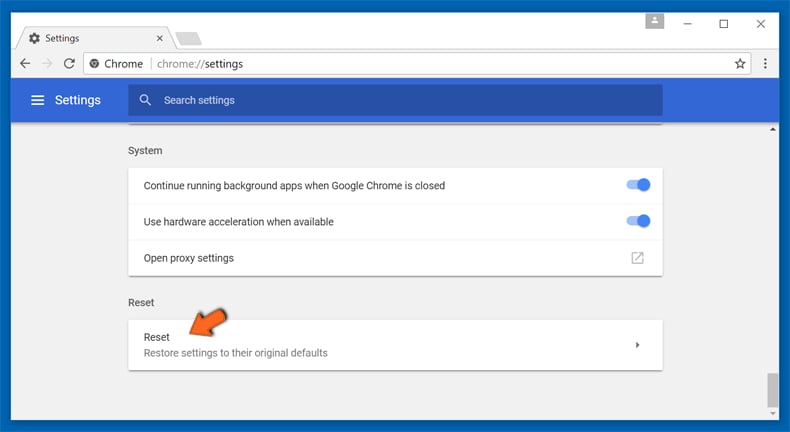
Dans la fenêtre ouverte, confirmer que vous voulez restaurer les paramètres par défaut de Google Chrome e cliquant le bouton Restaurer.
 Supprimer les extensions malveillantes de Mozilla Firefox :
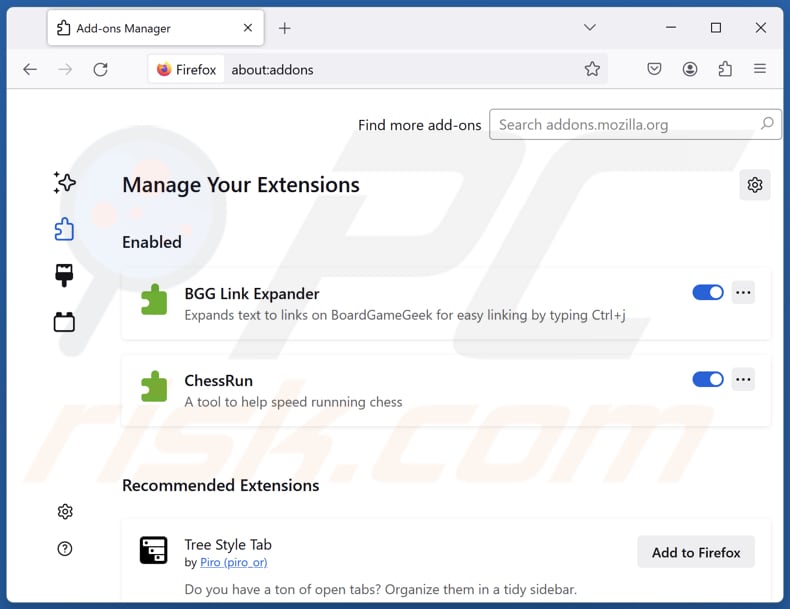
Cliquez sur le menu Firefox  (dans le coin supérieur droit de la fenêtre principale), sélectionnez « Modules complémentaires et thèmes ». Cliquez sur « Extensions », dans la fenêtre qui s'ouvre, localisez « Video Search Pro », ainsi que toutes les extensions suspectes récemment installées, cliquez sur les trois points, puis cliquez sur « Supprimer ».
Modifier votre page d'accueil :
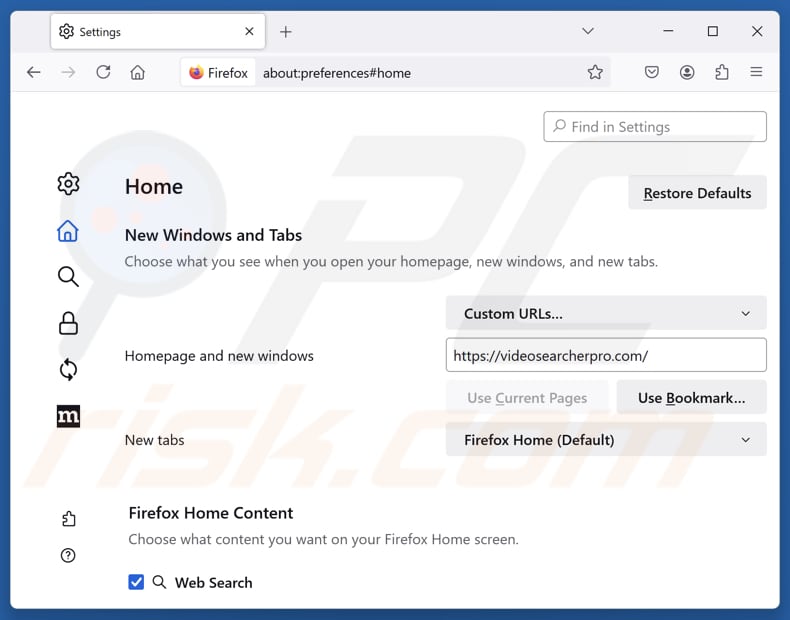
Pour réinitialiser votre page d'accueil, cliquez sur le menu Firefox (dans le coin supérieur droit de la fenêtre principale), puis sélectionnez « Paramètres ». dans la fenêtre qui s'ouvre, désactivez « Video Search Pro », supprimez hxxp://videosearcherpro.com et entrez le domaine de votre choix, qui s'ouvrira à chaque fois que vous lancerez Mozilla Firefox.
Modifiez votre moteur de recherche par défaut :
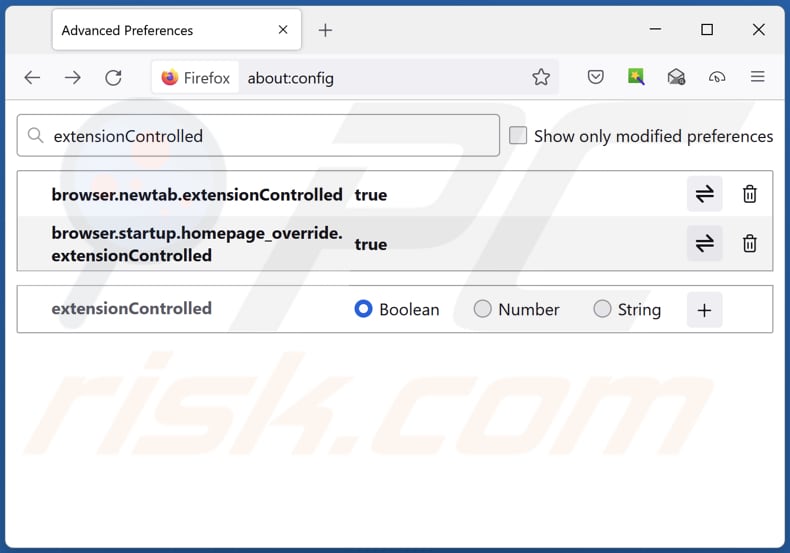
Dans la barre d'adresse URL, tapez « about:config » et appuyez sur Entrée. Cliquez sur « Accepter le risque et continuer ».
Dans le filtre de recherche en haut, tapez : « extensionControlled ». Définissez les deux résultats sur « false » en double-cliquant sur chaque entrée ou en cliquant sur le bouton  .
.
Méthode optionnelle:
Les utilisateurs d'ordinateur qui ont des problèmes avec la suppression des video search pro pirate de navigateur peuvent restaurer leurs paramètres de Mozilla Firefox.
Ouvrez Mozilla FireFox, dans le haut à gauche dans la fenêtre principale cliquer sur le menu Firefox, dans le menu ouvert cliquez sur l'icône Ouvrir le menu d'aide, 
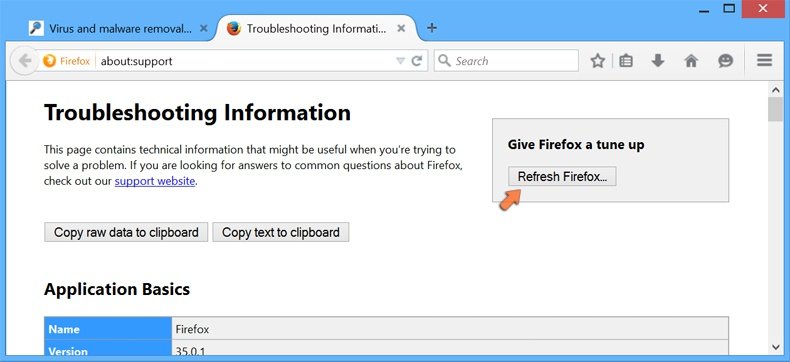
 Sélectionnez Information de Dépannage.

Dans la fenêtre ouverte cliquez sur le bouton Restaurer Firefox.
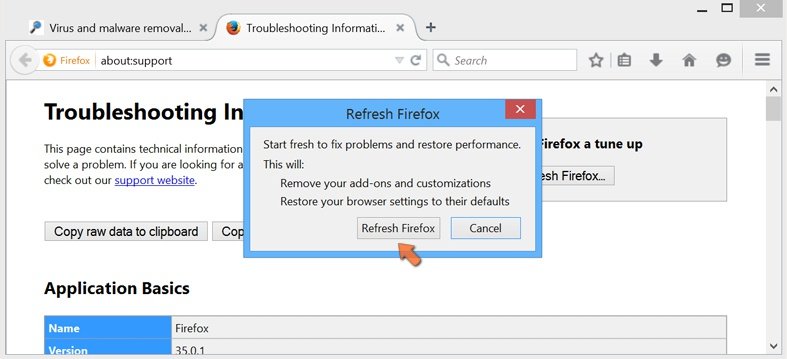
Dans la fenêtre ouverte, confirmez que vous voulez restaurer les paramètres de Mozilla Firefox à défaut en cliquant sur le bouton Restaurer.
 Supprimer les extensions malicieuses de Safari:
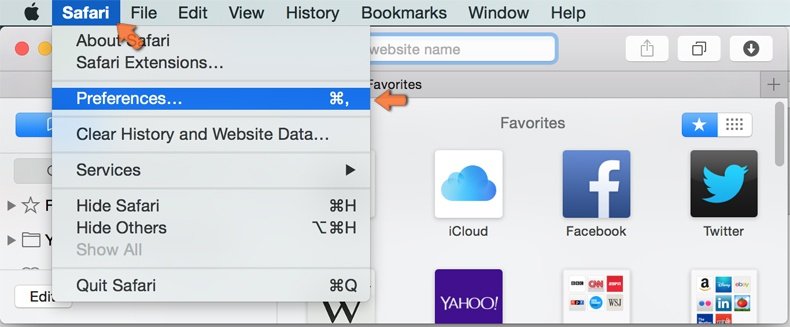
Assurez-vous que votre navigateur Safari est actif et cliquer le menu Safari, ensuite sélectionner Préférences...
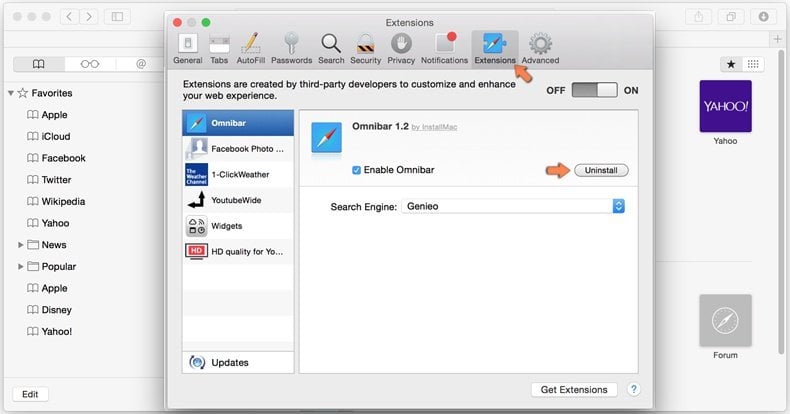
Dans la fenêtre préférences sélectionner l’onglet Extensions tab. Rechercher toutes extensions suspicieuses récemment installées et désinstaller-les.
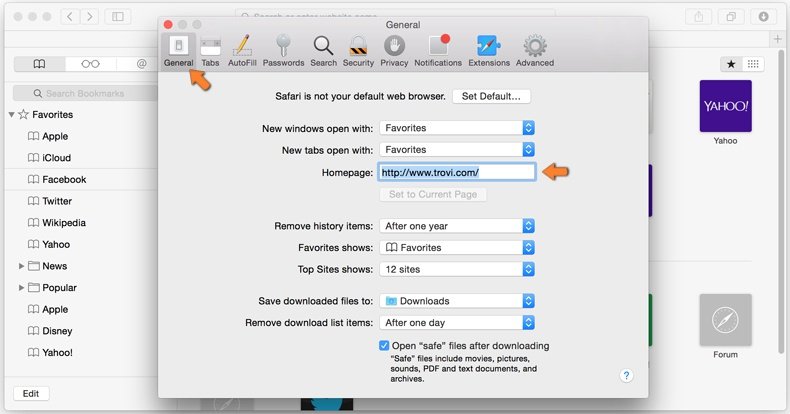
Dans la fenêtre préférences sélectionner l’onglet Général assurez-vous que votre d’accueil est configuré à un URL préféré, si elle est déjà altérée par un pirate de navigateur- changez-le.
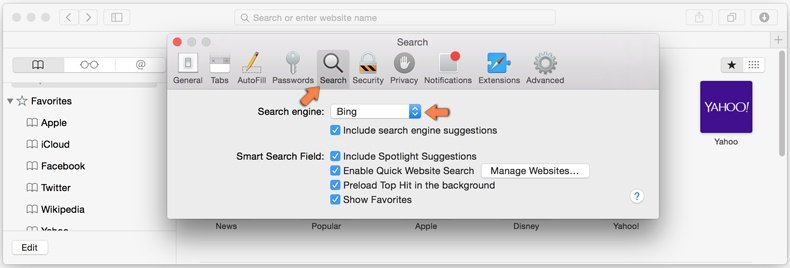
Dans la fenêtre préférences sélectionner l’onglet Recherche et assurez-vous que votre moteur de recherche Internet est sélectionné.
Méthode optionnelle:
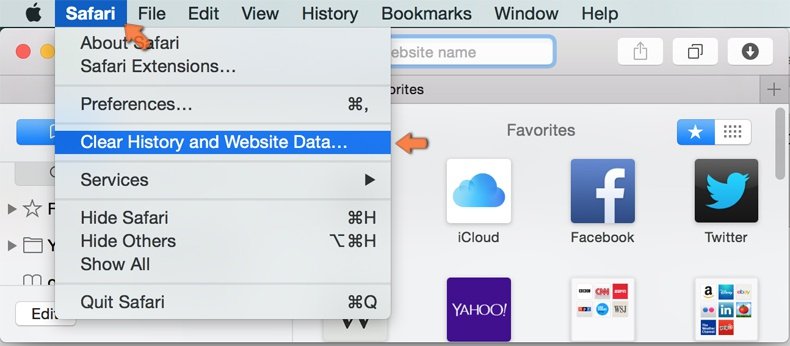
Assurez-vous que votre navigateur Safari est actif et cliquer sur le menu Safari. À partir du menu déroulant sélectionner Supprimer l’historique et les données des sites web...
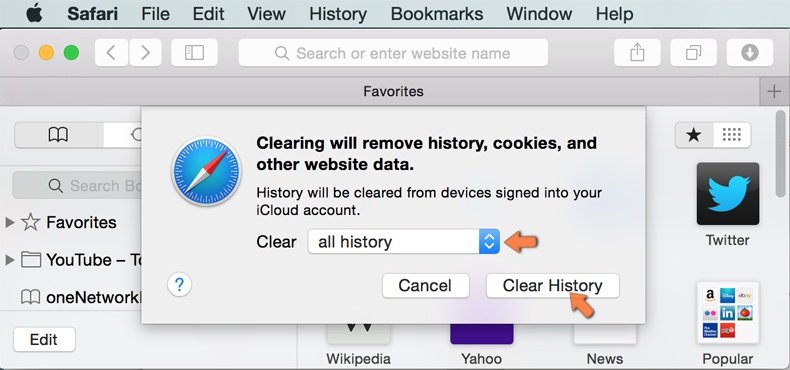
Dans la fenêtre ouverte sélectionner tout l’historique et cliquer le bouton Supprimer l’historique.
 Supprimer les extensions malveillantes de Microsoft Edge :
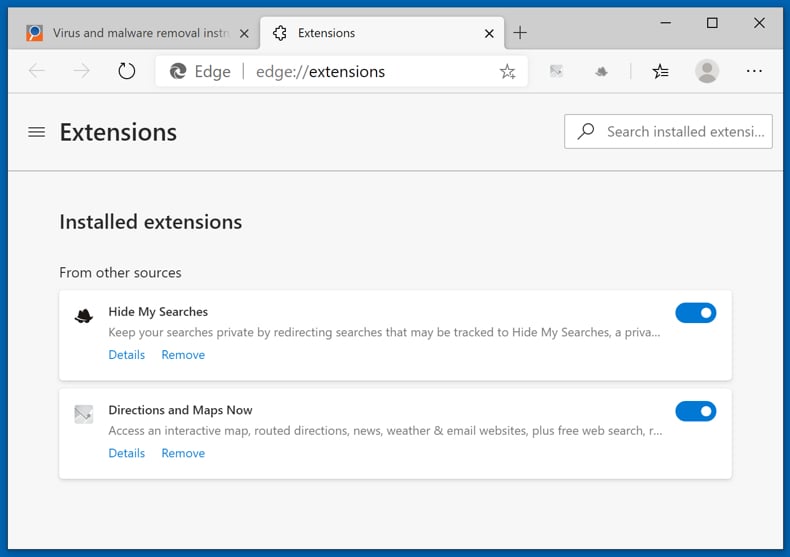
Cliquez sur l'icône du menu Edge  (en haut à droite de Microsoft Edge), sélectionnez "Extensions". Repérez les extensions de navigateur suspectes récemment installées et supprimez-les.
Modifiez votre page d'accueil et les nouveaux paramètres de l'onglet :
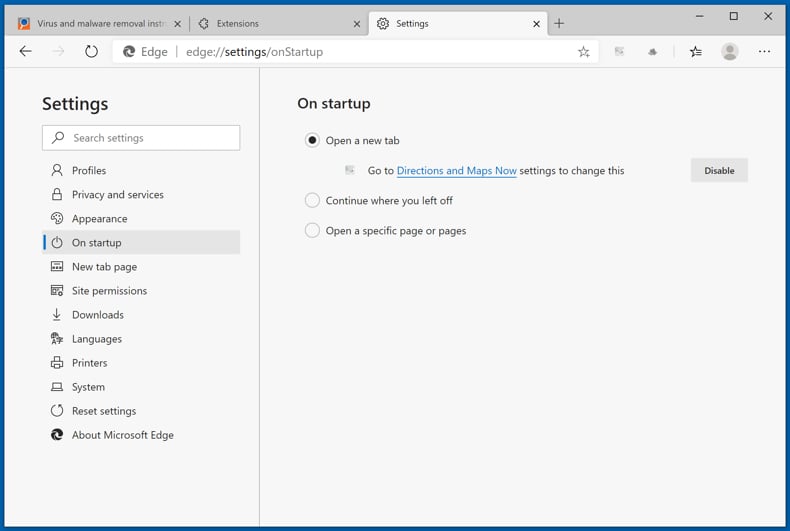
Cliquez sur l'icône du menu Edge (en haut à droite de Microsoft Edge), sélectionnez "Paramètres". Dans la section "Au démarrage", recherchez le nom du pirate de navigateur et cliquez sur "Désactiver".
Changez votre moteur de recherche Internet par défaut :
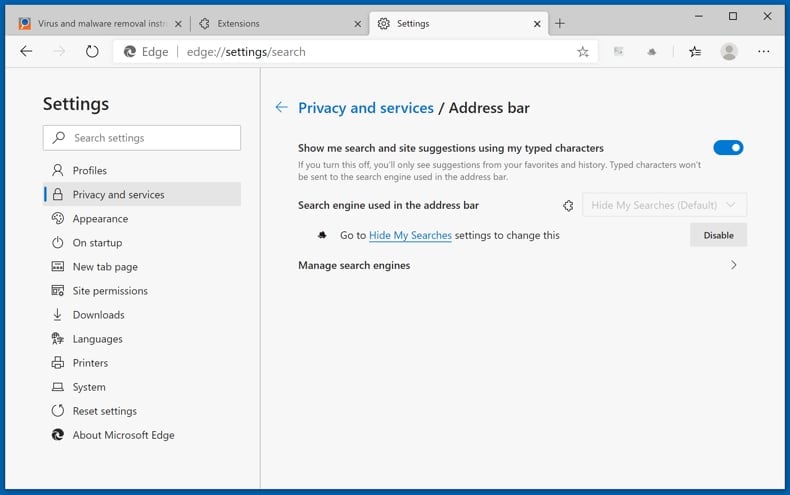
Pour changer votre moteur de recherche par défaut dans Microsoft Edge : Cliquez sur l'icône du menu Edge (en haut à droite de Microsoft Edge), sélectionnez " Confidentialité et services", faites défiler jusqu'au bas de la page et sélectionnez "Barre d'adresse". Dans la section "Moteur de recherche utilisés dans la barre d'adresse", recherchez le nom du moteur de recherche Internet indésirable, lorsqu'il est localisé, cliquez sur le bouton "Désactiver" situé à côté. Vous pouvez également cliquer sur "Gérer les moteurs de recherche", dans le menu ouvert, chercher le moteur de recherche Internet indésirable. Cliquez sur l'icône du puzzle  à proximité et sélectionnez "Désactiver".
Méthode optionnelle :
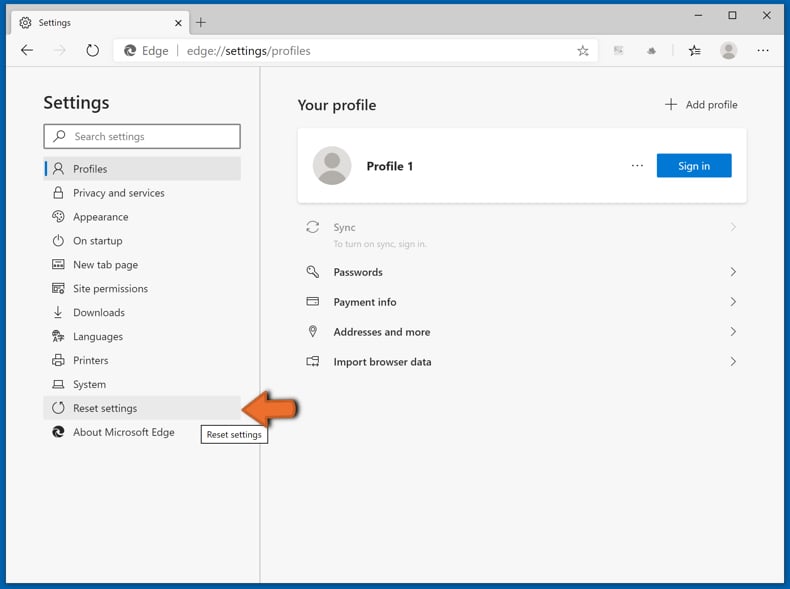
Si vous continuez à avoir des problèmes avec la suppression de video search pro pirate de navigateur, réinitialisez les paramètres de votre navigateur Microsoft Edge. Cliquez sur l'icône du menu Edge (dans le coin supérieur droit de Microsoft Edge) et sélectionnez Paramètres.
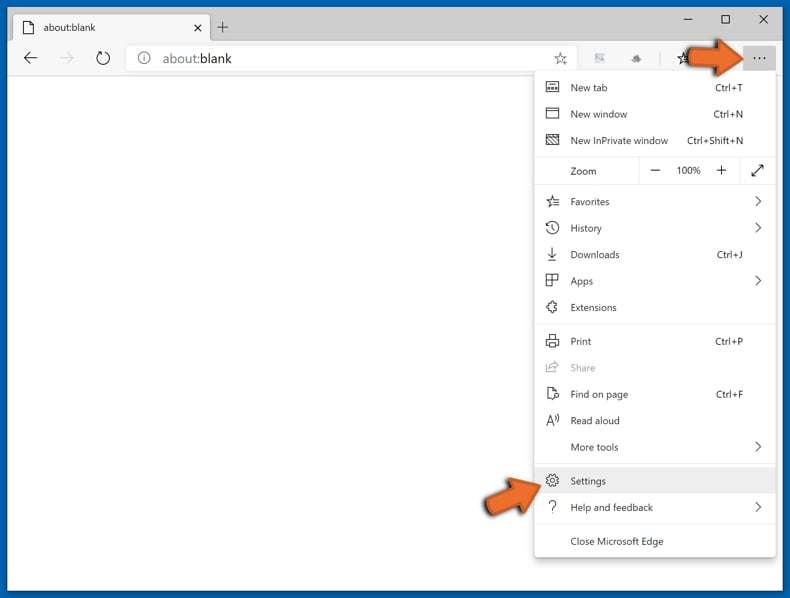
Dans le menu des paramètres ouvert, sélectionnez Réinitialiser les paramètres.
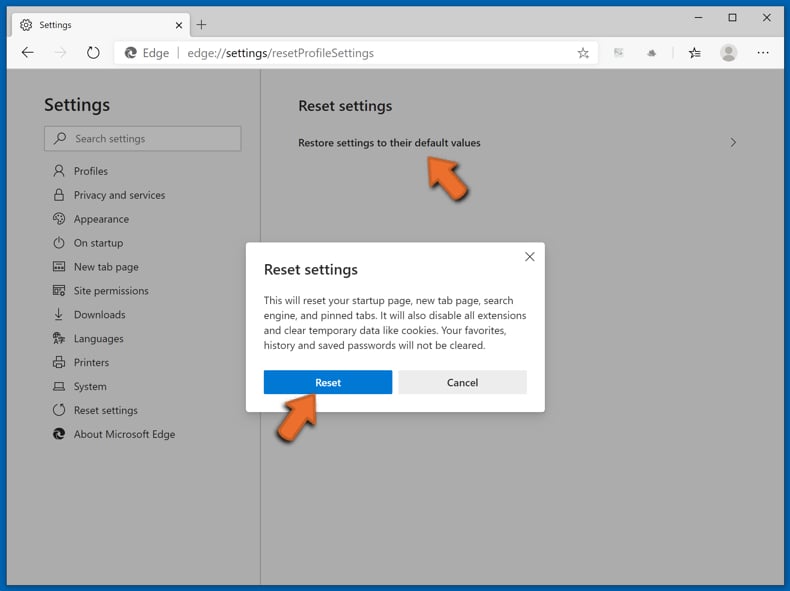
Sélectionnez Rétablir la valeur par défaut de tous les paramètres. Dans la fenêtre ouverte, confirmez que vous souhaitez rétablir les paramètres Microsoft Edge à leur valeur par défaut en cliquant sur le bouton Réinitialiser.
- Si cela ne vous a pas aidé, suivez ces instructions alternatives qui expliquent comment réinitialiser le navigateur Microsoft Edge.
Résumé:
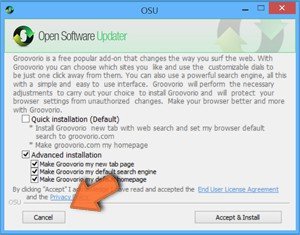 Un pirate de navigateur est un type de logiciel de publicité qui altère les paramètres du navigateur Internet de l’utilisateur en changeant la page d’accueil et le moteur de recherche Internet par défaut de l’utilisateur pour certains site web indésirables. Habituellement ce type de logiciel de publicité infiltre le système d’exploitation de l’utilisateur à travers les téléchargements de logiciels gratuits. Si votre téléchargement est géré par un téléchargement client soyez sûr de décliner l’installation de plug-ins et de barres d’outils de navigateur publicisés qui cherche à changer votre page d’accueil et votre moteur de recherche Internet par défaut.
Aide pour la suppression:
Si vous éprouvez des problèmes tandis que vous essayez de supprimer video search pro pirate de navigateur de votre ordinateur, s'il vous plaît demander de l'aide dans notre forum de suppression de logiciels malveillants.
Publier un commentaire:
Si vous avez de l'information additionnelle sur video search pro pirate de navigateur ou sa suppression s'il vous plaît partagez vos connaissances dans la section commentaires ci-dessous.
Source: https://www.pcrisk.com/removal-guides/34086-videosearcherpro-com-redirect
Foire aux questions (FAQ)
Quel est l'intérêt de forcer les utilisateurs à visiter le site web videosearcherpro.com ?
Le but de forcer les utilisateurs à visiter videosearcherpro.com est généralement de générer des revenus. L'augmentation du trafic peut permettre aux opérateurs de gagner plus d'argent grâce à la publicité ou à d'autres méthodes.
La visite du site videosearcherpro.com constitue-t-elle une menace pour ma vie privée ?
Oui. Visiter videosearcherpro.com peut menacer votre vie privée, car ce site peut collecter des informations personnelles et potentiellement vous rediriger vers des sites Web dangereux.
Comment un pirate de navigateur s'est-il infiltré dans mon ordinateur ?
Les pirates de navigateur sont souvent ajoutés ou installés accidentellement avec des logiciels gratuits ou peu fiables lorsque les options fournies ou les paramètres par défaut ne sont pas modifiés. Ils peuvent également se propager via des publicités trompeuses, des notifications de sites suspects et des sources de téléchargement non officielles.
Combo Cleaner m'aidera-t-il à supprimer le pirate de navigateur Video Search Pro ?
Oui, Combo Cleaner peut détecter et supprimer les pirates de navigateur. La suppression manuelle peut ne pas fonctionner si plusieurs pirates sont présents, car ils peuvent se réinstaller les uns les autres. Il est donc nécessaire de supprimer tous les pirates en même temps.
Partager:
 Facebook
 X.com
X.com
 LinkedIn
 Copier le lien

Tomas Meskauskas
Chercheur expert en sécurité, analyste professionnel en logiciels malveillants
Je suis passionné par la sécurité informatique et la technologie. J'ai une expérience de plus de 10 ans dans diverses entreprises liées à la résolution de problèmes techniques informatiques et à la sécurité Internet. Je travaille comme auteur et éditeur pour PCrisk depuis 2010. Suivez-moi sur Twitter et LinkedIn pour rester informé des dernières menaces de sécurité en ligne.
Le portail de sécurité PCrisk est proposé par la société RCS LT.
Des chercheurs en sécurité ont uni leurs forces pour sensibiliser les utilisateurs d'ordinateurs aux dernières menaces en matière de sécurité en ligne. Plus d'informations sur la société RCS LT.
Nos guides de suppression des logiciels malveillants sont gratuits. Cependant, si vous souhaitez nous soutenir, vous pouvez nous envoyer un don.
Faire un donLe portail de sécurité PCrisk est proposé par la société RCS LT.
Des chercheurs en sécurité ont uni leurs forces pour sensibiliser les utilisateurs d'ordinateurs aux dernières menaces en matière de sécurité en ligne. Plus d'informations sur la société RCS LT.
Nos guides de suppression des logiciels malveillants sont gratuits. Cependant, si vous souhaitez nous soutenir, vous pouvez nous envoyer un don.
Faire un don
▼ Montrer la discussion