
Comment supprimer Flying Eagle RAT des appareils Android
de TroieÉgalement connu sous le nom de: cheval de Troie d'accès à distance Flying Eagle

Obtenez une analyse gratuite et vérifiez si votre ordinateur est infecté.
SUPPRIMEZ-LES MAINTENANTPour utiliser le produit complet, vous devez acheter une licence pour Combo Cleaner. 7 jours d’essai limité gratuit disponible. Combo Cleaner est détenu et exploité par RCS LT, la société mère de PCRisk.
Quel type de malware est Flying Eagle RAT ?
Flying Eagle RAT est un cheval de Troie d'accès à distance pour Android distribué sous forme de framework de code source via des canaux Telegram criminels. Il peut capturer les frappes au clavier et les identifiants de paiement, enregistrer l'écran de l'appareil, accéder à la caméra et déployer des superpositions de phishing ciblant les applications financières et gouvernementales. La menace a été analysée par les chercheurs de Hunt.io et par le chercheur indépendant NetAskari, qui ont ensemble retracé son infrastructure active jusqu'à plus de 170 serveurs Internet.
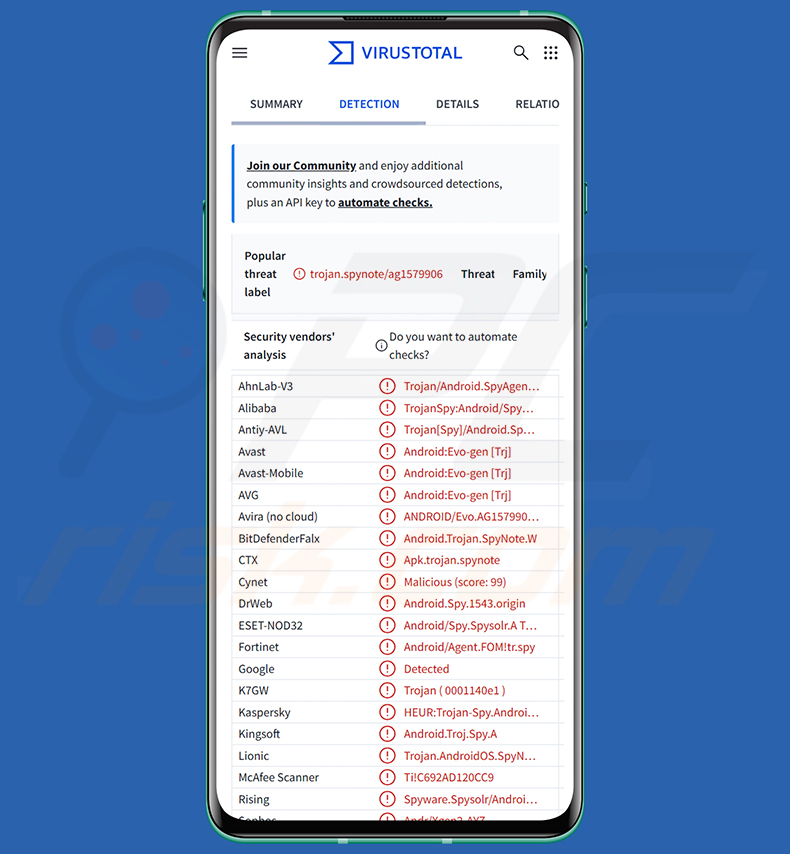
Présentation de Flying Eagle RAT
Flying Eagle RAT est une boîte à outils malveillante disponible dans le commerce dont le code source complet est vendu via des canaux Telegram criminels. Ce modèle abaisse la barrière technique pour les attaquants, permettant à pratiquement n'importe quel acheteur de créer et de déployer sa propre campagne avec un minimum d'expertise.
Le code source est packagé dans une archive de 388 Mo. Il regroupe un environnement de déploiement Docker, un serveur web nginx et PHP, une base de données MySQL, un serveur WebSocket Node.js, des outils de compilation Android, des modèles de pages de phishing et un certificat TLS par défaut.
Les opérateurs utilisent un panneau de contrôle web pour configurer le nom de l'application déguisée, son icône, le texte leurre et l'adresse du serveur de commande et contrôle. Le panneau génère ensuite un fichier APK signé à partir de l'un des deux modèles, avec des noms de paquet et de classe randomisés pour rendre les échantillons plus difficiles à regrouper.
Une fois installé sur l'appareil d'une victime, Flying Eagle RAT abuse des services d'accessibilité d'Android pour obtenir des privilèges élevés et injecter silencieusement des gestes tactiles. Cela lui permet de capturer les frappes au clavier, d'intercepter les mots de passe de paiement et d'interagir avec d'autres applications à l'insu de l'utilisateur.
Le RAT prend également en charge l'enregistrement d'écran et l'accès direct à la caméra, permettant aux attaquants de surveiller à distance l'appareil de la victime et son environnement. Il peut en outre superposer de fausses pages de connexion par-dessus des applications bancaires, gouvernementales et autres légitimes afin de récolter davantage d'identifiants.
Pour échapper à la détection, le malware chiffre les adresses de ses serveurs de commande et contrôle intégrés à l'aide du chiffrement AES-128-CBC. Les échantillons contiennent également entre 2,8 et 3,5 Mo de remplissage JSON à faible entropie qui imite des données de configuration légitimes de SDK, conçu pour faire paraître l'APK inoffensif aux outils d'analyse automatisés.
Selon des recherches publiées par Hunt.io, une campagne documentée déguisait Flying Eagle RAT en une fausse application de service gouvernemental de sécurité publique, la distribuant depuis le domaine frauduleux 110gongan[.]com. Hunt.io a identifié plus de 170 serveurs exécutant l'infrastructure du framework en analysant les empreintes des titres du panneau AdminPro, le comportement de redirection HTTPS, les en-têtes de réponse et un certificat TLS par défaut partagé.
Les fournisseurs de sécurité ont signalé les échantillons analysés comme des variantes de SpyNote, une famille de RAT Android bien connue, reflétant des schémas de code partagés. Une boîte à outils connexe appelée Night Dragon, promue via le canal Telegram SQLRCE0, a également été découverte au cours de cette enquête, avec un panneau d'administration exposé révélant des dizaines d'appareils de victimes activement connectés.
En résumé, la présence d'un logiciel comme Flying Eagle RAT sur un appareil peut entraîner de graves violations de la vie privée, des pertes financières, le vol d'identifiants et la fraude à l'identité. Les développeurs de malwares améliorent régulièrement leurs outils, de sorte que les versions futures peuvent présenter des capacités supplémentaires ou des techniques d'évasion plus sophistiquées.
| Nom | cheval de Troie d'accès à distance Flying Eagle |
| Type De Menace | Malware Android, application malveillante, cheval de Troie d'accès à distance, outil d'administration à distance, RAT. |
| Noms De Détection | Avast-Mobile (Android:Evo-gen [Trj]), Combo Cleaner (Android.Trojan.SpyNote.W), ESET-NOD32 (Android/Spy.Spysolr.A Trojan), Kaspersky (HEUR:Trojan-Spy.AndroidOS.SpyNote.ej), Liste Complète (VirusTotal) |
| Symptômes | L'appareil fonctionne lentement, les paramètres du système sont modifiés sans l'autorisation de l'utilisateur, des applications douteuses apparaissent, la consommation de données et de batterie augmente considérablement, les navigateurs redirigent vers des sites web douteux, des publicités intrusives sont diffusées. |
| Méthodes De Distribution | Canaux Telegram malveillants (distribution du code source), fausses applications gouvernementales et de sécurité publique, sites web tiers trompeurs. |
| Dommages | Vol d'informations personnelles (messages privés, identifiants/mots de passe, etc.), diminution des performances de l'appareil, batterie qui se vide rapidement, diminution de la vitesse Internet, pertes massives de données, pertes monétaires, vol d'identité (les applications malveillantes peuvent abuser des applications de communication). |
|
Suppression des maliciels (Windows) |
Pour éliminer d'éventuelles infections par des maliciels, analysez votre ordinateur avec un logiciel antivirus légitime. Nos chercheurs en sécurité recommandent d'utiliser Combo Cleaner. Téléchargez Combo CleanerUn scanner gratuit vérifie si votre ordinateur est infecté. Pour utiliser le produit complet, vous devez acheter une licence pour Combo Cleaner. 7 jours d’essai limité gratuit disponible. Combo Cleaner est détenu et exploité par RCS LT, la société mère de PCRisk. |
Exemples de chevaux de Troie d'accès à distance Android
Flying Eagle RAT offre à ses opérateurs un contrôle à distance étendu sur les appareils infectés, combinant le vol d'identifiants, la surveillance et les superpositions de phishing dans une seule boîte à outils adaptable. Sa disponibilité sous forme de code source achetable signifie qu'il peut être adopté et personnalisé par de nombreux acteurs malveillants différents.
Parmi les chevaux de Troie d'accès à distance Android similaires figurent Glitch SPY, Mirax et Oblivion. Les programmes malveillants diffèrent grandement dans leurs méthodes et leurs cibles, mais toute infection sur un appareil Android représente un risque direct pour la sécurité et la vie privée de l'utilisateur.
Comment Flying Eagle RAT s'est-il infiltré sur mon appareil ?
Flying Eagle RAT a été distribué via de fausses applications conçues pour usurper l'identité de services de confiance. Dans au moins un cas confirmé, il était hébergé sur un site web frauduleux imitant un portail de sécurité publique du gouvernement chinois, incitant les utilisateurs à installer ce qui semblait être une application officielle.
Étant donné que le code source complet du RAT est vendu via des canaux Telegram criminels, différents acteurs malveillants peuvent le déployer par des vecteurs entièrement différents. Les méthodes probables incluent de fausses applications bancaires, des liens de phishing diffusés via des plateformes de messagerie, des boutiques d'applications non officielles et des publications trompeuses sur les réseaux sociaux.
Plus largement, les malwares Android se propagent couramment via des boutiques d'applications tierces, des pièces jointes malveillantes dans les e-mails, des publicités en ligne trompeuses et de fausses invites de mise à jour de logiciels. Télécharger des applications uniquement depuis le Google Play Store officiel réduit considérablement le risque d'infection.
Comment éviter l'installation de malwares ?
Téléchargez des applications uniquement depuis des sources fiables telles que le Google Play Store ou les sites web officiels des développeurs. Consultez les avis des utilisateurs et examinez les autorisations qu'une application demande avant de l'installer. Méfiez-vous particulièrement de toute application qui demande l'accès aux services d'accessibilité sans objectif clair et déclaré.
Évitez de suivre les liens dans les e-mails, les SMS ou les messages sur les réseaux sociaux non sollicités, et ne chargez pas de fichiers APK provenant de l'extérieur de la boutique officielle. Maintenez votre appareil et toutes les applications installées à jour, et utilisez un logiciel de sécurité mobile réputé pour rechercher régulièrement les menaces.
Menu rapide :
- Introduction
- Comment supprimer l'historique de navigation du navigateur web Chrome ?
- Comment désactiver les notifications du navigateur dans le navigateur web Chrome ?
- Comment réinitialiser le navigateur web Chrome ?
- Comment supprimer l'historique de navigation du navigateur web Firefox ?
- Comment désactiver les notifications du navigateur dans le navigateur web Firefox ?
- Comment réinitialiser le navigateur web Firefox ?
- Comment désinstaller des applications potentiellement indésirables et/ou malveillantes ?
- Comment démarrer l'appareil Android en « Mode sans échec » ?
- Comment vérifier la consommation de batterie de diverses applications ?
- Comment vérifier la consommation de données de diverses applications ?
- Comment installer les dernières mises à jour logicielles ?
- Comment réinitialiser le système à son état par défaut ?
- Comment désactiver les applications disposant de privilèges d'administrateur ?
Supprimer l'historique de navigation du navigateur web Chrome :
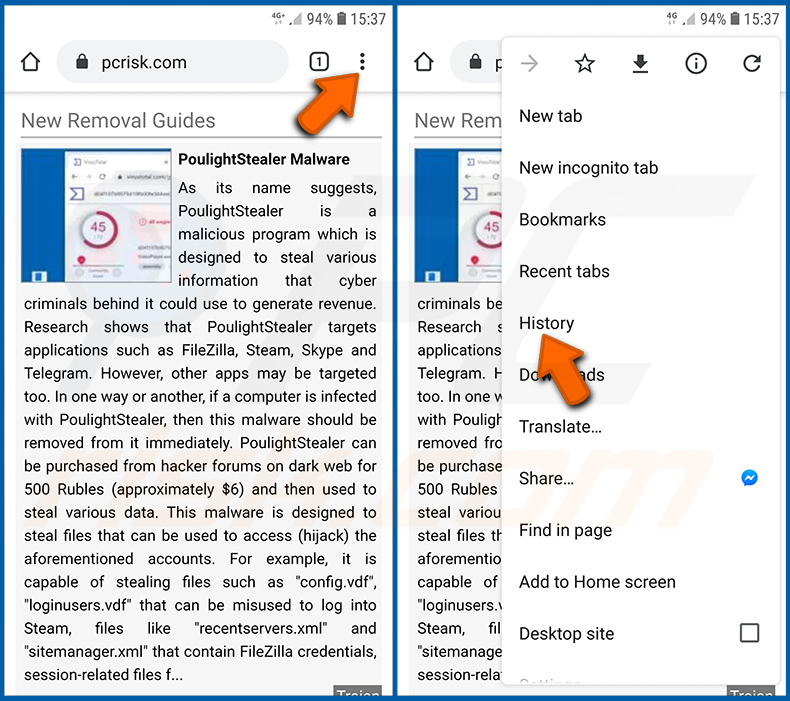
Appuyez sur le bouton « Menu » (trois points dans le coin supérieur droit de l'écran) et sélectionnez « Historique » dans le menu déroulant qui s'ouvre.
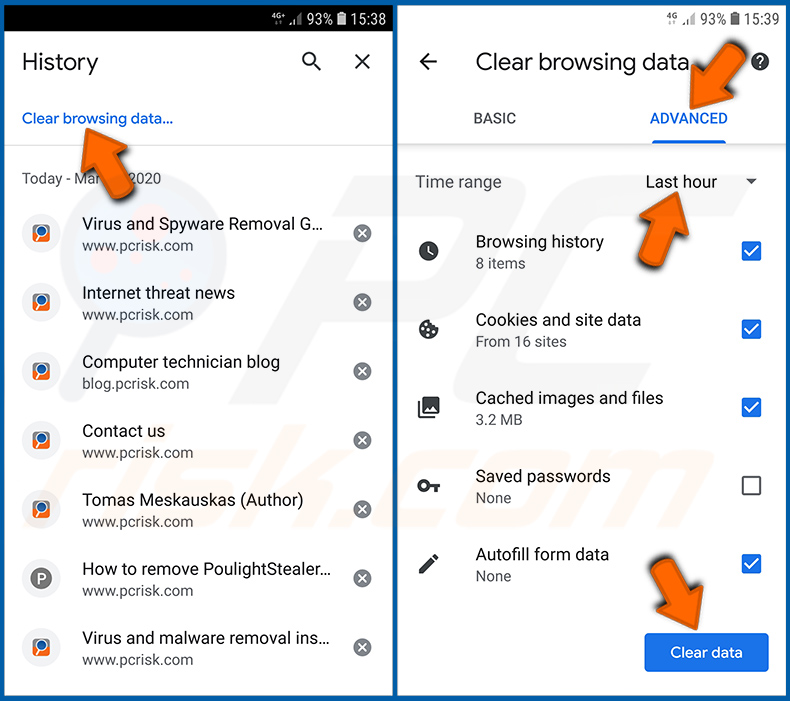
Appuyez sur « Effacer les données de navigation », sélectionnez l'onglet « AVANCÉ », choisissez la plage de temps et les types de données que vous souhaitez supprimer, puis appuyez sur « Effacer les données ».
[Retour à la Table des Matières]
Désactiver les notifications du navigateur dans le navigateur web Chrome :
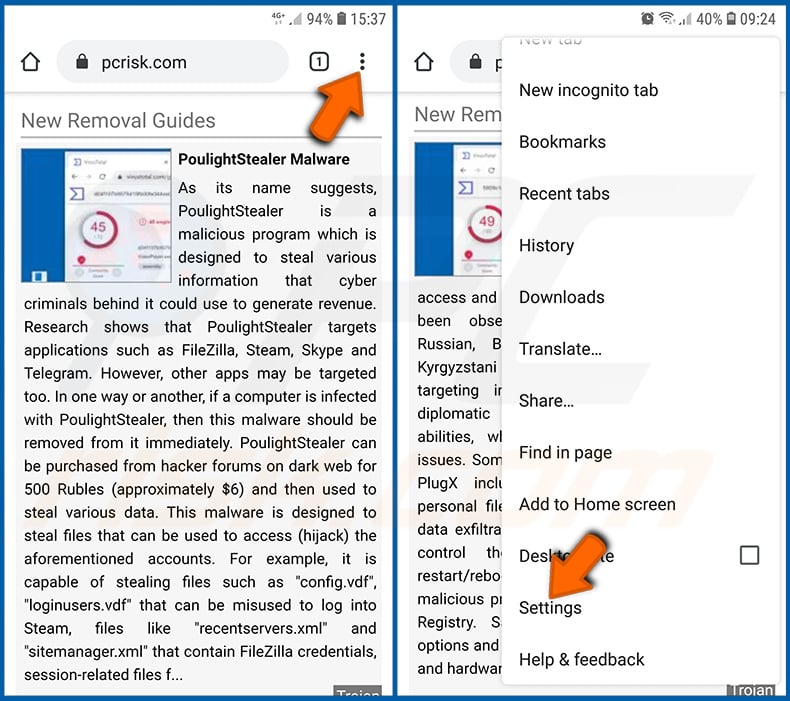
Appuyez sur le bouton « Menu » (trois points dans le coin supérieur droit de l'écran) et sélectionnez « Paramètres » dans le menu déroulant qui s'ouvre.
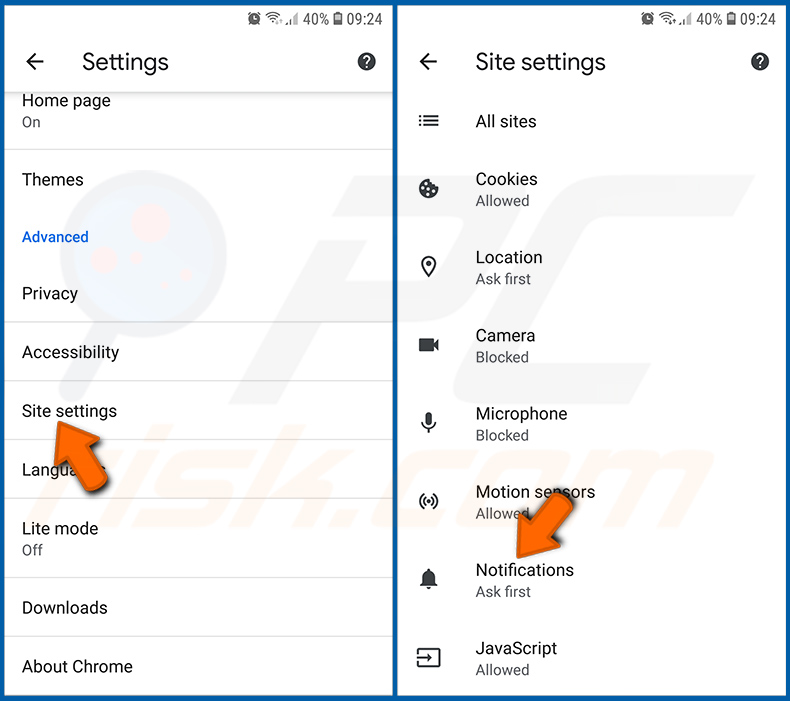
Faites défiler vers le bas jusqu'à ce que vous voyiez l'option « Paramètres des sites » et appuyez dessus. Faites défiler vers le bas jusqu'à ce que vous voyiez l'option « Notifications » et appuyez dessus.
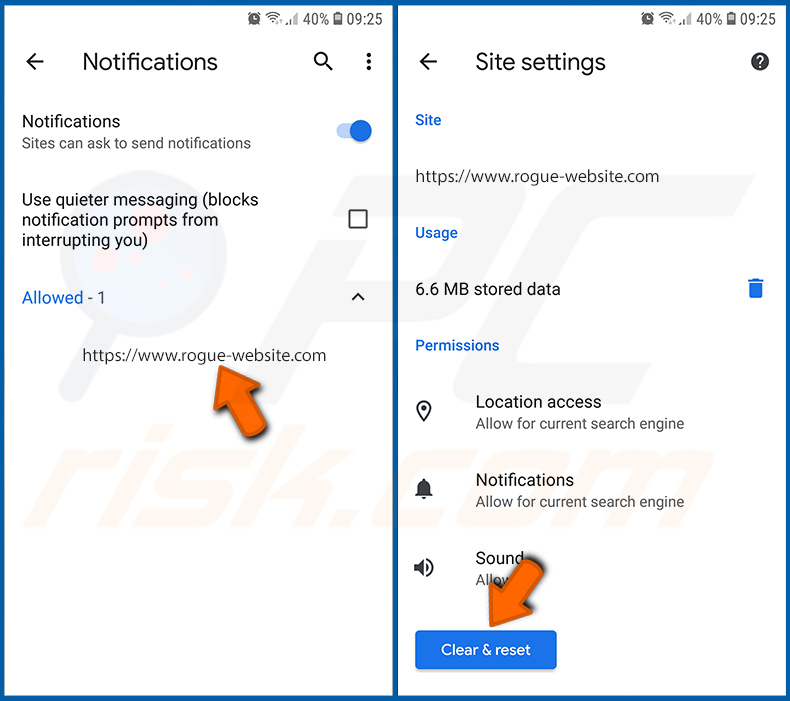
Trouvez les sites web qui diffusent des notifications du navigateur, appuyez dessus et cliquez sur « Effacer et réinitialiser ». Cela supprimera les autorisations accordées à ces sites web pour diffuser des notifications. Cependant, une fois que vous visiterez à nouveau le même site, il pourra demander à nouveau une autorisation. Vous pouvez choisir d'accorder ou non ces autorisations (si vous choisissez de refuser, le site web ira dans la section « Bloqué » et ne vous demandera plus l'autorisation).
[Retour à la Table des Matières]
Réinitialiser le navigateur web Chrome :
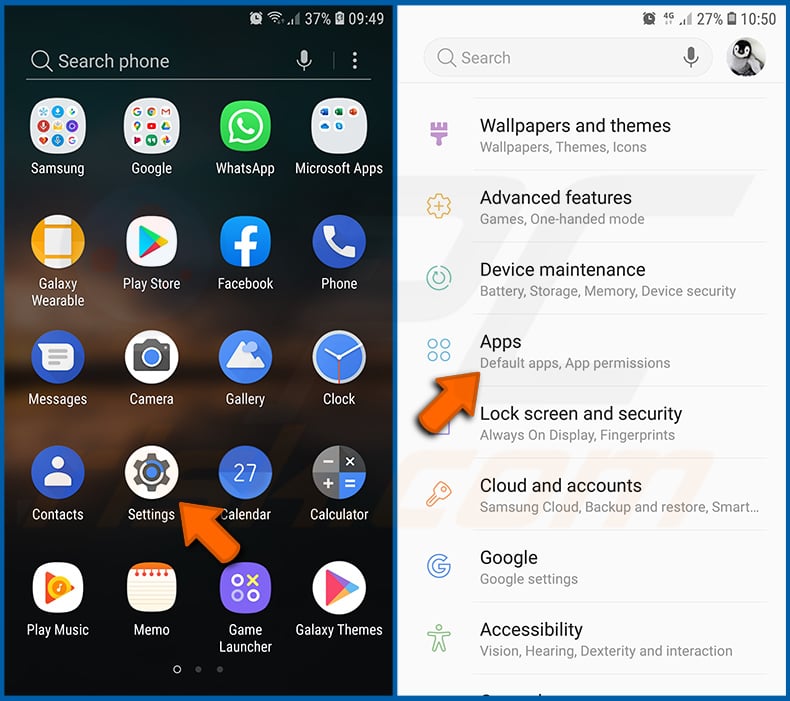
Accédez à « Paramètres », faites défiler vers le bas jusqu'à ce que vous voyiez « Applications » et appuyez dessus.
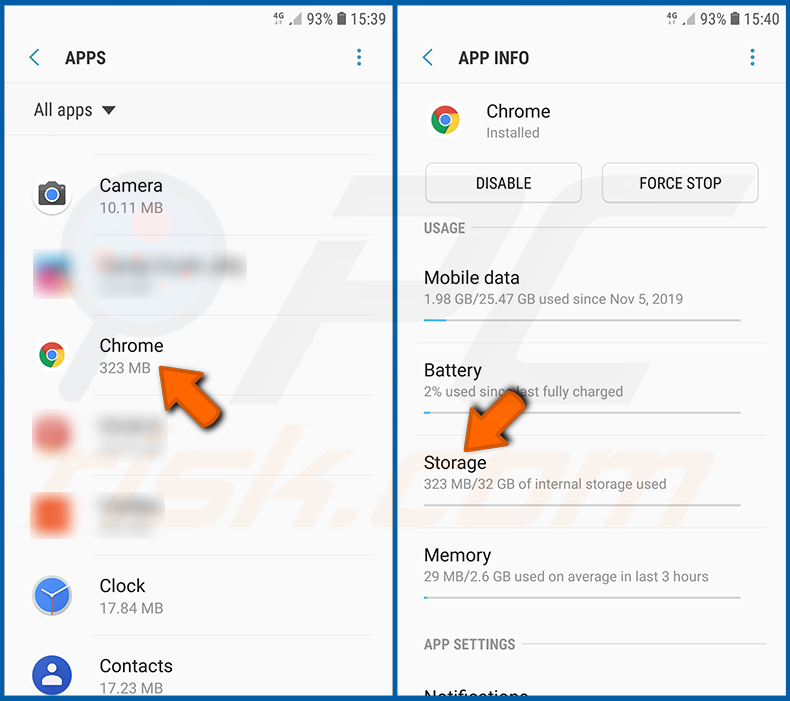
Faites défiler vers le bas jusqu'à ce que vous trouviez l'application « Chrome », sélectionnez-la et appuyez sur l'option « Stockage ».
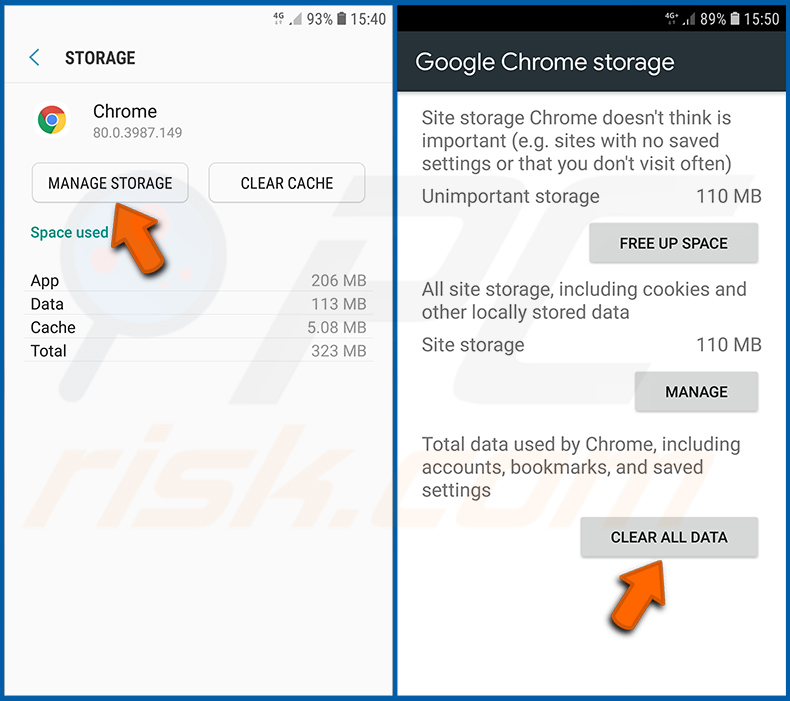
Appuyez sur « GÉRER LE STOCKAGE », puis sur « EFFACER TOUTES LES DONNÉES » et confirmez l'action en appuyant sur « OK ». Notez que la réinitialisation du navigateur éliminera toutes les données qui y sont stockées. Cela signifie que tous les identifiants/mots de passe enregistrés, l'historique de navigation, les paramètres non par défaut et autres données seront supprimés. Vous devrez également vous reconnecter à tous les sites web.
[Retour à la Table des Matières]
Supprimer l'historique de navigation du navigateur web Firefox :
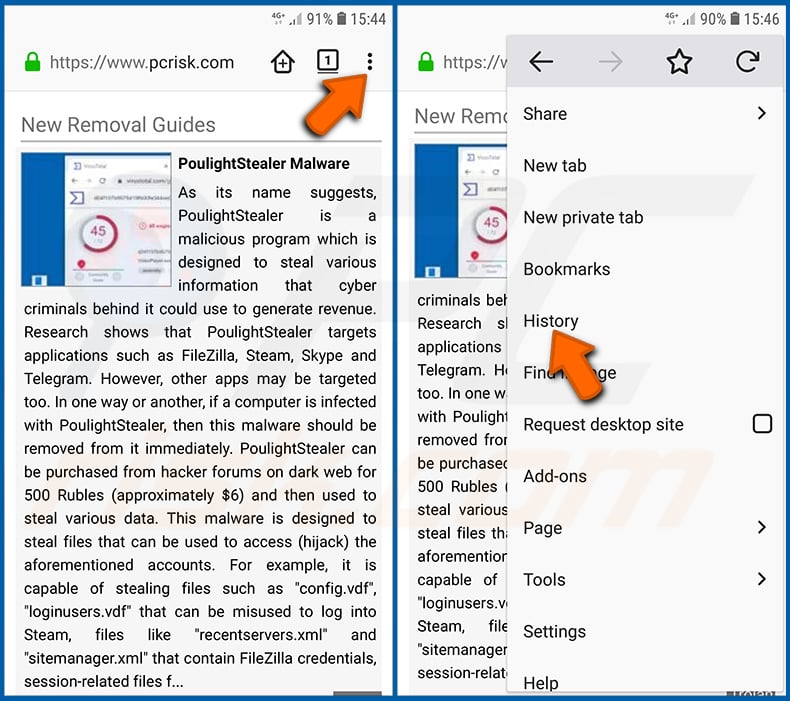
Appuyez sur le bouton « Menu » (trois points dans le coin supérieur droit de l'écran) et sélectionnez « Historique » dans le menu déroulant qui s'ouvre.
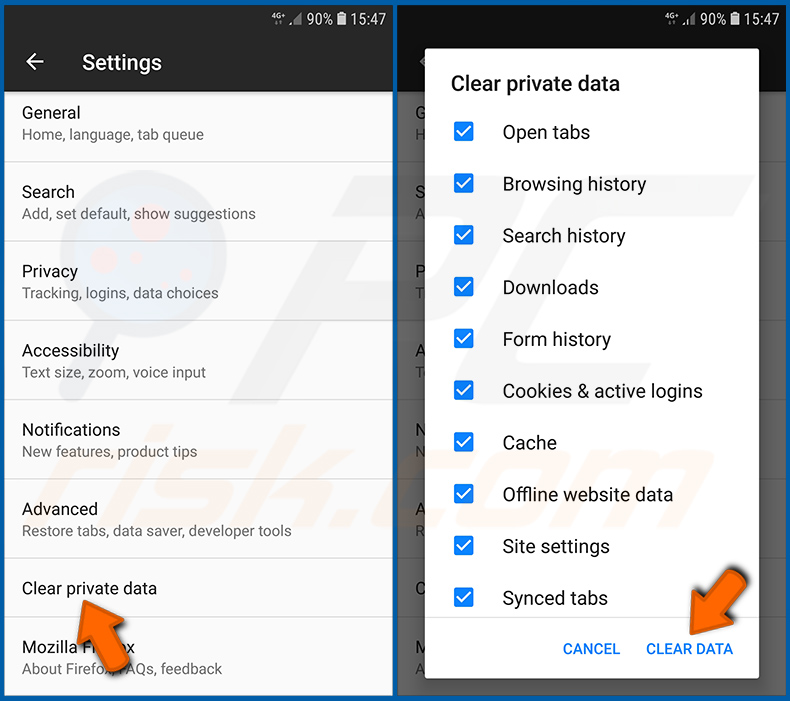
Faites défiler vers le bas jusqu'à ce que vous voyiez « Effacer les données privées » et appuyez dessus. Sélectionnez les types de données que vous souhaitez supprimer et appuyez sur « EFFACER LES DONNÉES ».
[Retour à la Table des Matières]
Désactiver les notifications du navigateur dans le navigateur web Firefox :
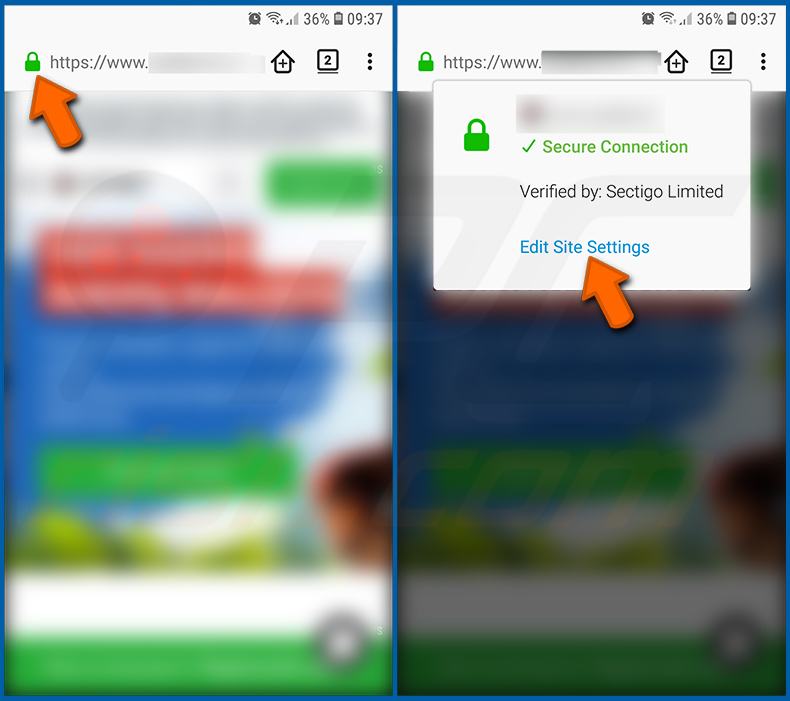
Visitez le site web qui diffuse des notifications du navigateur, appuyez sur l'icône affichée à gauche de la barre d'URL (l'icône ne sera pas nécessairement un « Cadenas ») et sélectionnez « Modifier les paramètres du site ».
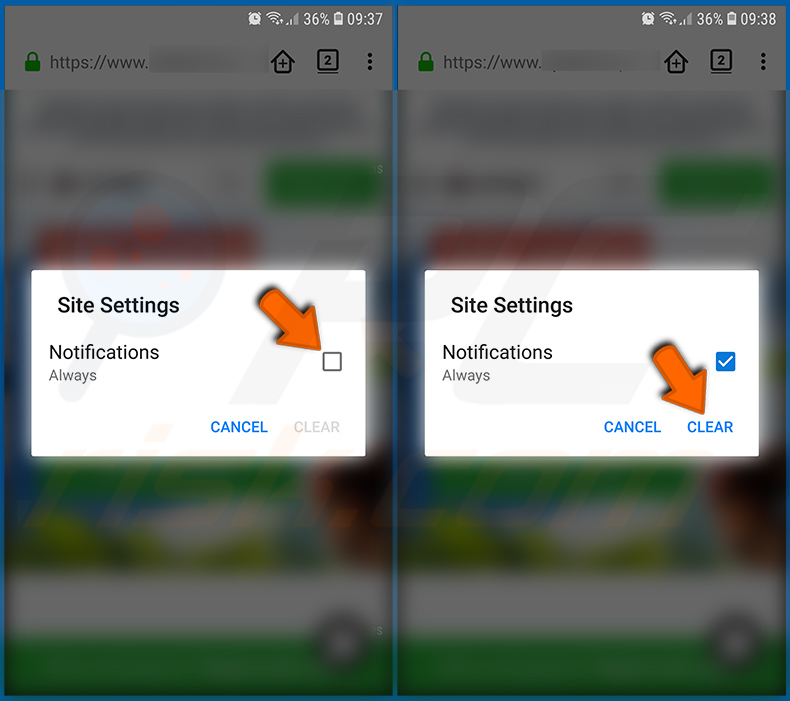
Dans la fenêtre contextuelle qui s'ouvre, désactivez l'option « Notifications » et appuyez sur « EFFACER ».
[Retour à la Table des Matières]
Réinitialiser le navigateur web Firefox :
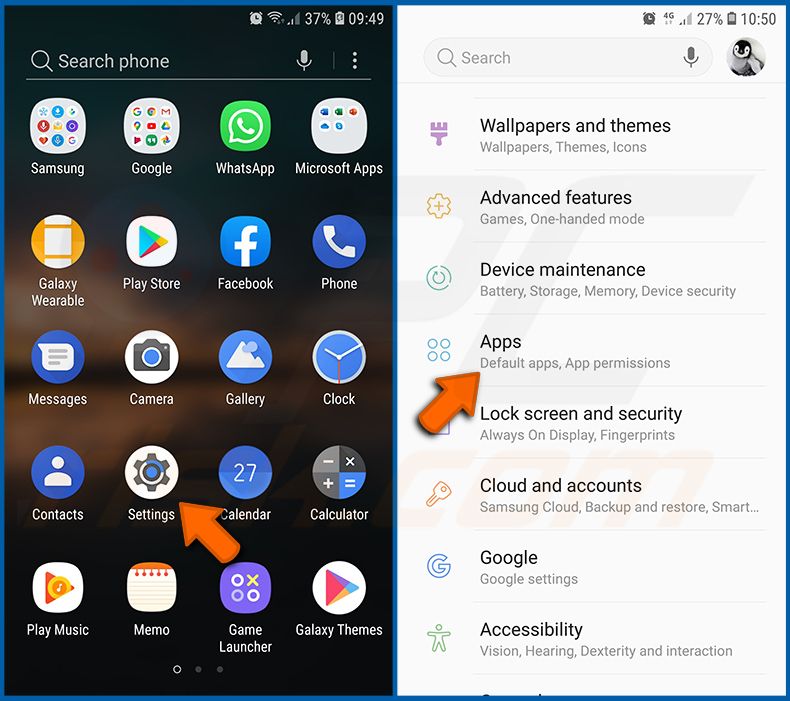
Accédez à « Paramètres », faites défiler vers le bas jusqu'à ce que vous voyiez « Applications » et appuyez dessus.
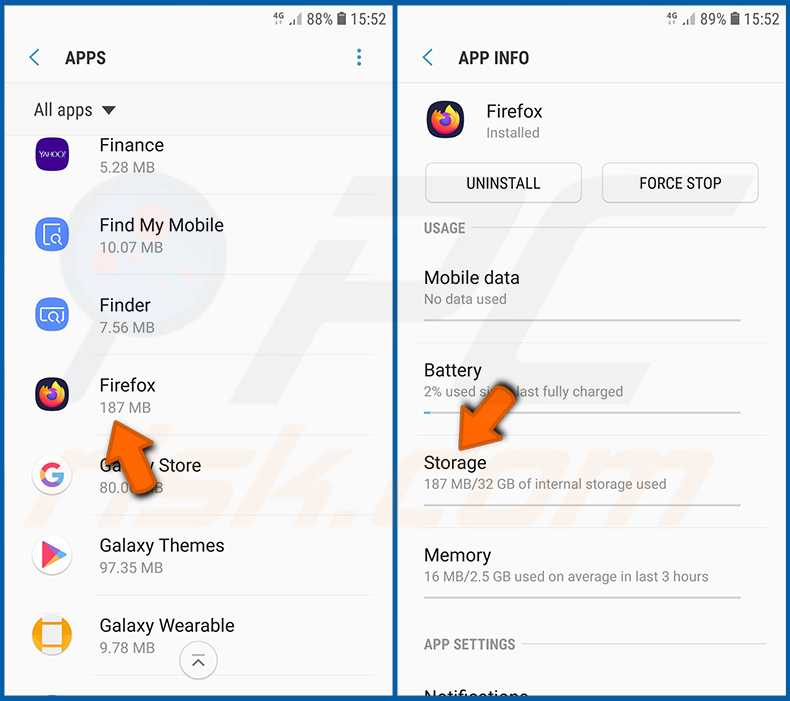
Faites défiler vers le bas jusqu'à ce que vous trouviez l'application « Firefox », sélectionnez-la et appuyez sur l'option « Stockage ».
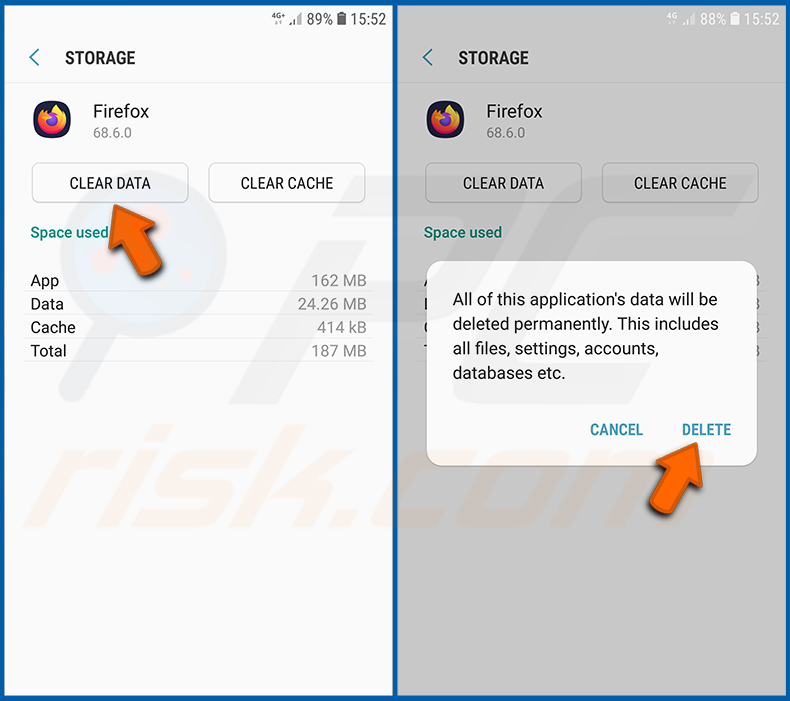
Appuyez sur « EFFACER LES DONNÉES » et confirmez l'action en appuyant sur « SUPPRIMER ». Notez que la réinitialisation du navigateur éliminera toutes les données qui y sont stockées. Cela signifie que tous les identifiants/mots de passe enregistrés, l'historique de navigation, les paramètres non par défaut et autres données seront supprimés. Vous devrez également vous reconnecter à tous les sites web.
[Retour à la Table des Matières]
Désinstaller des applications potentiellement indésirables et/ou malveillantes :
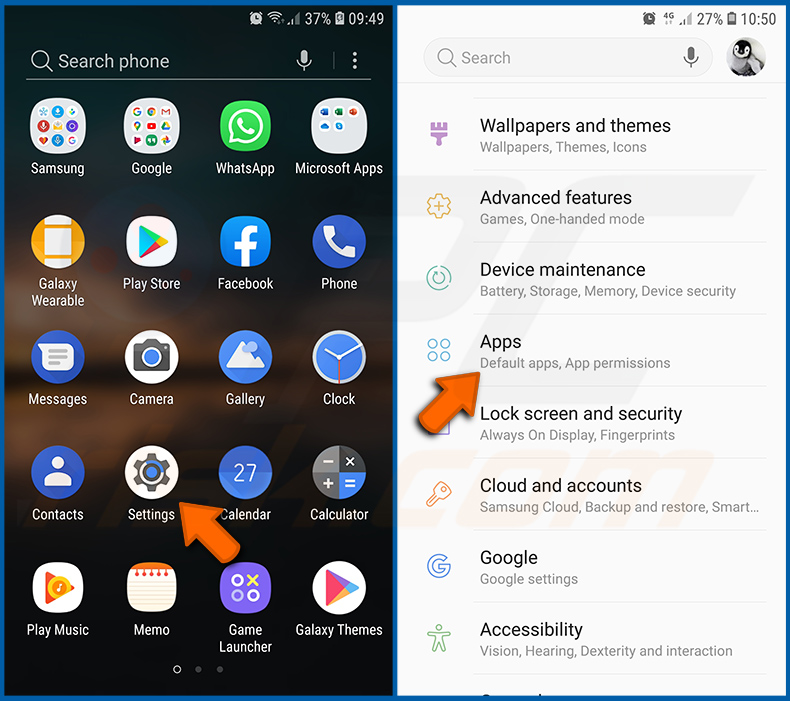
Accédez à « Paramètres », faites défiler vers le bas jusqu'à ce que vous voyiez « Applications » et appuyez dessus.
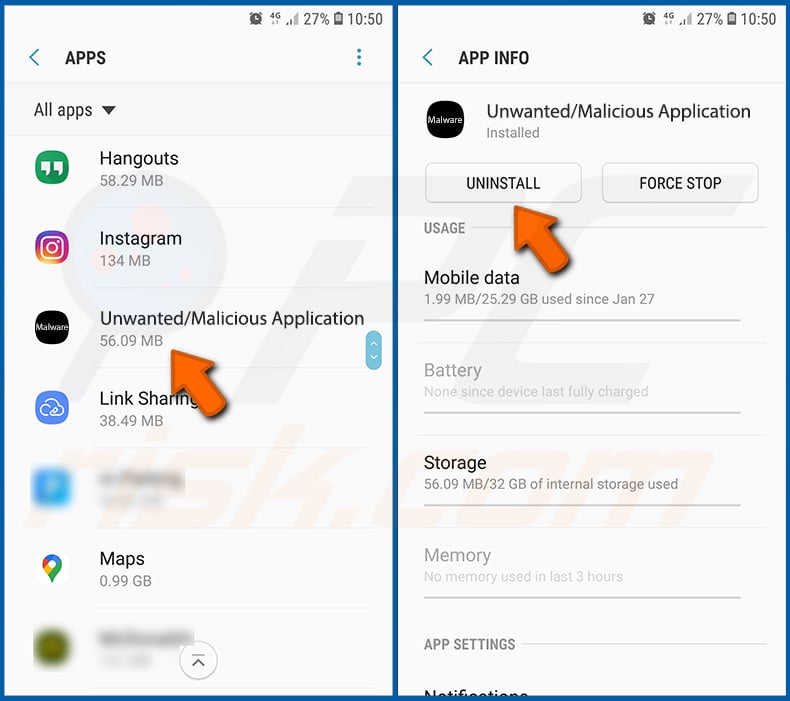
Faites défiler vers le bas jusqu'à ce que vous voyiez une application potentiellement indésirable et/ou malveillante, sélectionnez-la et appuyez sur « Désinstaller ». Si, pour une raison quelconque, vous ne parvenez pas à supprimer l'application sélectionnée (par exemple, un message d'erreur s'affiche), vous devriez essayer d'utiliser le « Mode sans échec ».
[Retour à la Table des Matières]
Démarrer l'appareil Android en « Mode sans échec » :
Le « Mode sans échec » dans le système d'exploitation Android désactive temporairement l'exécution de toutes les applications tierces. L'utilisation de ce mode est un bon moyen de diagnostiquer et de résoudre divers problèmes (par exemple, supprimer des applications malveillantes qui empêchent les utilisateurs de le faire lorsque l'appareil fonctionne « normalement »).
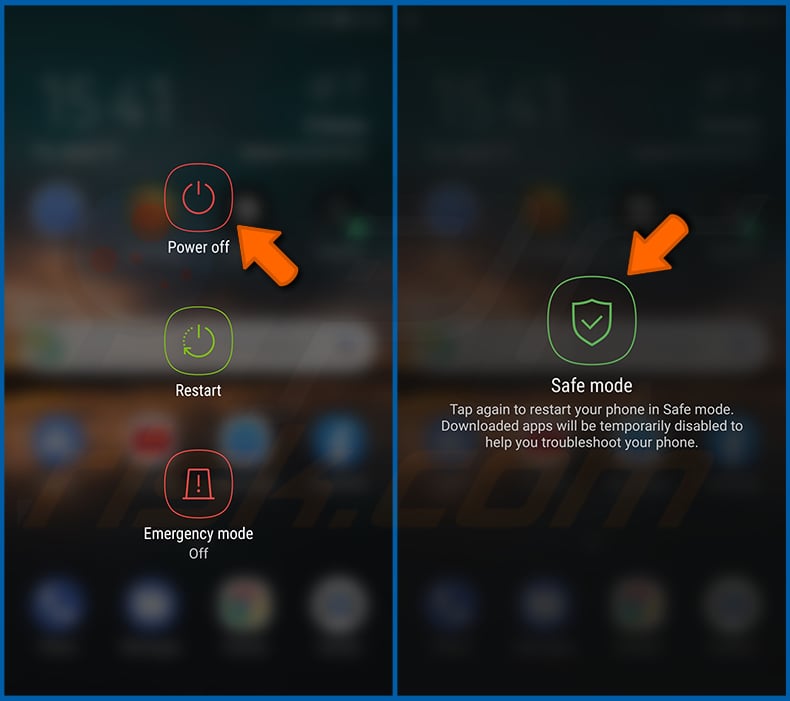
Appuyez sur le bouton « Marche/Arrêt » et maintenez-le enfoncé jusqu'à ce que vous voyiez l'écran « Éteindre ». Appuyez sur l'icône « Éteindre » et maintenez-la enfoncée. Après quelques secondes, l'option « Mode sans échec » apparaîtra et vous pourrez l'exécuter en redémarrant l'appareil.
[Retour à la Table des Matières]
Vérifier la consommation de batterie de diverses applications :
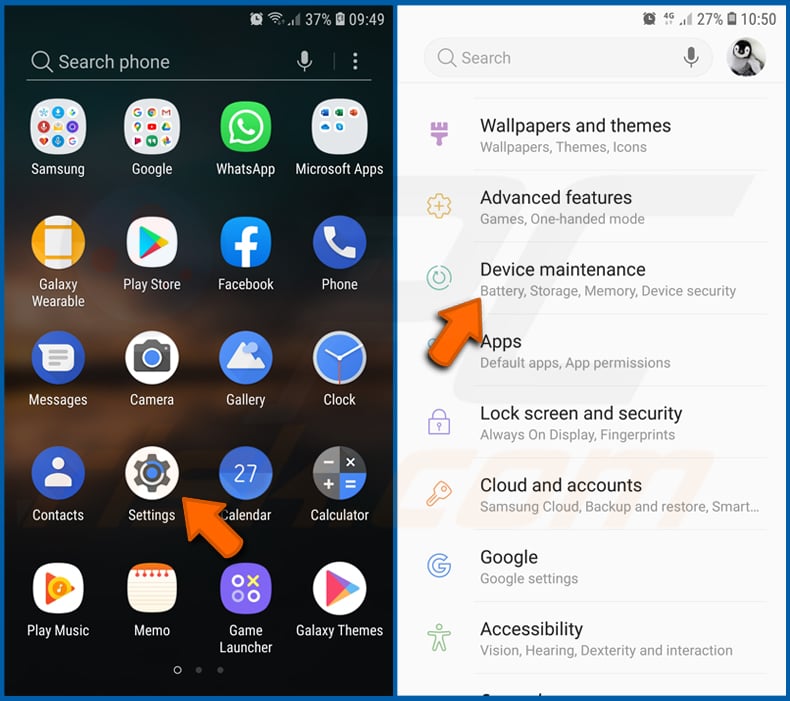
Accédez à « Paramètres », faites défiler vers le bas jusqu'à ce que vous voyiez « Entretien de l'appareil » et appuyez dessus.
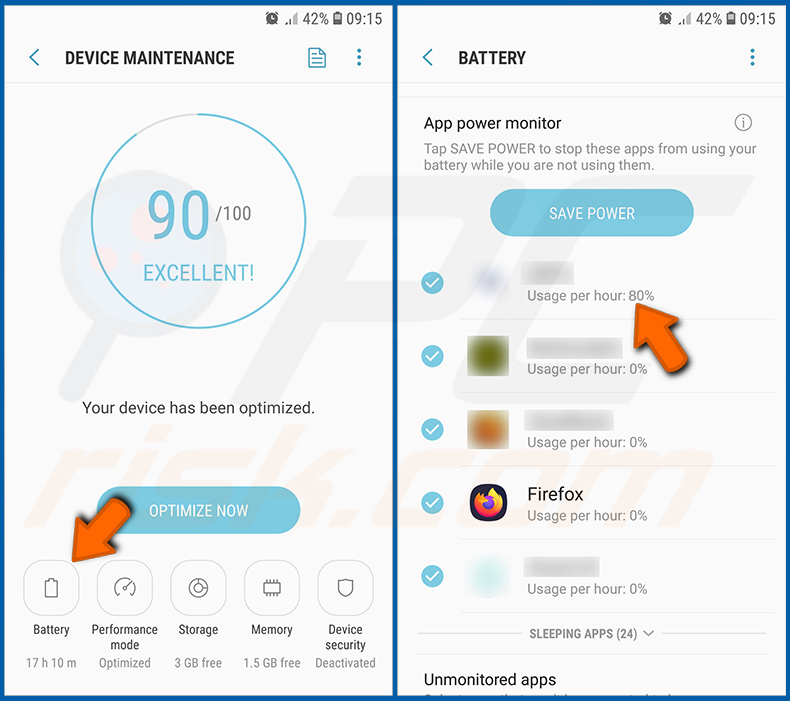
Appuyez sur « Batterie » et vérifiez la consommation de chaque application. Les applications légitimes/authentiques sont conçues pour utiliser le moins d'énergie possible afin de fournir la meilleure expérience utilisateur et d'économiser de l'énergie. Par conséquent, une consommation élevée de la batterie peut indiquer que l'application est malveillante.
[Retour à la Table des Matières]
Vérifier la consommation de données de diverses applications :
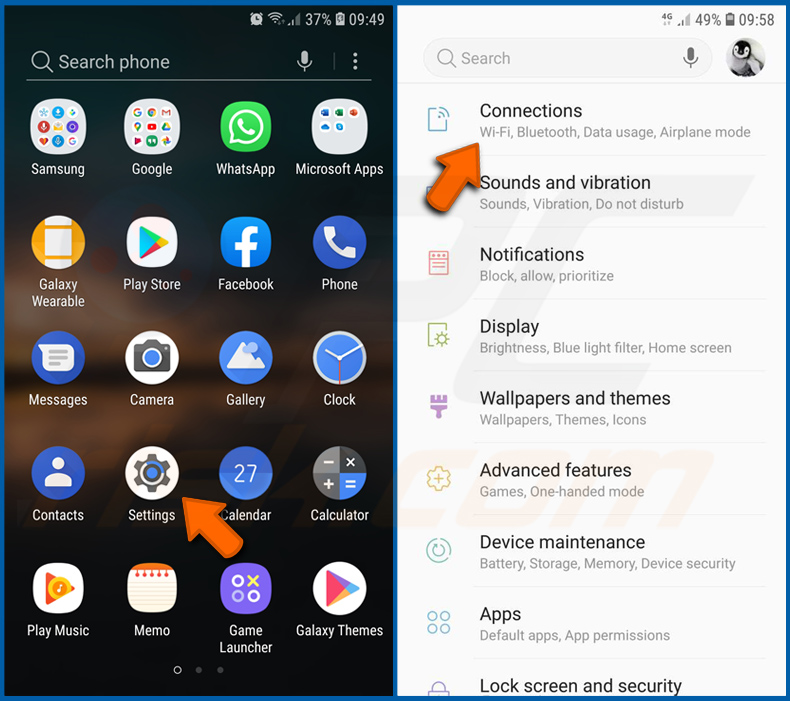
Accédez à « Paramètres », faites défiler vers le bas jusqu'à ce que vous voyiez « Connexions » et appuyez dessus.
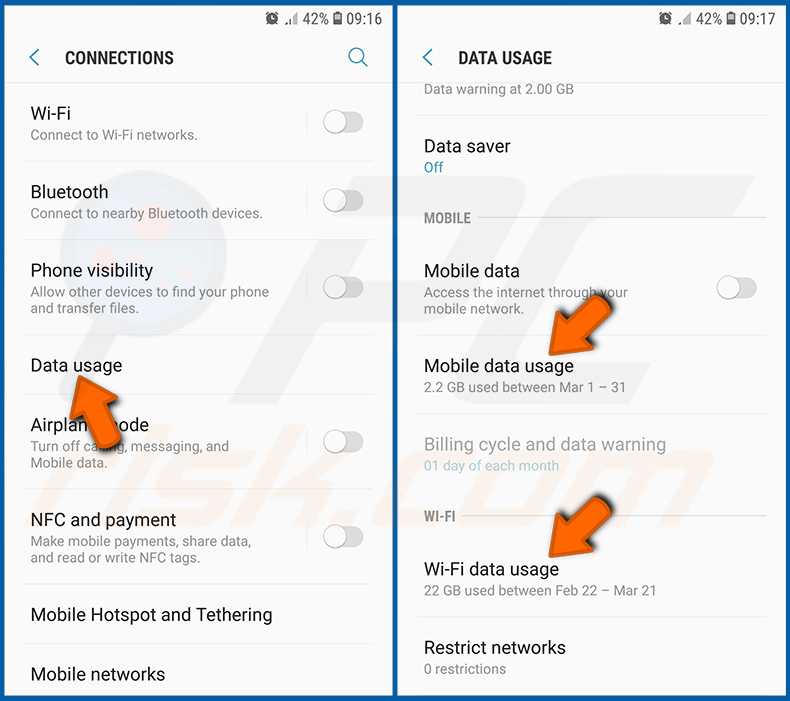
Faites défiler vers le bas jusqu'à ce que vous voyiez « Consommation de données » et sélectionnez cette option. Comme pour la batterie, les applications légitimes/authentiques sont conçues pour minimiser autant que possible la consommation de données. Cela signifie qu'une consommation de données énorme peut indiquer la présence d'une application malveillante. Notez que certaines applications malveillantes peuvent être conçues pour fonctionner uniquement lorsque l'appareil est connecté à un réseau sans fil. Pour cette raison, vous devriez vérifier la consommation de données à la fois mobiles et Wi-Fi.
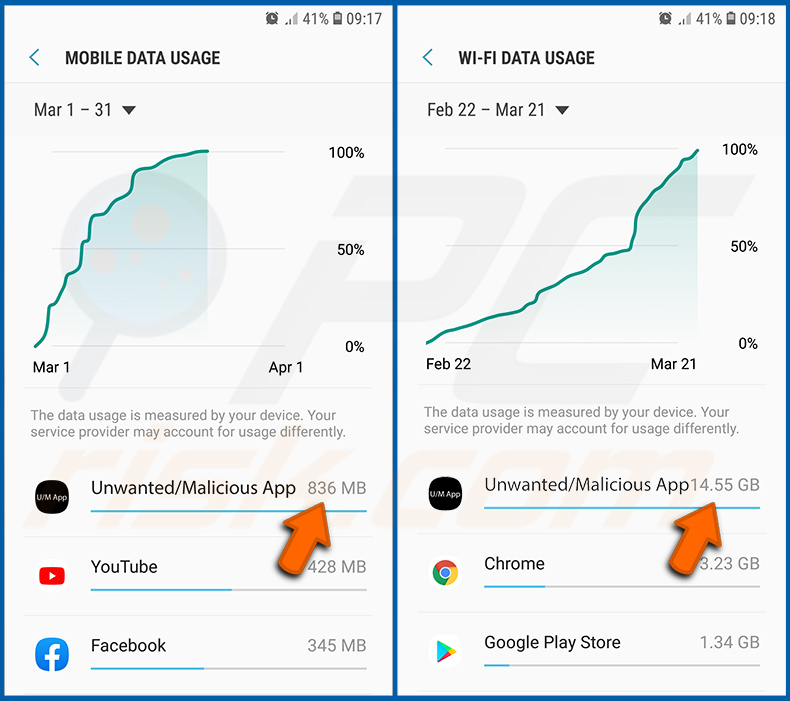
Si vous trouvez une application qui utilise beaucoup de données même si vous ne l'utilisez jamais, nous vous conseillons vivement de la désinstaller dès que possible.
[Retour à la Table des Matières]
Installer les dernières mises à jour logicielles :
Maintenir le logiciel à jour est une bonne pratique en matière de sécurité de l'appareil. Les fabricants d'appareils publient continuellement divers correctifs de sécurité et mises à jour Android afin de corriger les erreurs et les bugs qui peuvent être exploités par les cybercriminels. Un système obsolète est bien plus vulnérable, c'est pourquoi vous devriez toujours vous assurer que le logiciel de votre appareil est à jour.
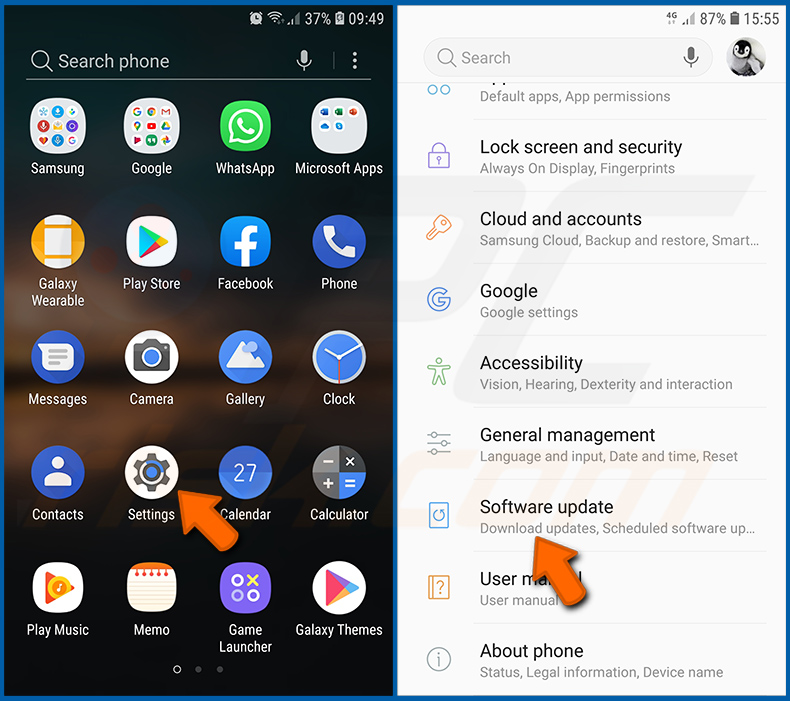
Accédez à « Paramètres », faites défiler vers le bas jusqu'à ce que vous voyiez « Mise à jour logicielle » et appuyez dessus.
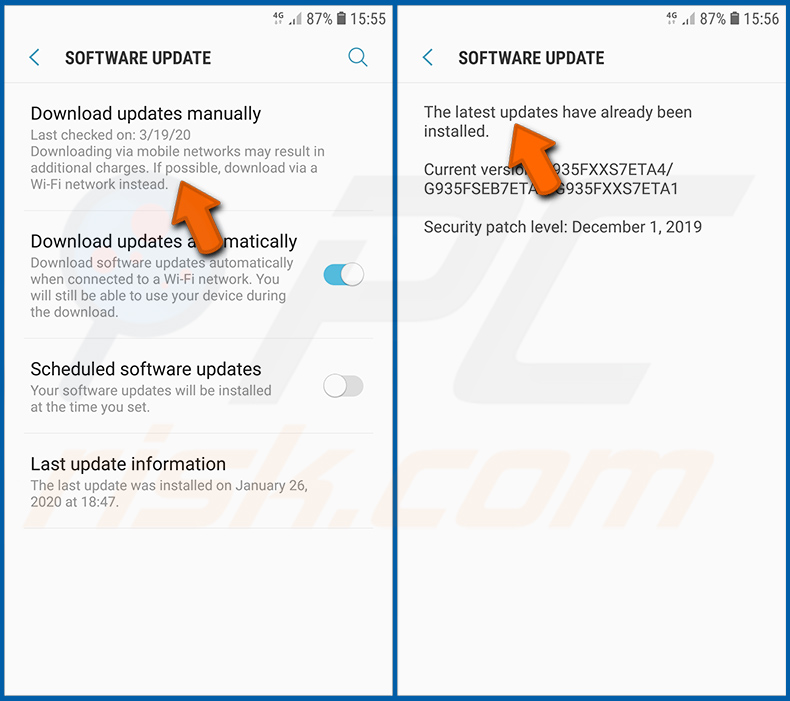
Appuyez sur « Télécharger les mises à jour manuellement » et vérifiez s'il y a des mises à jour disponibles. Si c'est le cas, installez-les immédiatement. Nous recommandons également d'activer l'option « Télécharger les mises à jour automatiquement » - elle permettra au système de vous avertir dès qu'une mise à jour est publiée et/ou de l'installer automatiquement.
[Retour à la Table des Matières]
Réinitialiser le système à son état par défaut :
Effectuer une « Réinitialisation d'usine » est un bon moyen de supprimer toutes les applications indésirables, de restaurer les paramètres du système par défaut et de nettoyer l'appareil en général. Cependant, vous devez garder à l'esprit que toutes les données de l'appareil seront supprimées, y compris les photos, les fichiers vidéo/audio, les numéros de téléphone (stockés dans l'appareil, pas sur la carte SIM), les messages SMS, et ainsi de suite. En d'autres termes, l'appareil sera restauré à son état initial.
Vous pouvez également restaurer les paramètres de base du système et/ou simplement les paramètres réseau.
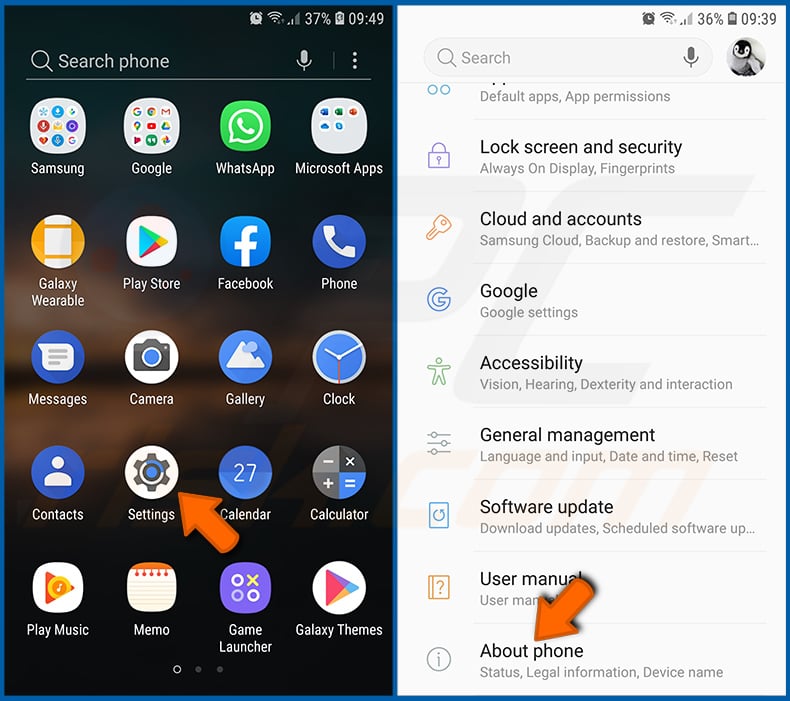
Accédez à « Paramètres », faites défiler vers le bas jusqu'à ce que vous voyiez « À propos du téléphone » et appuyez dessus.
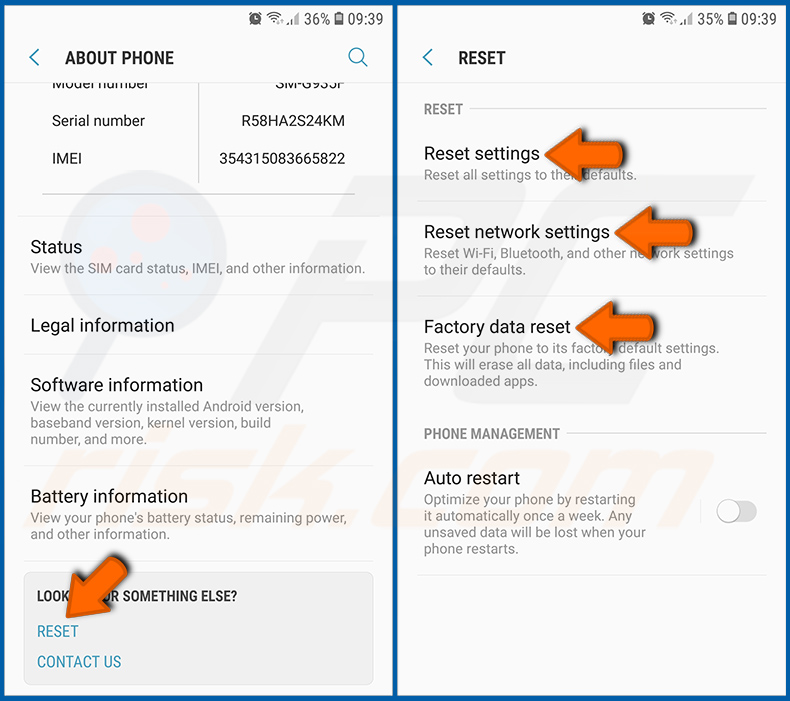
Faites défiler vers le bas jusqu'à ce que vous voyiez « Réinitialiser » et appuyez dessus. Choisissez maintenant l'action que vous souhaitez effectuer :
« Réinitialiser les paramètres » - restaurer tous les paramètres du système par défaut ;
« Réinitialiser les paramètres réseau » - restaurer tous les paramètres liés au réseau par défaut ;
« Réinitialisation des données d'usine » - réinitialiser l'ensemble du système et supprimer complètement toutes les données stockées ;
[Retour à la Table des Matières]
Désactiver les applications disposant de privilèges d'administrateur :
Si une application malveillante obtient des privilèges de niveau administrateur, elle peut endommager gravement le système. Pour garder l'appareil aussi sûr que possible, vous devriez toujours vérifier quelles applications disposent de tels privilèges et désactiver celles qui ne devraient pas les avoir.
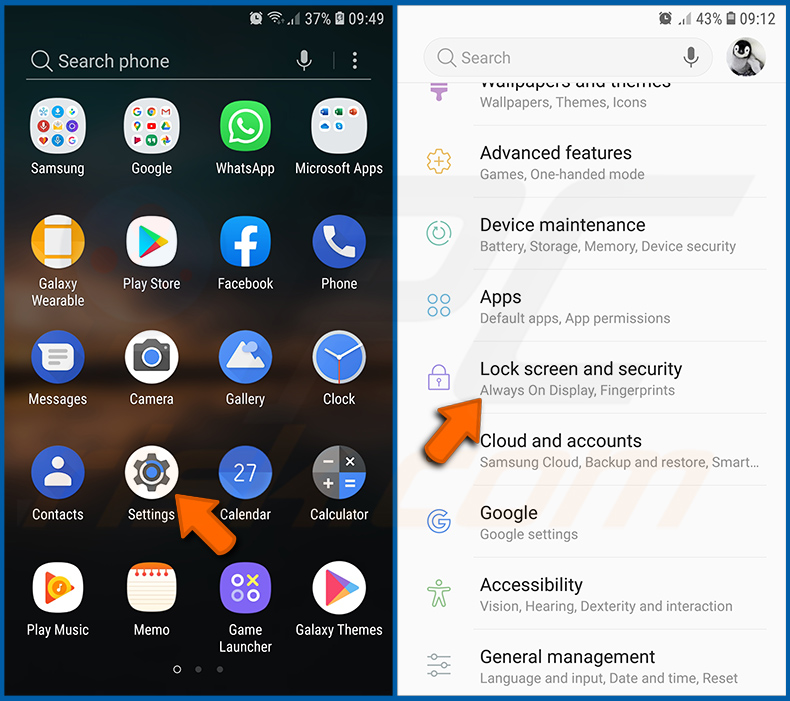
Accédez à « Paramètres », faites défiler vers le bas jusqu'à ce que vous voyiez « Écran de verrouillage et sécurité » et appuyez dessus.
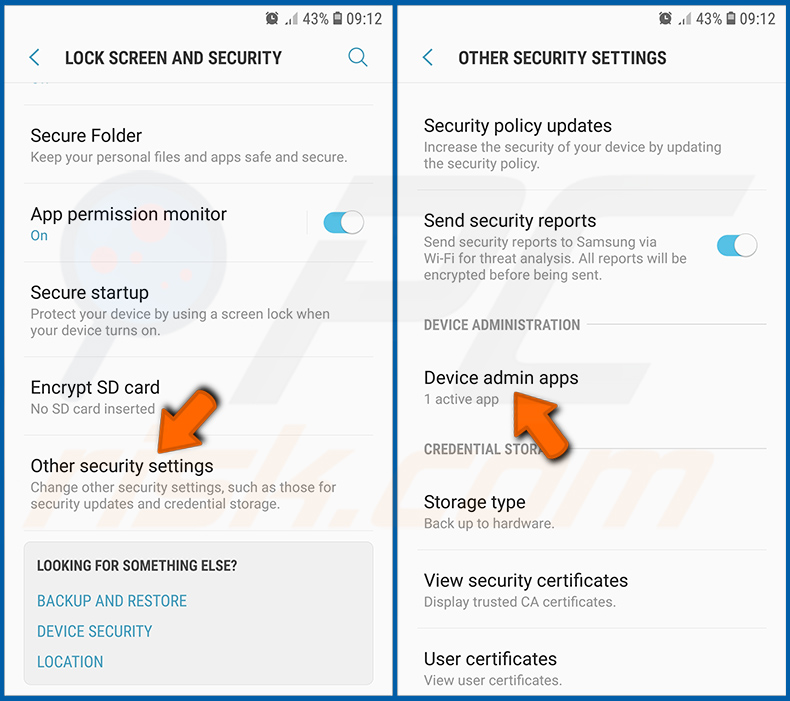
Faites défiler vers le bas jusqu'à ce que vous voyiez « Autres paramètres de sécurité », appuyez dessus puis appuyez sur « Applications d'administration de l'appareil ».
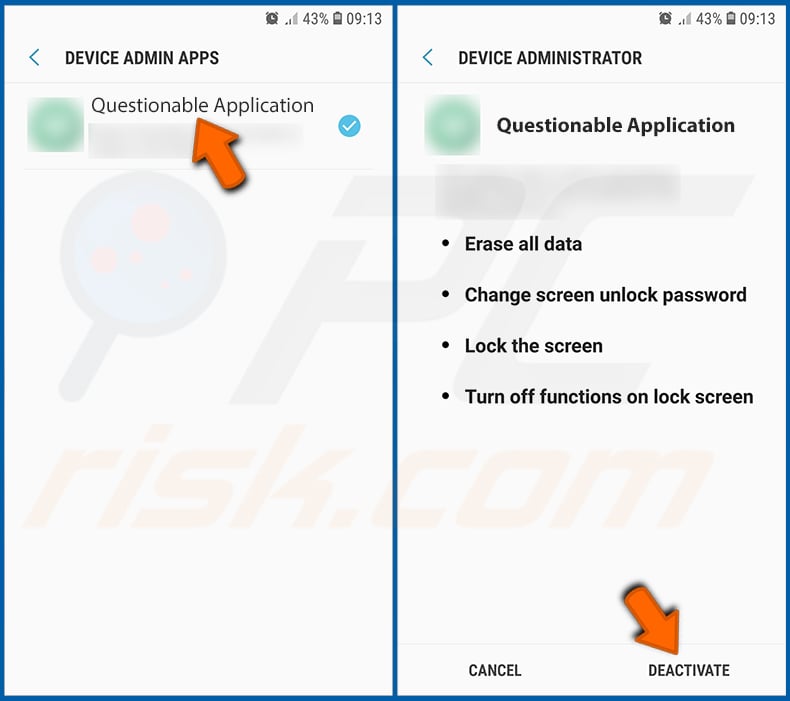
Identifiez les applications qui ne devraient pas disposer de privilèges d'administrateur, appuyez dessus puis appuyez sur « DÉSACTIVER ».
Foire aux questions (FAQ)
Mon appareil Android est infecté par le malware Flying Eagle RAT, dois-je formater mon périphérique de stockage pour m'en débarrasser ?
Le formatage est rarement nécessaire pour supprimer un malware. Exécuter une application de sécurité mobile réputée comme Combo Cleaner devrait suffire à détecter et éliminer Flying Eagle RAT de votre appareil.
Quels sont les principaux problèmes que le malware Flying Eagle RAT peut causer ?
Flying Eagle RAT peut voler les identifiants de paiement et les données de connexion sensibles, enregistrer tout ce qui s'affiche sur votre écran et présenter de fausses pages de connexion par-dessus des applications légitimes pour capturer des identifiants supplémentaires. Ces capacités peuvent entraîner des pertes financières, des prises de contrôle de comptes et le vol d'identité.
Quel est l'objectif du malware Flying Eagle RAT ?
La plupart des attaques de malwares sont motivées par des raisons financières. Cependant, les raisons derrière les infections peuvent également inclure l'amusement, des vendettas personnelles, la perturbation de services, l'hacktivisme ou des motivations géopolitiques.
Comment le malware Flying Eagle RAT s'est-il infiltré sur mon appareil Android ?
Flying Eagle RAT a été distribué via de fausses applications gouvernementales et de sécurité publique sur des sites web frauduleux. Son code source est vendu via des canaux Telegram criminels, de sorte que différents opérateurs peuvent également le distribuer via des liens de phishing, des boutiques d'applications non officielles ou des publications trompeuses sur les réseaux sociaux.
Combo Cleaner me protégera-t-il contre les malwares ?
Combo Cleaner est capable de détecter et d'éliminer presque toutes les infections de malwares connues. Il est recommandé d'exécuter une analyse complète du système, car des menaces sophistiquées comme Flying Eagle RAT peuvent s'intégrer profondément dans l'appareil.
Partager:
 Facebook
 X.com
X.com
 LinkedIn
 Copier le lien

Tomas Meskauskas
Chercheur expert en sécurité, analyste professionnel en logiciels malveillants
Je suis passionné par la sécurité informatique et la technologie. J'ai une expérience de plus de 10 ans dans diverses entreprises liées à la résolution de problèmes techniques informatiques et à la sécurité Internet. Je travaille comme auteur et éditeur pour PCrisk depuis 2010. Suivez-moi sur Twitter et LinkedIn pour rester informé des dernières menaces de sécurité en ligne.
Le portail de sécurité PCrisk est proposé par la société RCS LT.
Des chercheurs en sécurité ont uni leurs forces pour sensibiliser les utilisateurs d'ordinateurs aux dernières menaces en matière de sécurité en ligne. Plus d'informations sur la société RCS LT.
Nos guides de suppression des logiciels malveillants sont gratuits. Cependant, si vous souhaitez nous soutenir, vous pouvez nous envoyer un don.
Faire un donLe portail de sécurité PCrisk est proposé par la société RCS LT.
Des chercheurs en sécurité ont uni leurs forces pour sensibiliser les utilisateurs d'ordinateurs aux dernières menaces en matière de sécurité en ligne. Plus d'informations sur la société RCS LT.
Nos guides de suppression des logiciels malveillants sont gratuits. Cependant, si vous souhaitez nous soutenir, vous pouvez nous envoyer un don.
Faire un don
▼ Montrer la discussion