
Comment supprimer TONResolver RAT du système d'exploitation
de TroieÉgalement connu sous le nom de: Cheval de Troie d'accès à distance TONResolver

Obtenez une analyse gratuite et vérifiez si votre ordinateur est infecté.
SUPPRIMEZ-LES MAINTENANTPour utiliser le produit complet, vous devez acheter une licence pour Combo Cleaner. 7 jours d’essai limité gratuit disponible. Combo Cleaner est détenu et exploité par RCS LT, la société mère de PCRisk.
Quel type de malware est TONResolver RAT ?
TONResolver est un cheval de Troie d'accès à distance (RAT) écrit en JavaScript et exécuté via l'environnement d'exécution légitime Node.js. Une fois actif, il ouvre une connexion chiffrée persistante vers un serveur contrôlé par les attaquants et attend des instructions, ce qui permet aux opérateurs d'exécuter du code, de récupérer des fichiers et de déployer des charges utiles supplémentaires sur la machine de la victime.
Selon des recherches publiées par Trend Micro, la campagne a été active au moins de février à juin 2026 et ciblait les employés d'entreprises d'hébergement japonaises partenaires de Booking.com. Les attaquants ont envoyé des e-mails de phishing se faisant passer pour des plaintes urgentes de clients afin de tromper le personnel des hôtels pour qu'il télécharge et exécute le malware.
Ce qui distingue TONResolver de la plupart des RAT est son utilisation de la blockchain The Open Network (TON) comme résolveur de boîte aux lettres morte. Au lieu de coder en dur une adresse de serveur, le malware lit sa destination de commande et contrôle (C&C) active à partir d'un smart contract TON. Si ce serveur est bloqué ou mis hors ligne, l'attaquant met simplement à jour le contrat avec une nouvelle adresse, et la machine infectée s'y connecte à la place.
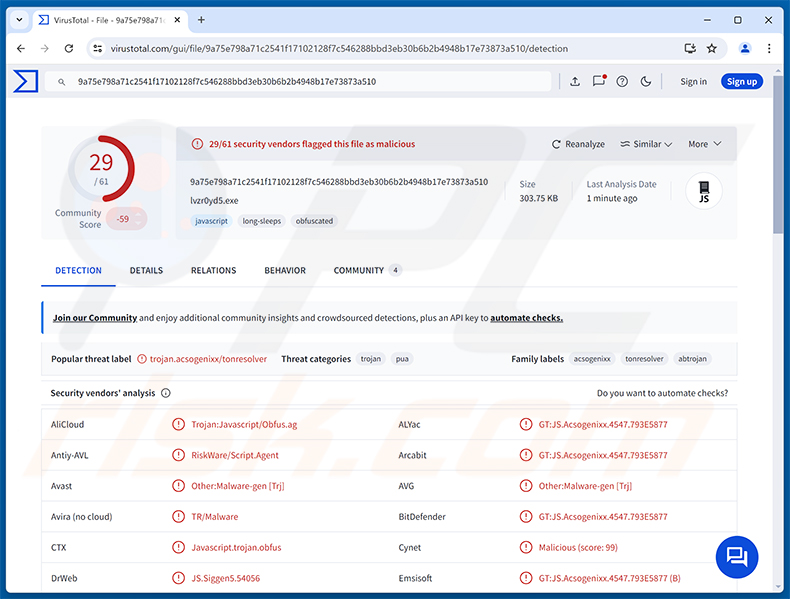
Présentation de TONResolver RAT
Après son exécution, TONResolver est chargé dans un processus Node.js légitime. Une couche d'obscurcissement personnalisée basée sur une machine virtuelle convertit la logique du malware en un jeu d'instructions virtuel traité par un interpréteur intégré. Cette conception rend le code extrêmement difficile à analyser par simple inspection statique.
La première tâche d'exécution du malware consiste à localiser son serveur C&C. Il interroge un contrat intelligent TON via l'API publique tonapi.io, en appelant la méthode « get_domain » du contrat. Le domaine du serveur C&C intégré dans ce contrat est renvoyé dans la réponse, et le malware s'y connecte.
Une fois connecté via un WebSocket chiffré, TONResolver transmet des informations de base sur la machine de la victime : nom d'utilisateur, nom d'hôte, version du système d'exploitation, nombre de cœurs de processeur, mémoire disponible et adresse MAC du matériel. Un ping keepalive est exécuté toutes les 20 secondes pour maintenir la connexion ouverte et confirmer à l'attaquant que le terminal reste accessible.
Fonctionnalités de TONResolver RAT
Tout le trafic entre la machine infectée et le serveur C&C est chiffré à l'aide de l'échange de clés ECDH secp256k1, de la dérivation de clé HKDF-SHA256 et du chiffrement AES-256-CBC. Comme le flux WebSocket est totalement opaque à l'inspection des paquets, la détection par analyse de proxy ou par surveillance de la sécurité réseau est extrêmement difficile.
Le RAT prend en charge quatre principaux types de commandes : l'exécution de chaînes JavaScript arbitraires sur la machine de la victime, l'exécution de commandes PowerShell, ainsi que la récupération et l'exécution de fichiers supplémentaires envoyés par l'attaquant. Cela fait de TONResolver un point d'ancrage d'accès initial adaptable, pouvant être orienté vers presque n'importe quel objectif ultérieur.
L'équipe MDR de Trend Micro a observé un exécutable ultérieur déployé depuis un dossier temporaire après que TONResolver a établi l'accès. Cet exécutable ciblait les répertoires « User Data » de Chrome et Edge, qui stockent les mots de passe enregistrés, les cookies, l'historique de navigation et les données de remplissage automatique. TONResolver lui-même ne vole pas d'identifiants - il fournit le canal d'accès à distance qui permet à l'attaquant de livrer et d'exécuter des outils qui le font.
Persistance et évasion des défenses
Pour survivre aux redémarrages, TONResolver ajoute une entrée de démarrage à la clé Run du Registre Windows (HKCU\Software\Microsoft\Windows\CurrentVersion\Run), ce qui entraîne le relancement automatique du malware à chaque connexion de l'utilisateur. Une vérification par Mutex empêche également l'exécution simultanée de plusieurs copies.
Le malware s'exécute entièrement au sein de Node.js, un environnement d'exécution largement utilisé et fiable. Le binaire Node.js est récupéré depuis le site officiel nodejs.org au cours de la chaîne d'infection, de sorte qu'aucun exécutable suspect ou non signé n'a besoin d'être intégré à la charge utile initiale. Cela aide le malware à se fondre dans l'activité logicielle normale du terminal.
Le chargeur PowerShell applique également un filtre côté serveur : il ne fournit la charge utile de l'étape suivante que lorsque la chaîne User-Agent de la requête HTTP contient « Powershell ». Les requêtes provenant de navigateurs, de robots d'indexation automatisés ou de bacs à sable d'analyse qui ne correspondent pas reçoivent une erreur 404, ce qui tient la charge utile à l'écart de l'inspection automatisée.
| Nom | Cheval de Troie d'accès à distance TONResolver |
| Type De Menace | Cheval de Troie d'accès à distance (RAT) |
| Noms De Détection | Avast (Other:Malware-gen [Trj]), Combo Cleaner (GT:JS.Acsogenixx.4547.793E5877), ESET-NOD32 (JS/Agent.ULF Trojan), Kaspersky (Trojan.Script.Obfus.ay), Liste complète (VirusTotal) |
| Symptômes | Les chevaux de Troie d'accès à distance sont conçus pour infiltrer furtivement l'ordinateur de la victime et rester silencieux, de sorte qu'aucun symptôme particulier n'est clairement visible sur une machine infectée. |
| Méthodes De Distribution | E-mails de phishing (usurpant les notifications de plaintes de clients de Booking.com), fichiers de raccourci LNK malveillants, sites Web malveillants. |
| Dommages | Mots de passe et informations bancaires volés, usurpation d'identité, ajout de l'ordinateur de la victime à un botnet, infections supplémentaires, vol d'identifiants, perte d'accès aux comptes. |
|
Suppression des maliciels (Windows) |
Pour éliminer d'éventuelles infections par des maliciels, analysez votre ordinateur avec un logiciel antivirus légitime. Nos chercheurs en sécurité recommandent d'utiliser Combo Cleaner. Téléchargez Combo CleanerUn scanner gratuit vérifie si votre ordinateur est infecté. Pour utiliser le produit complet, vous devez acheter une licence pour Combo Cleaner. 7 jours d’essai limité gratuit disponible. Combo Cleaner est détenu et exploité par RCS LT, la société mère de PCRisk. |
Conclusion
TONResolver offre aux attaquants un accès à distance persistant et chiffré aux systèmes infectés, ainsi que la capacité d'exécuter du code arbitraire, de récupérer des fichiers et d'installer d'autres charges utiles. Son utilisation de la blockchain TON pour dissimuler l'adresse du serveur C&C rend sa perturbation nettement plus difficile par les méthodes de démantèlement conventionnelles.
Les victimes s'exposent au risque de vol d'identifiants dans les navigateurs, de détournement de comptes, d'usurpation d'identité et potentiellement d'une compromission bien plus profonde du système. TONResolver doit être retiré immédiatement de tout système infecté.
D'autres exemples de RAT sont QuimaRAT, msaRAT et Dolphin X.
Comment TONResolver RAT s'est-il infiltré dans mon ordinateur ?
Selon Trend Micro, TONResolver a été diffusé via des e-mails de phishing ciblant des entreprises d'hébergement japonaises partenaires de Booking.com. Les messages se présentaient comme des plaintes urgentes de clients concernant des problèmes tels que des infestations de punaises de lit et incluaient de faux détails de réservation ainsi qu'un lien intitulé « Download Photos and Videos ».
Une deuxième méthode de distribution observée dans cette campagne était une « attaque conversationnelle » menée via Gmail. Les attaquants envoyaient d'abord un e-mail de demande ordinaire et attendaient une réponse. Après avoir reçu une réponse, ils enchaînaient avec un message contenant le lien malveillant - une approche en deux étapes qui instaure une confiance initiale et est plus difficile à reconnaître comme une menace qu'un message froid non sollicité accompagné d'une pièce jointe.
Cliquer sur le lien téléchargeait une archive zip contenant un fichier de raccourci LNK déguisé en photo. L'exécution du raccourci déclenchait une chaîne de commandes PowerShell qui récupérait et exécutait un script, lequel téléchargeait ensuite Node.js et la charge utile JavaScript de TONResolver. Plus largement, les malwares de ce type atteignent également les victimes via des cracks de logiciels, des sites de téléchargement non officiels, des pièces jointes d'e-mails malveillants et l'ingénierie sociale par le biais d'autres plateformes de messagerie.
Comment éviter l'installation de malwares ?
Soyez prudent avec les e-mails inattendus, en particulier ceux qui vous incitent à cliquer sur un lien ou à ouvrir une pièce jointe. Les attaquants déguisent de plus en plus leurs messages en communications professionnelles légitimes - plaintes, factures ou notifications de services connus. Vérifiez toujours le domaine réel de l'e-mail de l'expéditeur avant d'interagir avec un lien ou un fichier, et ne téléchargez des logiciels que depuis des sources officielles.
Maintenez votre système d'exploitation et vos applications installées à jour, car les correctifs comblent les vulnérabilités dont dépendent les attaquants. Utilisez un outil de sécurité réputé avec protection en temps réel et effectuez des analyses régulières. Si vous pensez que votre ordinateur est déjà infecté, nous vous recommandons d'effectuer une analyse avec Combo Cleaner Antivirus pour Windows pour éliminer automatiquement les malwares infiltrés.
Comment supprimer manuellement un malware ?
La plupart des infections par trojan peuvent être supprimées en lançant une analyse complète du système avec Combo Cleaner. La procédure manuelle complète ci-dessous s'adresse aux cas où la suppression automatique a échoué, où vous souhaitez vérifier qu'une analyse n'a rien laissé passer, ou lorsque la menace dispose de plusieurs points de persistance.
Se déconnecter du réseau
Débranchez votre câble Ethernet et désactivez le Wi-Fi. Sur un ordinateur portable, la touche du mode avion est la solution la plus rapide.
De nombreux trojans exfiltrent des données - mots de passe enregistrés dans le navigateur, sessions bancaires, captures d'écran - et acceptent des commandes à distance. Couper le réseau stoppe immédiatement les deux. Restez déconnecté jusqu'à la phase 4.
Démarrer en mode sans échec avec prise en charge réseau
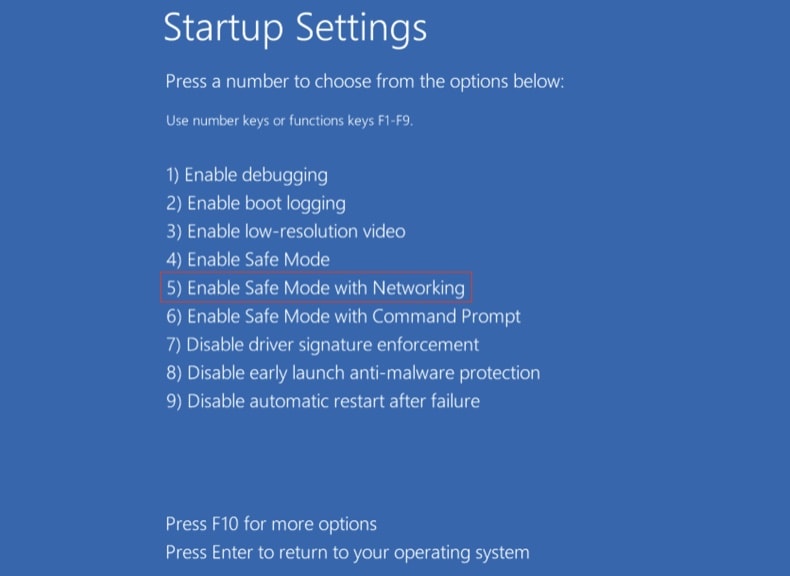
Le mode sans échec charge un ensemble minimal de pilotes et empêche la plupart des malwares de se lancer automatiquement. L'option « avec prise en charge réseau » vous permet de télécharger des outils - ne réactivez le Wi-Fi qu'une fois le démarrage terminé.
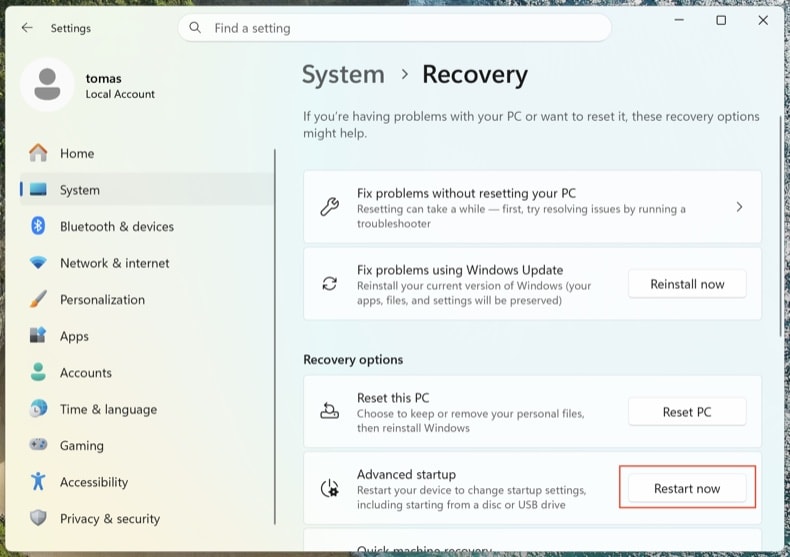
Ouvrez . Cliquez sur Redémarrer maintenant à côté de Démarrage avancé.
Votre ordinateur redémarre sur le menu « Choisir une option ». Cliquez sur . Après le second redémarrage, appuyez sur 5 ou F5.
Cliquez sur le logo Windows, maintenez la touche Maj enfoncée, cliquez sur l'icône Marche/Arrêt et choisissez Redémarrer. Sur l'écran « Choisir une option », cliquez sur . Appuyez sur F5.
Windows 8
Accédez à l'écran d'accueil, tapez avancé, puis sélectionnez Paramètres → Options de démarrage avancées → Redémarrer maintenant → Dépannage → Options avancées → Paramètres de démarrage → Redémarrer → F5.
Remarque : Windows 8 n'est plus pris en charge depuis janvier 2023 - continuer à l'utiliser vous expose à un risque de réinfection bien plus élevé.
Windows 7
Cliquez sur Démarrer → Arrêter → Redémarrer → OK. Pendant le démarrage du système, appuyez plusieurs fois sur F8 jusqu'à ce que le menu Options de démarrage avancées de Windows s'affiche, puis choisissez Mode sans échec avec prise en charge réseau.
Remarque : Windows 7 n'est plus pris en charge depuis janvier 2020 - continuer à l'utiliser vous expose à un risque de réinfection bien plus élevé.
Inspecter les processus en cours avec Process Explorer
Téléchargez Process Explorer depuis Microsoft Sysinternals. Exécutez-le en tant qu'administrateur. Cliquez sur et sur .
Triez par « Verified Signer ». Tout processus non signé exécuté depuis %AppData%, %LocalAppData%, %Temp% ou %ProgramData% est suspect. Faites un clic droit → Properties pour afficher le chemin complet de l'image. Faites un clic droit → « Search Online » pour rechercher les noms de processus inconnus.
Le Gestionnaire des tâches masque les chemins complets des fichiers, n'affiche pas les signatures numériques et regroupe les processus d'une manière qui permet facilement à un malware de passer inaperçu. Process Explorer est l'outil qu'utilisent les ingénieurs de Microsoft eux-mêmes.
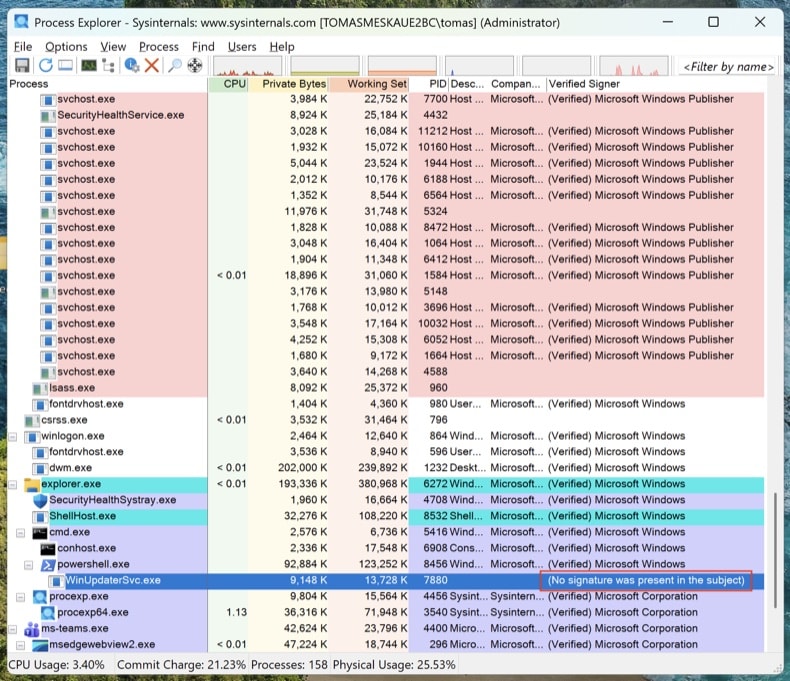
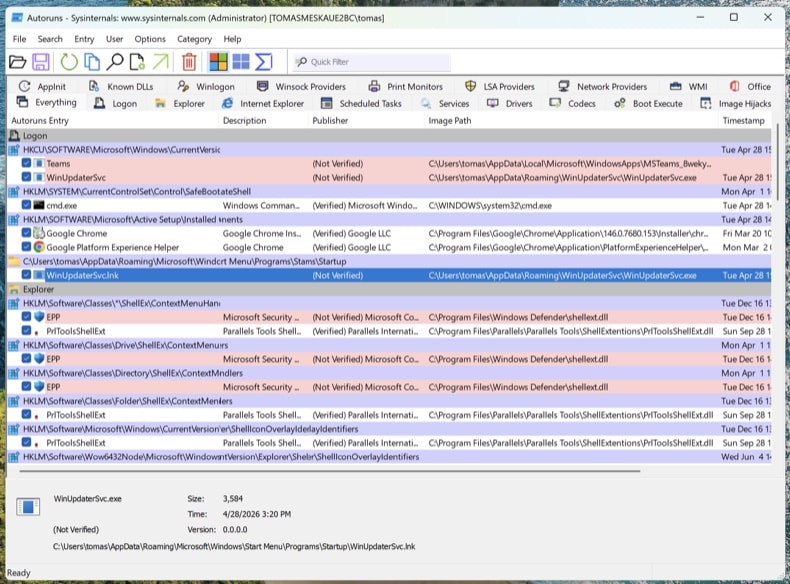
Cartographier tous les points de persistance avec Autoruns
Téléchargez Autoruns. Faites un clic droit sur Autoruns.exe et choisissez Exécuter en tant qu'administrateur - sans élévation des privilèges, Autoruns ne peut pas inspecter les ruches de registre protégées.
Dans le menu, activez et , puis cliquez sur Refresh.
Les trojans modernes ne se limitent pas au démarrage. Parcourez les onglets suivants et recherchez les entrées non signées ou inconnues :
- Logon - les clés Run/RunOnce classiques
- Scheduled Tasks - une cachette fréquente, notamment les tâches qui exécutent PowerShell, MSHTA ou rundll32
- Services - les services non signés situés dans des dossiers autres que ceux de Microsoft
- WMI - les abonnements aux événements constituent un mécanisme de persistance discret (MITRE T1546.003)
- Image Hijacks - détournement de la valeur « Debugger » des options d'exécution des fichiers image (Image File Execution Options)
- AppInit - DLL chargées dans chaque processus doté d'une interface graphique
- Browser plug-ins - modules complémentaires non signés dans tous les navigateurs installés
Faites un clic droit sur une entrée suspecte → « Jump to Image » pour afficher le fichier réel. Un clic droit → « Search Online » ouvre VirusTotal pour le hachage du fichier. Ne supprimez rien pour l'instant - notez simplement les chemins des fichiers et les noms des entrées. Nous les supprimerons après les analyses.
Vérifier le fichier hosts et les paramètres DNS
Les trojans redirigent souvent les domaines de banques, d'antivirus et de mises à jour vers des serveurs contrôlés par l'attaquant, en modifiant le fichier hosts ou les paramètres DNS.
Fichier hosts : Ouvrez le Bloc-notes en tant qu'administrateur, puis ouvrez C:\Windows\System32\drivers\etc\hosts. Les entrées légitimes sont commentées avec #. Toute correspondance IP-domaine non commentée est suspecte - en particulier les redirections pour microsoft.com, windowsupdate ou votre banque.
Paramètres DNS : Ouvrez l'Invite de commandes en tant qu'administrateur et exécutez ipconfig /all. Vérifiez que vos serveurs DNS pointent vers votre FAI, votre routeur ou un résolveur public connu (Cloudflare 1.1.1.1, Google 8.8.8.8). Ouvrez ensuite et vérifiez que ni les paramètres DNS ni les paramètres DNS sur HTTPS (DoH) n'ont été détournés.
Un PC nettoyé dont le DNS est détourné reste un PC compromis. Vous croirez être sur chase.com alors que vous serez sur le clone de l'attaquant.
Aucun antivirus ne détecte tout à lui seul. L'ordre ci-dessous est volontaire : l'analyse hors ligne d'abord (elle détecte les rootkits avant le chargement complet de Windows), puis les outils d'analyse à la demande sur le système en cours d'exécution, et enfin le nettoyage manuel de tout ce qui leur a échappé.
Exécuter Microsoft Defender Offline
Redémarrez Windows en mode normal. Ouvrez . Sélectionnez Antivirus Microsoft Defender (analyse hors ligne) et cliquez sur Analyser maintenant. Votre ordinateur redémarre dans un environnement allégé et effectue l'analyse avant le chargement complet du système d'exploitation.
Les rootkits et les bootkits se cachent de tout outil d'analyse exécuté dans la session Windows déjà infectée. Une analyse hors ligne avant le démarrage examine le disque avant que le malware ne puisse se dissimuler.
Certifié VB100. Combine en une seule passe la protection anti-trojan, l'analyse du registre et des mécanismes de persistance, ainsi que la protection anti-spyware. Un essai gratuit de 7 jours est disponible.
Télécharger Combo CleanerLancer une analyse complète du système avec Combo Cleaner
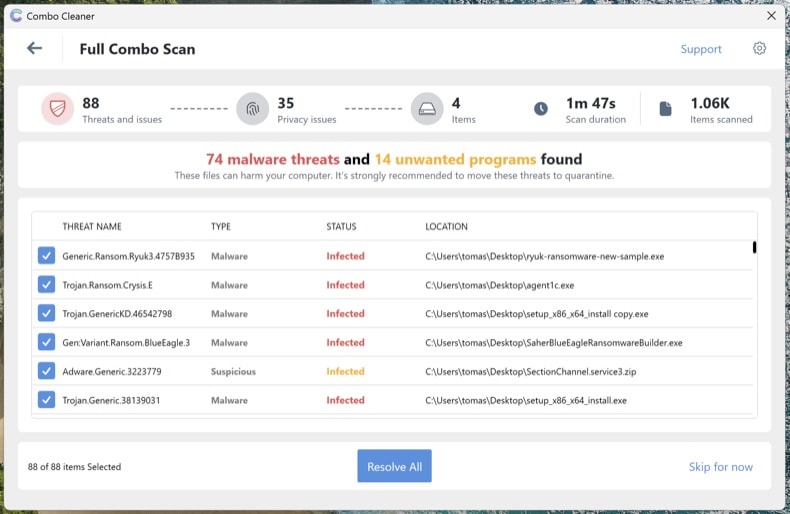
Installez Combo Cleaner et lancez une analyse complète du système (et non l'analyse rapide). Laissez-la se terminer complètement, examinez les menaces détectées et appliquez les actions recommandées. Combo Cleaner met en quarantaine les trojans connus et supprime leurs mécanismes de persistance dans le registre.
Exécuter Microsoft Safety Scanner pour obtenir un second avis
Téléchargez Microsoft Safety Scanner (MSERT.exe), l'outil à la demande gratuit de Microsoft. Le binaire expire tous les 10 jours : chaque téléchargement contient donc les signatures les plus récentes. Lancez une analyse complète après Combo Cleaner pour détecter tout ce qu'un seul moteur pourrait manquer.
Des moteurs d'analyse différents détectent des menaces différentes. Exécuter une analyse Microsoft supplémentaire après Combo Cleaner est, de loin, l'étape de vérification la plus sous-utilisée dans la suppression des malwares.
Supprimer manuellement tout ce qui figure encore dans Autoruns
Rouvrez Autoruns. Tout élément repéré à l'étape 4 et toujours présent n'a pas été détecté par les analyses automatiques. Pour chaque entrée suspecte restante : clic droit → Delete dans Autoruns (cela supprime l'enregistrement de persistance), puis accédez au chemin du fichier et supprimez le fichier lui-même. Videz la Corbeille.
Certains fichiers malveillants réapparaissent après leur suppression, car un autre élément du système les recrée. Si vous supprimez un fichier et qu'il revient en quelques minutes, il reste un point de persistance qu'Autoruns n'a pas affiché - généralement un service ou une tâche planifiée qui s'exécute sous le compte SYSTEM. Relancez les analyses des étapes 6 à 8 ou passez à une installation propre (voir la fin du guide).
Réinitialiser les navigateurs et supprimer les autorisations de notification
Les trojans et les adwares détournent fréquemment les navigateurs : ils modifient le moteur de recherche par défaut, installent des extensions malveillantes ou s'accordent des autorisations de notification pour continuer à afficher des pop-ups frauduleuses, même après la disparition du malware.
- Chrome : accédez à
chrome://settings/resetet cliquez sur « Restaurer les paramètres par défaut ». Accédez ensuite àchrome://settings/content/notificationset supprimez tous les sites inconnus. - Edge : accédez à
edge://settings/reset. Vérifiez ensuiteedge://settings/content/notifications. - Firefox : ouvrez
about:supportet cliquez sur Réparer Firefox (Firefox parle de « Réparer » et non de « Réinitialiser »). Vérifiez ensuite Paramètres → Vie privée et sécurité → Permissions → Notifications.
Passez en revue les extensions installées dans chaque navigateur et supprimez tout ce que vous ne reconnaissez pas, en particulier les extensions que vous n'avez pas installées vous-même.
Réactiver Defender et la protection contre les falsifications, puis tout mettre à jour
De nombreux trojans désactivent les logiciels de sécurité. Ouvrez et vérifiez que la Protection en temps réel, la Protection fournie par le cloud et la Protection contre les falsifications sont toutes activées. La protection contre les falsifications empêche les malwares de désactiver Defender à votre insu.
Lancez ensuite Windows Update () et mettez à jour vos navigateurs et vos applications. Le vecteur d'infection qui a permis au trojan de s'introduire implique généralement des logiciels obsolètes.
Changer vos mots de passe depuis un appareil sain
Si le trojan était un info-stealer (Lumma, RedLine, Vidar et d'autres similaires sont extrêmement répandus), partez du principe que tous les mots de passe enregistrés dans votre navigateur sont compromis. Changez-les depuis un autre appareil dont vous êtes sûr qu'il est sain - votre téléphone convient s'il n'est pas infecté.
Ordre recommandé :
- Adresse e-mail principale en premier - c'est le point central de récupération de tous vos autres comptes
- Comptes bancaires et financiers
- Mot de passe principal du gestionnaire de mots de passe (si vous en utilisez un)
- Réseaux sociaux, sites marchands et autres comptes
Lorsque c'est possible, activez une authentification multifacteur résistante au phishing (clés d'accès / clés matérielles FIDO2 / applications d'authentification) - la MFA par SMS peut être contournée par des attaquants expérimentés.
Vérifier le nettoyage et surveiller pendant 7 jours
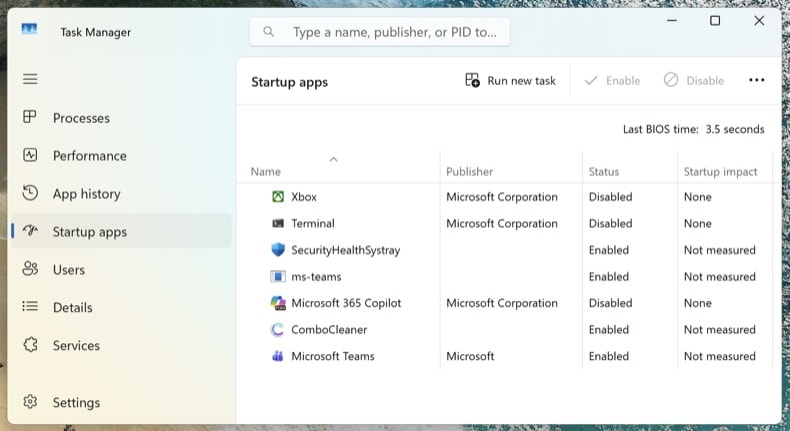
Reconnectez-vous au réseau et lancez une dernière analyse complète avec Combo Cleaner. Ouvrez le Gestionnaire des tâches (Ctrl + Maj + Échap) et passez à l'onglet Applications de démarrage - vérifiez que rien de suspect n'est réapparu.
Au cours des 7 jours suivants, surveillez la réapparition des symptômes : utilisation anormalement élevée du processeur, retour de processus inconnus, redirections du navigateur ou pop-ups. Si quelque chose revient, c'est qu'un point de persistance vous a échappé et que la procédure doit être répétée - ou que la compromission est plus profonde et nécessite une installation propre.
Quand privilégier une installation propre de Windows
La suppression manuelle n'est pas toujours la bonne solution. Réinstaller Windows de zéro est le seul moyen d'être certain à 100 % lorsque :
- Le malware réapparaît après chaque tentative de suppression
- Un bootkit ou un rootkit UEFI a été détecté (cette catégorie de menace se situe sous le système d'exploitation et survit à une réinstallation normale de Windows)
- Un trojan de vol d'identifiants s'est avéré s'exécuter avec des privilèges d'administrateur (Lumma, RedLine, Vidar) - le système contient probablement plusieurs charges utiles inconnues
- Le PC sert aux opérations bancaires en ligne, à la messagerie professionnelle ou à toute activité où le moindre doute n'est pas acceptable
Une installation propre prend 30 à 60 minutes : réinstallez Windows 11 via . Sauvegardez d'abord vos documents sur un support de stockage externe, analysez la sauvegarde avec Combo Cleaner avant de la restaurer, et réinstallez les applications à partir de zéro - ne les restaurez jamais depuis une sauvegarde du système infecté.
Important : La suppression manuelle exige des compétences informatiques avancées. Si vous ne savez pas distinguer avec certitude les fichiers système des fichiers malveillants, lancez une analyse automatique avec Combo Cleaner et Windows Defender et arrêtez-vous là - cette méthode élimine la grande majorité des trojans grand public sans risquer d'endommager Windows en supprimant le mauvais fichier.
Foire aux questions (FAQ)
Mon ordinateur est infecté par le malware TONResolver RAT, dois-je formater mon périphérique de stockage pour m'en débarrasser ?
Le formatage supprime l'infection mais efface également tous les fichiers du disque. Exécuter un outil de sécurité réputé tel que Combo Cleaner constitue la première étape la plus sûre dans la plupart des cas - le formatage doit être considéré comme un dernier recours.
Quels sont les problèmes les plus importants que le malware TONResolver RAT peut causer ?
TONResolver offre aux attaquants un accès à distance au système infecté et leur permet de déployer des outils de vol d'identifiants, d'exécuter des commandes arbitraires et d'installer d'autres malwares. Cela peut entraîner le vol de mots de passe, le détournement de comptes, l'usurpation d'identité et des pertes financières.
Quel est le but du malware TONResolver RAT ?
TONResolver est conçu pour offrir aux attaquants un point d'ancrage d'accès à distance persistant et chiffré sur les machines infectées. Les opérateurs peuvent l'utiliser pour exécuter des commandes, récupérer et exécuter des fichiers, et préparer des attaques ultérieures telles que le vol d'identifiants ou le déploiement de malwares supplémentaires.
Comment le malware TONResolver RAT s'est-il infiltré dans mon ordinateur ?
TONResolver a été observé se propageant via des e-mails de phishing qui usurpent les notifications de plaintes de clients de Booking.com, ciblant le personnel des hôtels japonais. Cliquer sur le lien dans l'e-mail téléchargeait une archive zip, et l'exécution du fichier de raccourci qu'elle contenait déclenchait la chaîne d'installation du malware via PowerShell et Node.js.
Combo Cleaner me protégera-t-il des malwares ?
Oui. Combo Cleaner peut détecter et supprimer la plupart des infections par malwares connues. Comme les menaces sophistiquées peuvent se cacher profondément dans le système, il est recommandé d'effectuer une analyse complète du système pour s'assurer que rien n'est manqué.
Partager:
 Facebook
 X.com
X.com
 LinkedIn
 Copier le lien

Tomas Meskauskas
Chercheur expert en sécurité, analyste professionnel en logiciels malveillants
Je suis passionné par la sécurité informatique et la technologie. J'ai une expérience de plus de 10 ans dans diverses entreprises liées à la résolution de problèmes techniques informatiques et à la sécurité Internet. Je travaille comme auteur et éditeur pour PCrisk depuis 2010. Suivez-moi sur Twitter et LinkedIn pour rester informé des dernières menaces de sécurité en ligne.
Le portail de sécurité PCrisk est proposé par la société RCS LT.
Des chercheurs en sécurité ont uni leurs forces pour sensibiliser les utilisateurs d'ordinateurs aux dernières menaces en matière de sécurité en ligne. Plus d'informations sur la société RCS LT.
Nos guides de suppression des logiciels malveillants sont gratuits. Cependant, si vous souhaitez nous soutenir, vous pouvez nous envoyer un don.
Faire un donLe portail de sécurité PCrisk est proposé par la société RCS LT.
Des chercheurs en sécurité ont uni leurs forces pour sensibiliser les utilisateurs d'ordinateurs aux dernières menaces en matière de sécurité en ligne. Plus d'informations sur la société RCS LT.
Nos guides de suppression des logiciels malveillants sont gratuits. Cependant, si vous souhaitez nous soutenir, vous pouvez nous envoyer un don.
Faire un don
▼ Montrer la discussion