
Comment supprimer ZeroDayRAT ?
de TroieÉgalement connu sous le nom de: Cheval de Troie d'accès à distance ZeroDayRAT

Obtenez une analyse gratuite et vérifiez si votre ordinateur est infecté.
SUPPRIMEZ-LES MAINTENANTPour utiliser le produit complet, vous devez acheter une licence pour Combo Cleaner. 7 jours d’essai limité gratuit disponible. Combo Cleaner est détenu et exploité par RCS LT, la société mère de PCRisk.
De quel type de logiciel malveillant s'agit-il avec ZeroDayRAT ?
ZeroDayRAT est un cheval de Troie d'accès à distance (RAT) commercialisé via des chaînes Telegram. Ce RAT permet aux cybercriminels de contrôler à distance les appareils infectés. Il cible différentes versions des systèmes Android et iOS. ZeroDayRAT permet notamment la surveillance en temps réel, l'extraction de données et l'exploitation financière.
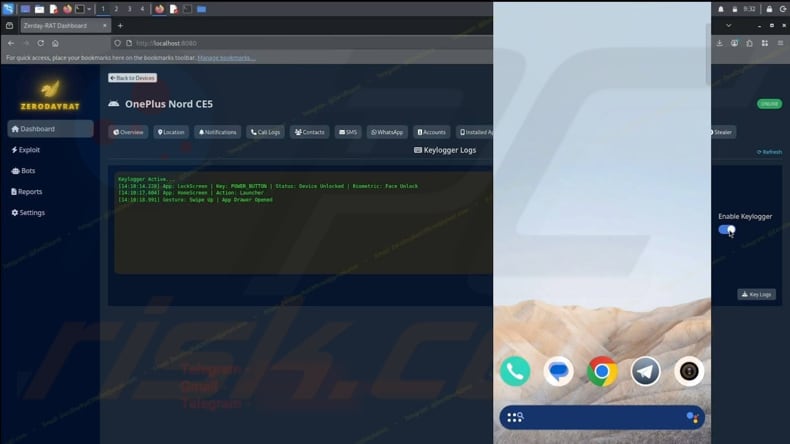
ZeroDayRAT en détail
ZeroDayRAT peut fournir des informations sur l'appareil infecté, notamment le modèle, le système d'exploitation, le niveau de batterie, la localisation (pays) et l'état de verrouillage. Les cybercriminels peuvent également consulter les données relatives à la carte SIM et à l'opérateur, y compris les numéros de téléphone sur les appareils à double SIM. Le tableau de bord de ZeroDayRAT indique également la durée d'utilisation de certaines applications (par exemple, les applications de messagerie, liées aux cryptomonnaies ou bancaires).
De plus, le RAT peut collecter des coordonnées GPS, ce qui permet aux cybercriminels de connaître à la fois la position actuelle de la victime et l'historique de ses déplacements. Le logiciel malveillant peut également capturer et enregistrer les notifications reçues, notamment le nom de l'application, le titre du message, un aperçu du contenu et l'horodatage.
Les notifications provenant d'applications telles que WhatsApp, Instagram, Telegram et YouTube peuvent être consultées directement depuis le panneau de contrôle. Cela permet au RAT de fournir des informations sur les messages, les appels, l'activité des comptes et les événements système sans avoir à ouvrir les applications sur l'appareil.
De plus, ZeroDayRAT peut répertorier tous les comptes enregistrés sur l'appareil, y compris ceux de services tels qu'Amazon, Facebook, Flipkart, Google, Instagram, Paytm, PhonePe, Spotify, Telegram et WhatsApp, ainsi que les adresses e-mail ou noms d'utilisateur associés. Cela facilite la réinitialisation des mots de passe, l'interception des codes de vérification ou la création de messages de phishing.
De plus, le RAT peut lire tous les SMS reçus, effectuer des recherches dans les messages et surveiller les nouveaux messages reçus. Cette fonctionnalité peut être utilisée pour voler des codes à usage unique (OTP) sur diverses plateformes. ZeroDayRAT permet également aux cybercriminels d'envoyer des SMS à partir du numéro de la victime.
Outre les fonctionnalités susmentionnées, ce logiciel malveillant peut activer la caméra avant ou arrière du téléphone, activer le microphone et enregistrer l'écran en temps réel. Il intègre également un enregistreur de frappe qui consigne tout ce qui est saisi ou tapé sur l'appareil, y compris les mots de passe et les messages.
ZeroDayRAT comprend également un module de cryptage qui détecte les applications de portefeuille installées, telles que Binance, Coinbase, MetaMask et Trust Wallet, et enregistre les informations relatives à ces portefeuilles. Il peut également surveiller le presse-papiers et remplacer une adresse de portefeuille copiée par celle de l'attaquant.
Un autre module du RAT cible les applications financières et les services de paiement tels qu'Apple Pay, Google Pay, PayPal et PhonePe. Il utilise de faux écrans de connexion (superpositions) placés par-dessus les applications légitimes afin d'inciter les victimes à saisir leurs identifiants.
| Nom | Cheval de Troie d'accès à distance ZeroDayRAT |
| Type de menace | Malware Android, cheval de Troie d'accès à distance |
| Symptômes | L'appareil fonctionne au ralenti, les paramètres système sont modifiés sans l'autorisation de l'utilisateur, des applications suspectes apparaissent, la consommation de données et de batterie augmente considérablement, les navigateurs redirigent vers des sites Web suspects et des publicités intrusives s'affichent. |
| Modes de distribution | SMS trompeurs, messages sur Telegram ou WhatsApp, e-mails frauduleux, boutiques d'applications non officielles. |
| Dommages | Vol d'informations personnelles (messages privés, identifiants/mots de passe, etc.), baisse des performances de l'appareil, décharge rapide de la batterie, ralentissement de la connexion Internet, pertes importantes de données, pertes financières, usurpation d'identité. |
|
Suppression des maliciels (Windows) |
Pour éliminer d'éventuelles infections par des maliciels, analysez votre ordinateur avec un logiciel antivirus légitime. Nos chercheurs en sécurité recommandent d'utiliser Combo Cleaner. Téléchargez Combo CleanerUn scanner gratuit vérifie si votre ordinateur est infecté. Pour utiliser le produit complet, vous devez acheter une licence pour Combo Cleaner. 7 jours d’essai limité gratuit disponible. Combo Cleaner est détenu et exploité par RCS LT, la société mère de PCRisk. |
Conclusion
Dans l'ensemble, ZeroDayRAT permet aux pirates d'accéder à pratiquement toutes les données d'un appareil infecté, notamment les messages, les comptes, la localisation et les habitudes d'utilisation de l'appareil. Les cybercriminels peuvent espionner la victime, voler des mots de passe et des codes de vérification, et accéder aussi bien aux applications bancaires qu'à celles liées aux cryptomonnaies.
Les victimes de telles attaques peuvent subir des pertes financières, être victimes d'usurpation d'identité, perdre l'accès à divers comptes personnels et rencontrer d'autres problèmes. Par conséquent, si ZeroDayRAT est détecté sur un appareil, il doit être supprimé immédiatement. Parmi les autres exemples de logiciels malveillants pour Android, on peut citer Arsink, GhostChat et Phantom.
Comment ZeroDayRAT a-t-il réussi à s'introduire dans mon appareil ?
Les cybercriminels diffusent ZeroDayRAT en incitant les utilisateurs à exécuter une application infectée. Ils envoient des SMS frauduleux contenant un lien vers une application apparemment légitime. Une fois installée, l'application malveillante déploie ZeroDayRAT.
Parmi les autres moyens de propagation, on peut citer les e-mails frauduleux, les boutiques d'applications non officielles ou tierces, ou encore les liens malveillants partagés via des plateformes de messagerie telles que WhatsApp et Telegram. Dans tous les cas, l'infection se produit lorsque les utilisateurs exécutent eux-mêmes le logiciel malveillant.
Comment éviter l'installation de logiciels malveillants ?
Soyez prudent lorsque vous naviguez sur Internet : évitez de cliquer sur des publicités, des fenêtres contextuelles ou des liens suspects, en particulier sur des sites Web non fiables, et refusez les demandes de notification provenant de pages douteuses. Traitez les e-mails inattendus avec prudence, notamment ceux contenant des pièces jointes ou des liens, et n'ouvrez rien qui vous semble inhabituel ou suspect.
Téléchargez toujours vos applications depuis les sites Web officiels ou des boutiques d'applications fiables. Maintenez votre système d'exploitation et vos applications à jour, et utilisez un logiciel de sécurité réputé pour effectuer des analyses régulières et éliminer les menaces potentielles.
Menu rapide :
- Introduction
- Comment supprimer l'historique de navigation du navigateur Chrome ?
- Comment désactiver les notifications dans le navigateur Chrome ?
- Comment réinitialiser le navigateur Chrome ?
- Comment supprimer l'historique de navigation du navigateur web Firefox ?
- Comment désactiver les notifications dans le navigateur web Firefox ?
- Comment réinitialiser le navigateur web Firefox ?
- Comment désinstaller des applications potentiellement indésirables et/ou malveillantes ?
- Comment démarrer un appareil Android en « mode sans échec » ?
- Comment vérifier la consommation de batterie des différentes applications ?
- Comment vérifier la consommation de données des différentes applications ?
- Comment installer les dernières mises à jour logicielles ?
- Comment réinitialiser le système à ses paramètres d'usine ?
- Comment désactiver les applications disposant de privilèges d'administrateur ?
Supprimer l'historique de navigation du navigateur Chrome :
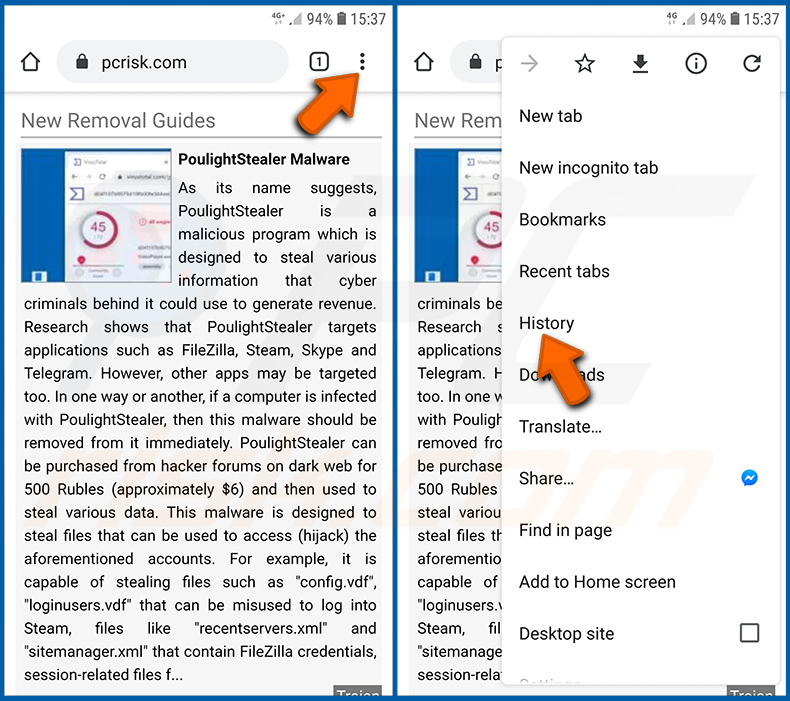
Appuyez sur le bouton « Menu » (les trois points situés dans le coin supérieur droit de l'écran) et sélectionnez « Historique » dans le menu déroulant qui s'affiche.
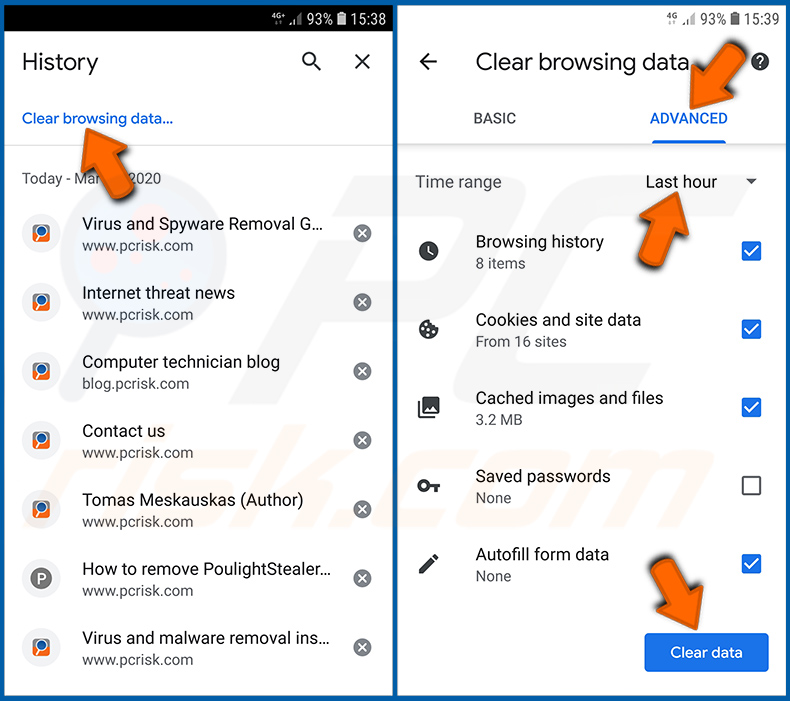
Appuyez sur « Effacer les données de navigation », sélectionnez l'onglet « AVANCÉ », choisissez la période et les types de données que vous souhaitez supprimer, puis appuyez sur « Effacer les données ».
[Retour à la Table des Matières]
Désactiver les notifications dans le navigateur Chrome :
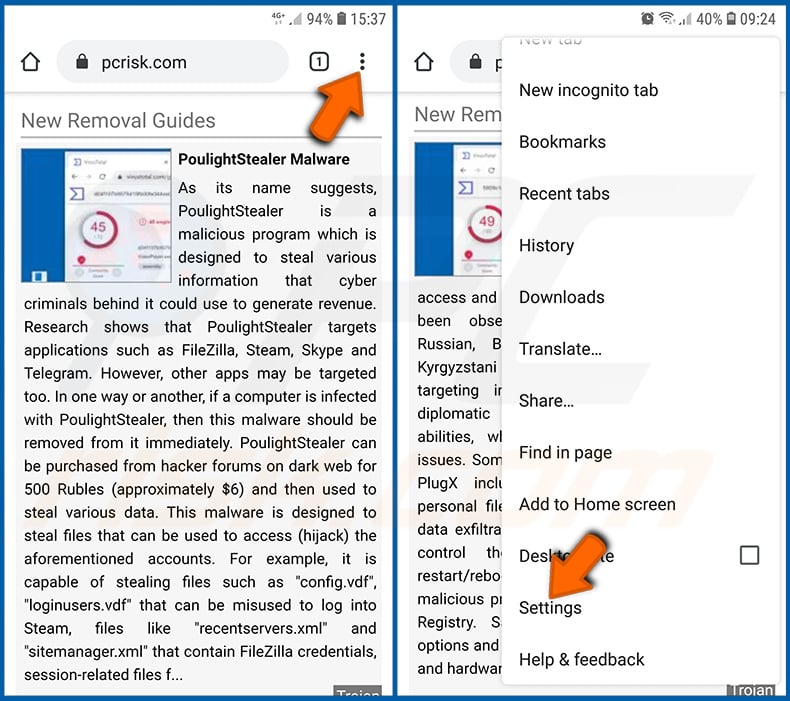
Appuyez sur le bouton « Menu » (les trois points situés dans le coin supérieur droit de l'écran) et sélectionnez « Paramètres » dans le menu déroulant qui s'affiche.
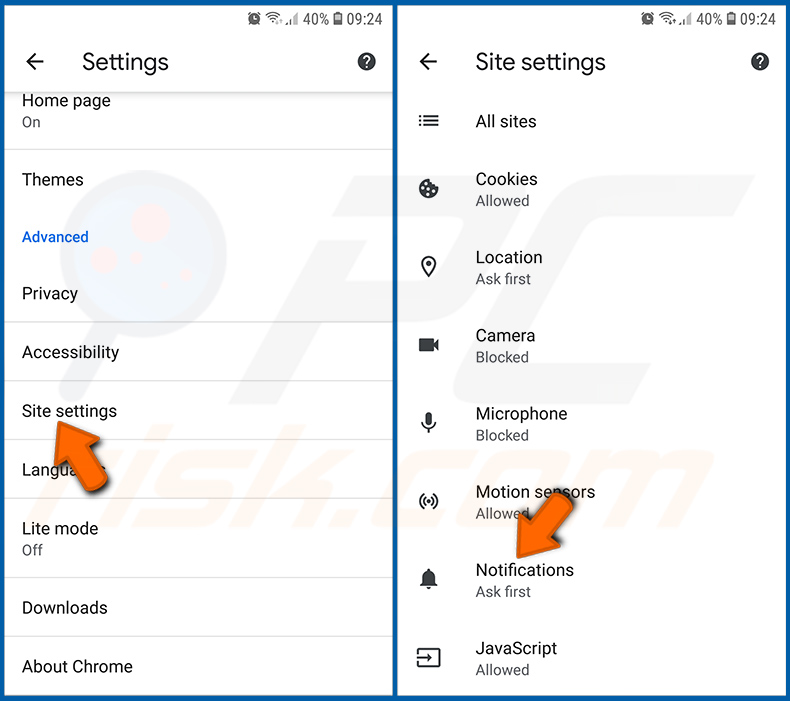
Faites défiler vers le bas jusqu'à ce que vous voyiez l'option « Paramètres du site », puis appuyez dessus. Faites défiler vers le bas jusqu'à ce que vous voyiez l'option « Notifications », puis appuyez dessus.
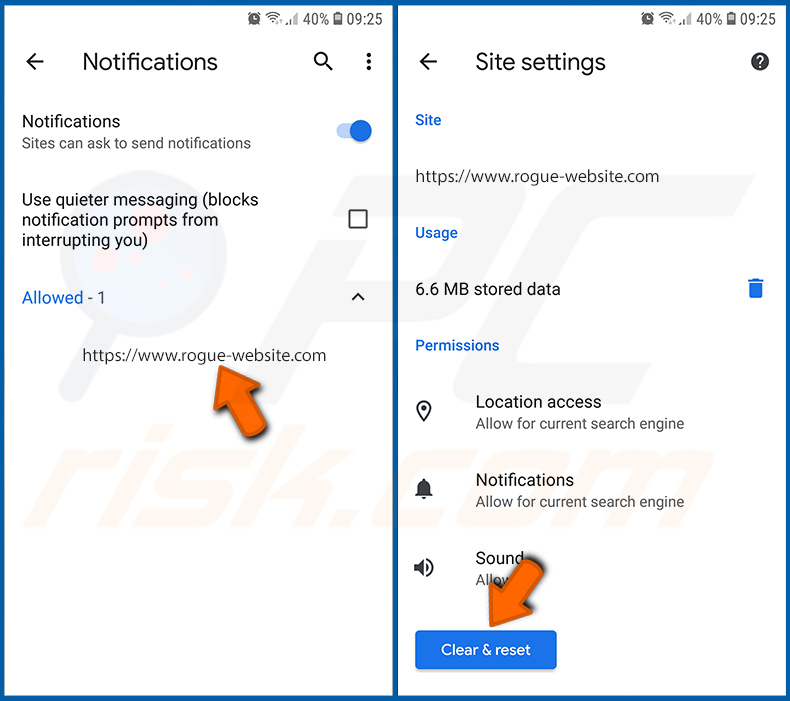
Recherchez les sites web autorisés à envoyer des notifications via le navigateur, appuyez dessus, puis cliquez sur « Effacer et réinitialiser ». Cela supprimera les autorisations accordées à ces sites web pour l'envoi de notifications. Cependant, si vous visitez à nouveau ce site, il se peut qu'il vous demande à nouveau l'autorisation. Vous pouvez choisir d'accorder ou non ces autorisations (si vous choisissez de refuser, le site web sera déplacé dans la section « Bloqués » et ne vous demandera plus l'autorisation).
[Retour à la Table des Matières]
Réinitialiser le navigateur Web Chrome :
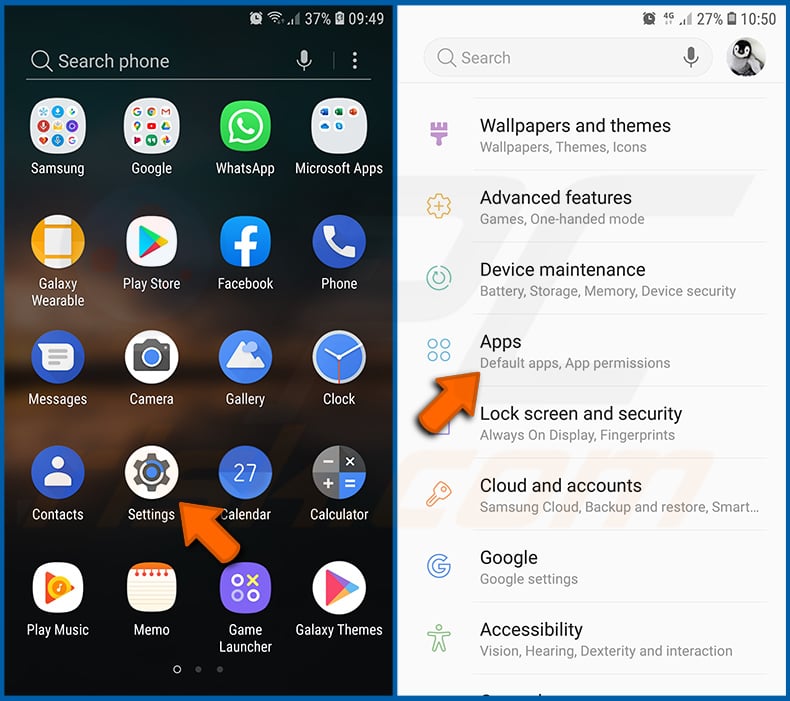
Accédez à « Paramètres », faites défiler vers le bas jusqu'à ce que vous voyiez « Applications », puis appuyez dessus.
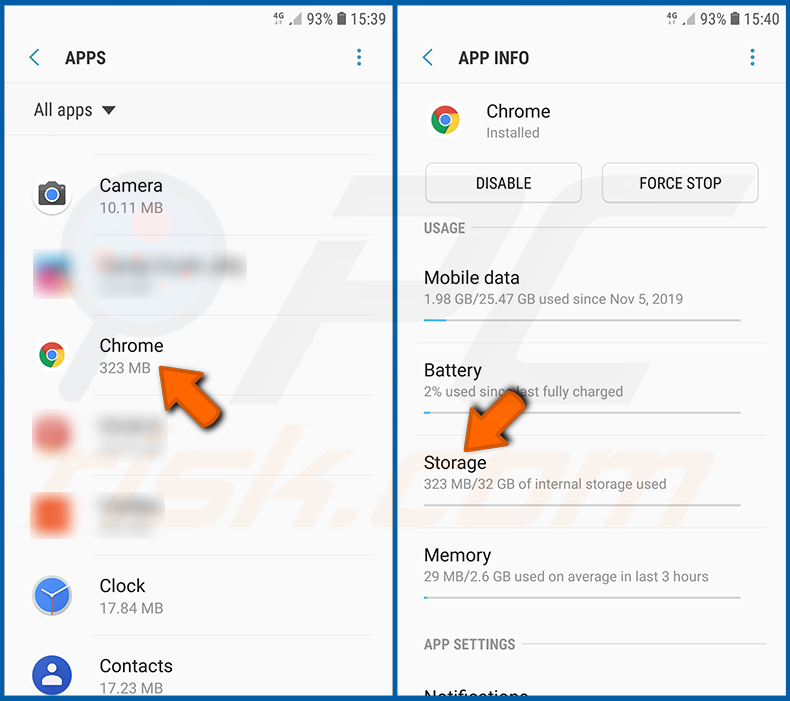
Faites défiler vers le bas jusqu'à ce que vous trouviez l'application « Chrome », sélectionnez-la, puis appuyez sur l'option « Stockage ».
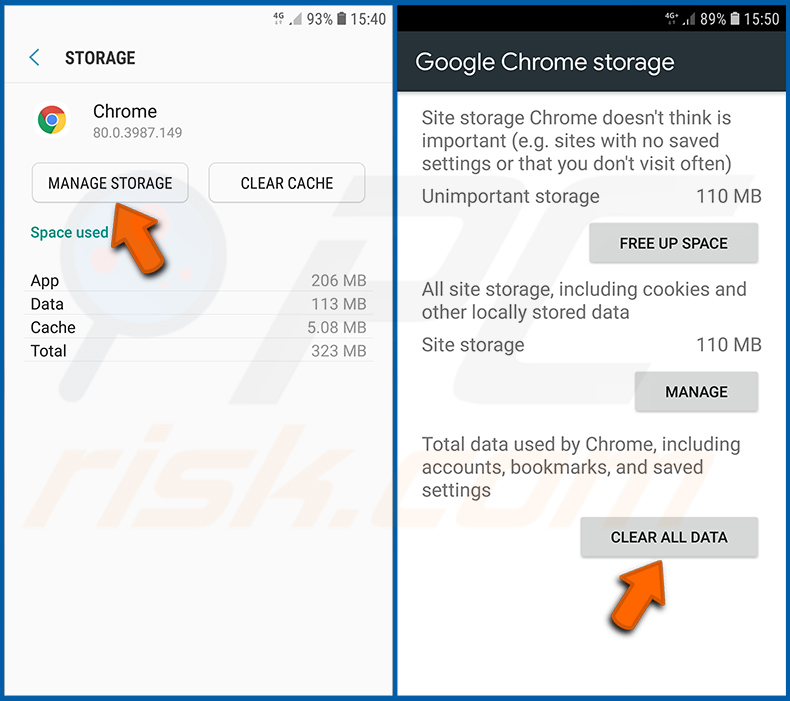
Appuyez sur « GÉRER LE STOCKAGE », puis sur « EFFACER TOUTES LES DONNÉES » et confirmez l'action en appuyant sur « OK ». Notez que la réinitialisation du navigateur supprimera toutes les données qui y sont stockées. Cela signifie que tous les identifiants et mots de passe enregistrés, l'historique de navigation, les paramètres personnalisés et les autres données seront supprimés. Vous devrez également vous reconnecter à tous les sites web.
[Retour à la Table des Matières]
Supprimer l'historique de navigation du navigateur Web Firefox :
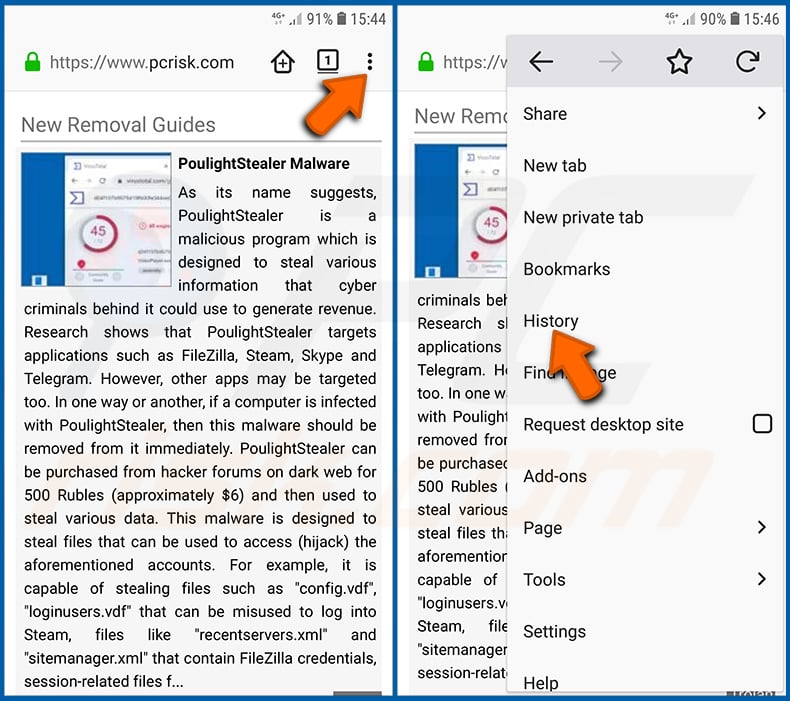
Appuyez sur le bouton « Menu » (les trois points situés dans le coin supérieur droit de l'écran) et sélectionnez « Historique » dans le menu déroulant qui s'affiche.
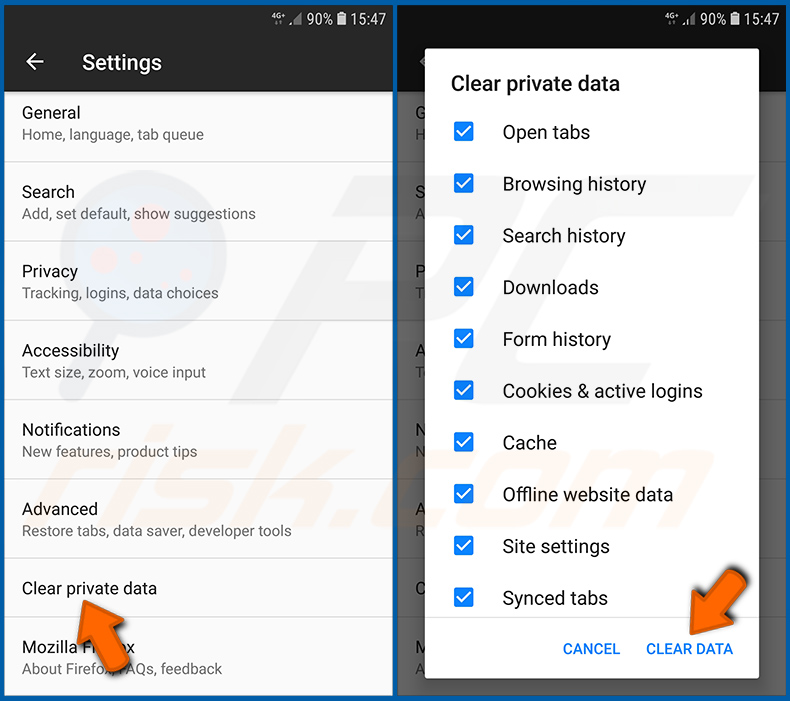
Faites défiler vers le bas jusqu'à ce que vous voyiez « Effacer les données privées », puis appuyez dessus. Sélectionnez les types de données que vous souhaitez supprimer, puis appuyez sur « EFFACER LES DONNÉES ».
[Retour à la Table des Matières]
Désactiver les notifications du navigateur dans Firefox :
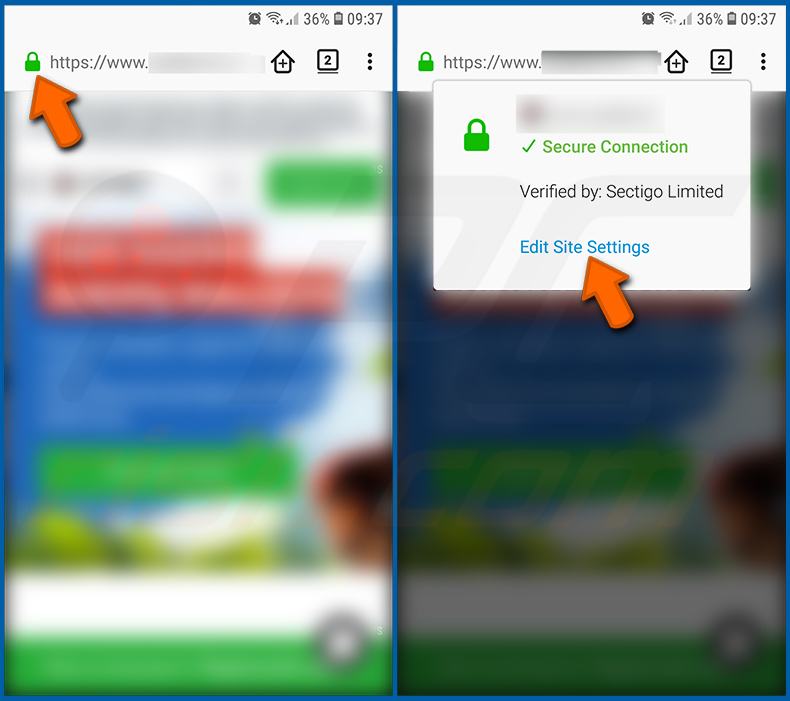
Rendez-vous sur le site web qui envoie des notifications via le navigateur, appuyez sur l'icône située à gauche de la barre d'adresse (cette icône ne sera pas forcément un « Cadenas ») et sélectionnez « Modifier les paramètres du site ».
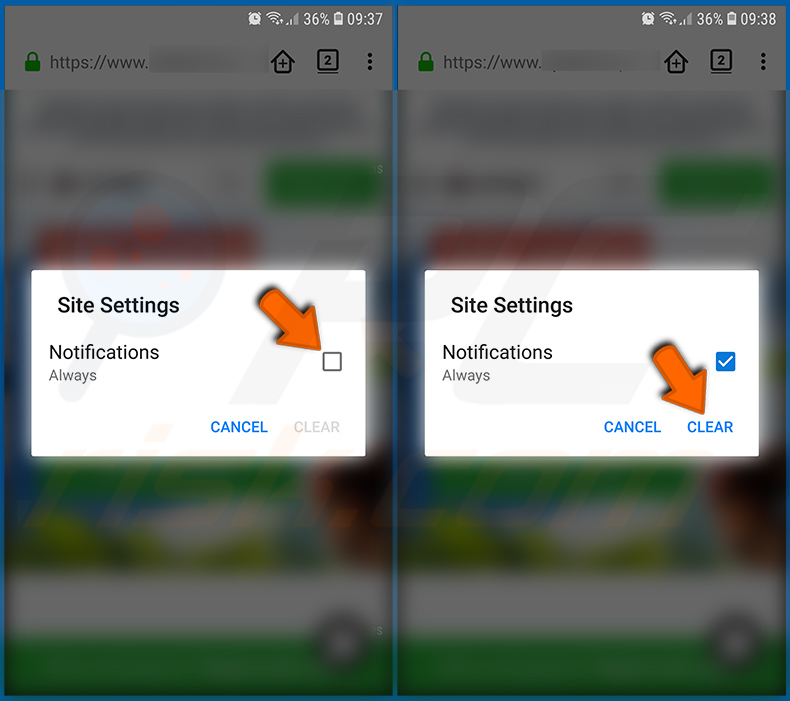
Dans la fenêtre contextuelle qui s'ouvre, sélectionnez l'option « Notifications » puis appuyez sur « EFFACER ».
[Retour à la Table des Matières]
Réinitialisez le navigateur Web Firefox :
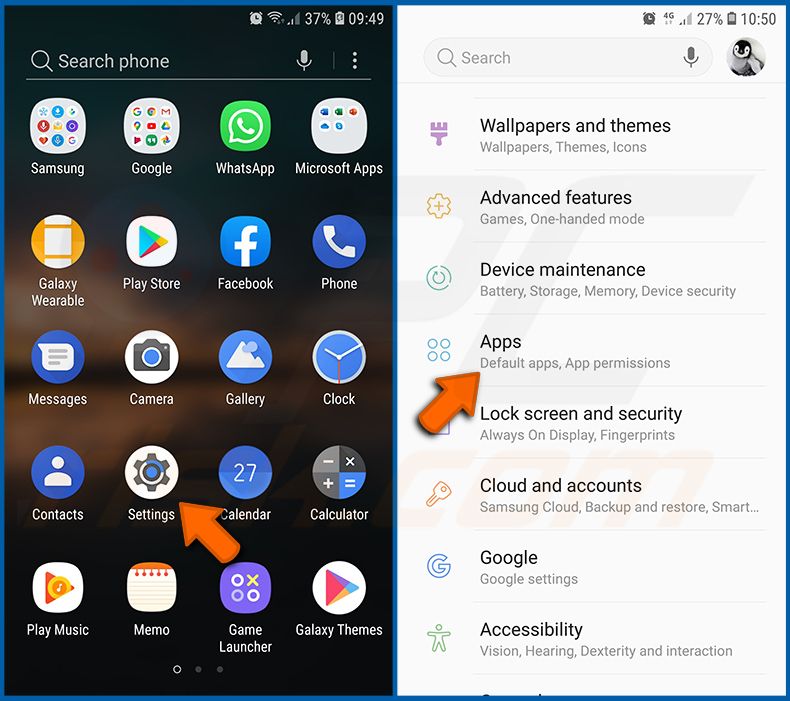
Accédez à « Paramètres », faites défiler vers le bas jusqu'à ce que vous voyiez « Applications », puis appuyez dessus.
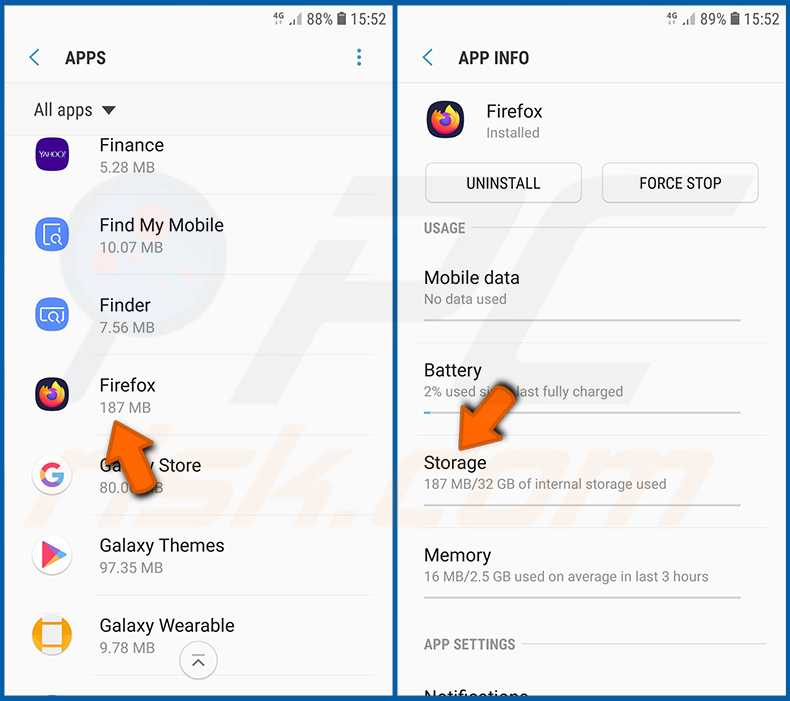
Faites défiler vers le bas jusqu'à ce que vous trouviez l'application « Firefox », sélectionnez-la, puis appuyez sur l'option « Stockage ».
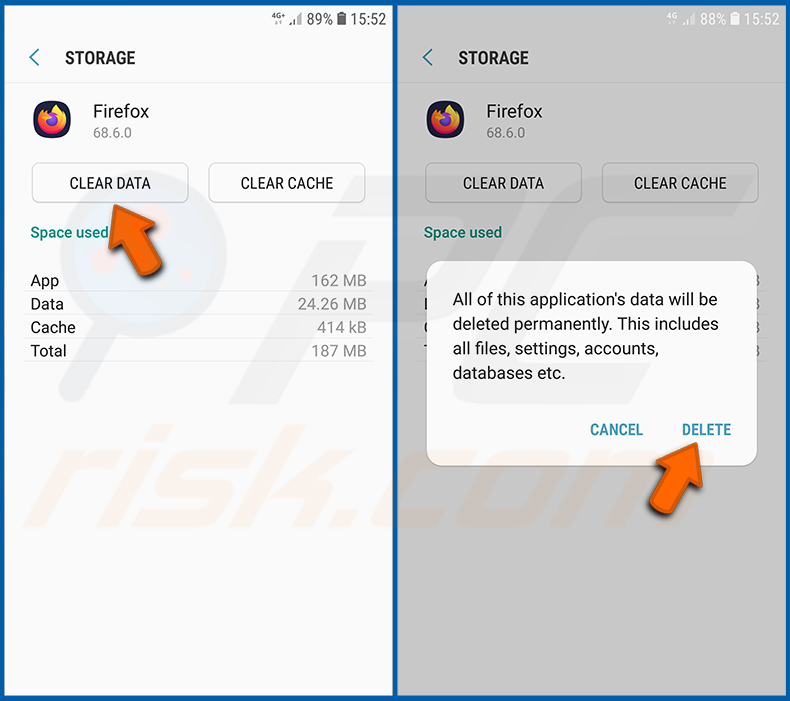
Appuyez sur « EFFACER LES DONNÉES » et confirmez l'action en appuyant sur « SUPPRIMER ». Notez que la réinitialisation du navigateur entraînera la suppression de toutes les données qui y sont stockées. Cela signifie que tous les identifiants et mots de passe enregistrés, l'historique de navigation, les paramètres personnalisés et les autres données seront supprimés. Vous devrez également vous reconnecter à tous les sites web.
[Retour à la Table des Matières]
Désinstallez les applications potentiellement indésirables et/ou malveillantes :
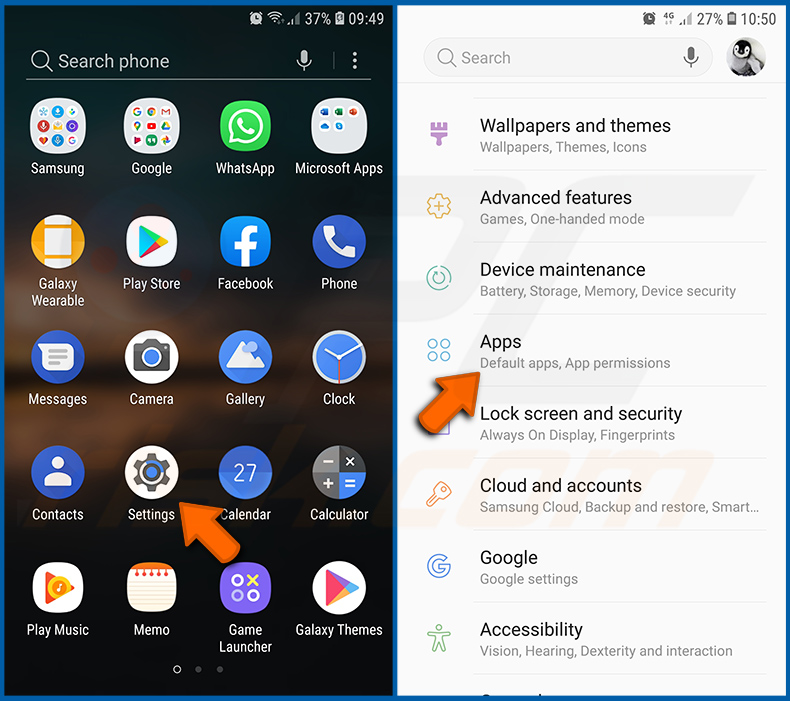
Accédez à « Paramètres », faites défiler vers le bas jusqu'à ce que vous voyiez « Applications », puis appuyez dessus.
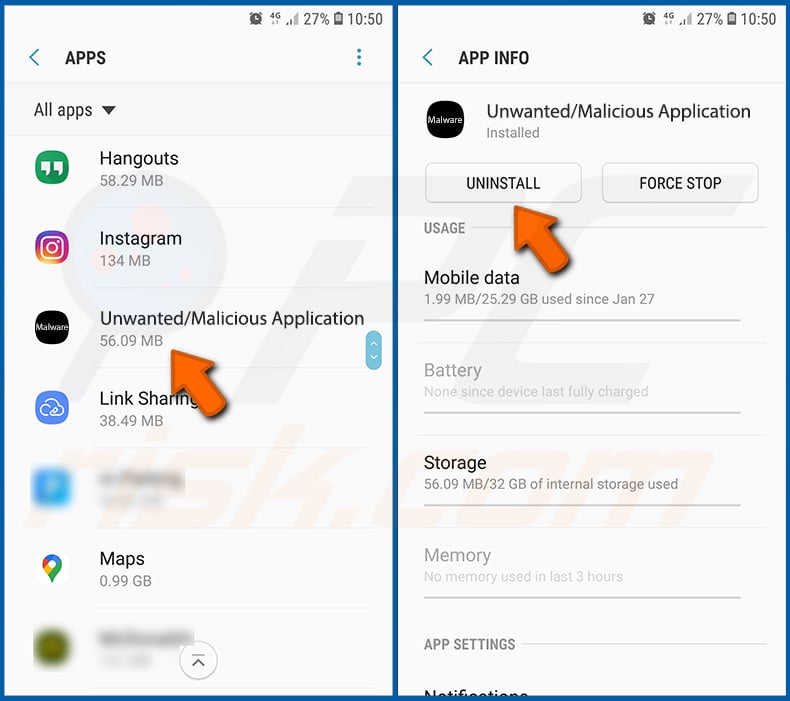
Faites défiler vers le bas jusqu'à ce que vous voyiez une application potentiellement indésirable et/ou malveillante, sélectionnez-la et appuyez sur « Désinstaller ». Si, pour une raison quelconque, vous ne parvenez pas à supprimer l'application sélectionnée (par exemple, si un message d'erreur s'affiche), essayez d'utiliser le « Mode sans échec ».
[Retour à la Table des Matières]
Démarrez l'appareil Android en « mode sans échec » :
Le « Mode sans échec » du système d'exploitation Android désactive temporairement l'exécution de toutes les applications tierces. L'utilisation de ce mode est un bon moyen de diagnostiquer et de résoudre divers problèmes (par exemple, supprimer les applications malveillantes qui vous en empêchent lorsque l'appareil fonctionne « normalement »).
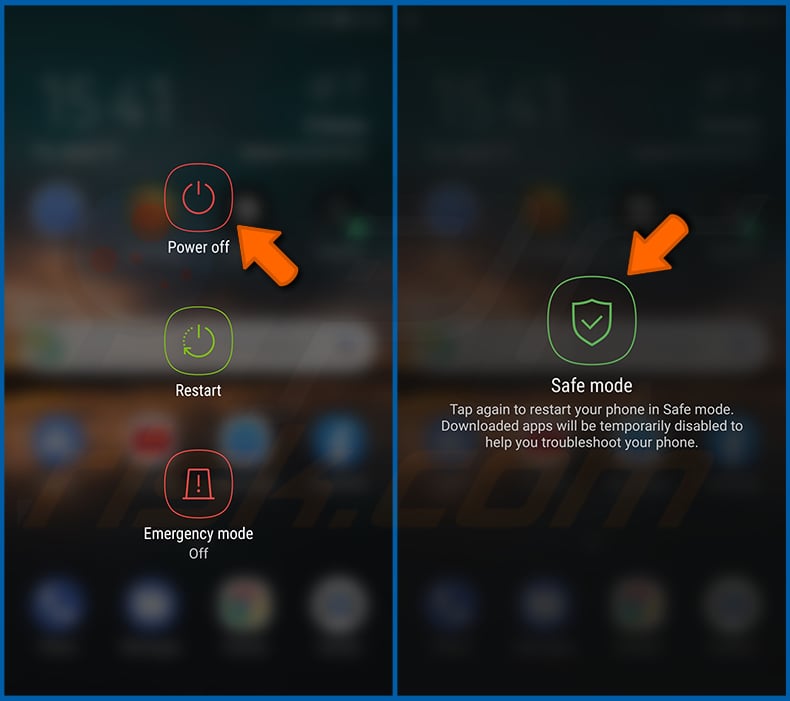
Appuyez sur le bouton « Alimentation » et maintenez-le enfoncé jusqu'à ce que l'écran « Éteindre » s'affiche. Appuyez sur l'icône « Mettre hors tension » et maintenez-la enfoncée. Après quelques secondes, l'option « Mode sans échec » apparaîtra et vous pourrez l'activer en redémarrant l'appareil.
[Retour à la Table des Matières]
Vérifiez la consommation de batterie des différentes applications :
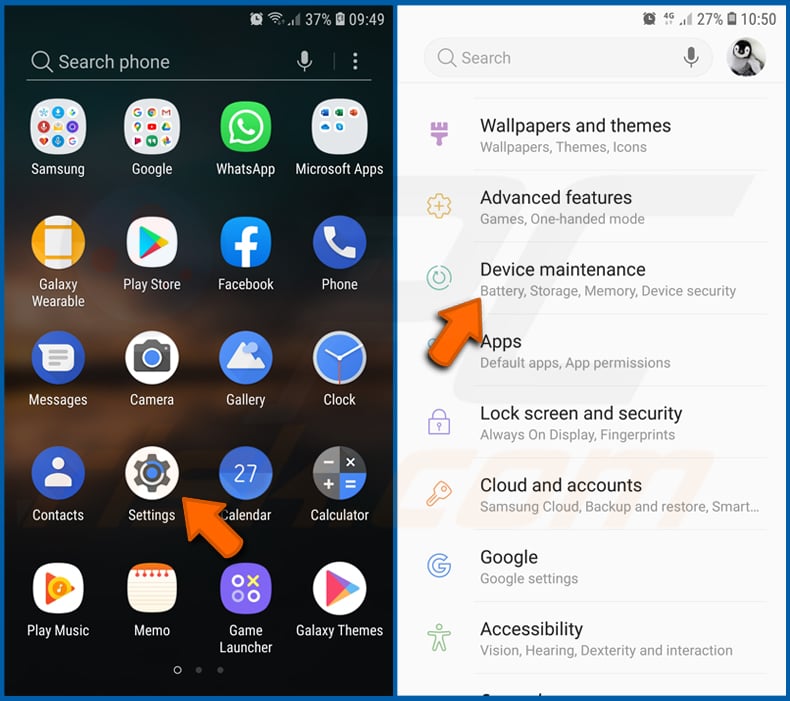
Accédez à « Paramètres », faites défiler vers le bas jusqu'à ce que vous voyiez « Maintenance de l'appareil », puis appuyez dessus.
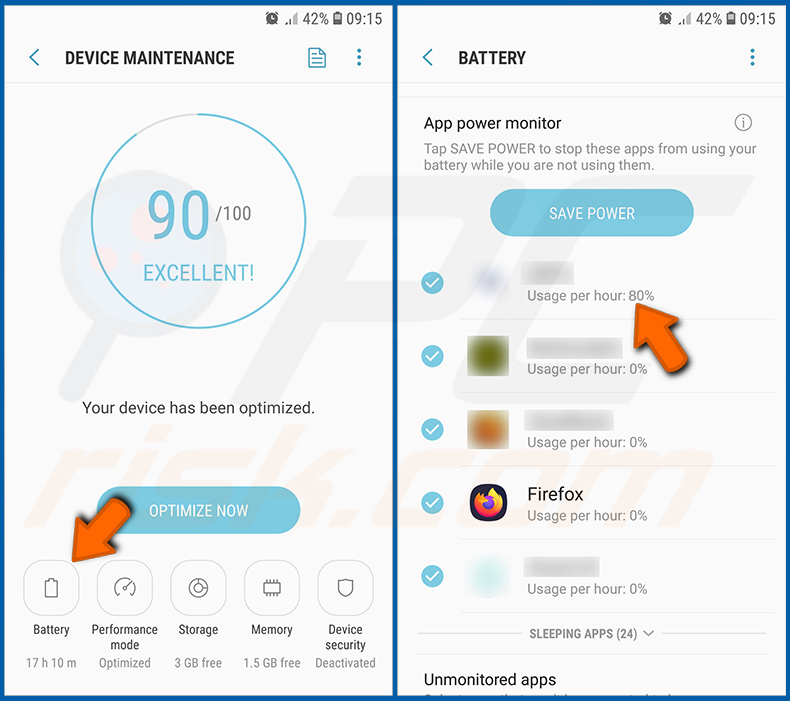
Appuyez sur « Batterie » et vérifiez la consommation de chaque application. Les applications légitimes sont conçues pour consommer le moins d'énergie possible afin d'offrir la meilleure expérience utilisateur et d'économiser de l'énergie. Par conséquent, une consommation élevée de la batterie peut indiquer que l'application est malveillante.
[Retour à la Table des Matières]
Vérifiez la consommation de données des différentes applications :
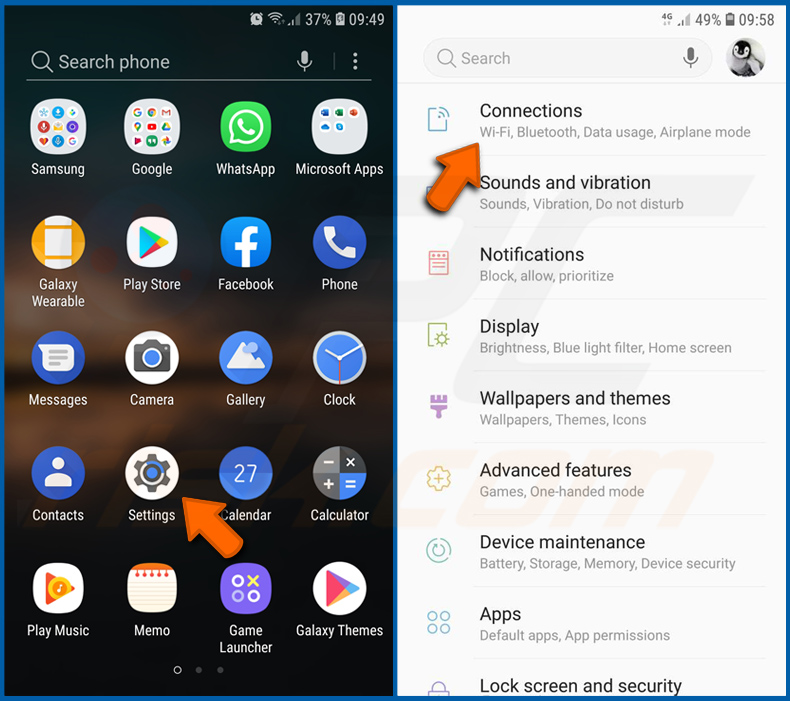
Accédez à « Paramètres », faites défiler vers le bas jusqu'à ce que vous voyiez « Connexions », puis appuyez dessus.
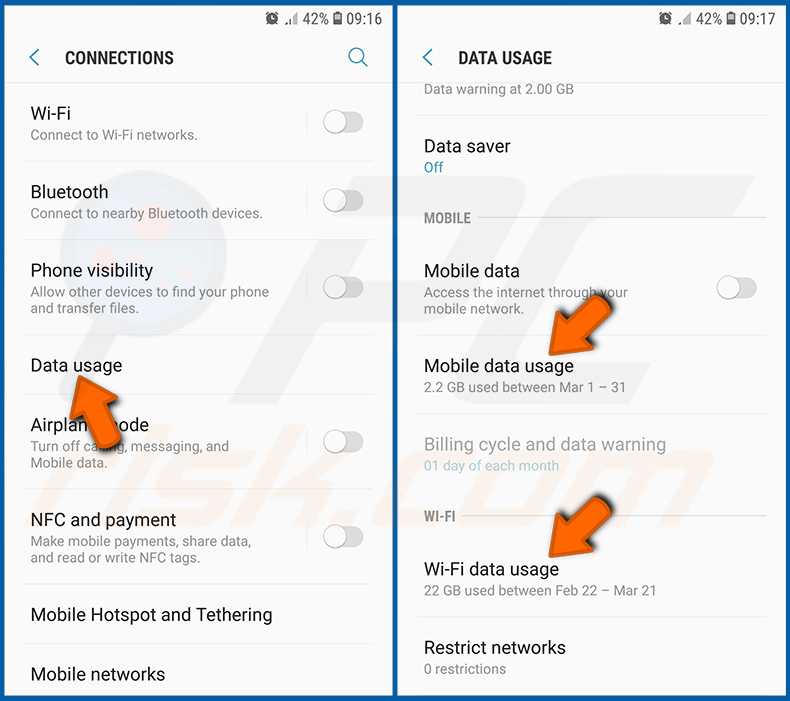
Faites défiler vers le bas jusqu'à ce que vous voyiez « Utilisation des données » et sélectionnez cette option. Tout comme pour la batterie, les applications légitimes sont conçues pour réduire au maximum la consommation de données. Cela signifie qu'une consommation excessive de données peut indiquer la présence d'une application malveillante. Notez que certaines applications malveillantes peuvent être conçues pour ne fonctionner que lorsque l'appareil est connecté à un réseau sans fil. C'est pourquoi vous devez vérifier à la fois l'utilisation des données mobiles et celle des données Wi-Fi.
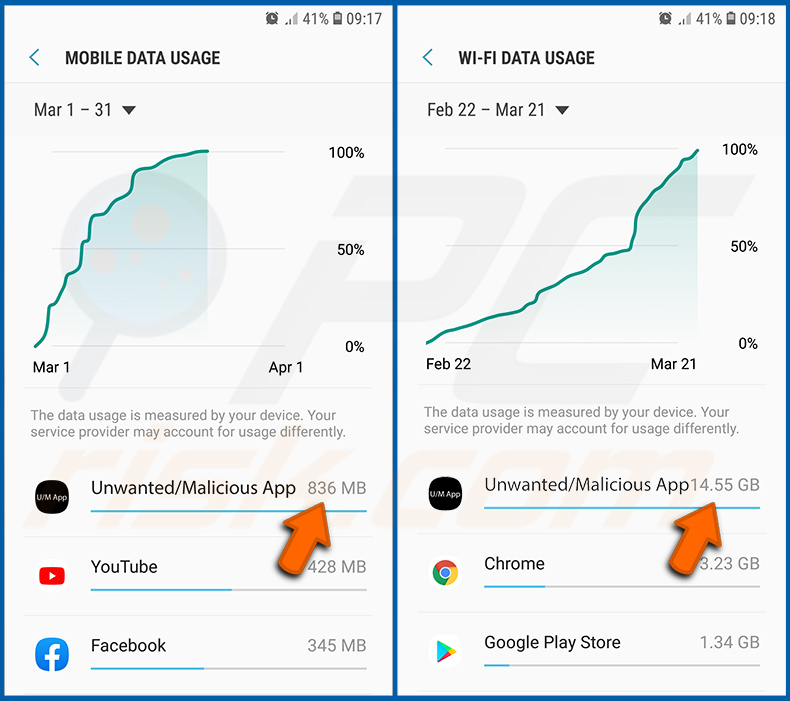
Si vous constatez qu'une application consomme beaucoup de données alors que vous ne l'utilisez jamais, nous vous recommandons vivement de la désinstaller dès que possible.
[Retour à la Table des Matières]
Installez les dernières mises à jour logicielles :
Il est recommandé de maintenir le logiciel à jour pour garantir la sécurité de votre appareil. Les fabricants publient régulièrement des correctifs de sécurité et des mises à jour Android afin de corriger les erreurs et les failles susceptibles d'être exploitées par des cybercriminels. Un système obsolète est bien plus vulnérable ; c'est pourquoi vous devez toujours vous assurer que le logiciel de votre appareil est à jour.
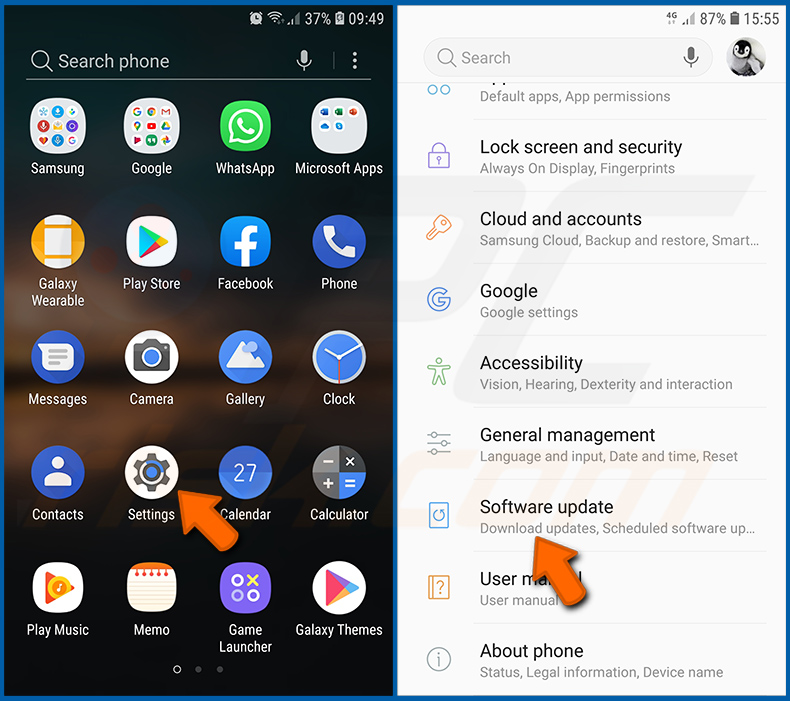
Accédez à « Paramètres », faites défiler vers le bas jusqu'à ce que vous voyiez « Mise à jour logicielle », puis appuyez dessus.
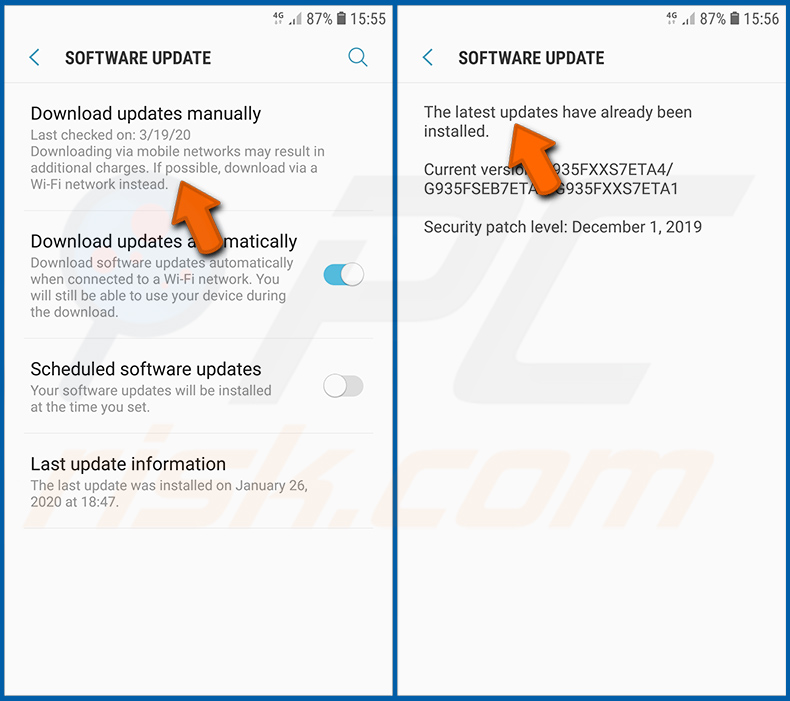
Appuyez sur « Télécharger les mises à jour manuellement » et vérifiez si des mises à jour sont disponibles. Si c'est le cas, installez-les immédiatement. Nous vous recommandons également d'activer l'option « Télécharger les mises à jour automatiquement » : cela permettra au système de vous avertir dès qu'une mise à jour est disponible et/ou de l'installer automatiquement.
[Retour à la Table des Matières]
Réinitialisez le système à ses paramètres d'usine :
Effectuer une « réinitialisation d'usine » est un bon moyen de supprimer toutes les applications indésirables, de rétablir les paramètres par défaut du système et de nettoyer l'appareil dans son ensemble. Cependant, vous devez garder à l'esprit que toutes les données contenues dans l'appareil seront supprimées, y compris les photos, les fichiers vidéo/audio, les numéros de téléphone (enregistrés dans l'appareil, et non sur la carte SIM), les SMS, etc. En d'autres termes, l'appareil sera réinitialisé à son état d'origine.
Vous pouvez également restaurer les paramètres système de base et/ou simplement les paramètres réseau.
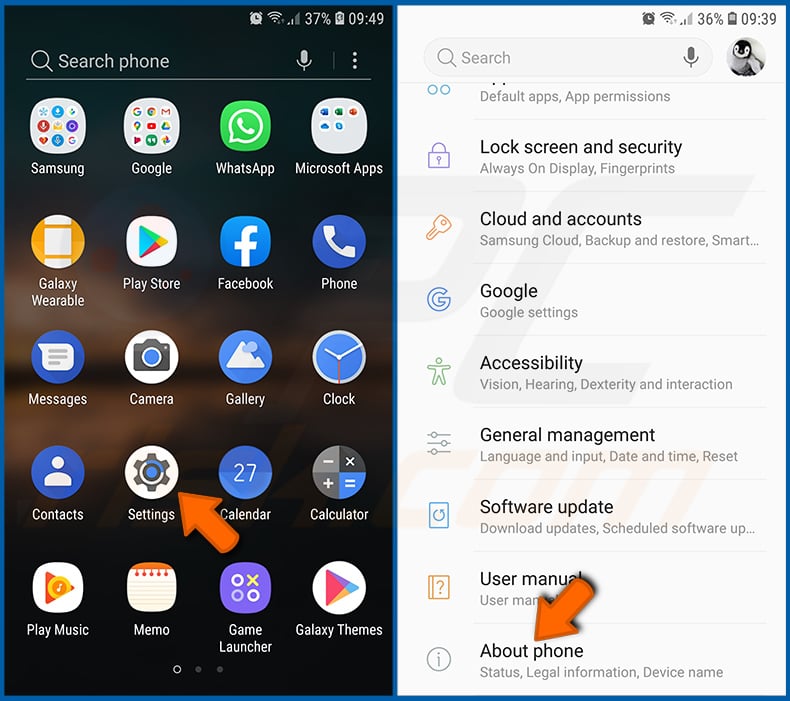
Accédez à « Paramètres », faites défiler vers le bas jusqu'à ce que vous voyiez « À propos du téléphone », puis appuyez dessus.
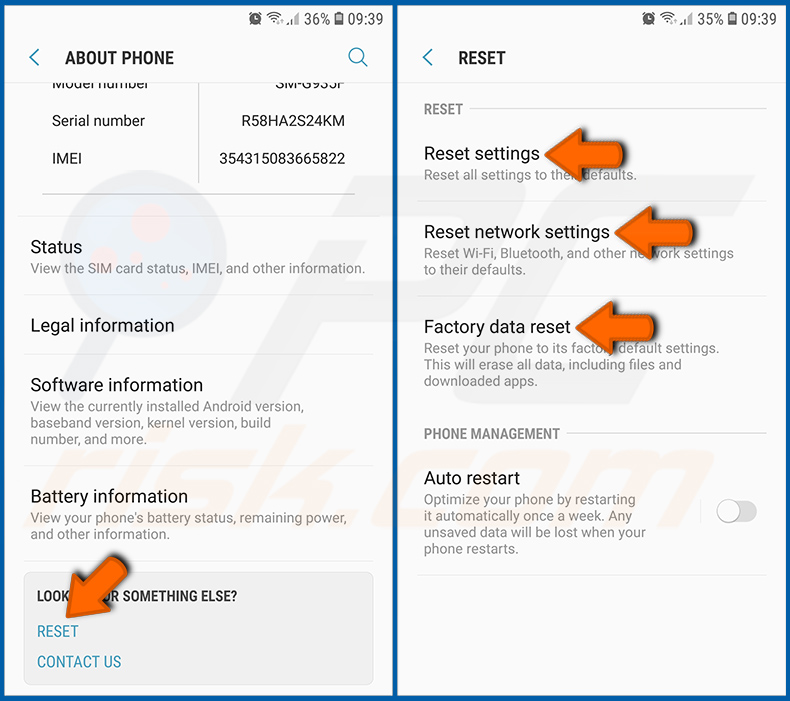
Faites défiler vers le bas jusqu'à ce que vous voyiez « Réinitialiser » et appuyez dessus. Choisissez ensuite l'action que vous souhaitez effectuer :
« Réinitialiser les paramètres » - rétablit tous les paramètres système par défaut ;
« Réinitialiser les paramètres réseau » - rétablit tous les paramètres liés au réseau par défaut ;
« Réinitialisation des données d'usine » - réinitialise l'ensemble du système et supprime complètement toutes les données stockées ;
[Retour à la Table des Matières]
Désactivez les applications disposant de privilèges d'administrateur :
Si une application malveillante obtient des privilèges d'administrateur, elle peut causer de graves dommages au système. Pour garantir la sécurité optimale de votre appareil, vous devez toujours vérifier quelles applications disposent de ces privilèges et désactiver celles qui ne devraient pas en avoir.
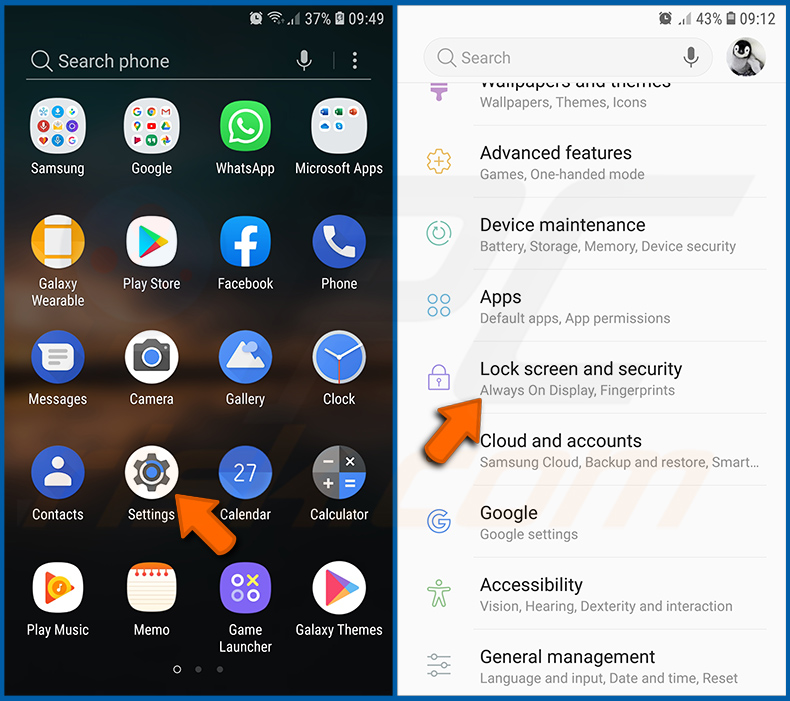
Accédez à « Paramètres », faites défiler vers le bas jusqu'à ce que vous voyiez « Écran de verrouillage et sécurité », puis appuyez dessus.
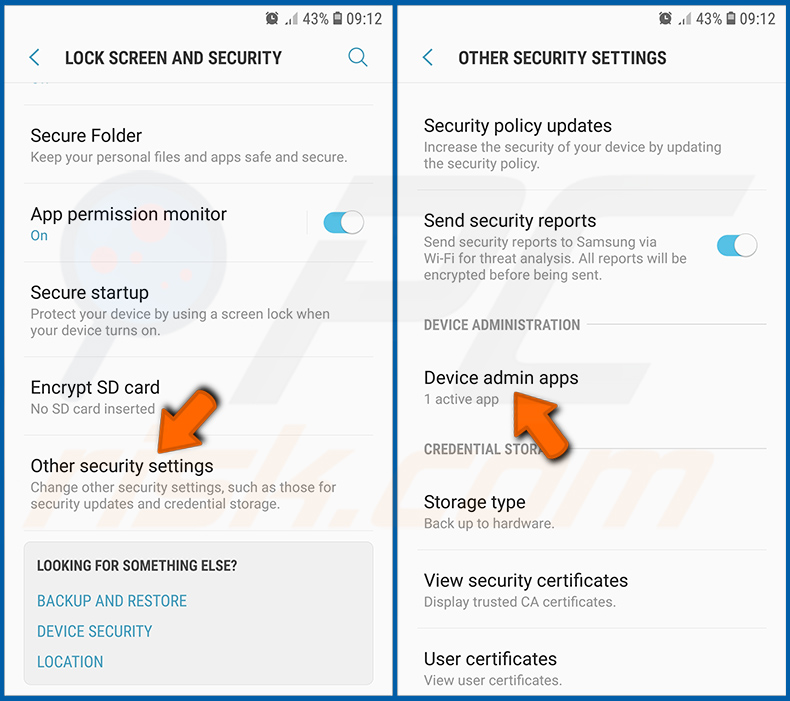
Faites défiler vers le bas jusqu'à ce que vous voyiez « Autres paramètres de sécurité », appuyez dessus, puis appuyez sur « Applications administrateur de l'appareil ».
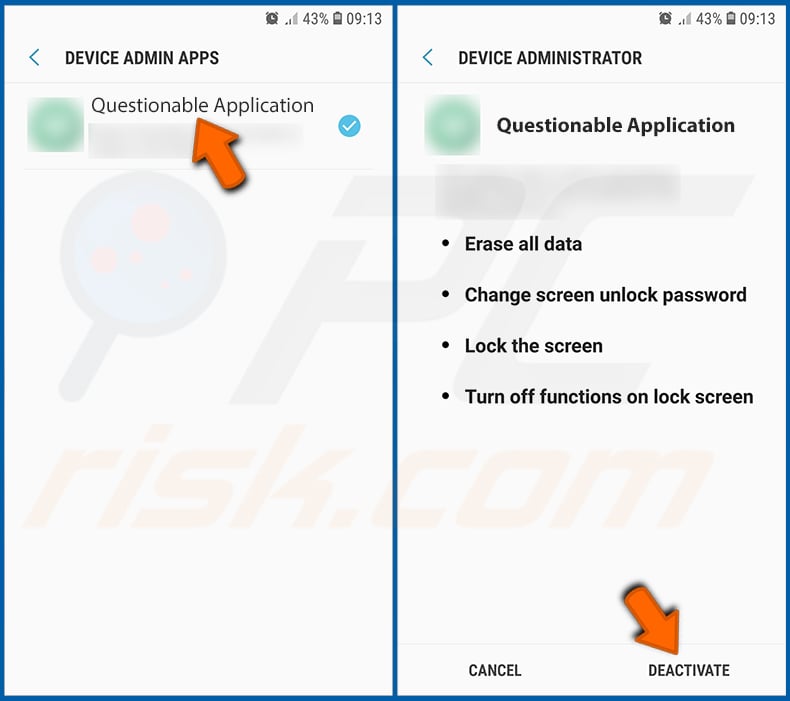
Identifiez les applications qui ne devraient pas disposer de privilèges d'administrateur, appuyez dessus, puis appuyez sur « DÉSACTIVER ».
Foire aux questions (FAQ)
Mon appareil est infecté par le malware ZeroDayRAT. Dois-je formater mon périphérique de stockage pour m'en débarrasser ?
Le reformatage de votre périphérique de stockage peut éliminer ZeroDayRAT, mais il s'agit d'une mesure radicale qui ne doit être envisagée qu'en dernier recours. Avant d'en arriver là, il est recommandé d'effectuer une analyse complète du système à l'aide d'une application telle que Combo Cleaner.
Quels sont les principaux problèmes que peuvent causer les logiciels malveillants ?
Les logiciels malveillants peuvent permettre aux pirates d'accéder à distance à un appareil, de collecter des informations personnelles, d'installer d'autres programmes malveillants, de supprimer ou d'endommager des fichiers, de ralentir le fonctionnement de l'appareil et d'entraîner d'autres problèmes.
Quel est l'objectif de ZeroDayRAT ?
Il est conçu pour espionner la victime, collecter des informations sensibles telles que des messages, des identifiants de compte et la localisation, et voler des identifiants, des codes à usage unique et des données financières provenant d'applications bancaires ou de cryptomonnaie. En substance, il s'agit d'un outil de surveillance, d'usurpation d'identité et d'exploitation financière.
Comment ZeroDayRAT a-t-il réussi à s'introduire dans mon appareil ?
Les cybercriminels diffusent ZeroDayRAT en incitant les utilisateurs à installer une application malveillante, souvent par le biais de SMS trompeurs contenant des liens vers des téléchargements d'apparence légitime. Ce logiciel malveillant est également diffusé via des e-mails de phishing, des boutiques d'applications tierces ou des liens malveillants partagés sur des plateformes telles que WhatsApp et Telegram.
Combo Cleaner me protège-t-il contre les logiciels malveillants ?
Oui, Combo Cleaner est capable d'identifier et de supprimer la plupart des logiciels malveillants connus. Étant donné que certaines menaces sophistiquées peuvent se cacher profondément dans le système, il est recommandé d'effectuer une analyse complète du système pour s'assurer qu'elles soient bien détectées.
Partager:
 Facebook
 X.com
X.com
 LinkedIn
 Copier le lien

Tomas Meskauskas
Chercheur expert en sécurité, analyste professionnel en logiciels malveillants
Je suis passionné par la sécurité informatique et la technologie. J'ai une expérience de plus de 10 ans dans diverses entreprises liées à la résolution de problèmes techniques informatiques et à la sécurité Internet. Je travaille comme auteur et éditeur pour PCrisk depuis 2010. Suivez-moi sur Twitter et LinkedIn pour rester informé des dernières menaces de sécurité en ligne.
Le portail de sécurité PCrisk est proposé par la société RCS LT.
Des chercheurs en sécurité ont uni leurs forces pour sensibiliser les utilisateurs d'ordinateurs aux dernières menaces en matière de sécurité en ligne. Plus d'informations sur la société RCS LT.
Nos guides de suppression des logiciels malveillants sont gratuits. Cependant, si vous souhaitez nous soutenir, vous pouvez nous envoyer un don.
Faire un donLe portail de sécurité PCrisk est proposé par la société RCS LT.
Des chercheurs en sécurité ont uni leurs forces pour sensibiliser les utilisateurs d'ordinateurs aux dernières menaces en matière de sécurité en ligne. Plus d'informations sur la société RCS LT.
Nos guides de suppression des logiciels malveillants sont gratuits. Cependant, si vous souhaitez nous soutenir, vous pouvez nous envoyer un don.
Faire un don
▼ Montrer la discussion