
Comment supprimer GrokPy des appareils infectés
de TroieÉgalement connu sous le nom de: GrokPy voleur

Obtenez une analyse gratuite et vérifiez si votre ordinateur est infecté.
SUPPRIMEZ-LES MAINTENANTPour utiliser le produit complet, vous devez acheter une licence pour Combo Cleaner. 7 jours d’essai limité gratuit disponible. Combo Cleaner est détenu et exploité par RCS LT, la société mère de PCRisk.
Quel type de logiciel malveillant est GrokPy ?
GrokPy est un logiciel malveillant qui collecte des informations système, élève ses privilèges et abuse des capacités du navigateur pour mener à bien ses tâches. Il communique également avec un serveur de commande et de contrôle tout au long du processus d'infection, ce qui permet une coordination et des mises à jour à distance. Il est à noter que ce logiciel malveillant intègre une fonctionnalité de résolution de CAPTCHA afin de contourner les contrôles de sécurité.
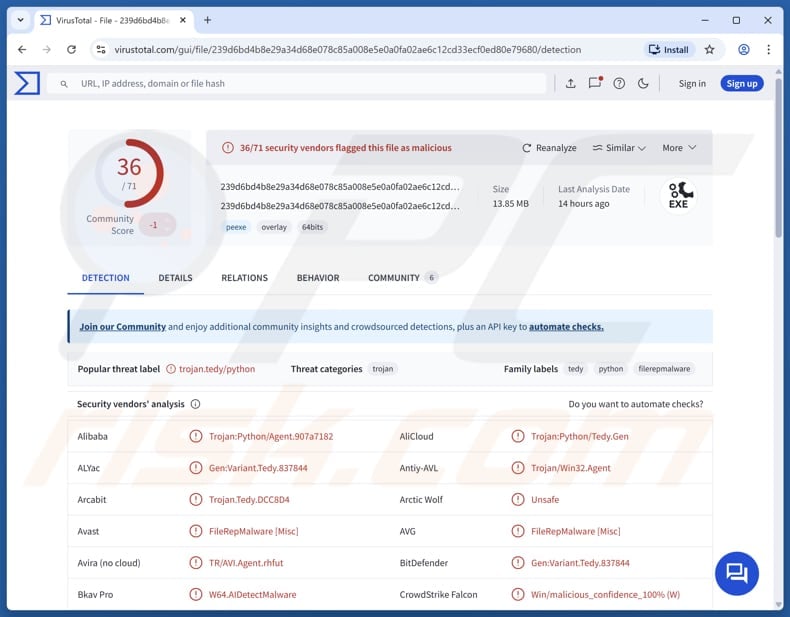
En savoir plus sur GrokPy
Une fois infiltré, GrokPy recueille des informations sur l'appareil infecté, notamment la taille de l'écran, l'adresse IP, l'emplacement, l'utilisation de la mémoire vive et les informations sur le processeur. Il tente également de s'exécuter avec des droits d'administrateur ou de s'installer comme tâche planifiée. Cela lui confère davantage de contrôle et le rend plus difficile à supprimer.
De plus, GrokPy tire parti du protocole Chrome Developer Protocol. En exploitant cette fonctionnalité, le logiciel malveillant peut interagir à distance avec le navigateur de la victime (Chrome et Edge). Cela lui permet d'effectuer des actions telles que prendre des captures d'écran, lire les informations affichées dans le navigateur ou automatiser des tâches.
De plus, GrokPy peut créer automatiquement de nouveaux comptes Discord à l'aide d'adresses e-mail et de mots de passe générés. Cette fonctionnalité est également utilisée pour obtenir des jetons d'authentification et les envoyer aux pirates. Il est important de noter que GrokPy communique régulièrement avec son serveur de commande et de contrôle afin de recevoir des instructions et des mises à jour.
De plus, le logiciel malveillant utilise la reconnaissance optique de caractères (OCR) sur les captures d'écran prises via CDP pour extraire le texte des images CAPTCHA. Cela permet d'automatiser des étapes qui nécessitent généralement une intervention humaine. Il envoie les données CAPTCHA à un modèle hébergé sur son serveur de commande et de contrôle. Le modèle résout le CAPTCHA, permettant ainsi au logiciel malveillant de contourner les contrôles de sécurité.
Dans l'ensemble, GrokPy permet aux cybercriminels de voler des données, d'accéder à des comptes en ligne ou d'utiliser l'appareil pour mener d'autres attaques. Cela peut entraîner l'usurpation d'identité, la fraude, des pertes financières ou d'autres conséquences graves.
| Nom | GrokPy voleur |
| Type de menace | Voleur |
| Noms de détection | Avast (FileRepMalware [Misc]), Combo Cleaner (Gen:Variant. Tedy.837844), ESET-NOD32 (Python/Agent.BLK Trojan), Kaspersky (Trojan.Win64.Agent.smeylv), Microsoft (Trojan:Win32/Wacatac.B!ml), Liste complète (VirusTotal) |
| Symptômes | Les voleurs sont généralement conçus pour s'infiltrer discrètement dans l'ordinateur de la victime et rester silencieux, de sorte qu'aucun symptôme particulier n'est clairement visible sur une machine infectée. |
| Méthodes de distribution possibles | Pièces jointes infectées, publicités en ligne malveillantes, ingénierie sociale, vulnérabilités logicielles, « cracks » logiciels. |
| Dommages | Vol de mots de passe et d'informations bancaires, usurpation d'identité, perte financière ou autres problèmes. |
|
Suppression des maliciels (Windows) |
Pour éliminer d'éventuelles infections par des maliciels, analysez votre ordinateur avec un logiciel antivirus légitime. Nos chercheurs en sécurité recommandent d'utiliser Combo Cleaner. Téléchargez Combo CleanerUn scanner gratuit vérifie si votre ordinateur est infecté. Pour utiliser le produit complet, vous devez acheter une licence pour Combo Cleaner. 7 jours d’essai limité gratuit disponible. Combo Cleaner est détenu et exploité par RCS LT, la société mère de PCRisk. |
Conclusion
La capacité de GrokPy à collecter des données système, à interagir avec les navigateurs, à communiquer avec un serveur de commande et de contrôle et à contourner les protections CAPTCHA en fait une menace dangereuse. Grâce à ces capacités, le logiciel malveillant peut effectuer diverses tâches malveillantes. S'il est détecté sur un appareil, GrokPy doit être supprimé dès que possible.
Comment GrokPy s'est-il infiltré dans mon ordinateur ?
Les logiciels malveillants peuvent être diffusés par divers canaux, notamment des sites Web compromis ou trompeurs, des publicités mensongères, des clés USB infectées, des plateformes peer-to-peer et des notifications provenant de pages non fiables. En général, les utilisateurs infectent les systèmes par le biais de fichiers exécutables malveillants, de documents Office ou PDF, de scripts et d'archives telles que ZIP ou RAR.
Les cybercriminels exploitent également les vulnérabilités des logiciels obsolètes, recourent à des escroqueries au support technique, à des programmes piratés (et à des cracks ou keygens), à des téléchargeurs tiers et à des e-mails trompeurs contenant des pièces jointes ou des liens malveillants afin d'inciter les utilisateurs à télécharger et à exécuter des logiciels malveillants.
Comment éviter l'installation de logiciels malveillants ?
Soyez prudent avec les e-mails ou messages inattendus, en particulier s'ils proviennent d'expéditeurs inconnus, et évitez d'ouvrir leurs pièces jointes ou les liens qu'ils contiennent. Protégez votre appareil en mettant régulièrement à jour votre système d'exploitation, vos applications et vos logiciels de sécurité, et en effectuant des analyses périodiques.
Ne téléchargez que des programmes provenant de sources légitimes, telles que les sites Web officiels des développeurs ou les boutiques d'applications réputées. Lorsque vous naviguez sur Internet, évitez d'interagir avec les publicités, les fenêtres contextuelles ou tout autre élément cliquable sur des sites qui semblent peu fiables, et refusez toute demande de notification provenant de ces sites. Si vous pensez que votre ordinateur est déjà infecté, nous vous recommandons d'effectuer une analyse avec Combo Cleaner Antivirus pour Windows afin d'éliminer automatiquement les logiciels malveillants infiltrés.
Comment supprimer manuellement un malware ?
La plupart des infections par trojan peuvent être supprimées en lançant une analyse complète du système avec Combo Cleaner. La procédure manuelle complète ci-dessous s'adresse aux cas où la suppression automatique a échoué, où vous souhaitez vérifier qu'une analyse n'a rien laissé passer, ou lorsque la menace dispose de plusieurs points de persistance.
Se déconnecter du réseau
Débranchez votre câble Ethernet et désactivez le Wi-Fi. Sur un ordinateur portable, la touche du mode avion est la solution la plus rapide.
De nombreux trojans exfiltrent des données - mots de passe enregistrés dans le navigateur, sessions bancaires, captures d'écran - et acceptent des commandes à distance. Couper le réseau stoppe immédiatement les deux. Restez déconnecté jusqu'à la phase 4.
Démarrer en mode sans échec avec prise en charge réseau
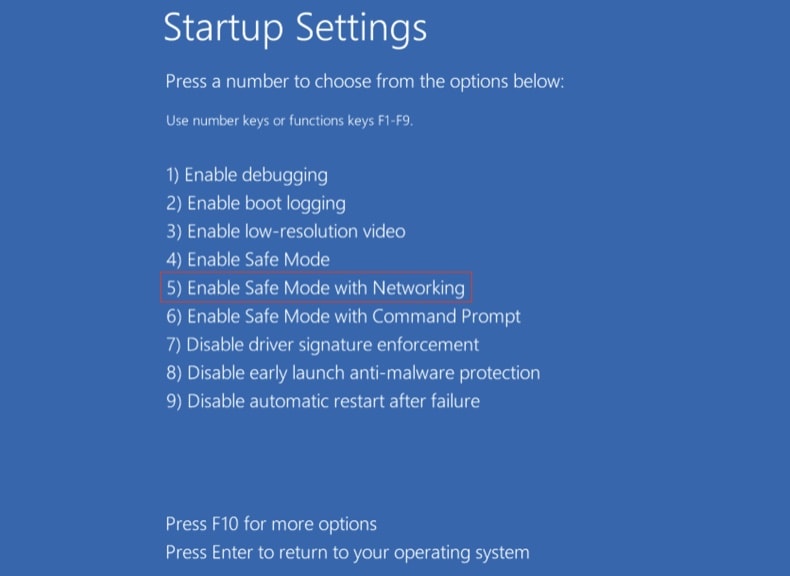
Le mode sans échec charge un ensemble minimal de pilotes et empêche la plupart des malwares de se lancer automatiquement. L'option « avec prise en charge réseau » vous permet de télécharger des outils - ne réactivez le Wi-Fi qu'une fois le démarrage terminé.
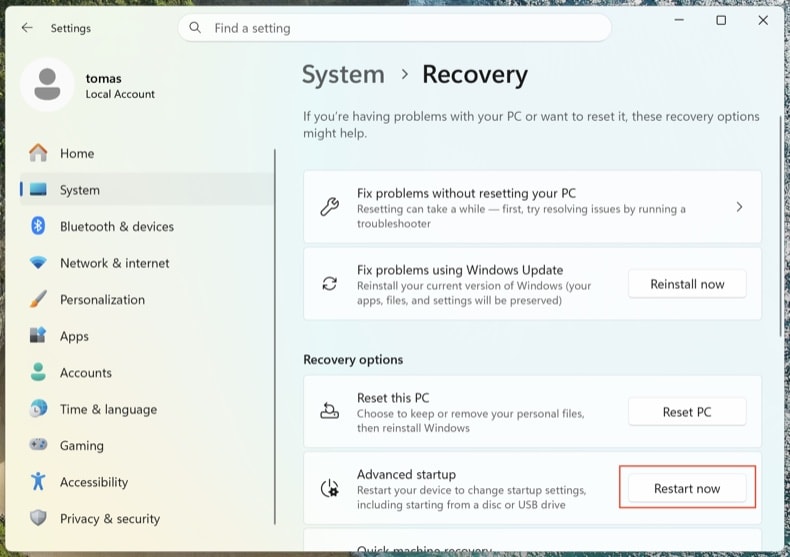
Ouvrez . Cliquez sur Redémarrer maintenant à côté de Démarrage avancé.
Votre ordinateur redémarre sur le menu « Choisir une option ». Cliquez sur . Après le second redémarrage, appuyez sur 5 ou F5.
Cliquez sur le logo Windows, maintenez la touche Maj enfoncée, cliquez sur l'icône Marche/Arrêt et choisissez Redémarrer. Sur l'écran « Choisir une option », cliquez sur . Appuyez sur F5.
Windows 8
Accédez à l'écran d'accueil, tapez avancé, puis sélectionnez Paramètres → Options de démarrage avancées → Redémarrer maintenant → Dépannage → Options avancées → Paramètres de démarrage → Redémarrer → F5.
Remarque : Windows 8 n'est plus pris en charge depuis janvier 2023 - continuer à l'utiliser vous expose à un risque de réinfection bien plus élevé.
Windows 7
Cliquez sur Démarrer → Arrêter → Redémarrer → OK. Pendant le démarrage du système, appuyez plusieurs fois sur F8 jusqu'à ce que le menu Options de démarrage avancées de Windows s'affiche, puis choisissez Mode sans échec avec prise en charge réseau.
Remarque : Windows 7 n'est plus pris en charge depuis janvier 2020 - continuer à l'utiliser vous expose à un risque de réinfection bien plus élevé.
Inspecter les processus en cours avec Process Explorer
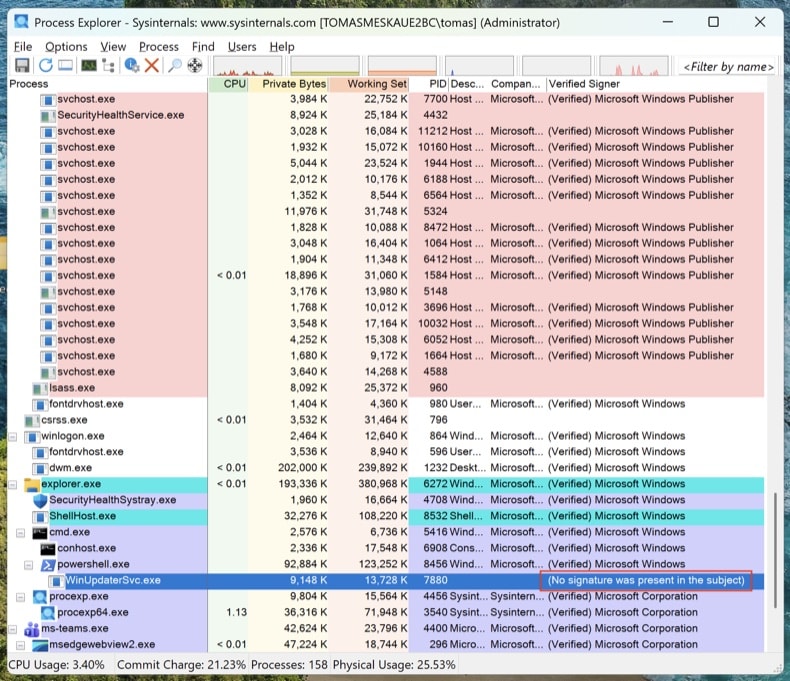
Téléchargez Process Explorer depuis Microsoft Sysinternals. Exécutez-le en tant qu'administrateur. Cliquez sur et sur .
Triez par « Verified Signer ». Tout processus non signé exécuté depuis %AppData%, %LocalAppData%, %Temp% ou %ProgramData% est suspect. Faites un clic droit → Properties pour afficher le chemin complet de l'image. Faites un clic droit → « Search Online » pour rechercher les noms de processus inconnus.
Le Gestionnaire des tâches masque les chemins complets des fichiers, n'affiche pas les signatures numériques et regroupe les processus d'une manière qui permet facilement à un malware de passer inaperçu. Process Explorer est l'outil qu'utilisent les ingénieurs de Microsoft eux-mêmes.
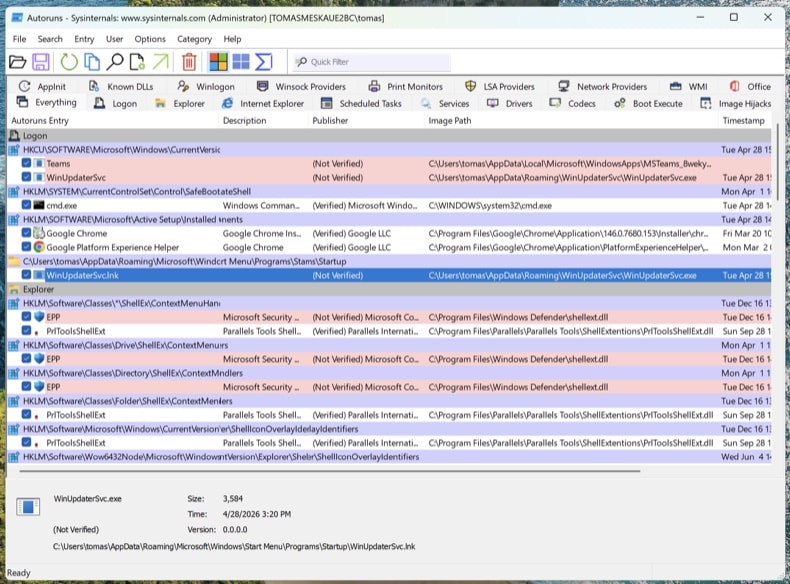
Cartographier tous les points de persistance avec Autoruns
Téléchargez Autoruns. Faites un clic droit sur Autoruns.exe et choisissez Exécuter en tant qu'administrateur - sans élévation des privilèges, Autoruns ne peut pas inspecter les ruches de registre protégées.
Dans le menu, activez et , puis cliquez sur Refresh.
Les trojans modernes ne se limitent pas au démarrage. Parcourez les onglets suivants et recherchez les entrées non signées ou inconnues :
- Logon - les clés Run/RunOnce classiques
- Scheduled Tasks - une cachette fréquente, notamment les tâches qui exécutent PowerShell, MSHTA ou rundll32
- Services - les services non signés situés dans des dossiers autres que ceux de Microsoft
- WMI - les abonnements aux événements constituent un mécanisme de persistance discret (MITRE T1546.003)
- Image Hijacks - détournement de la valeur « Debugger » des options d'exécution des fichiers image (Image File Execution Options)
- AppInit - DLL chargées dans chaque processus doté d'une interface graphique
- Browser plug-ins - modules complémentaires non signés dans tous les navigateurs installés
Faites un clic droit sur une entrée suspecte → « Jump to Image » pour afficher le fichier réel. Un clic droit → « Search Online » ouvre VirusTotal pour le hachage du fichier. Ne supprimez rien pour l'instant - notez simplement les chemins des fichiers et les noms des entrées. Nous les supprimerons après les analyses.
Vérifier le fichier hosts et les paramètres DNS
Les trojans redirigent souvent les domaines de banques, d'antivirus et de mises à jour vers des serveurs contrôlés par l'attaquant, en modifiant le fichier hosts ou les paramètres DNS.
Fichier hosts : Ouvrez le Bloc-notes en tant qu'administrateur, puis ouvrez C:\Windows\System32\drivers\etc\hosts. Les entrées légitimes sont commentées avec #. Toute correspondance IP-domaine non commentée est suspecte - en particulier les redirections pour microsoft.com, windowsupdate ou votre banque.
Paramètres DNS : Ouvrez l'Invite de commandes en tant qu'administrateur et exécutez ipconfig /all. Vérifiez que vos serveurs DNS pointent vers votre FAI, votre routeur ou un résolveur public connu (Cloudflare 1.1.1.1, Google 8.8.8.8). Ouvrez ensuite et vérifiez que ni les paramètres DNS ni les paramètres DNS sur HTTPS (DoH) n'ont été détournés.
Un PC nettoyé dont le DNS est détourné reste un PC compromis. Vous croirez être sur chase.com alors que vous serez sur le clone de l'attaquant.
Aucun antivirus ne détecte tout à lui seul. L'ordre ci-dessous est volontaire : l'analyse hors ligne d'abord (elle détecte les rootkits avant le chargement complet de Windows), puis les outils d'analyse à la demande sur le système en cours d'exécution, et enfin le nettoyage manuel de tout ce qui leur a échappé.
Exécuter Microsoft Defender Offline
Redémarrez Windows en mode normal. Ouvrez . Sélectionnez Antivirus Microsoft Defender (analyse hors ligne) et cliquez sur Analyser maintenant. Votre ordinateur redémarre dans un environnement allégé et effectue l'analyse avant le chargement complet du système d'exploitation.
Les rootkits et les bootkits se cachent de tout outil d'analyse exécuté dans la session Windows déjà infectée. Une analyse hors ligne avant le démarrage examine le disque avant que le malware ne puisse se dissimuler.
Certifié VB100. Combine en une seule passe la protection anti-trojan, l'analyse du registre et des mécanismes de persistance, ainsi que la protection anti-spyware. Un essai gratuit de 7 jours est disponible.
Télécharger Combo CleanerLancer une analyse complète du système avec Combo Cleaner
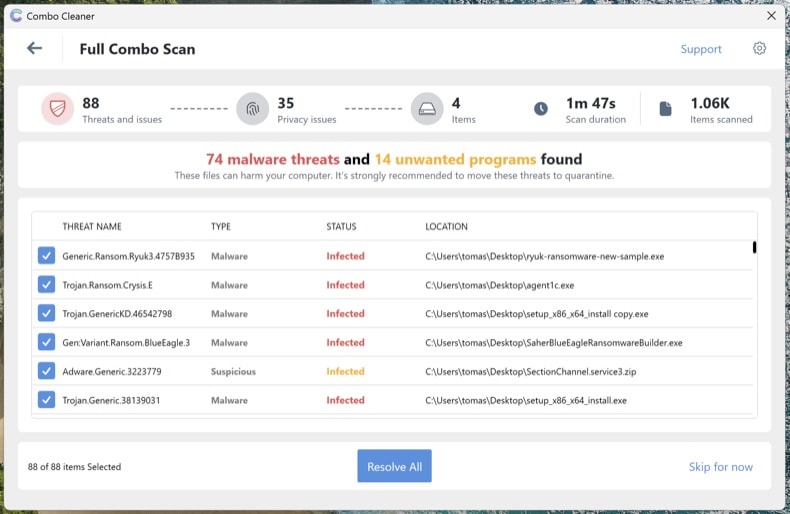
Installez Combo Cleaner et lancez une analyse complète du système (et non l'analyse rapide). Laissez-la se terminer complètement, examinez les menaces détectées et appliquez les actions recommandées. Combo Cleaner met en quarantaine les trojans connus et supprime leurs mécanismes de persistance dans le registre.
Exécuter Microsoft Safety Scanner pour obtenir un second avis
Téléchargez Microsoft Safety Scanner (MSERT.exe), l'outil à la demande gratuit de Microsoft. Le binaire expire tous les 10 jours : chaque téléchargement contient donc les signatures les plus récentes. Lancez une analyse complète après Combo Cleaner pour détecter tout ce qu'un seul moteur pourrait manquer.
Des moteurs d'analyse différents détectent des menaces différentes. Exécuter une analyse Microsoft supplémentaire après Combo Cleaner est, de loin, l'étape de vérification la plus sous-utilisée dans la suppression des malwares.
Supprimer manuellement tout ce qui figure encore dans Autoruns
Rouvrez Autoruns. Tout élément repéré à l'étape 4 et toujours présent n'a pas été détecté par les analyses automatiques. Pour chaque entrée suspecte restante : clic droit → Delete dans Autoruns (cela supprime l'enregistrement de persistance), puis accédez au chemin du fichier et supprimez le fichier lui-même. Videz la Corbeille.
Certains fichiers malveillants réapparaissent après leur suppression, car un autre élément du système les recrée. Si vous supprimez un fichier et qu'il revient en quelques minutes, il reste un point de persistance qu'Autoruns n'a pas affiché - généralement un service ou une tâche planifiée qui s'exécute sous le compte SYSTEM. Relancez les analyses des étapes 6 à 8 ou passez à une installation propre (voir la fin du guide).
Réinitialiser les navigateurs et supprimer les autorisations de notification
Les trojans et les adwares détournent fréquemment les navigateurs : ils modifient le moteur de recherche par défaut, installent des extensions malveillantes ou s'accordent des autorisations de notification pour continuer à afficher des pop-ups frauduleuses, même après la disparition du malware.
- Chrome : accédez à
chrome://settings/resetet cliquez sur « Restaurer les paramètres par défaut ». Accédez ensuite àchrome://settings/content/notificationset supprimez tous les sites inconnus. - Edge : accédez à
edge://settings/reset. Vérifiez ensuiteedge://settings/content/notifications. - Firefox : ouvrez
about:supportet cliquez sur Réparer Firefox (Firefox parle de « Réparer » et non de « Réinitialiser »). Vérifiez ensuite Paramètres → Vie privée et sécurité → Permissions → Notifications.
Passez en revue les extensions installées dans chaque navigateur et supprimez tout ce que vous ne reconnaissez pas, en particulier les extensions que vous n'avez pas installées vous-même.
Réactiver Defender et la protection contre les falsifications, puis tout mettre à jour
De nombreux trojans désactivent les logiciels de sécurité. Ouvrez et vérifiez que la Protection en temps réel, la Protection fournie par le cloud et la Protection contre les falsifications sont toutes activées. La protection contre les falsifications empêche les malwares de désactiver Defender à votre insu.
Lancez ensuite Windows Update () et mettez à jour vos navigateurs et vos applications. Le vecteur d'infection qui a permis au trojan de s'introduire implique généralement des logiciels obsolètes.
Changer vos mots de passe depuis un appareil sain
Si le trojan était un info-stealer (Lumma, RedLine, Vidar et d'autres similaires sont extrêmement répandus), partez du principe que tous les mots de passe enregistrés dans votre navigateur sont compromis. Changez-les depuis un autre appareil dont vous êtes sûr qu'il est sain - votre téléphone convient s'il n'est pas infecté.
Ordre recommandé :
- Adresse e-mail principale en premier - c'est le point central de récupération de tous vos autres comptes
- Comptes bancaires et financiers
- Mot de passe principal du gestionnaire de mots de passe (si vous en utilisez un)
- Réseaux sociaux, sites marchands et autres comptes
Lorsque c'est possible, activez une authentification multifacteur résistante au phishing (clés d'accès / clés matérielles FIDO2 / applications d'authentification) - la MFA par SMS peut être contournée par des attaquants expérimentés.
Vérifier le nettoyage et surveiller pendant 7 jours
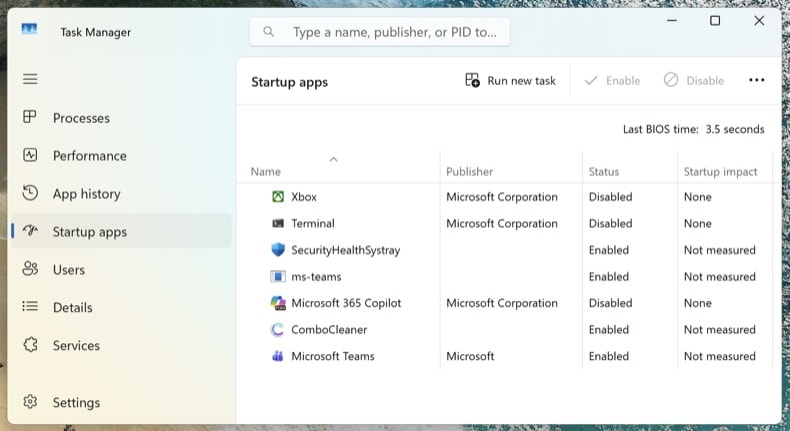
Reconnectez-vous au réseau et lancez une dernière analyse complète avec Combo Cleaner. Ouvrez le Gestionnaire des tâches (Ctrl + Maj + Échap) et passez à l'onglet Applications de démarrage - vérifiez que rien de suspect n'est réapparu.
Au cours des 7 jours suivants, surveillez la réapparition des symptômes : utilisation anormalement élevée du processeur, retour de processus inconnus, redirections du navigateur ou pop-ups. Si quelque chose revient, c'est qu'un point de persistance vous a échappé et que la procédure doit être répétée - ou que la compromission est plus profonde et nécessite une installation propre.
Quand privilégier une installation propre de Windows
La suppression manuelle n'est pas toujours la bonne solution. Réinstaller Windows de zéro est le seul moyen d'être certain à 100 % lorsque :
- Le malware réapparaît après chaque tentative de suppression
- Un bootkit ou un rootkit UEFI a été détecté (cette catégorie de menace se situe sous le système d'exploitation et survit à une réinstallation normale de Windows)
- Un trojan de vol d'identifiants s'est avéré s'exécuter avec des privilèges d'administrateur (Lumma, RedLine, Vidar) - le système contient probablement plusieurs charges utiles inconnues
- Le PC sert aux opérations bancaires en ligne, à la messagerie professionnelle ou à toute activité où le moindre doute n'est pas acceptable
Une installation propre prend 30 à 60 minutes : réinstallez Windows 11 via . Sauvegardez d'abord vos documents sur un support de stockage externe, analysez la sauvegarde avec Combo Cleaner avant de la restaurer, et réinstallez les applications à partir de zéro - ne les restaurez jamais depuis une sauvegarde du système infecté.
Important : La suppression manuelle exige des compétences informatiques avancées. Si vous ne savez pas distinguer avec certitude les fichiers système des fichiers malveillants, lancez une analyse automatique avec Combo Cleaner et Windows Defender et arrêtez-vous là - cette méthode élimine la grande majorité des trojans grand public sans risquer d'endommager Windows en supprimant le mauvais fichier.
Foire aux questions (FAQ)
Mon ordinateur est infecté par le malware GrokPy, dois-je formater mon périphérique de stockage pour m'en débarrasser ?
Il n'est pas toujours nécessaire de formater le périphérique de stockage. Nous conseillons aux utilisateurs d'utiliser un outil antivirus/anti-malware réputé tel que Combo Cleaner pour rechercher et supprimer l'infection. De nombreuses menaces peuvent être éliminées sans effacer toutes les données.
Quels sont les principaux problèmes que peuvent causer les logiciels malveillants ?
Les logiciels malveillants peuvent voler des données personnelles, pirater des comptes, causer des pertes financières, endommager des fichiers ou des systèmes et propager d'autres menaces. Ils peuvent également entraîner l'usurpation d'identité, des atteintes à la vie privée et d'autres problèmes.
Quel est l'objectif de GrokPy ?
GrokPy peut automatiser des tâches malveillantes sur un appareil infecté, collecter des informations système, voler des identifiants et exploiter le navigateur pour effectuer des actions malveillantes. Il peut également contourner les CAPTCHA.
Comment un logiciel malveillant s'est-il infiltré dans mon ordinateur ?
Les logiciels malveillants peuvent s'infiltrer dans les appareils via de faux sites Web, des publicités, des clés USB, des plateformes peer-to-peer et des notifications non fiables. Les utilisateurs sont souvent infectés en ouvrant des fichiers malveillants tels que des exécutables, des documents, des scripts ou des archives. Les cybercriminels exploitent également les logiciels obsolètes, les escroqueries, les programmes piratés, les téléchargeurs tiers et les e-mails trompeurs pour inciter les utilisateurs à exécuter des logiciels malveillants.
Combo Cleaner me protégera-t-il contre les logiciels malveillants ?
Combo Cleaner peut détecter et supprimer presque tous les logiciels malveillants connus. Cependant, les menaces avancées se cachent souvent profondément dans le système, il est donc essentiel d'effectuer une analyse complète du système.
Partager:
 Facebook
 X.com
X.com
 LinkedIn
 Copier le lien

Tomas Meskauskas
Chercheur expert en sécurité, analyste professionnel en logiciels malveillants
Je suis passionné par la sécurité informatique et la technologie. J'ai une expérience de plus de 10 ans dans diverses entreprises liées à la résolution de problèmes techniques informatiques et à la sécurité Internet. Je travaille comme auteur et éditeur pour PCrisk depuis 2010. Suivez-moi sur Twitter et LinkedIn pour rester informé des dernières menaces de sécurité en ligne.
Le portail de sécurité PCrisk est proposé par la société RCS LT.
Des chercheurs en sécurité ont uni leurs forces pour sensibiliser les utilisateurs d'ordinateurs aux dernières menaces en matière de sécurité en ligne. Plus d'informations sur la société RCS LT.
Nos guides de suppression des logiciels malveillants sont gratuits. Cependant, si vous souhaitez nous soutenir, vous pouvez nous envoyer un don.
Faire un donLe portail de sécurité PCrisk est proposé par la société RCS LT.
Des chercheurs en sécurité ont uni leurs forces pour sensibiliser les utilisateurs d'ordinateurs aux dernières menaces en matière de sécurité en ligne. Plus d'informations sur la société RCS LT.
Nos guides de suppression des logiciels malveillants sont gratuits. Cependant, si vous souhaitez nous soutenir, vous pouvez nous envoyer un don.
Faire un don
▼ Montrer la discussion