
Comment se débarrasser du spyware Android Corp MDM
de TroieÉgalement connu sous le nom de: Corp MDM malware

Obtenez une analyse gratuite et vérifiez si votre ordinateur est infecté.
SUPPRIMEZ-LES MAINTENANTPour utiliser le produit complet, vous devez acheter une licence pour Combo Cleaner. 7 jours d’essai limité gratuit disponible. Combo Cleaner est détenu et exploité par RCS LT, la société mère de PCRisk.
Quel type de malware est Corp MDM Spyware ?
Corp MDM est un spyware Android qui cible les employés des entreprises de logistique. Il intercepte silencieusement les SMS et redirige les appels afin de voler des codes d'authentification. Selon les recherches de Have I Been Squatted, la campagne est liée à des opérations de vol de marchandises.
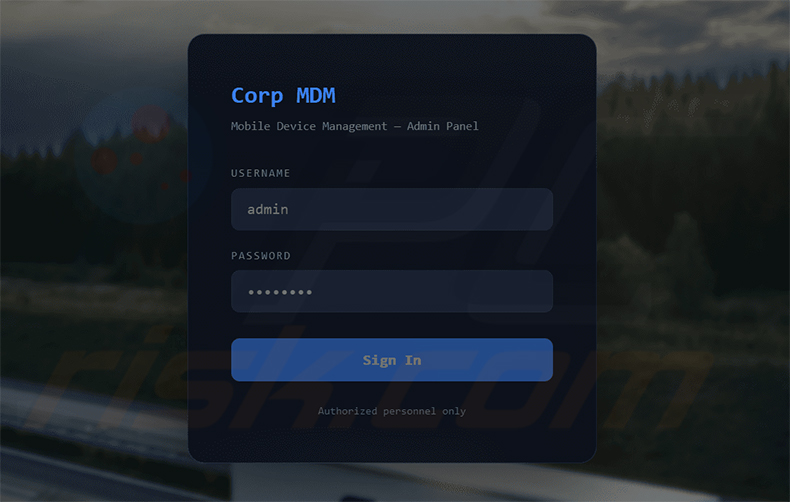
Aperçu de Corp MDM Spyware
Corp MDM se présente comme une application nommée System Service, accompagnée d'un faux chargeur de configuration système qui fait défiler des messages tels que Initializing system... pendant une dizaine de secondes avant de demander des autorisations. Ce délai imite un véritable processus de configuration de l'appareil, ce qui incite davantage les utilisateurs à accorder les accès dont le malware a besoin.
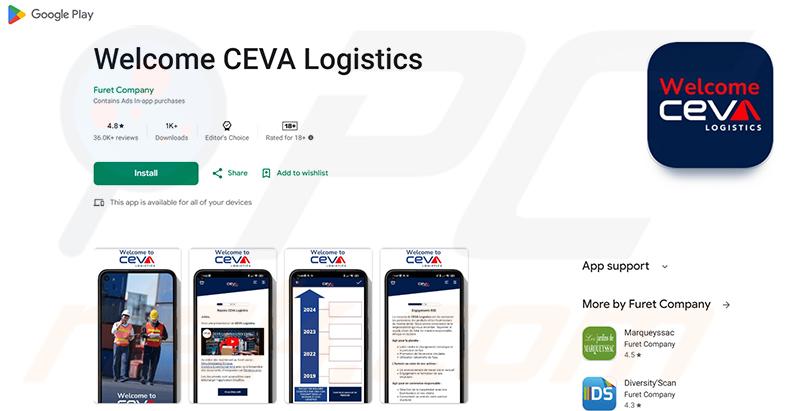
Le malware est distribué via de fausses pages Google Play Store qui usurpent l'identité de CEVA Logistics et TKW Logistics. Ces pages copient fidèlement la navigation, les notes, les avis et les sections relatives à la sécurité des données du Play Store afin de paraître légitimes. Les visiteurs sont ensuite invités à installer manuellement l'APK et à autoriser les installations provenant de sources inconnues.
Une fois installé, Corp MDM intercepte en temps réel chaque SMS entrant, en capturant l'expéditeur, le contenu du message et l'horodatage, ainsi qu'un identifiant unique de l'appareil. Il est donc efficace pour voler les mots de passe à usage unique utilisés pour l'authentification à deux facteurs, ce qui permet aux attaquants de contourner les contrôles de sécurité des applications bancaires et d'autres services.
Le malware peut également activer silencieusement le transfert d'appels inconditionnel sur l'appareil, redirigeant tous les appels entrants vers un numéro contrôlé par les attaquants. Cette opération est réalisée à l'aide d'un code opérateur standard envoyé en arrière-plan, sans aucun signe visible pour la victime. Combinée à l'interception des SMS, elle donne à l'attaquant un contrôle total sur les communications entrantes de la victime.
Corp MDM communique avec un serveur de commande et de contrôle via HTTP non chiffré, en envoyant des informations sur l'appareil telles que le fabricant, le modèle et le niveau de batterie, ainsi que les données SMS volées. Le panneau de l'opérateur prend en charge des commandes permettant d'activer ou de désactiver le transfert d'appels, de demander la synchronisation des SMS et de déclencher une routine d'autodestruction qui arrête le service et efface les données de l'application.
Les chercheurs estiment que l'acteur malveillant derrière Corp MDM a probablement des liens avec l'Arménie ou la Russie, en se basant notamment sur l'indicatif de pays +374 défini par défaut dans le panneau de l'opérateur. L'implant présente également des signes de développement assisté par IA, notamment des bugs qui laissent certaines fonctionnalités annoncées - comme le suivi de localisation et le verrouillage de l'appareil - sans aucune implémentation fonctionnelle dans le client.
Il convient de mentionner que les développeurs de malwares améliorent souvent leurs logiciels et leurs méthodes. Par conséquent, de futures versions de Corp MDM pourraient présenter des fonctionnalités supplémentaires ou différentes.
En résumé, la présence de logiciels comme Corp MDM sur les appareils peut entraîner de graves problèmes de confidentialité, le vol de codes d'authentification, le détournement non autorisé d'appels, des pertes financières et l'usurpation d'identité.
| Nom | Corp MDM malware |
| Type De Menace | Malware Android, Application malveillante, Spyware. |
| Symptômes | L'appareil fonctionne lentement, les paramètres système sont modifiés sans l'autorisation de l'utilisateur, des applications douteuses apparaissent, la consommation de données et de batterie augmente considérablement, les navigateurs redirigent vers des sites web douteux, des publicités intrusives sont diffusées. |
| Méthodes De Distribution | Fausses pages Google Play Store usurpant l'identité d'applications légitimes d'entreprises de logistique, sites web tiers. |
| Dommages | Vol de SMS et de codes d'authentification à deux facteurs, transfert d'appels non autorisé, pertes financières, usurpation d'identité, baisse des performances de l'appareil. |
|
Suppression des maliciels (Windows) |
Pour éliminer d'éventuelles infections par des maliciels, analysez votre ordinateur avec un logiciel antivirus légitime. Nos chercheurs en sécurité recommandent d'utiliser Combo Cleaner. Téléchargez Combo CleanerUn scanner gratuit vérifie si votre ordinateur est infecté. Pour utiliser le produit complet, vous devez acheter une licence pour Combo Cleaner. 7 jours d’essai limité gratuit disponible. Combo Cleaner est détenu et exploité par RCS LT, la société mère de PCRisk. |
Exemples de spywares Android
Corp MDM est un outil ciblé conçu pour faciliter le vol de marchandises en surveillant discrètement les communications des employés du secteur de la logistique. La combinaison de l'interception des SMS et du transfert d'appels offre aux attaquants un accès persistant aux codes d'authentification, ce qui le rend particulièrement dommageable pour les victimes dont les comptes sont liés au numéro de téléphone compromis.
Parmi les spywares et malwares Android similaires figurent RedWing, ResidentBat et Landfall. Gardez à l'esprit que si leurs capacités peuvent différer, les risques généraux - atteinte à la vie privée, pertes financières et usurpation d'identité - restent les mêmes pour ce type de menaces.
Comment Corp MDM Spyware s'est-il infiltré dans mon appareil ?
Corp MDM se propage principalement via de fausses pages Google Play Store usurpant l'identité de CEVA Logistics et TKW Logistics. Ces pages sont hébergées sur des domaines similaires et conçues pour ressembler à des fiches d'applications officielles, avec des notes et des avis fabriqués de toutes pièces. Les visiteurs sont invités à télécharger directement un fichier APK et à autoriser les installations provenant de sources inconnues, une étape que le véritable Play Store n'exige jamais.
En général, les malwares Android atteignent également leurs victimes via des boutiques d'applications tierces, des liens de phishing envoyés par e-mail ou par des applications de messagerie, de fausses invites de mise à jour logicielle et des publicités malveillantes. Télécharger des applications uniquement depuis le Google Play Store officiel et vérifier le développeur avant l'installation constituent les protections les plus fiables.
Comment éviter l'installation de malwares ?
Installez toujours les applications depuis des sources officielles et méfiez-vous de tout site web qui vous demande de télécharger directement un fichier APK. Les pages qui imitent la présentation du Play Store mais qui ne sont pas hébergées sur google.com ou play.google.com sont presque certainement frauduleuses. Vérifiez attentivement l'URL avant d'appuyer sur un bouton de téléchargement.
Évitez de cliquer sur les liens contenus dans des e-mails, des SMS ou des publications sur les réseaux sociaux non sollicités qui proposent des téléchargements d'applications. Examinez les autorisations demandées par une application lors de l'installation - une application d'apparence système qui demande l'accès aux SMS et aux fonctions d'appel est un signal d'alarme sérieux. Maintenir votre appareil à jour et utiliser un logiciel de sécurité réputé ajoute une couche de protection supplémentaire importante.
Capture d'écran du faux Google Play Store utilisé pour propager le spyware Corp MDM (source : haveibeensquatted.com) :
Menu rapide :
- Introduction
- Comment supprimer l'historique de navigation du navigateur web Chrome ?
- Comment désactiver les notifications du navigateur dans le navigateur web Chrome ?
- Comment réinitialiser le navigateur web Chrome ?
- Comment supprimer l'historique de navigation du navigateur web Firefox ?
- Comment désactiver les notifications du navigateur dans le navigateur web Firefox ?
- Comment réinitialiser le navigateur web Firefox ?
- Comment désinstaller les applications potentiellement indésirables et/ou malveillantes ?
- Comment démarrer l'appareil Android en « Mode sans échec » ?
- Comment vérifier la consommation de batterie des différentes applications ?
- Comment vérifier la consommation de données des différentes applications ?
- Comment installer les dernières mises à jour logicielles ?
- Comment réinitialiser le système à son état par défaut ?
- Comment désactiver les applications disposant de privilèges d'administrateur ?
Supprimer l'historique de navigation du navigateur web Chrome :
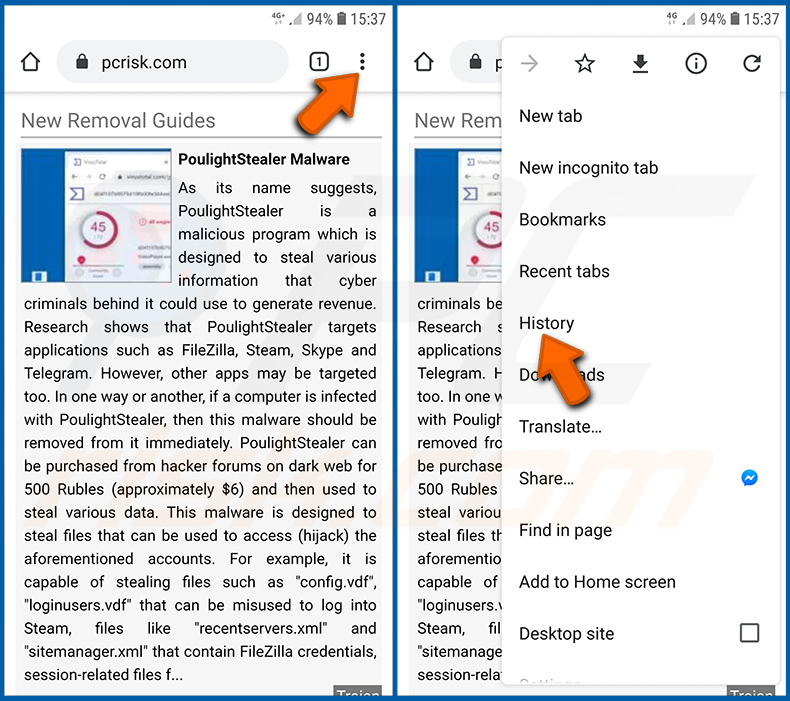
Appuyez sur le bouton « Menu » (trois points dans le coin supérieur droit de l'écran) et sélectionnez « Historique » dans le menu déroulant qui s'ouvre.
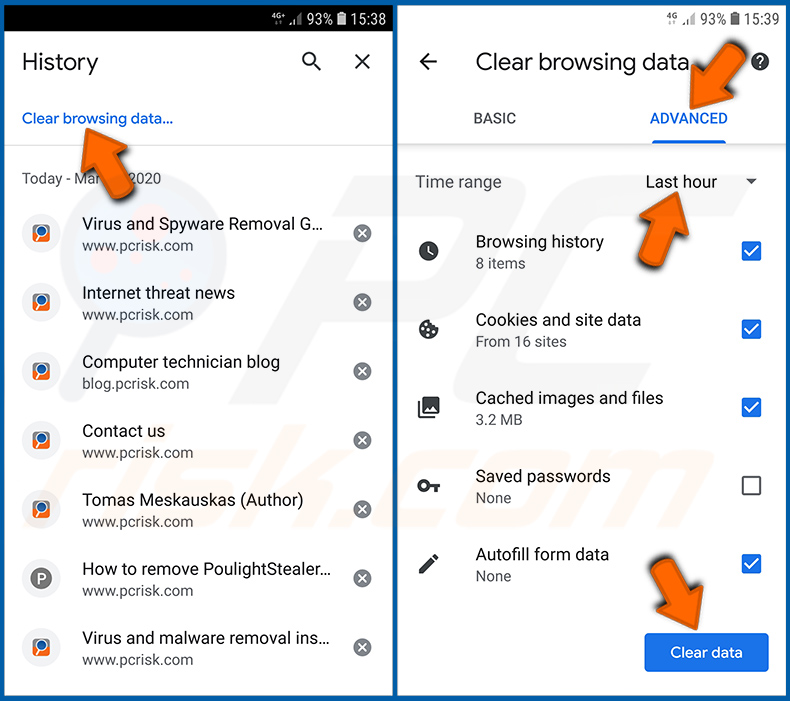
Appuyez sur « Effacer les données de navigation », sélectionnez l'onglet « PARAMÈTRES AVANCÉS », choisissez la période et les types de données que vous souhaitez supprimer, puis appuyez sur « Effacer les données ».
[Retour à la Table des Matières]
Désactiver les notifications du navigateur dans le navigateur web Chrome :
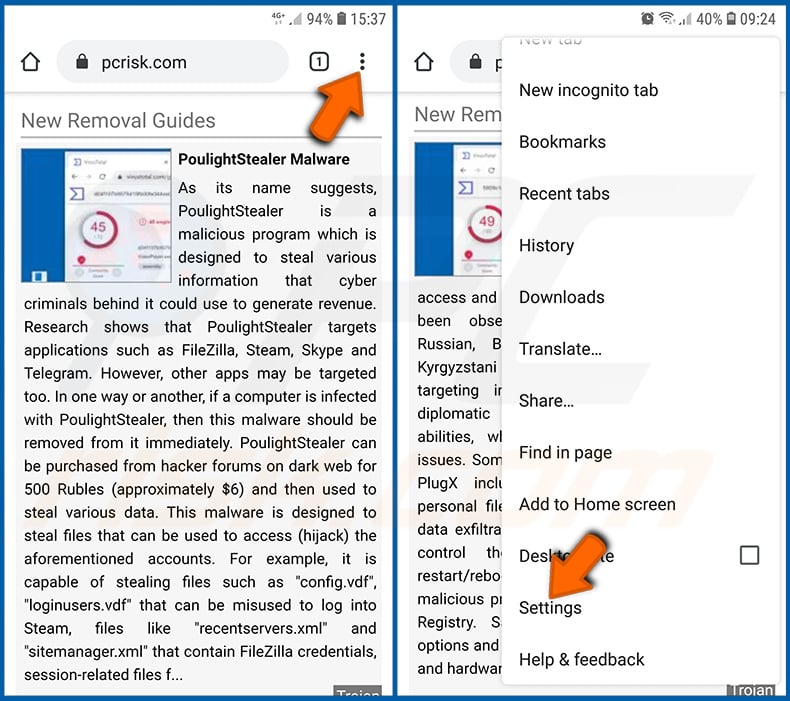
Appuyez sur le bouton « Menu » (trois points dans le coin supérieur droit de l'écran) et sélectionnez « Paramètres » dans le menu déroulant qui s'ouvre.
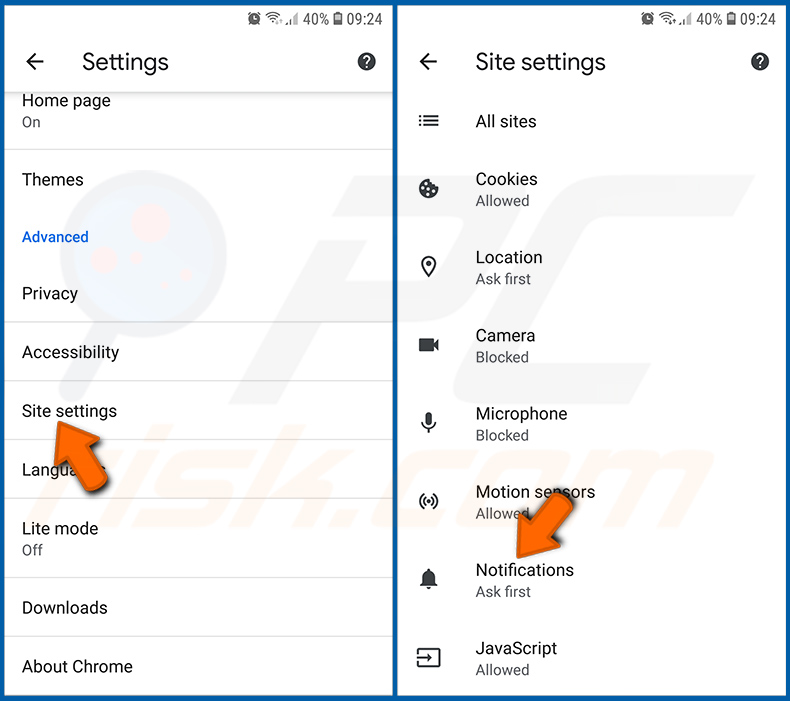
Faites défiler vers le bas jusqu'à l'option « Paramètres des sites » et appuyez dessus. Faites défiler vers le bas jusqu'à l'option « Notifications » et appuyez dessus.
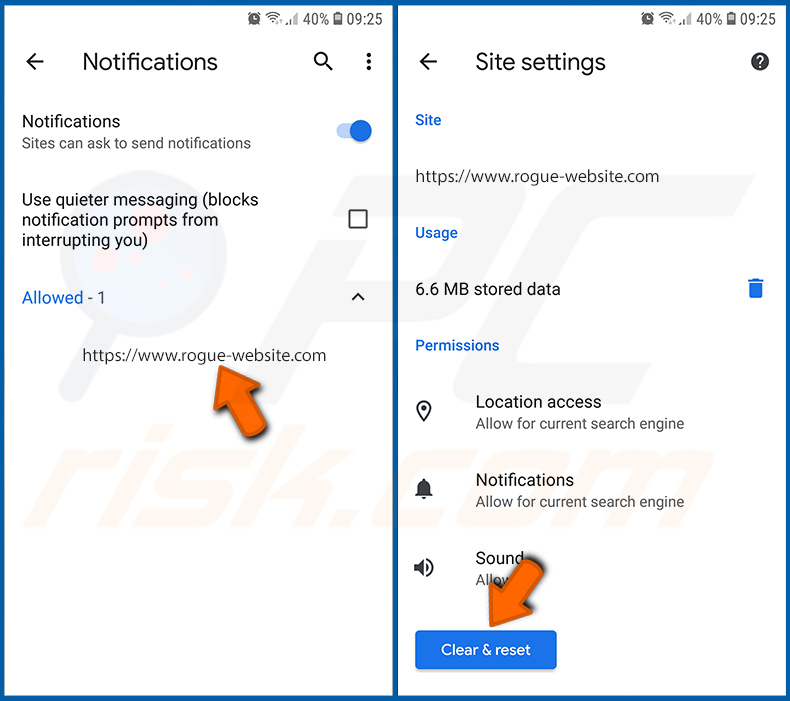
Repérez les sites web qui envoient des notifications, appuyez dessus et cliquez sur « Effacer et réinitialiser ». Cela supprimera les autorisations accordées à ces sites web pour envoyer des notifications. Toutefois, si vous visitez à nouveau le même site, il est possible qu'il vous redemande l'autorisation. Vous pouvez choisir d'accorder ou non ces autorisations (si vous refusez, le site web sera placé dans la section « Bloqués » et ne vous demandera plus l'autorisation).
[Retour à la Table des Matières]
Réinitialiser le navigateur web Chrome :
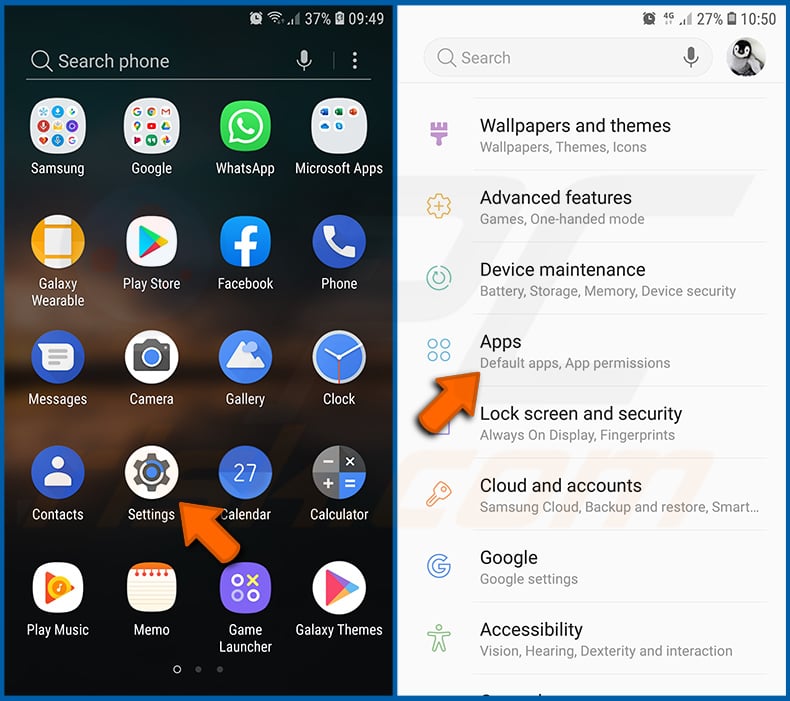
Accédez aux « Paramètres », faites défiler vers le bas jusqu'à « Applications » et appuyez dessus.
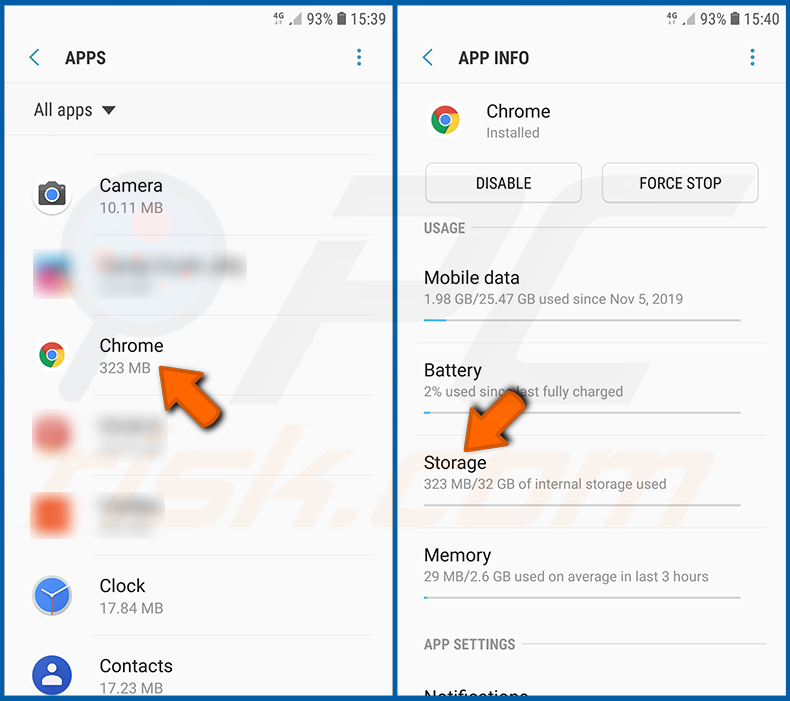
Faites défiler vers le bas jusqu'à l'application « Chrome », sélectionnez-la et appuyez sur l'option « Stockage ».
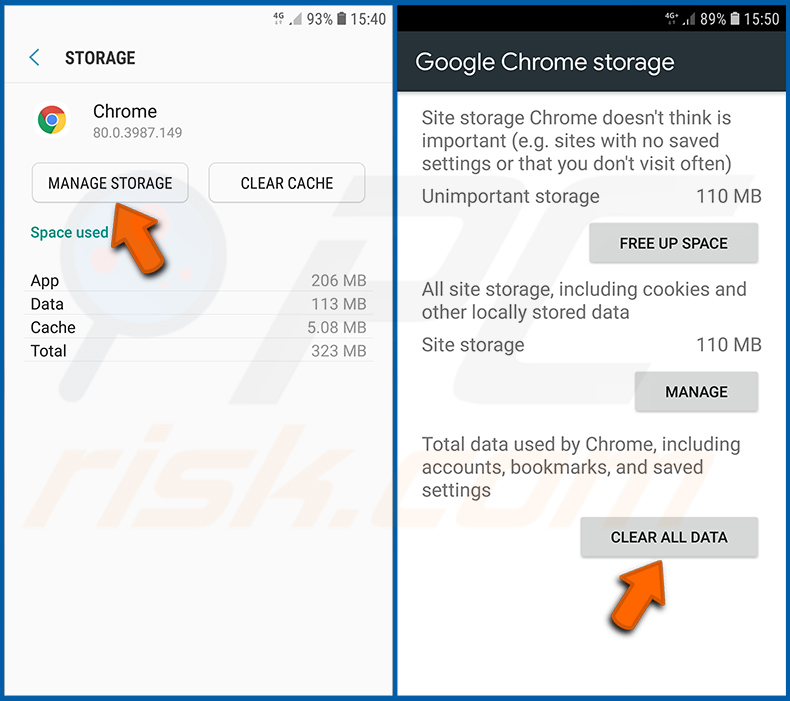
Appuyez sur « GÉRER LE STOCKAGE », puis sur « EFFACER TOUTES LES DONNÉES » et confirmez l'action en appuyant sur « OK ». Notez que la réinitialisation du navigateur supprimera toutes les données qu'il contient. Cela signifie que tous les identifiants/mots de passe enregistrés, l'historique de navigation, les paramètres personnalisés et les autres données seront supprimés. Vous devrez également vous reconnecter à tous les sites web.
[Retour à la Table des Matières]
Supprimer l'historique de navigation du navigateur web Firefox :
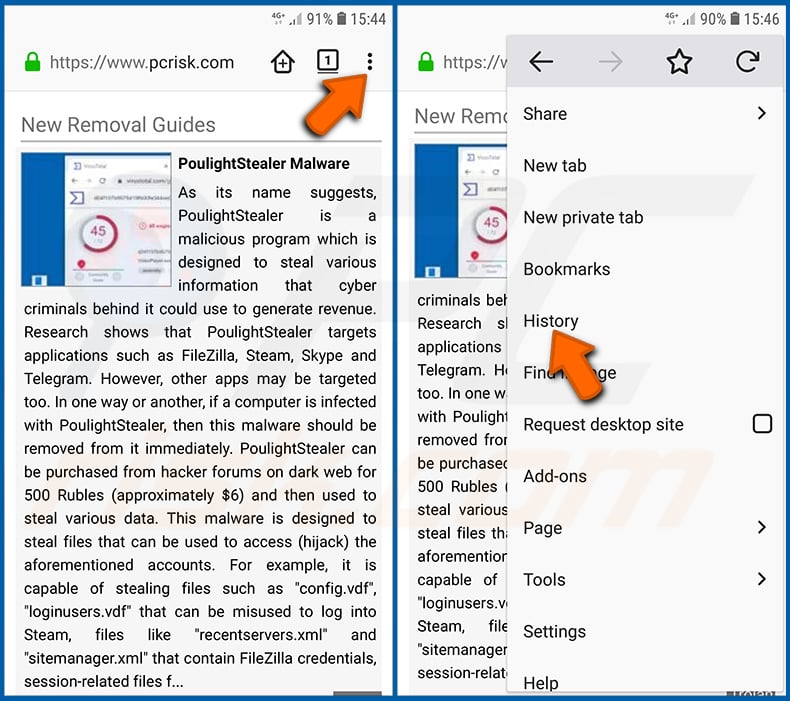
Appuyez sur le bouton « Menu » (trois points dans le coin supérieur droit de l'écran) et sélectionnez « Historique » dans le menu déroulant qui s'ouvre.
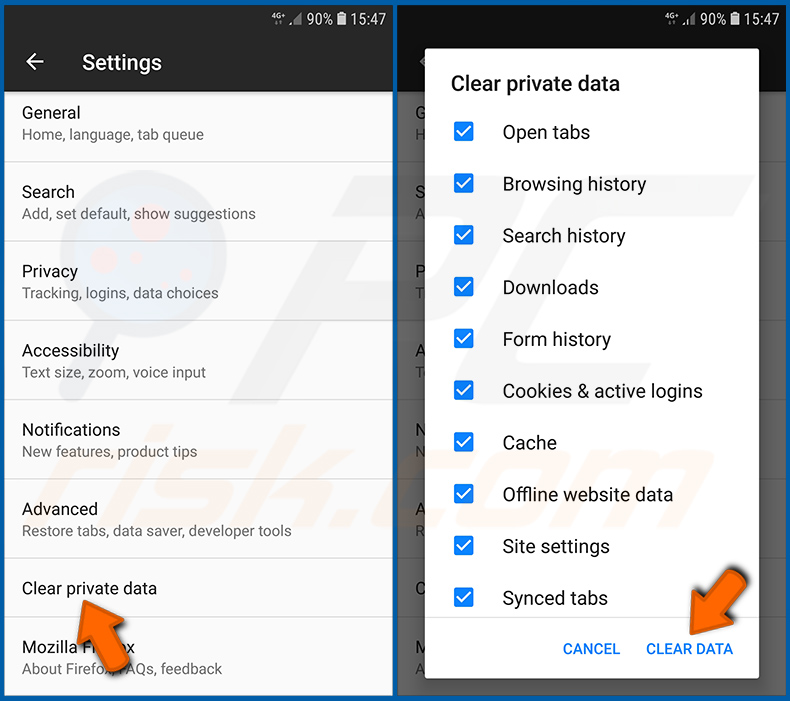
Faites défiler vers le bas jusqu'à « Effacer les données privées » et appuyez dessus. Sélectionnez les types de données que vous souhaitez supprimer et appuyez sur « EFFACER LES DONNÉES ».
[Retour à la Table des Matières]
Désactiver les notifications du navigateur dans le navigateur web Firefox :
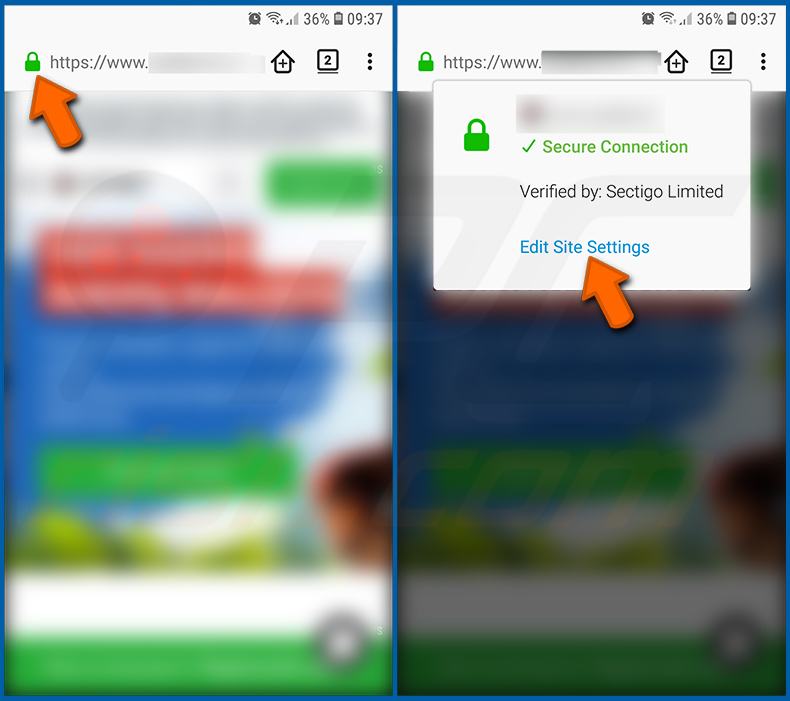
Rendez-vous sur le site web qui envoie des notifications, appuyez sur l'icône affichée à gauche de la barre d'adresse (l'icône ne sera pas nécessairement un « Cadenas ») et sélectionnez « Modifier les paramètres du site ».
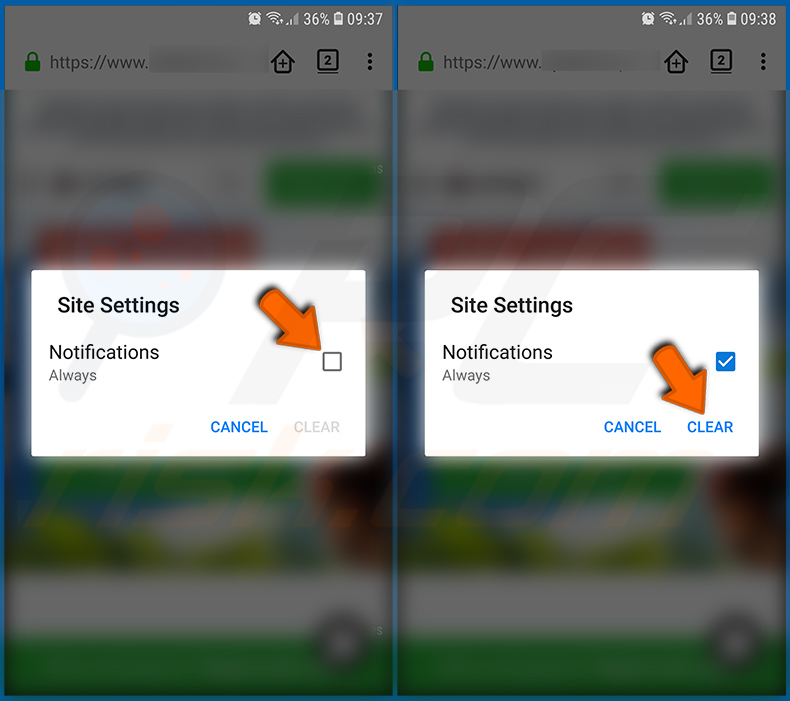
Dans la fenêtre contextuelle qui s'ouvre, cochez l'option « Notifications » et appuyez sur « EFFACER ».
[Retour à la Table des Matières]
Réinitialiser le navigateur web Firefox :
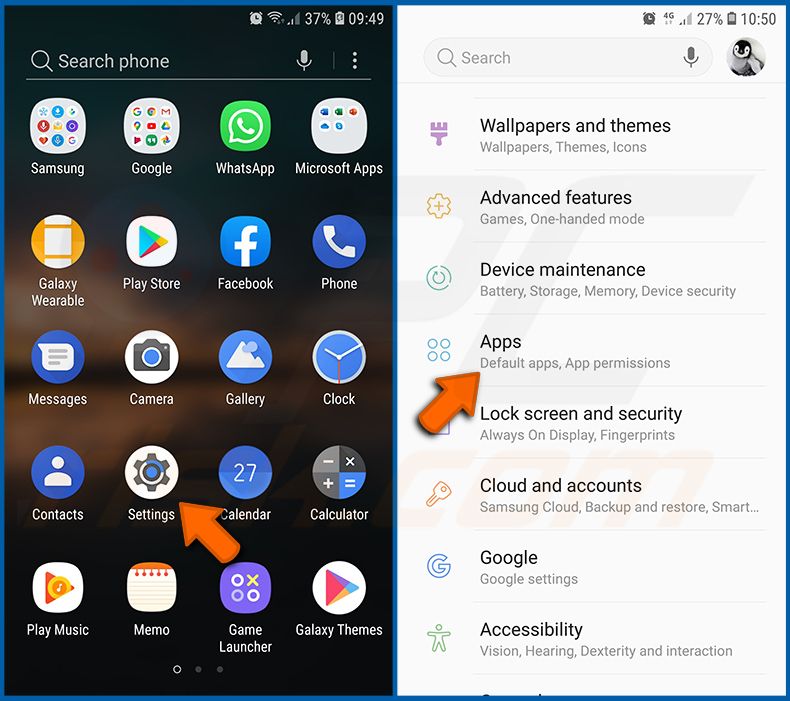
Accédez aux « Paramètres », faites défiler vers le bas jusqu'à « Applications » et appuyez dessus.
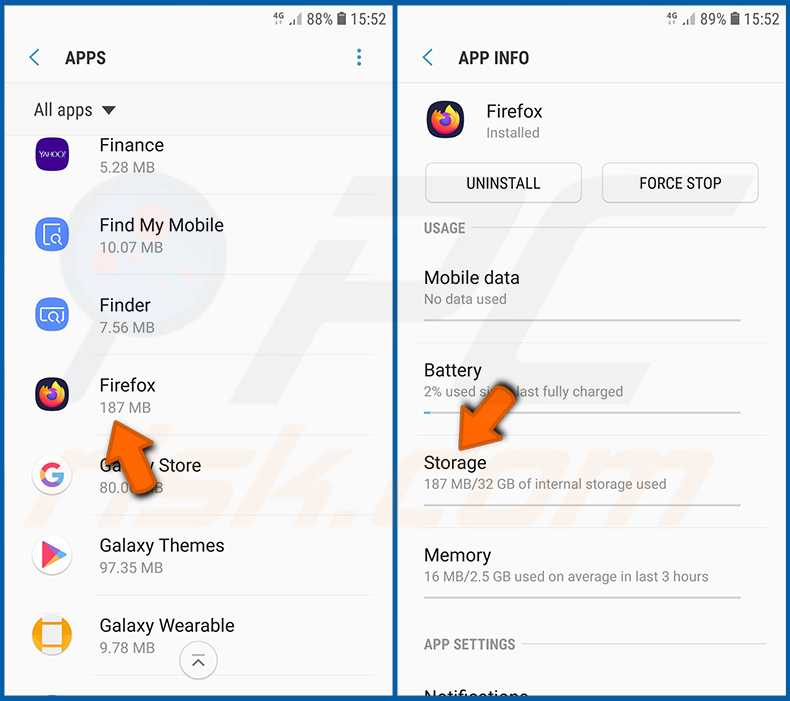
Faites défiler vers le bas jusqu'à l'application « Firefox », sélectionnez-la et appuyez sur l'option « Stockage ».
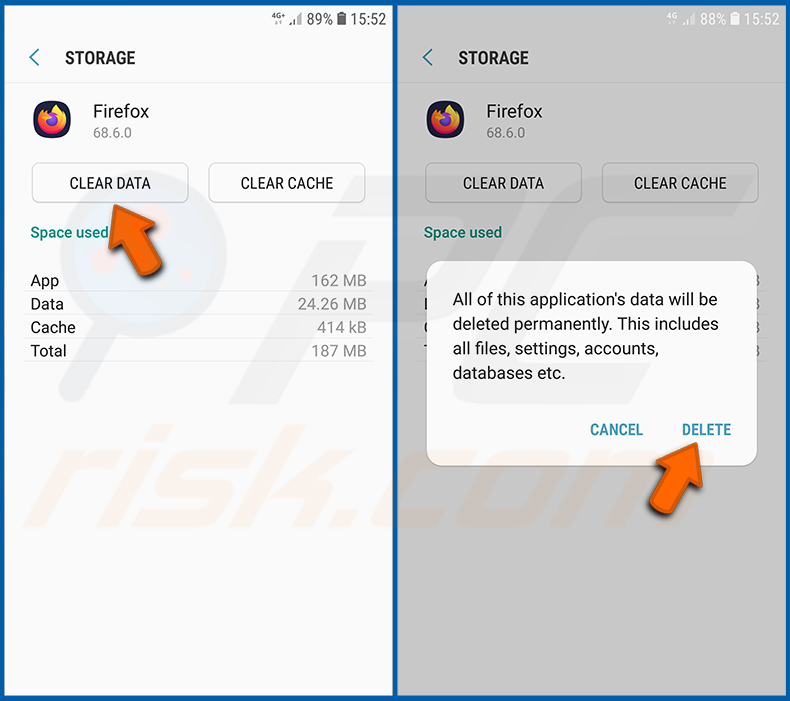
Appuyez sur « EFFACER LES DONNÉES » et confirmez l'action en appuyant sur « SUPPRIMER ». Notez que la réinitialisation du navigateur supprimera toutes les données qu'il contient. Cela signifie que tous les identifiants/mots de passe enregistrés, l'historique de navigation, les paramètres personnalisés et les autres données seront supprimés. Vous devrez également vous reconnecter à tous les sites web.
[Retour à la Table des Matières]
Désinstaller les applications potentiellement indésirables et/ou malveillantes :
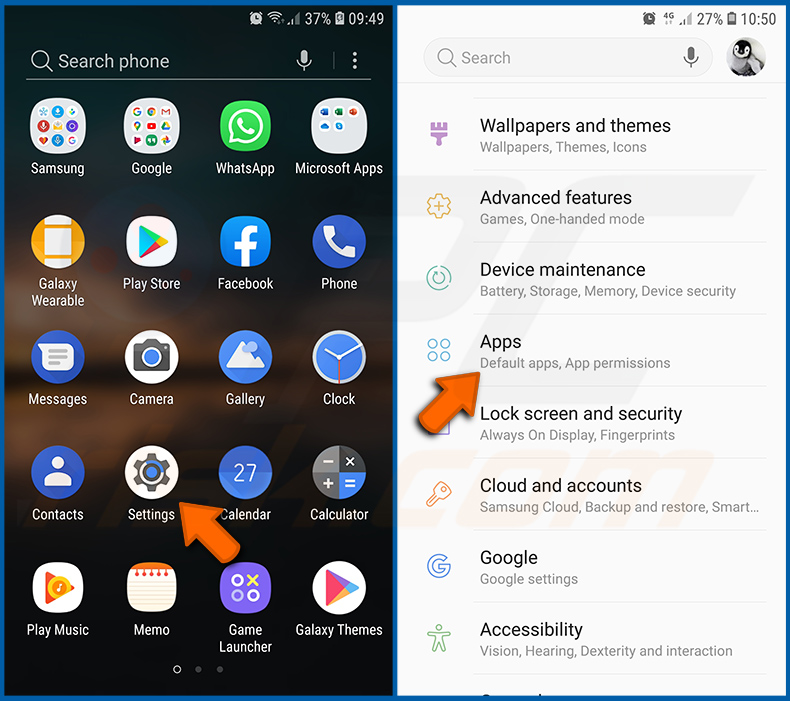
Accédez aux « Paramètres », faites défiler vers le bas jusqu'à « Applications » et appuyez dessus.
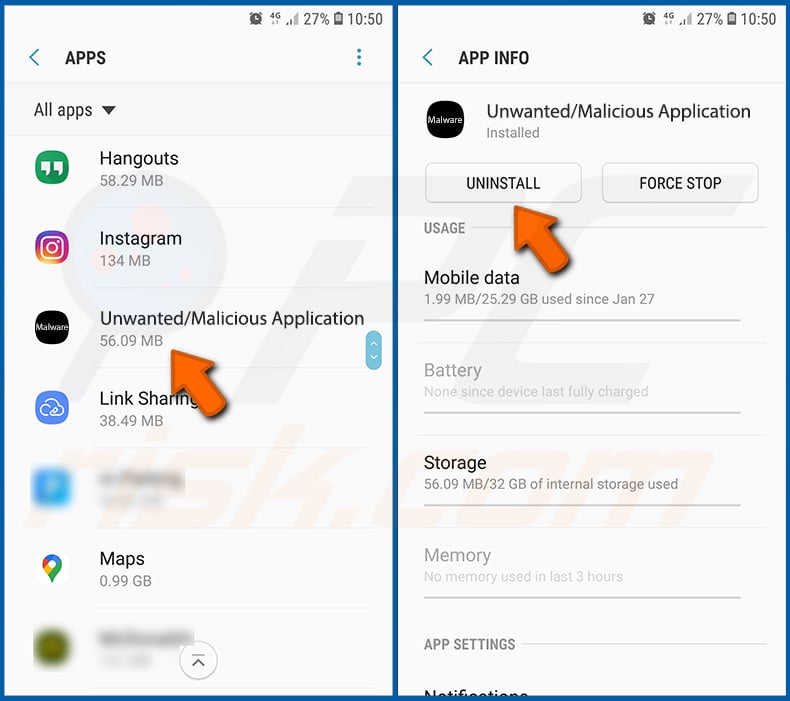
Faites défiler vers le bas jusqu'à trouver une application potentiellement indésirable et/ou malveillante, sélectionnez-la et appuyez sur « Désinstaller ». Si, pour une raison quelconque, vous ne parvenez pas à supprimer l'application sélectionnée (par exemple, un message d'erreur s'affiche), essayez d'utiliser le « Mode sans échec ».
[Retour à la Table des Matières]
Démarrer l'appareil Android en « Mode sans échec » :
Le « Mode sans échec » du système d'exploitation Android empêche temporairement l'exécution de toutes les applications tierces. L'utilisation de ce mode est un bon moyen de diagnostiquer et de résoudre divers problèmes (par exemple, supprimer des applications malveillantes qui empêchent les utilisateurs de le faire lorsque l'appareil fonctionne « normalement »).
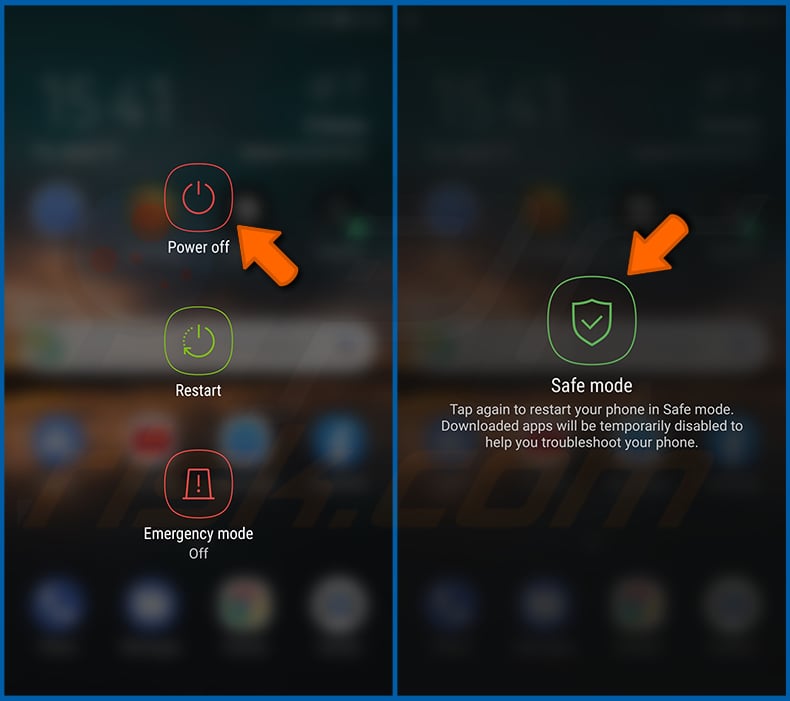
Appuyez sur le bouton « Marche/Arrêt » et maintenez-le enfoncé jusqu'à ce que l'écran « Éteindre » s'affiche. Appuyez sur l'icône « Éteindre » et maintenez-la enfoncée. Après quelques secondes, l'option « Mode sans échec » apparaîtra et vous pourrez l'exécuter en redémarrant l'appareil.
[Retour à la Table des Matières]
Vérifier la consommation de batterie des différentes applications :
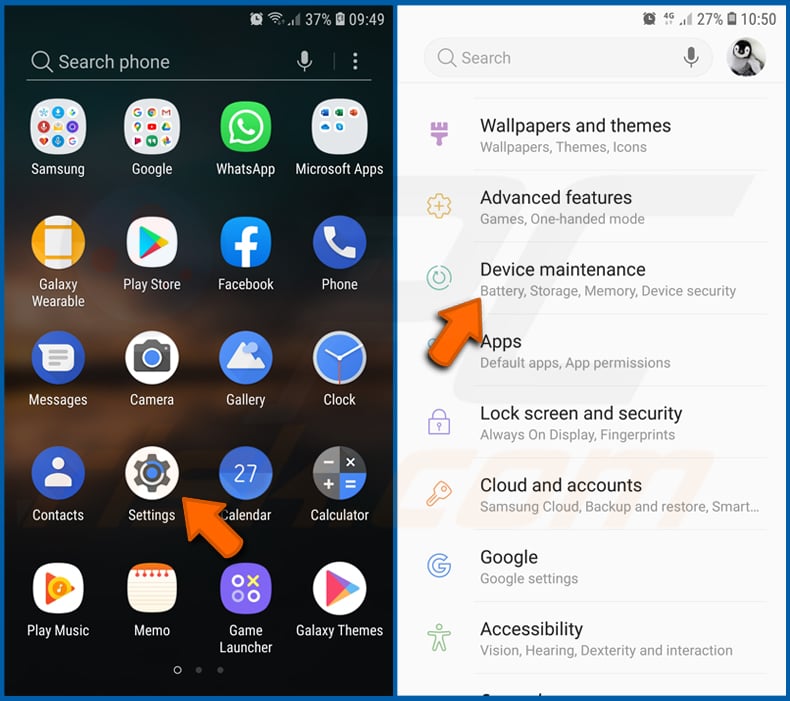
Accédez aux « Paramètres », faites défiler vers le bas jusqu'à « Maintenance de l'appareil » et appuyez dessus.
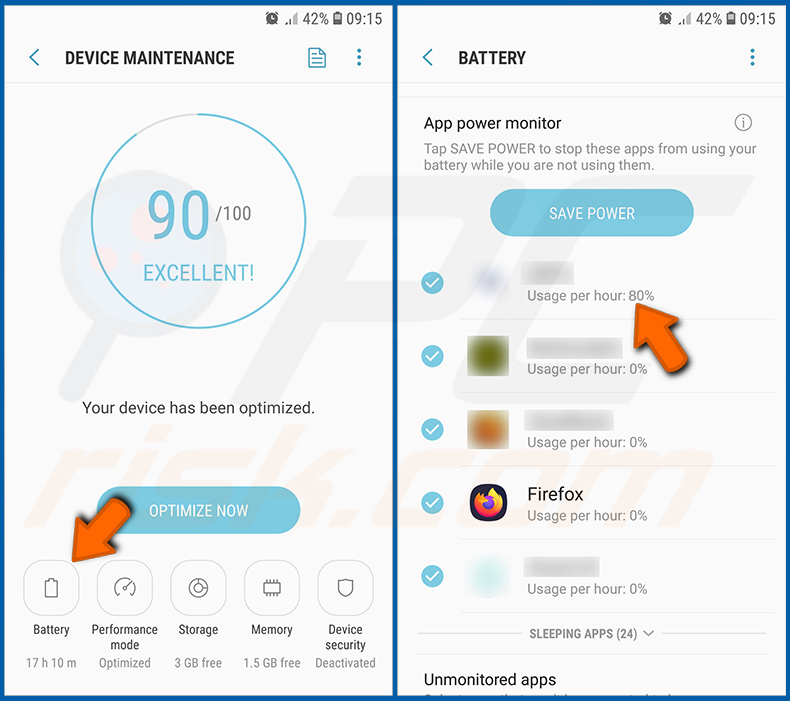
Appuyez sur « Batterie » et vérifiez la consommation de chaque application. Les applications légitimes/authentiques sont conçues pour consommer le moins d'énergie possible afin d'offrir la meilleure expérience utilisateur et d'économiser la batterie. Par conséquent, une consommation de batterie élevée peut indiquer que l'application est malveillante.
[Retour à la Table des Matières]
Vérifier la consommation de données des différentes applications :
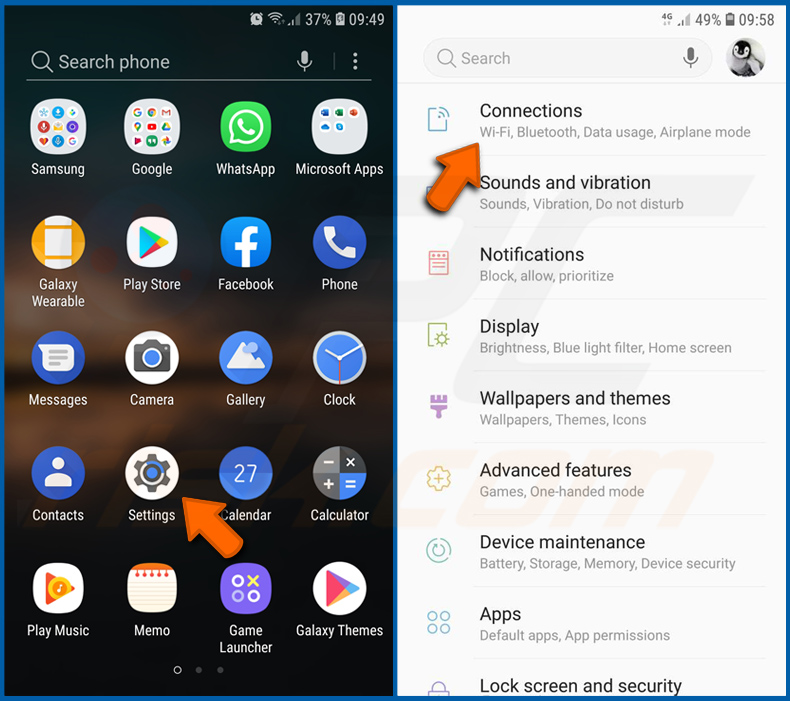
Accédez aux « Paramètres », faites défiler vers le bas jusqu'à « Connexions » et appuyez dessus.
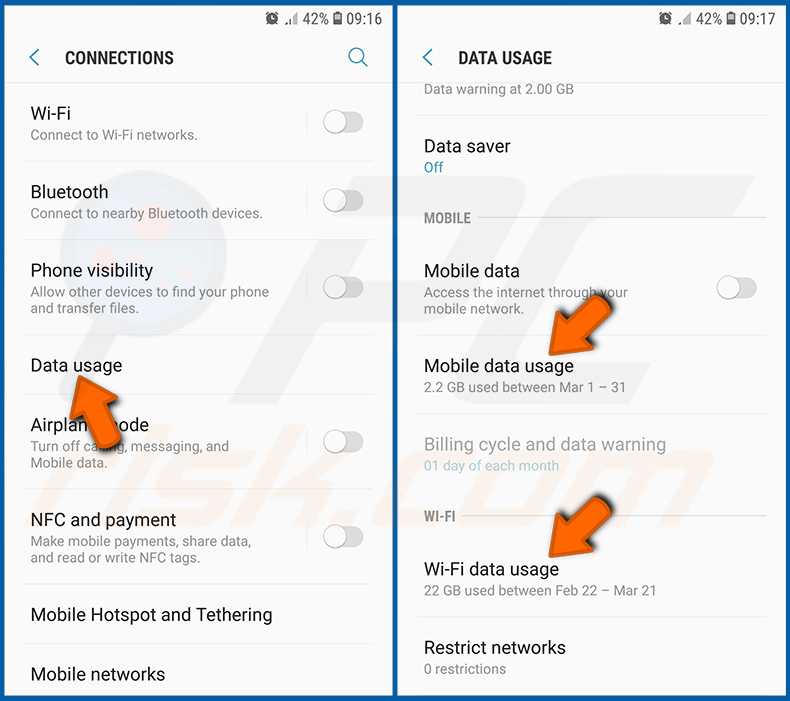
Faites défiler vers le bas jusqu'à « Utilisation des données » et sélectionnez cette option. Comme pour la batterie, les applications légitimes/authentiques sont conçues pour réduire autant que possible la consommation de données. Cela signifie qu'une consommation de données très importante peut indiquer la présence d'une application malveillante. Notez que certaines applications malveillantes peuvent être conçues pour fonctionner uniquement lorsque l'appareil est connecté à un réseau sans fil. Pour cette raison, vous devez vérifier la consommation de données mobiles et Wi-Fi.
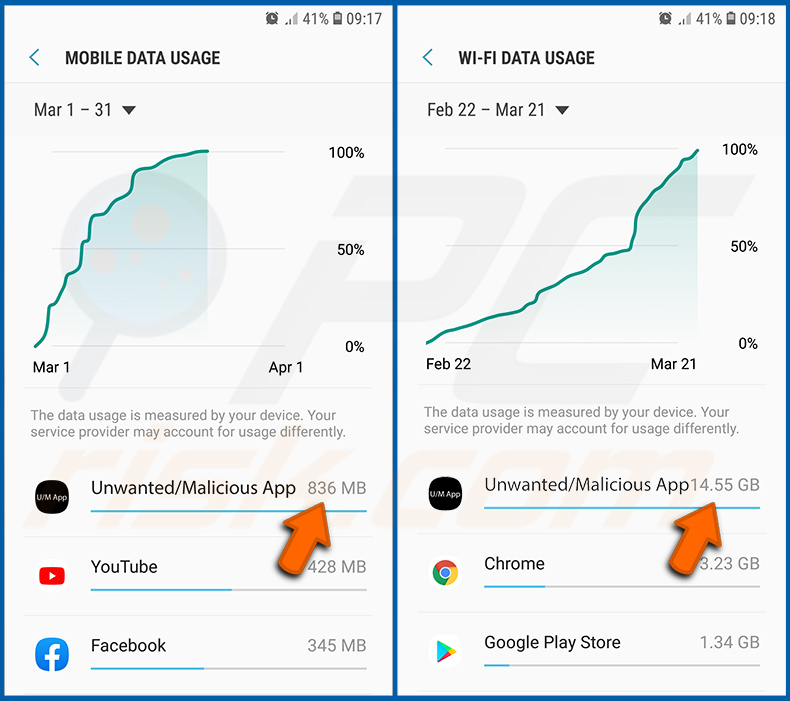
Si vous trouvez une application qui consomme beaucoup de données alors que vous ne l'utilisez jamais, nous vous conseillons vivement de la désinstaller dès que possible.
[Retour à la Table des Matières]
Installer les dernières mises à jour logicielles :
Maintenir les logiciels à jour est une bonne pratique en matière de sécurité de l'appareil. Les fabricants d'appareils publient en permanence divers correctifs de sécurité et mises à jour Android afin de corriger les erreurs et les bugs susceptibles d'être exploités par les cybercriminels. Un système obsolète est beaucoup plus vulnérable, c'est pourquoi vous devez toujours vous assurer que le logiciel de votre appareil est à jour.
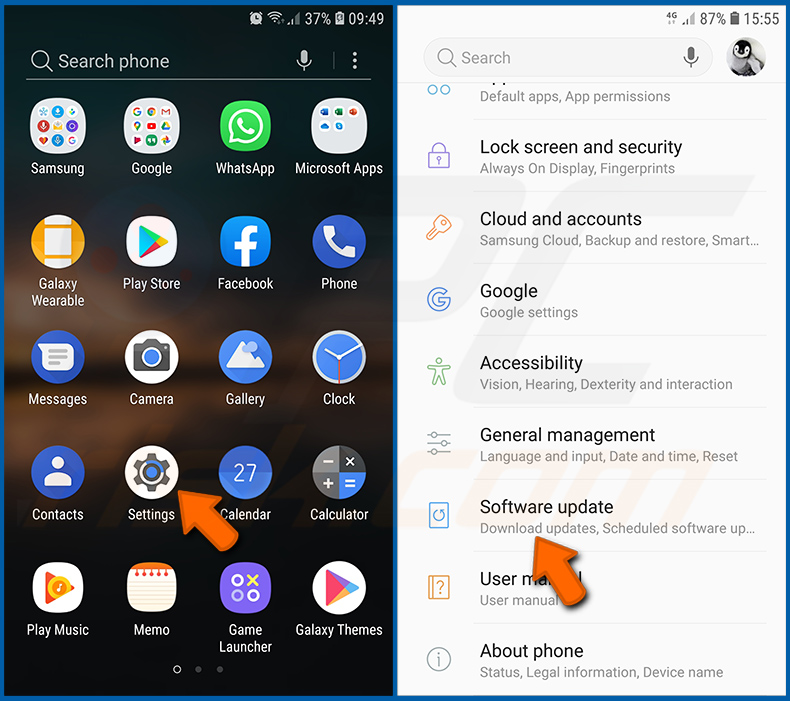
Accédez aux « Paramètres », faites défiler vers le bas jusqu'à « Mise à jour logicielle » et appuyez dessus.
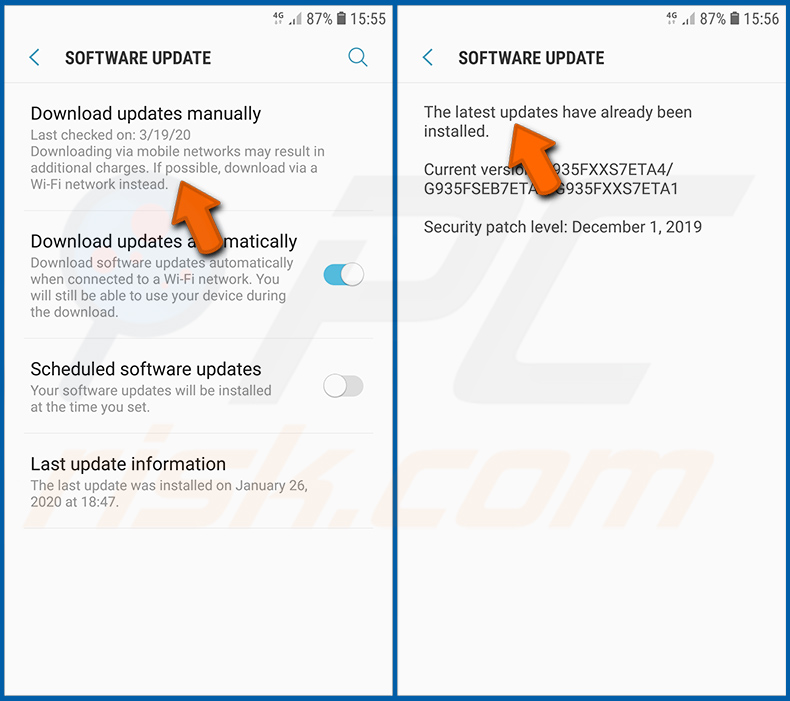
Appuyez sur « Télécharger les mises à jour manuellement » et vérifiez si des mises à jour sont disponibles. Si c'est le cas, installez-les immédiatement. Nous vous recommandons également d'activer l'option « Télécharger les mises à jour automatiquement » - elle permettra au système de vous avertir dès qu'une mise à jour est publiée et/ou de l'installer automatiquement.
[Retour à la Table des Matières]
Réinitialiser le système à son état par défaut :
Effectuer une « Réinitialisation d'usine » est un bon moyen de supprimer toutes les applications indésirables, de restaurer les paramètres par défaut du système et de nettoyer l'appareil en général. Cependant, gardez à l'esprit que toutes les données de l'appareil seront supprimées, y compris les photos, les fichiers vidéo/audio, les numéros de téléphone (stockés dans l'appareil, et non sur la carte SIM), les SMS, etc. En d'autres termes, l'appareil sera restauré à son état d'origine.
Vous pouvez également restaurer uniquement les paramètres système de base et/ou simplement les paramètres réseau.
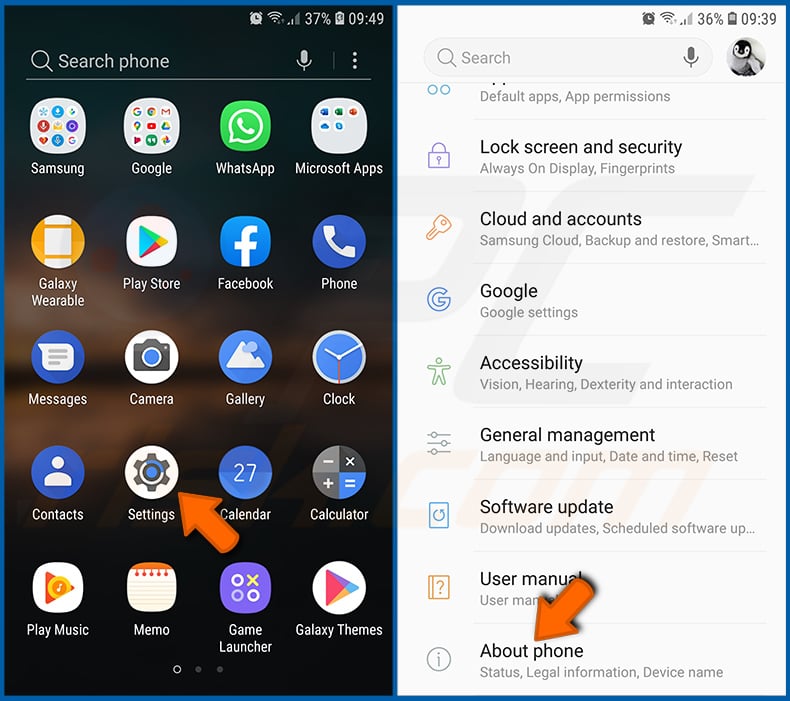
Accédez aux « Paramètres », faites défiler vers le bas jusqu'à « À propos du téléphone » et appuyez dessus.
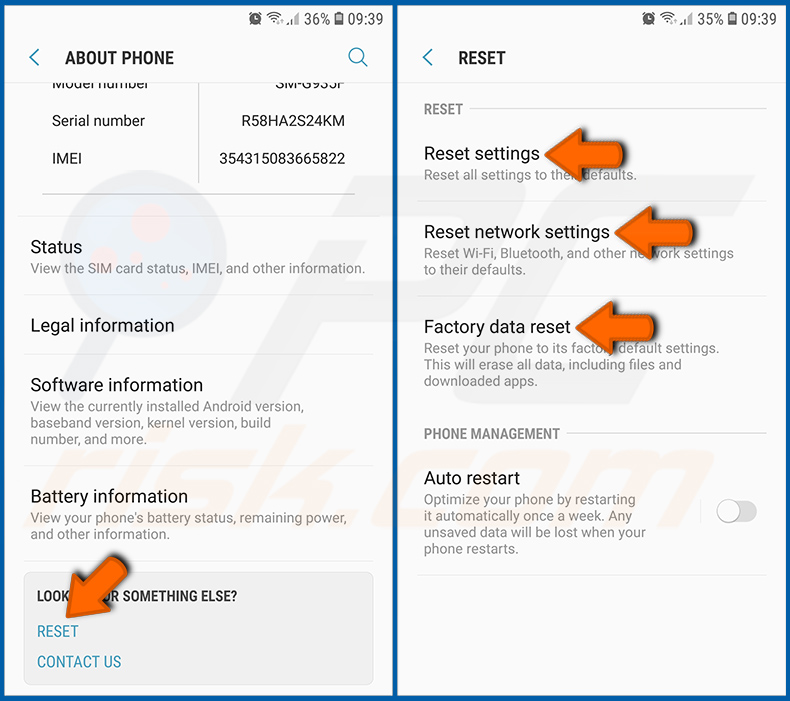
Faites défiler vers le bas jusqu'à « Réinitialisation » et appuyez dessus. Choisissez ensuite l'action que vous souhaitez effectuer :
« Réinitialiser les paramètres » - restaurer tous les paramètres système par défaut ;
« Réinitialiser les paramètres réseau » - restaurer tous les paramètres liés au réseau par défaut ;
« Réinitialisation des données d'usine » - réinitialiser l'ensemble du système et supprimer complètement toutes les données stockées ;
[Retour à la Table des Matières]
Désactiver les applications disposant de privilèges d'administrateur :
Si une application malveillante obtient des privilèges d'administrateur, elle peut gravement endommager le système. Pour garantir au mieux la sécurité de l'appareil, vous devez toujours vérifier quelles applications disposent de tels privilèges et désactiver celles qui ne devraient pas en avoir.
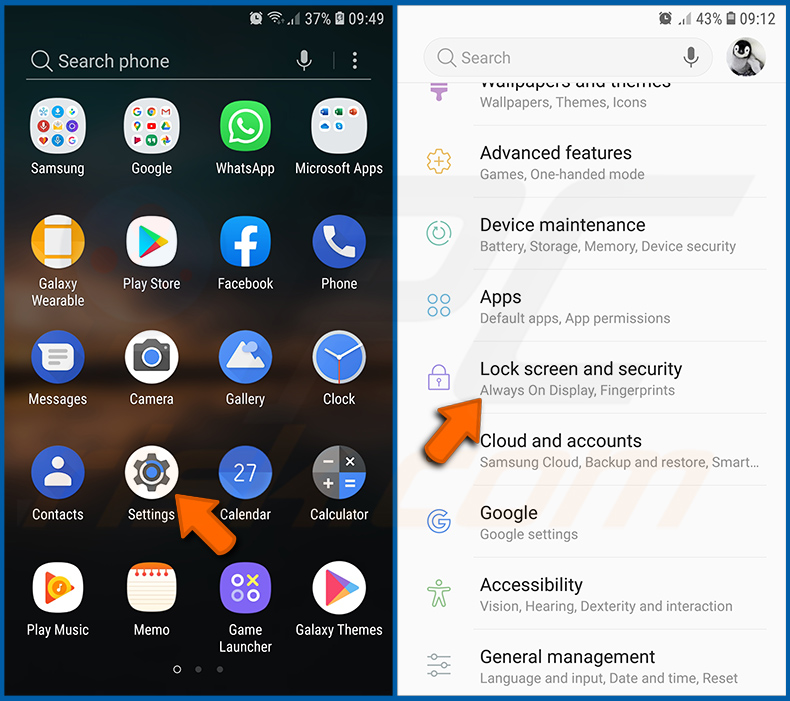
Accédez aux « Paramètres », faites défiler vers le bas jusqu'à « Écran de verrouillage et sécurité » et appuyez dessus.
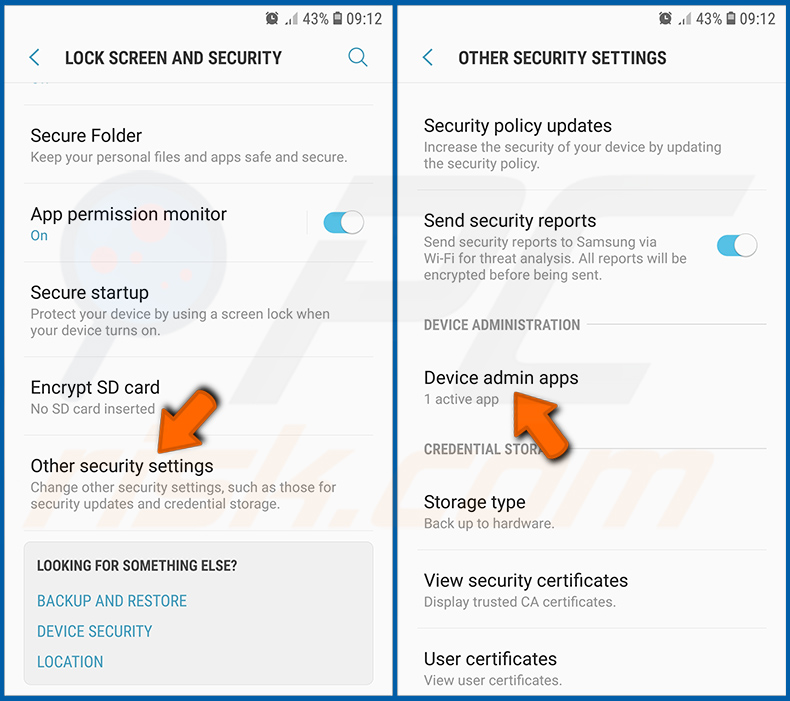
Faites défiler vers le bas jusqu'à « Autres paramètres de sécurité », appuyez dessus, puis appuyez sur « Applications d'administration de l'appareil ».
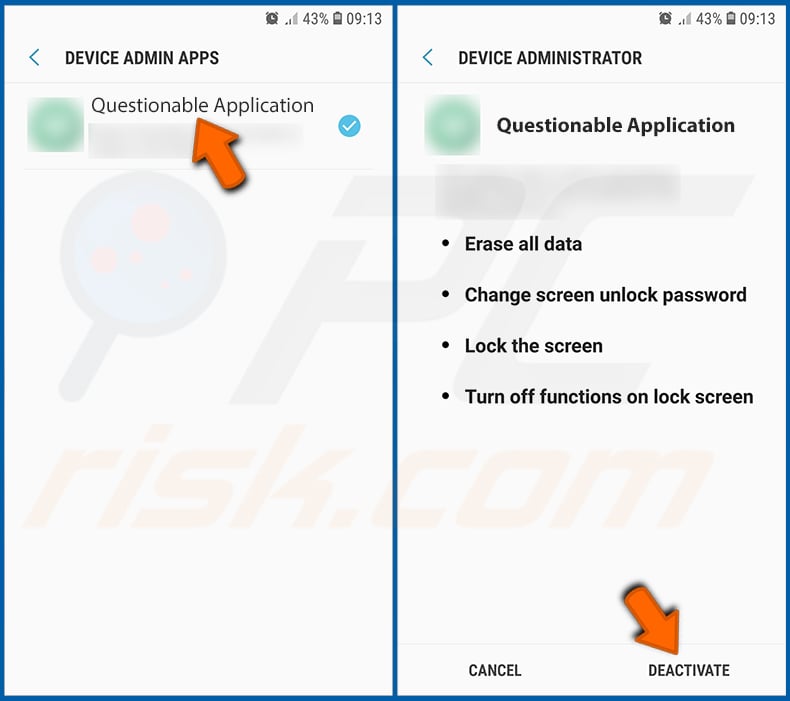
Identifiez les applications qui ne devraient pas disposer de privilèges d'administrateur, appuyez dessus, puis appuyez sur « DÉSACTIVER ».
Foire aux questions (FAQ)
Mon appareil Android est infecté par Corp MDM Spyware, dois-je formater mon périphérique de stockage pour m'en débarrasser ?
Le formatage n'est généralement pas nécessaire pour supprimer un malware. L'utilisation d'un logiciel de sécurité mobile réputé comme Combo Cleaner devrait suffire à détecter et supprimer Corp MDM de votre appareil.
Quels sont les principaux problèmes que Corp MDM Spyware peut causer ?
Corp MDM intercepte en temps réel chaque SMS entrant, ce qui signifie que les attaquants peuvent récupérer les mots de passe à usage unique utilisés pour l'authentification à deux facteurs et accéder aux comptes bancaires, aux e-mails et à tout service lié au numéro de téléphone de la victime.
Le malware peut également rediriger tous les appels entrants vers un numéro contrôlé par les attaquants. Ensemble, ces capacités font de l'accès non autorisé aux comptes et du vol financier des conséquences très réalistes pour les utilisateurs concernés.
Quel est l'objectif de Corp MDM Spyware ?
Corp MDM semble principalement conçu pour faciliter le vol de marchandises en compromettant les communications des employés du secteur de la logistique. La plupart des cyberattaques sont motivées par l'appât du gain, même si les attaquants peuvent également être motivés par l'espionnage, des rancunes personnelles, la volonté de perturber ou une activité criminelle plus large.
Comment Corp MDM Spyware s'est-il infiltré dans mon appareil Android ?
Corp MDM se propage via de fausses pages Google Play Store se faisant passer pour des applications de CEVA Logistics et TKW Logistics. Les victimes sont invitées à télécharger directement un APK et à l'installer manuellement. Les malwares Android se propagent également couramment via des liens de phishing, des boutiques d'applications tierces et de fausses invites de mise à jour logicielle.
Combo Cleaner me protégera-t-il contre les malwares ?
Combo Cleaner peut détecter et éliminer la quasi-totalité des infections par des malwares connus. Une analyse complète du système est indispensable, car les menaces sophistiquées ont tendance à s'implanter profondément dans l'appareil pour éviter d'être détectées.
Partager:
 Facebook
 X.com
X.com
 LinkedIn
 Copier le lien

Tomas Meskauskas
Chercheur expert en sécurité, analyste professionnel en logiciels malveillants
Je suis passionné par la sécurité informatique et la technologie. J'ai une expérience de plus de 10 ans dans diverses entreprises liées à la résolution de problèmes techniques informatiques et à la sécurité Internet. Je travaille comme auteur et éditeur pour PCrisk depuis 2010. Suivez-moi sur Twitter et LinkedIn pour rester informé des dernières menaces de sécurité en ligne.
Le portail de sécurité PCrisk est proposé par la société RCS LT.
Des chercheurs en sécurité ont uni leurs forces pour sensibiliser les utilisateurs d'ordinateurs aux dernières menaces en matière de sécurité en ligne. Plus d'informations sur la société RCS LT.
Nos guides de suppression des logiciels malveillants sont gratuits. Cependant, si vous souhaitez nous soutenir, vous pouvez nous envoyer un don.
Faire un donLe portail de sécurité PCrisk est proposé par la société RCS LT.
Des chercheurs en sécurité ont uni leurs forces pour sensibiliser les utilisateurs d'ordinateurs aux dernières menaces en matière de sécurité en ligne. Plus d'informations sur la société RCS LT.
Nos guides de suppression des logiciels malveillants sont gratuits. Cependant, si vous souhaitez nous soutenir, vous pouvez nous envoyer un don.
Faire un don
▼ Montrer la discussion