
Nous pouvons percevoir des commissions sur les produits que nous recommandons. En savoir plus.
Comment contourner la détection des bloqueurs de publicité de YouTube en 2026

Comment contourner la détection de blocage de publicités de YouTube en 2026
Chez PCrisk, nous estimons qu'il est important d'être réaliste sur ce sujet. En 2026, contourner la détection de bloqueur de publicités de YouTube n'est plus aussi simple que d'installer n'importe quelle extension de navigateur et de ne plus s'en soucier. YouTube indique clairement que bloquer les publicités va à l'encontre de ses conditions d'utilisation et avertit que le blocage continu des publicités peut interrompre la lecture. Néanmoins, de nombreuses personnes souhaitent une expérience de visionnage plus propre, plus sûre et moins distrayante, en particulier en ligne, où les publicités, les traceurs, les bannières de cookies et la lecture automatique peuvent tous s'accumuler. Ainsi, la discussion la plus intelligente en 2026 ne porte pas sur des raccourcis risqués. Il s'agit de moyens légaux et à faible risque permettant aux utilisateurs de réduire les désagréments, tout en connaissant les limites de ces méthodes.
Il est également important de distinguer deux idées que les gens confondent souvent. Une méthode peut être légale pour un usage quotidien, comme une fonctionnalité standard du navigateur, un outil d'accessibilité ou une application commerciale fiable, même si YouTube ne l'apprécie pas ou tente de la bloquer. C'est le domaine sur lequel nous nous concentrons ici. Nous ne parlons pas d'applications piratées, de scripts contenant des malwares ou d'extensions suspectes. Nous nous intéressons plutôt aux bloqueurs réputés, aux paramètres standard des navigateurs, aux modes lecture et aux options d'abonnement officielles pour vous aider à trouver ce qui fonctionne réellement en 2026.
Avertissement : PCrisk.com ne soutient ni n'encourage la violation des conditions d'utilisation de YouTube. Cet article vise uniquement à fournir des informations, offrir des conseils de dépannage et sensibiliser à la confidentialité et à la sécurité. Si YouTube vous demande d'autoriser les publicités ou d'utiliser YouTube Premium, les choix légaux les plus sûrs sont de suivre les règles de YouTube, d'utiliser leurs offres payantes officielles ou de modifier votre navigateur et vos extensions d'une manière qui ne viole pas les conditions du service.
Table des matières :
- Introduction
- Comment YouTube détecte-t-il les bloqueurs de publicité ?
- Pourquoi YouTube n'autorise-t-il pas les bloqueurs de publicité ?
- 3 méthodes éprouvées pour contourner la détection des bloqueurs de publicité de YouTube
- Acheter YouTube Premium moins cher
- Ciblage par navigateur spécifique par YouTube
- Impact de Manifest V2 vs V3 sur les bloqueurs de publicité
- Recommandations finales
- Foire aux questions (FAQ)
Comment YouTube détecte-t-il les bloqueurs de publicité ?
La détection des bloqueurs de publicité de YouTube fonctionne comme un système à plusieurs niveaux, et pas seulement comme une simple fenêtre contextuelle. Sur votre appareil, JavaScript vérifie souvent si certaines parties, variables ou requêtes liées aux publicités de la page sont absentes avant que la page ne finisse de se charger. En termes simples, YouTube compare ce qu'il s'attend à ce que votre navigateur charge avec ce qui apparaît réellement, et si quelque chose manque, il peut déterminer que les publicités ont été bloquées. C'est pourquoi le blocage cosmétique de base ne suffit généralement pas. Si la requête publicitaire, l'état du lecteur ou les scripts semblent incorrects, YouTube peut tout de même détecter et signaler votre session.
Mais ce n'est pas toute l'histoire. Google et YouTube ont également testé des méthodes côté serveur, où les publicités sont insérées directement dans le flux vidéo avant qu'il n'atteigne votre appareil. YouTube a testé l'injection de publicités côté serveur, ce qui rend plus difficile la détection et le blocage des publicités car elles ne sont plus envoyées comme des éléments distincts et clairement identifiés. Pour YouTube, c'est une démarche logique. Pour les utilisateurs, cela signifie que les anciens filtres publicitaires cessent de fonctionner plus souvent, et que le va-et-vient entre les bloqueurs et YouTube s'accélère.
La détection n'affecte pas tout le monde de la même manière ni au même moment. Certains utilisateurs voient des messages plus stricts, surtout lorsqu'ils sont connectés. C'est important parce que beaucoup de gens pensent que YouTube cible certains navigateurs, mais c'est souvent un mélange de statut de connexion, de tests régionaux, d'historique de compte, de comportement du navigateur et des extensions ou outils de confidentialité actifs. En réalité, YouTube peut sembler plus agressif sur un navigateur que sur un autre, même si la vraie raison est la façon dont ce navigateur gère les extensions.
Chez PCrisk, nous résumons le système de détection de YouTube en 2026 comme un mélange de vérifications de l'intégrité de la page, de visibilité des requêtes publicitaires, de vérifications de ce qui est affiché sur la page, de vérifications du comportement de lecture et d'une diffusion publicitaire plus stricte intégrée à la plateforme. À cause de cela, les méthodes les plus fiables aujourd'hui fonctionnent soit sous le niveau de la page, simplifient la page pour que les scripts de détection n'aient pas d'importance, ou vous encouragent à utiliser des offres officielles si vous voulez une expérience cohérente sur tous vos appareils.
[Retour à la Table des Matières]
Pourquoi YouTube n'autorise-t-il pas les bloqueurs de publicité ?
Le raisonnement de YouTube est simple. L'entreprise affirme que les publicités contribuent à soutenir les créateurs et à maintenir le service gratuit pour des milliards d'utilisateurs. Sa page d'aide officielle demande aux utilisateurs d'autoriser les publicités ou de s'abonner à YouTube Premium, et elle avertit que le blocage des publicités peut interrompre la lecture. Quel que soit votre sentiment sur cette politique, YouTube est clair sur sa position. Il veut que la version financée par la publicité reste rentable, et que le visionnage sans publicité nécessite un abonnement payant.
Il y a aussi une raison commerciale plus importante. Héberger des vidéos coûte cher, et YouTube doit couvrir le stockage, la diffusion, la modération, le développement et le partage des revenus avec les créateurs à une échelle mondiale énorme. Si les utilisateurs obtiennent la majeure partie de l'expérience payante sans publicité ni abonnement, YouTube perd sa capacité à promouvoir Premium, et les créateurs ont moins de raisons de soutenir la version gratuite. C'est la logique commerciale derrière cette répression, même si de nombreux utilisateurs n'aiment pas à quel point elle semble stricte.
Chez PCrisk, nous pensons qu'il y a un autre aspect à cette question qui compte. Les bloqueurs de publicité ne servent pas qu'au confort. Les gens les utilisent aussi pour réduire le pistage, bloquer les scripts lourds, désencombrer et éviter les publicités nuisibles. La documentation de Firefox indique que les bloqueurs de publicité peuvent empêcher le chargement de contenu et bloquer les traqueurs et les publicités vidéo, mais avertit que certains sites peuvent ne pas fonctionner correctement lorsque les publicités sont bloquées. Ainsi, alors que YouTube voit une perte de revenus, de nombreux utilisateurs voient plus de confidentialité, de rapidité et de sécurité. Les deux points de vue sont vrais en même temps.
[Retour à la Table des Matières]
3 méthodes éprouvées pour contourner la détection des bloqueurs de publicité de YouTube
1. Utiliser un bloqueur de publicité YouTube fiable
Si vous recherchez la meilleure méthode en 2026, l'utilisation d'un bloqueur de publicité réputé, régulièrement mis à jour et honnête sur ce qu'il peut et ne peut pas faire reste le premier choix. Aucun bloqueur de publicité ne peut promettre des résultats parfaits et permanents sur YouTube. Notre comparatif des bloqueurs de publicité indique clairement qu'aucun outil ne peut bloquer toutes les publicités car YouTube modifie constamment ses scripts anti-bloqueurs, ses formats publicitaires et la façon dont les publicités sont intégrées au contenu.
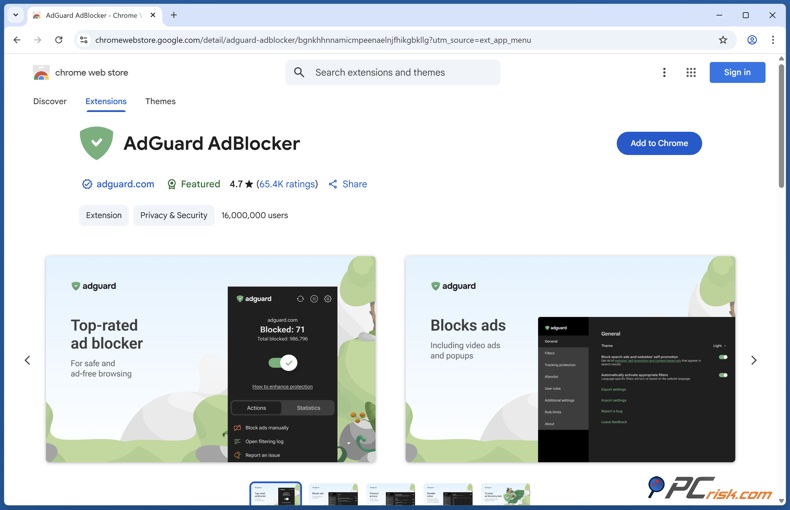
AdGuard est classé premier parce que nous lui attribuons la meilleure note de 4,5 et notons qu'il bloque presque toutes les publicités, y compris celles sur YouTube et dans les applications. Il offre également un filtrage à l'échelle du système, un mode furtif et fonctionne sur de nombreuses plateformes. Les prix commencent à environ 29,88 $ par an pour trois appareils, avec une formule familiale pour jusqu'à neuf appareils. Il est disponible sur Windows, macOS, Linux, iOS, Android et Android TV. Cependant, obtenir les meilleurs résultats peut nécessiter quelques ajustements, les fonctionnalités complètes sont payantes, et iOS impose certaines restrictions, de sorte que le blocage est principalement limité à Safari ou au filtrage DNS. Pour la plupart des utilisateurs de bureau, AdGuard est le meilleur choix polyvalent.
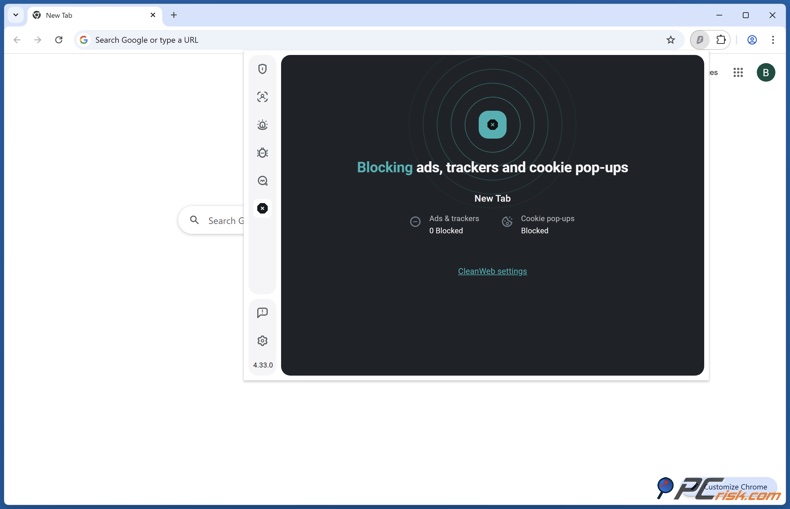
Surfshark CleanWeb est classé deuxième, ce qui convient bien si vous êtes déjà intéressé par un VPN. Nous lui attribuons une note de 4,4 et soulignons son blocage puissant des publicités, des fenêtres contextuelles et des sites malveillants, ainsi que sa prise en charge d'un nombre illimité d'appareils. Il coûte environ 47,85 $ par an dans le cadre de l'abonnement complet de Surfshark, vous ne pouvez donc pas l'acheter séparément. Ce forfait est utile si vous voulez plus de fonctionnalités de confidentialité, mais il n'est peut-être pas idéal si vous ne voulez que le blocage de publicités. Nous avons également constaté que sa couverture mobile n'est pas aussi solide, les applications Android et iOS n'égalant pas les performances de l'extension de navigateur, et les publicités YouTube apparaissant toujours dans l'application mobile lors des tests. Cette option convient le mieux aux personnes qui veulent d'abord une suite de confidentialité et ensuite un bloqueur de publicité.
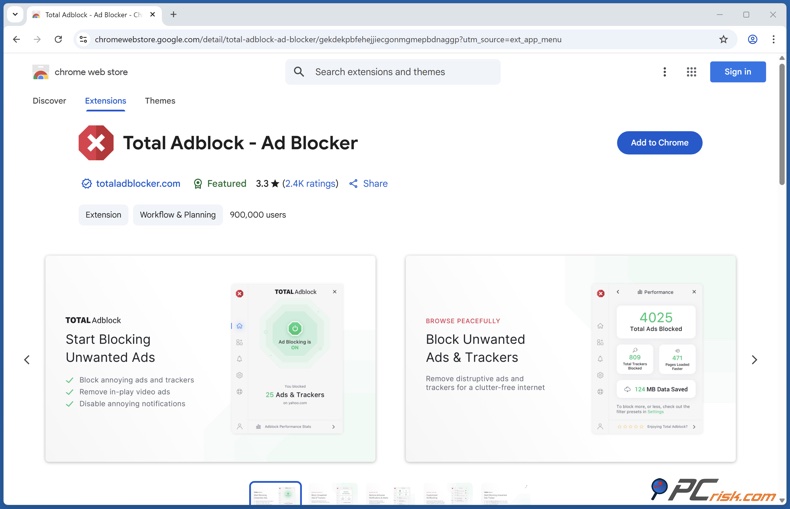
Total Adblock est troisième sur la liste et constitue l'une des options les plus faciles pour les débutants. Nous lui attribuons une note de 4,3 et soulignons qu'il supprime de nombreux types de publicités, y compris les publicités vidéo YouTube, et qu'il est simple à installer et à utiliser sur ordinateur et mobile. Le prix la première année est d'environ 19 $, et il couvre généralement six appareils. Le principal inconvénient n'est pas son efficacité, mais sa valeur à long terme. Les prix de renouvellement sont élevés, l'essai est limité, et certains utilisateurs ont du mal à résilier. Sur Android, il fonctionne bien pour réduire l'encombrement, mais sur iOS, il bloque principalement les publicités dans Safari et ne supprime pas les publicités dans l'application YouTube.
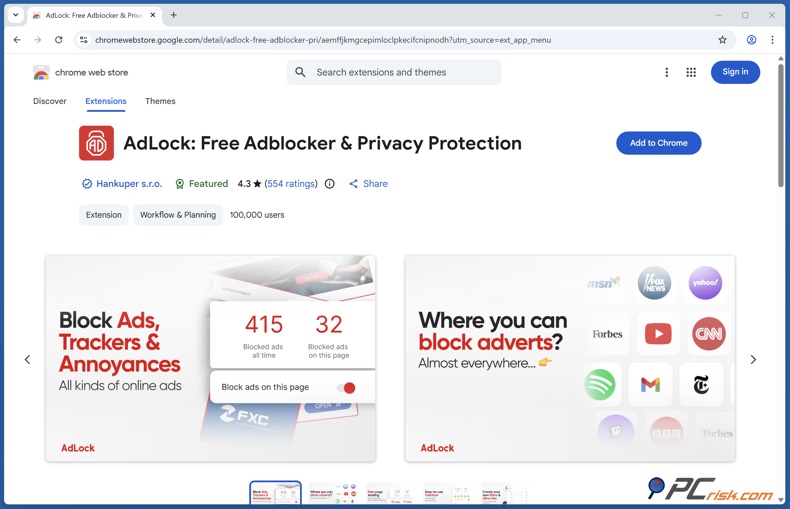
AdLock est quatrième sur la liste et est plus spécialisé. Nous lui attribuons une note de 4,2 et apprécions son blocage puissant des publicités, sa prise en charge de plusieurs plateformes, sa licence pour cinq appareils et sa politique stricte contre les « publicités acceptables ». L'extension de navigateur gratuite est utile pour désencombrer les pages web, tandis que l'application payante couvre plus de plateformes. Nous avons constaté que ses performances étaient proches des meilleurs bloqueurs dans plusieurs tests, mais il y a quelques compromis. L'application Android n'est pas disponible sur Google Play, vous devez donc la télécharger depuis le site web d'AdLock. Elle utilise un VPN local sur Android, qui peut entrer en conflit avec d'autres services VPN. Il peut aussi y avoir des problèmes occasionnels avec certaines publicités et la compatibilité des sites. AdLock est un bon choix pour les utilisateurs avancés qui veulent un blocage puissant au-delà du navigateur et sont prêts à consacrer un peu plus de temps à la configuration.
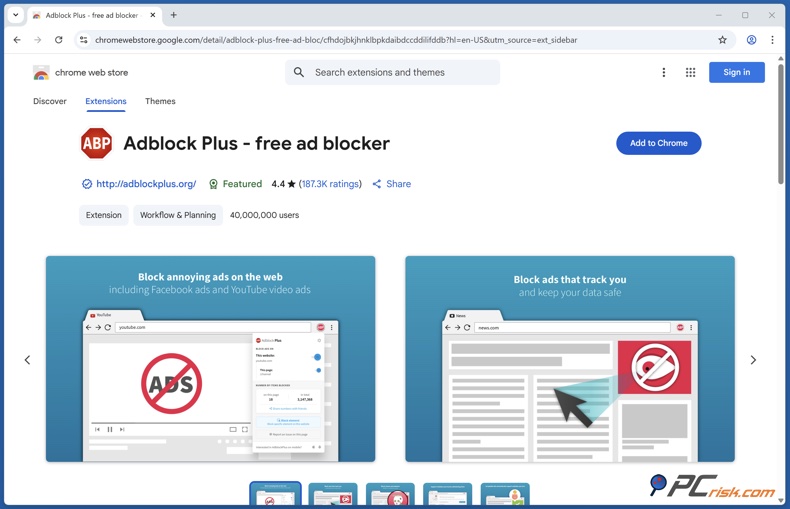
Adblock Plus est cinquième sur la liste. Nous lui attribuons une note de 4,1 et aimons sa configuration facile, sa large prise en charge des navigateurs et son blocage des publicités généralement bon. La version de base est gratuite, tandis que Premium coûte environ 40 $ par an et ajoute un blocage plus avancé. Cependant, PCrisk souligne quelques faiblesses. Adblock Plus autorise les « publicités acceptables » par défaut, bien que vous puissiez désactiver cela, et son blocage des publicités YouTube est moins fiable que les autres ci-dessus. Nous avons constaté qu'il ne pouvait pas ignorer de manière fiable les publicités YouTube en raison des récentes mises à jour anti-bloqueurs. Il fonctionne sur la plupart des navigateurs et des appareils mobiles, mais sur mobile, il ne bloque que les publicités dans le navigateur, pas dans l'application YouTube. C'est l'option la plus facile et la plus familière, mais pas la meilleure pour bloquer les publicités YouTube.
2. Désactiver JavaScript
Désactiver JavaScript est l'une des plus anciennes astuces pour éviter la détection, car de nombreux outils anti-bloqueurs en dépendent. Cependant, YouTube a également besoin de JavaScript pour fonctionner correctement. Cette méthode est mieux utilisée dans des situations spécifiques, comme les tests, le contournement des superpositions ou la lecture de pages non vidéo. Ce n'est pas un moyen fiable d'utiliser pleinement YouTube. Mozilla et Apple avertissent que la désactivation de JavaScript peut casser des sites web, et Chrome et Edge le traitent comme une autorisation de site parce qu'une grande partie du web en dépend.
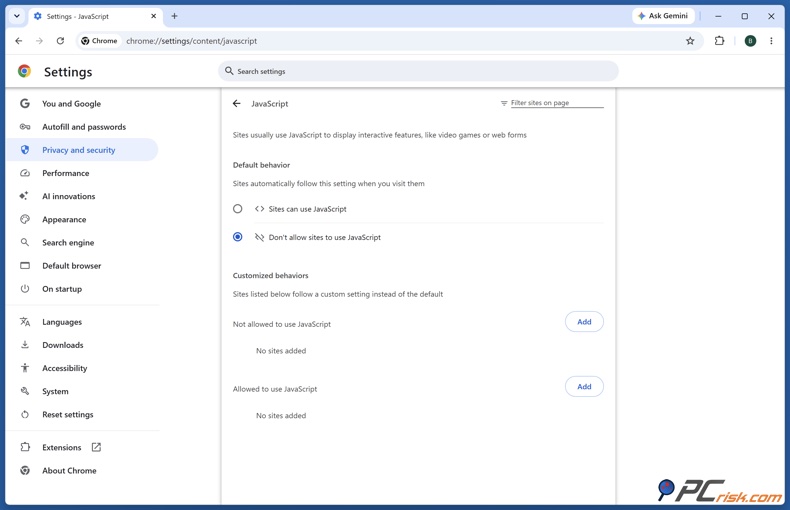
Dans Chrome, il est facile de désactiver JavaScript. Ouvrez Chrome, allez dans Paramètres, puis Confidentialité et sécurité, puis Paramètres des sites, puis JavaScript, et changez le paramètre d'autorisation en blocage. Si vous voulez seulement tester cela sur un site, il est préférable de modifier l'autorisation uniquement pour ce site au lieu de le désactiver partout.
Dans Microsoft Edge, allez dans Paramètres, puis Confidentialité, recherche et services, puis Autorisations des sites, puis Toutes les autorisations, et enfin JavaScript. Vous pouvez passer JavaScript d'autorisé à bloqué, ou le bloquer uniquement pour un site spécifique afin d'éviter les problèmes ailleurs. Comme dans Chrome, désactiver JavaScript peut casser la lecture vidéo ou d'autres fonctionnalités, alors utilisez cela comme une étape de dépannage, pas pour la navigation quotidienne.
Firefox n'a plus d'option de menu simple pour cela. L'article d'assistance de Mozilla indique que les utilisateurs avancés peuvent taper about:config, accepter l'avertissement, rechercher javascript.enabled, et le faire passer de true à false. Mozilla avertit que seuls les utilisateurs expérimentés devraient faire cela, car les modifications dans about:config peuvent affecter la stabilité, la sécurité et les performances. Firefox le permet donc toujours, mais vous devez savoir ce que vous faites.
Sur Safari pour macOS, Apple vous donne toujours une option directe. Ouvrez Safari, allez dans Safari > Réglages, cliquez sur Sécurité, et décochez Activer JavaScript. Apple souligne que certains sites web ne fonctionneront pas correctement sans JavaScript, donc cela ne devrait être qu'une solution temporaire. Si un site pose toujours problème après avoir réactivé JavaScript, essayez d'effacer les données du site web pour réinitialiser la page.
3. Installer un gestionnaire de scripts utilisateur
Un gestionnaire de scripts utilisateur est l'option la plus avancée et peut-être la plus risquée de ce guide. Des outils comme Tampermonkey vous permettent d'exécuter de petits scripts JavaScript qui modifient le fonctionnement des pages dans votre navigateur. Tampermonkey est largement utilisé sur Chrome, Edge, Safari, Opera et Firefox. Violentmonkey avertit les utilisateurs de n'installer que des scripts auxquels ils font confiance, car toute modification provient des scripts que vous ajoutez, et non du gestionnaire lui-même. Le principal risque, c'est le script, pas le gestionnaire.
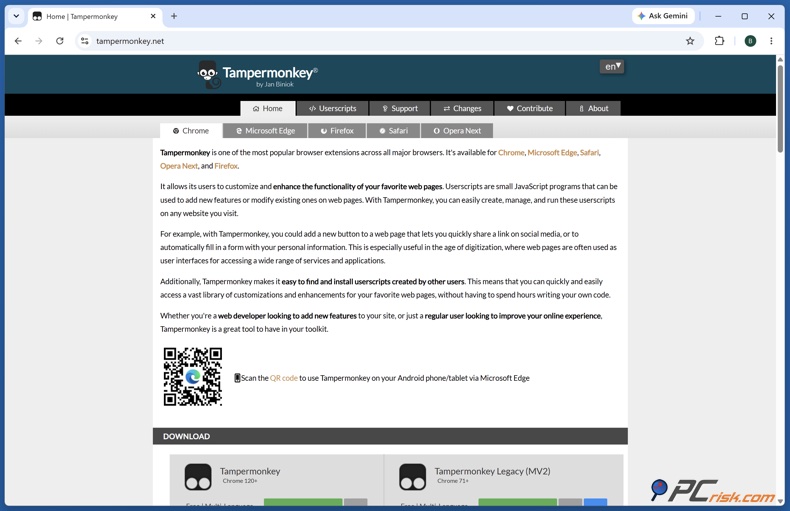
Si vous utilisez un gestionnaire de scripts utilisateur avec précaution, il peut aider les utilisateurs avancés à bloquer les superpositions gênantes, à désencombrer les pages ou à modifier le fonctionnement d'un site lorsqu'un bloqueur normal ne suffit pas. Si vous n'êtes pas prudent, il peut exposer votre navigation, casser des pages ou donner trop de contrôle à un script que vous n'avez pas bien vérifié. Chez PCrisk, nous ne suggérons cela que si vous installez le gestionnaire depuis une boutique de navigateur officielle, examinez la source et l'historique des mises à jour du script, et le testez d'abord dans un profil de navigateur séparé. Si ces étapes vous semblent trop compliquées, il vaut mieux utiliser une méthode plus sûre de ce guide.
[Retour à la Table des Matières]
Choisir le meilleur bloqueur de publicité
Si vous voulez l'expérience sans publicité la plus fiable, YouTube Premium reste le meilleur choix. La vraie question est de savoir comment le payer moins cher sans rencontrer de problèmes de facturation. Le guide d'achat 2026 de YouTube Premium de PCrisk souligne la différence entre le prix le plus bas et la meilleure option pratique. Bien que le prix de l'Argentine puisse sembler le plus bas, l'Inde, l'Ukraine et la Turquie sont des choix plus réalistes, les Philippines et le Brésil offrant également de bonnes réductions par rapport aux prix américains. En 2026, il sera plus difficile de changer de région car YouTube vérifie désormais votre pays, votre paiement et votre localisation de plus près.
C'est pourquoi nous recommandons de chercher d'abord des réductions officielles. Les moyens les plus sûrs d'économiser sont les formules annuelles, les tarifs étudiants, les vraies formules familiales pour un même foyer et les formules à deux personnes lorsqu'elles sont disponibles. La formule annuelle n'est disponible que dans certains pays et pour les utilisateurs individuels, mais c'est la réduction légale la plus facile à obtenir si vous le pouvez. Les réductions étudiantes nécessitent une vérification, les formules familiales sont pour de vrais foyers, et la formule à deux personnes est une bonne option là où elle est proposée. Ces options sont plus sûres et plus simples que de changer de région juste pour économiser de l'argent.
Si vous voulez comparer les prix régionaux, la liste restreinte de PCrisk est utile. La mise à jour répertorie la Turquie à 79,99 TRY pour les particuliers et 159,99 TRY pour les familles, l'Inde à 149 Rs pour les particuliers et 299 Rs pour les familles, et l'Ukraine à 99 UAH pour les particuliers et 149 UAH pour les familles. Les Philippines restent moins chères que les États-Unis, mais pas autant qu'avant, et le Brésil est en réduction mais n'est plus extrêmement bon marché. Le point clé est de ne pas se fier aux anciennes listes virales. Notre article se concentre sur les pays avec des prix stables et récents et moins de problèmes de facturation.
Une autre chose à considérer en 2026 : Premium Lite pourrait suffire à certains utilisateurs. Premium Lite inclut désormais le visionnage hors ligne et la lecture en arrière-plan pour la plupart des vidéos, mais ce n'est pas un remplacement complet de Premium si vous utilisez YouTube pour la musique ou YouTube Music Premium. Si votre objectif principal est de voir moins de publicités et que vous n'avez pas besoin de toutes les fonctionnalités, Lite peut être une bonne option économique à essayer avant de perdre du temps avec des bloqueurs qui pourraient cesser de fonctionner.
[Retour à la Table des Matières]
Ciblage par navigateur spécifique par YouTube
De nombreux utilisateurs disent que YouTube cible certains navigateurs, et parfois c'est vrai, bien que les vraies raisons soient plus complexes. Chrome et les autres navigateurs Chromium reçoivent souvent les changements en premier parce que leurs systèmes d'extensions sont maintenant plus limités, surtout après la suppression de Manifest V2. Firefox est généralement plus flexible parce qu'il autorise toujours des outils de blocage plus puissants, tandis que Safari est différent parce qu'Apple restreint ce que les bloqueurs peuvent faire, surtout sur iOS. Ainsi, votre expérience dépend du navigateur, mais ce n'est pas toujours parce que YouTube s'en prend à un navigateur. Souvent, la conception propre du navigateur cause des problèmes avant même que YouTube n'ajoute de nouveaux scripts de détection.
Il y a aussi un effet de compte et de groupe. Tout le monde ne voit pas les mêmes messages anti-bloqueurs, et certains n'apparaissent que lorsque vous êtes connecté. Ainsi, s'il semble que « YouTube cible Firefox aujourd'hui », cela peut simplement signifier que votre compte ou votre groupe voit un nouveau test. Pour le dépannage, cela compte parce que changer de navigateur peut aider, mais essayer un profil vierge, se déconnecter ou désactiver les extensions de confidentialité qui pourraient causer des problèmes aussi. La page d'aide officielle de YouTube suggère également de vérifier les extensions et de tester en les désactivant.
À notre avis, la principale leçon sur les navigateurs pour 2026 est simple. Si vous voulez les extensions les plus flexibles, Firefox pour ordinateur reste le meilleur pour les bloqueurs et les outils de confidentialité. Pour le meilleur mode lecture dans les navigateurs Chromium, Edge est meilleur que beaucoup ne le pensent. Pour désencombrer les articles sur macOS, le Lecteur Safari est excellent, mais il ne résout pas complètement les problèmes avec l'application YouTube. Si vous utilisez Chrome, gardez à l'esprit que le blocage YouTube basé sur les extensions fait désormais face aux limitations les plus strictes.
[Retour à la Table des Matières]
Impact de Manifest V2 vs V3 sur les bloqueurs de publicité
Si vous ne lisez qu'une seule partie technique de cet article, que ce soit celle-ci. Le passage de Manifest V2 à Manifest V3 est la principale raison pour laquelle de nombreux bloqueurs de publicité YouTube sont plus faibles sur Chrome en 2026. La documentation Chrome de Google indique que Manifest V2 a été désactivé partout au 24 juillet 2025, et Chrome 138 a été la dernière version à le prendre en charge dans certains cas d'entreprise. Ainsi, les utilisateurs de Chrome n'attendent pas ce changement - il s'est déjà produit.
Pourquoi cela compte-t-il pour YouTube ? Les anciens bloqueurs pouvaient inspecter et filtrer le trafic plus librement, mais les nouvelles règles MV3 sont plus strictes. Cela signifie que les bloqueurs sur Chrome ont plus de mal à suivre lorsque YouTube change la façon dont les publicités fonctionnent. The Verge a rapporté en juin 2026 que Google mettait à jour Chrome 150 et 151 pour combler les dernières failles pour les anciens bloqueurs de publicité. Cela montre que la nouvelle orientation de Chrome n'est pas seulement un changement temporaire - elle est là pour rester.
C'est aussi pourquoi nous recommandons les bloqueurs qui font plus que du simple filtrage de navigateur. AdGuard, Total Adblock et AdLock se démarquent parce qu'ils offrent un filtrage au niveau de l'application, du système ou du réseau. Surfshark CleanWeb est également pertinent pour cette raison. À mesure que les extensions de navigateur deviennent moins puissantes, les outils qui fonctionnent en dehors du navigateur deviennent plus attrayants. Ils ne sont pas parfaits, mais ils ne sont pas aussi limités que les solutions uniquement basées sur le navigateur.
[Retour à la Table des Matières]
Recommandations finales
Chez PCrisk, notre principal conseil est de choisir la méthode qui correspond à vos besoins réels, pas seulement à ce qui semble astucieux. Si vous voulez le meilleur blocage web sur ordinateur, commencez par AdGuard. Si vous avez besoin d'un VPN et d'un nombre illimité d'appareils, Surfshark CleanWeb est un bon choix. Pour quelque chose de facile et adapté aux débutants, Total Adblock reste une option solide, surtout la première année. Si vous êtes plus technique et voulez une couverture à l'échelle du système, essayez AdLock. Si vous préférez quelque chose de familier et simple, Adblock Plus fonctionne toujours, mais ce n'est pas notre premier choix pour bloquer les publicités YouTube.
Notre deuxième conseil est de garder des attentes réalistes. Il n'existe pas de solution permanente et parfaite. YouTube continue de changer ses méthodes de détection, et les astuces de navigateur comme désactiver JavaScript ou utiliser les modes lecture ne fonctionnent que dans certains cas. Ce sont des outils utiles, mais ils ne remplacent pas un abonnement fiable qui fonctionne sur tous vos appareils. Nous suggérons de réserver ces astuces pour les tests, le désencombrement, l'accessibilité, les pages riches en texte, ou comme solution de secours rapide.
Notre troisième recommandation n'est peut-être pas populaire, mais elle est importante. Si vous voulez l'expérience YouTube sans publicité la plus stable sur ordinateur, mobile, tablette et téléviseur, Premium reste le meilleur choix. La clé en 2026 est de le payer intelligemment. Les formules officielles annuelles, étudiantes, familiales, à deux personnes et Lite sont plus sûres et plus simples que de compter sur des solutions de contournement qui pourraient cesser de fonctionner à tout moment.
Choisir le meilleur bloqueur de publicité
[Retour à la Table des Matières]
Foire aux questions (FAQ)
Pourquoi vois-je « bloqueur de publicité détecté » alors que je n'en ai pas installé ?
Un bloqueur de publicité dédié n'est pas la seule chose qui peut interférer avec les publicités ou la lecture de YouTube. YouTube recommande de vérifier les extensions qui affectent la lecture vidéo, et Mozilla souligne que les sites peuvent mal signaler des problèmes avec JavaScript ou le blocage de scripts lorsque des extensions, une protection contre le pistage ou d'anciennes données de site sont impliquées. Les extensions de confidentialité, les paramètres de protection stricts et les cookies mis en cache peuvent tous donner l'impression que vous utilisez un bloqueur.
Est-il illégal d'utiliser un bloqueur de publicité sur YouTube ?
YouTube dit officiellement que le blocage des publicités va à l'encontre de ses conditions d'utilisation, mais cela ne signifie pas que toute méthode de navigateur courante est illégale. Cet article couvre les outils et paramètres grand public standard, pas les logiciels illégaux. Le fait que quelque chose respecte le contrat de YouTube est différent du fait que ce soit légal là où vous vivez.
Pourquoi les bloqueurs de publicité fonctionnent-ils mieux dans certains navigateurs que dans d'autres ?
Les navigateurs donnent aux extensions différents niveaux de contrôle. Le passage de Chrome de Manifest V2 à V3 a rendu de nombreux anciens bloqueurs moins flexibles, tandis que Firefox prend toujours en charge des modules complémentaires plus traditionnels. Safari a ses propres limites, surtout sur mobile, et Edge partage bon nombre des restrictions de Chrome, même si ses outils de lecture fonctionnent bien.
La désactivation de JavaScript résout-elle définitivement les fenêtres contextuelles anti-bloqueurs de YouTube ?
Non. Désactiver JavaScript peut bloquer certaines vérifications de détection, mais YouTube a également besoin de JavaScript pour fonctionner correctement. Souvent, vous ne ferez qu'échanger un problème contre un autre et vous retrouverez avec une lecture cassée ou une page qui ne fonctionne pas correctement. Il est préférable d'utiliser cela comme un test, pas comme une solution à long terme.
Pourquoi mon bloqueur a-t-il cessé de fonctionner après une mise à jour du navigateur ?
Pour les navigateurs Chromium, la principale raison est le passage de Manifest V2 à V3 et les efforts de Google pour combler les anciennes failles. Lorsque les navigateurs changent les règles d'extension, certains bloqueurs perdent des fonctionnalités ou nécessitent des mises à jour majeures. C'est pourquoi une mise à jour du navigateur peut soudainement casser une configuration qui fonctionnait auparavant.
Quel bloqueur est le meilleur pour YouTube mobile ?
Pour l'application YouTube, aucun de nos cinq meilleurs bloqueurs n'est aussi fiable que Premium. Les bloqueurs mobiles ont des limites claires, surtout sur iOS et dans l'application YouTube. AdGuard, Total Adblock, AdLock et Surfshark ont chacun quelques points forts sur mobile, mais bloquer les publicités dans les applications est beaucoup moins prévisible que sur les navigateurs de bureau.
Premium Lite vaut-il la peine d'être considéré ?
Oui, pour certaines personnes. En 2026, Premium Lite a ajouté le visionnage hors ligne et la lecture en arrière-plan pour la plupart des vidéos, mais il ne remplace toujours pas Premium complet pour la musique ou YouTube Music Premium. Si vous voulez moins de publicités à un prix inférieur et que vous ne vous souciez pas beaucoup de la musique, Lite peut être un bon choix.
Quelle est la façon la plus sûre d'économiser de l'argent sur YouTube Premium ?
Les réductions les plus sûres restent les officielles : facturation annuelle, tarifs étudiants, vraies formules familiales pour un même foyer et formules à deux personnes sur les marchés pris en charge. Ces options sont moins susceptibles de causer des problèmes de vérification, de paiement ou de résiliation que d'essayer d'utiliser une configuration basée sur la région, que YouTube vérifie désormais plus strictement.
Partager:
 Facebook
 X.com
X.com
 LinkedIn
 Copier le lien

Rimvydas Iliavicius
Auteur de guides pratiques sur PCrisk.
Rimvydas est un chercheur avec plus de quatre ans d'expérience dans l'industrie de la cybersécurité. Il a fréquenté l'Université de technologie de Kaunas et a obtenu une maîtrise en traduction et localisation de textes techniques en 2017. Ses intérêts pour les ordinateurs et la technologie l'ont amené à devenir un auteur polyvalent dans l'industrie informatique. Chez PCrisk, il est responsable de la rédaction d'articles pratiques détaillés pour Microsoft Windows.
Le portail de sécurité PCrisk est proposé par la société RCS LT.
Des chercheurs en sécurité ont uni leurs forces pour sensibiliser les utilisateurs d'ordinateurs aux dernières menaces en matière de sécurité en ligne. Plus d'informations sur la société RCS LT.
Nos guides de suppression des logiciels malveillants sont gratuits. Cependant, si vous souhaitez nous soutenir, vous pouvez nous envoyer un don.
Faire un donLe portail de sécurité PCrisk est proposé par la société RCS LT.
Des chercheurs en sécurité ont uni leurs forces pour sensibiliser les utilisateurs d'ordinateurs aux dernières menaces en matière de sécurité en ligne. Plus d'informations sur la société RCS LT.
Nos guides de suppression des logiciels malveillants sont gratuits. Cependant, si vous souhaitez nous soutenir, vous pouvez nous envoyer un don.
Faire un don
▼ Montrer la discussion