
Comment supprimer E4del RAT du système d'exploitation
de TroieÉgalement connu sous le nom de: Cheval de Troie d'accès à distance E4del

Obtenez une analyse gratuite et vérifiez si votre ordinateur est infecté.
SUPPRIMEZ-LES MAINTENANTPour utiliser le produit complet, vous devez acheter une licence pour Combo Cleaner. 7 jours d’essai limité gratuit disponible. Combo Cleaner est détenu et exploité par RCS LT, la société mère de PCRisk.
Quel type de malware est E4del RAT ?
E4del RAT est un cheval de Troie d'accès à distance (RAT) qui se cache dans une application Discord authentique et signée numériquement. Une fois installé, il permet aux attaquants d'observer l'écran de la victime en temps réel, d'exécuter des commandes, de capturer des captures d'écran et de déposer des malwares supplémentaires sur la machine.
Le RAT a été découvert par la SOCRadar Threat Research Unit (STRU) en août 2026, aux côtés d'un second cheval de Troie appelé PINHOLE. Tous deux ont été diffusés au moyen d'une technique inédite qui dissimule les instructions des attaquants dans les bannières de bienvenue des serveurs FTP.
Comme E4del s'exécute sous un processus Discord légitime et n'affiche jamais de fenêtre à l'écran, les victimes n'ont généralement aucune idée de sa présence.
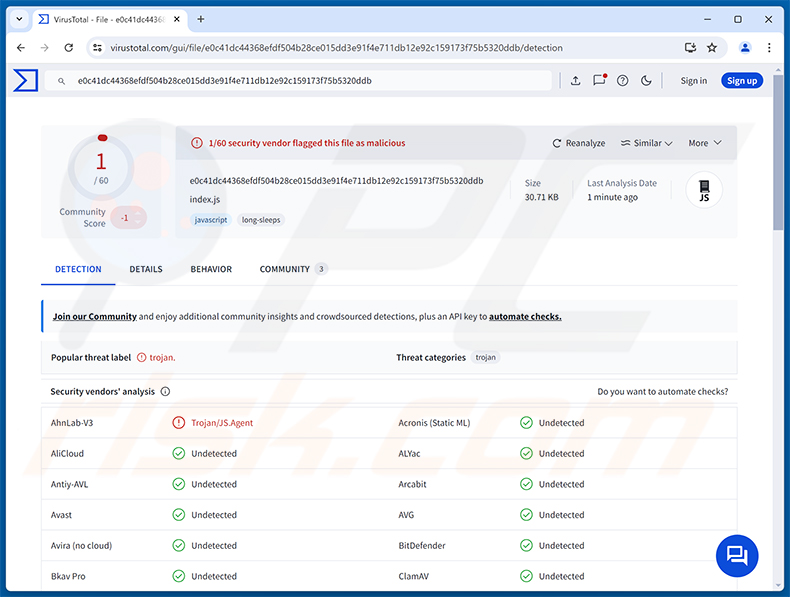
Aperçu d'E4del RAT
Selon des recherches publiées par SOCRadar, E4del RAT arrive par une chaîne à plusieurs étapes qui commence par un fichier de raccourci malveillant. Le raccourci se connecte à un serveur FTP frauduleux et lit des commandes cachées dans la bannière du serveur, qui déclenchent à leur tour un script PowerShell qui télécharge et décompresse la charge utile.
Ce qui est lancé est un exécutable Discord réel et signé numériquement. Les attaquants conservent les fichiers du programme authentique mais remplacent l'archive de code interne de l'application, de sorte que Windows voit un programme de confiance et signé pendant qu'un code malveillant s'exécute à l'intérieur.
E4del est écrit en Node.js et s'exécute sur le framework Electron sur lequel Discord est construit. Il démarre avec des options de fenêtre masquée afin qu'aucune interface ne soit jamais affichée, le réduisant à un processus d'arrière-plan silencieux.
Que peut faire E4del RAT ?
E4del RAT prend en charge huit commandes d'opérateur. La plus invasive est la diffusion en direct du bureau : l'attaquant fournit une adresse, et le RAT capture l'écran toutes les deux secondes et transmet les images via une connexion WebSocket, créant une vue à distance cachée de tout ce que fait la victime.
Il peut également ouvrir une invite de commande cachée qui reste active en arrière-plan. L'opérateur y saisit des commandes et reçoit le résultat lors du prochain contact, ce qui lui donne un shell interactif sur la machine.
Des captures d'écran peuvent être prises à la demande et renvoyées sous forme d'images compressées. Deux commandes distinctes permettent à l'attaquant de délivrer des charges utiles supplémentaires : l'une récupère une archive ZIP, la décompresse avec PowerShell et lance l'exécutable qu'elle désigne, puis supprime l'archive pour masquer les traces.
Une commande elevate tente d'obtenir des droits d'administrateur en chargeant un module distinct téléchargé au préalable. Tout ce que le RAT ne reconnaît pas comme une commande connue est simplement transmis directement au shell Windows et exécuté.
Persistance et évasion des défenses
E4del établit sa persistance grâce aux propres paramètres de démarrage d'Electron, en enregistrant l'exécutable Discord hôte pour qu'il se lance automatiquement à chaque connexion de l'utilisateur. Comme l'entrée de démarrage automatique pointe vers une application légitime et signée, elle paraît anodine dans les listes de démarrage.
Le RAT utilise également une vérification anti-analyse simple mais efficace. Il s'attend à être démarré avec le nom d'utilisateur Windows de la victime comme argument, et si le nom d'utilisateur de la machine ne correspond pas, il s'arrête immédiatement. Cela l'empêche de se déclencher dans des bacs à sable automatisés.
Avant de contacter l'attaquant, E4del profile la machine. Il construit une empreinte matérielle unique à partir des adresses des cartes réseau et du modèle du processeur, puis vérifie le système à la recherche des produits antivirus installés afin que l'opérateur sache quels logiciels de sécurité se trouvent sur son chemin.
Tout le trafic vers le serveur Command and Control est chiffré et envoyé sous forme de requêtes HTTP POST portant une identité de navigateur Google Chrome usurpée. Le RAT varie sa vitesse de contact entre les modes rapide, moyen et lent selon la date de réception de sa dernière tâche, ce qui aide son trafic à se fondre dans l'activité normale.
| Nom | Cheval de Troie d'accès à distance E4del |
| Type De Menace | Cheval de Troie d'accès à distance (RAT) |
| Noms De Détection | AhnLab-V3 (Trojan/JS.Agent), Liste complète (VirusTotal) |
| Symptômes | Les chevaux de Troie d'accès à distance sont conçus pour infiltrer furtivement l'ordinateur de la victime et rester silencieux, et donc aucun symptôme particulier n'est clairement visible sur une machine infectée. |
| Méthodes De Distribution | E-mails de phishing, fichiers de raccourci LNK malveillants. |
| Dommages | Mots de passe et informations bancaires volés, usurpation d'identité, ordinateur de la victime ajouté à un botnet, infections supplémentaires, pertes financières, piratage de comptes. |
|
Suppression des maliciels (Windows) |
Pour éliminer d'éventuelles infections par des maliciels, analysez votre ordinateur avec un logiciel antivirus légitime. Nos chercheurs en sécurité recommandent d'utiliser Combo Cleaner. Téléchargez Combo CleanerUn scanner gratuit vérifie si votre ordinateur est infecté. Pour utiliser le produit complet, vous devez acheter une licence pour Combo Cleaner. 7 jours d’essai limité gratuit disponible. Combo Cleaner est détenu et exploité par RCS LT, la société mère de PCRisk. |
Conclusion
E4del RAT offre aux attaquants une vue en direct cachée du bureau de la victime, un shell interactif et la possibilité d'installer d'autres malwares à volonté. Tout ce qui est saisi, ouvert ou affiché sur l'ordinateur infecté peut être observé et enregistré.
Comme il se cache derrière une application authentique et signée et n'affiche aucune fenêtre, une infection peut passer inaperçue pendant longtemps. Si vous soupçonnez que votre ordinateur est affecté, il doit être analysé et nettoyé immédiatement.
D'autres exemples de RAT sont Golden Gh0st, Heisenberg et TONResolver.
Comment E4del RAT a-t-il infiltré mon ordinateur ?
E4del RAT est délivré via des e-mails de phishing transportant des fichiers de raccourci LNK malveillants, généralement à l'intérieur d'archives ZIP. L'ouverture du raccourci se connecte silencieusement à un serveur FTP contrôlé par l'attaquant et lit les commandes stockées dans la bannière d'accueil du serveur.
Ces commandes pointent vers un second serveur FTP, qui à son tour déclenche un script PowerShell. Le script télécharge une archive ZIP contenant les fichiers Discord authentiques ainsi que le code remplacé par les attaquants, l'extrait et démarre le programme avec le nom d'utilisateur de la victime passé comme argument caché.
Les chercheurs de SOCRadar notent que l'abus des bannières FTP de cette manière pourrait facilement être adapté à des pages de type ClickFix, où les victimes sont amenées à coller elles-mêmes une commande. Les menaces de ce genre se propagent également via de faux sites de téléchargement, des logiciels piratés, du malvertising et des téléchargements furtifs.
Comment éviter l'installation de malwares ?
Soyez prudent avec les e-mails inattendus et les fichiers qui y sont joints. N'ouvrez pas les fichiers de raccourci ou les archives envoyés par des expéditeurs inconnus, et évitez de cliquer sur les liens dans les messages non sollicités. Maintenez Windows et vos programmes installés à jour, car les correctifs comblent les failles sur lesquelles les malwares s'appuient.
Ne téléchargez des logiciels qu'à partir des sites web officiels des développeurs ou des magasins vérifiés, et restez à l'écart des contenus piratés, des cracks et des générateurs de clés. Utilisez un antivirus fiable et analysez le système régulièrement. Si vous pensez que votre ordinateur est déjà infecté, nous recommandons d'exécuter une analyse avec Combo Cleaner Antivirus pour Windows pour éliminer automatiquement les malwares infiltrés.
Suppression automatique et instantanée des maliciels :
La suppression manuelle des menaces peut être un processus long et compliqué qui nécessite des compétences informatiques avancées. Combo Cleaner est un outil professionnel de suppression automatique des maliciels qui est recommandé pour se débarrasser de ces derniers. Téléchargez-le en cliquant sur le bouton ci-dessous :
TÉLÉCHARGEZ Combo CleanerEn téléchargeant n'importe quel logiciel listé sur ce site web vous acceptez notre Politique de Confidentialité et nos Conditions d’Utilisation. Pour utiliser le produit complet, vous devez acheter une licence pour Combo Cleaner. 7 jours d’essai limité gratuit disponible. Combo Cleaner est détenu et exploité par RCS LT, la société mère de PCRisk.
Menu rapide :
- Qu'est-ce qu'E4del RAT ?
- ÉTAPE 1. Suppression manuelle du malware E4del RAT.
- ÉTAPE 2. Vérifiez si votre ordinateur est propre.
Comment supprimer les malwares manuellement ?
La suppression manuelle des malwares est une tâche compliquée - il est généralement préférable de laisser les programmes antivirus ou anti-malwares le faire automatiquement. Pour supprimer ce malware, nous recommandons d'utiliser Combo Cleaner Antivirus pour Windows.
Si vous souhaitez supprimer un malware manuellement, la première étape consiste à identifier le nom du malware que vous essayez de supprimer. Voici un exemple de programme suspect s'exécutant sur l'ordinateur d'un utilisateur :
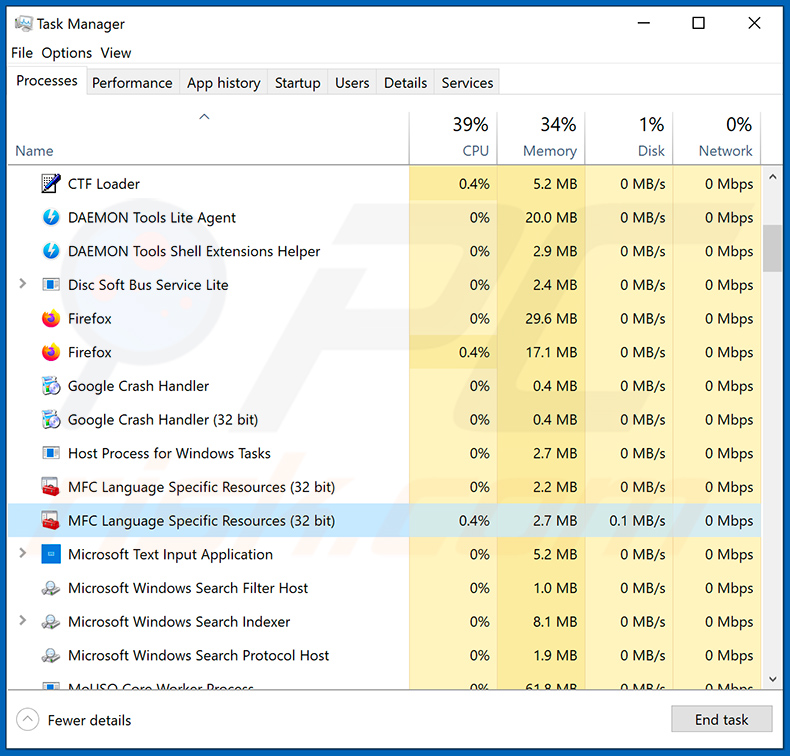
Si vous avez vérifié la liste des programmes s'exécutant sur votre ordinateur, par exemple à l'aide du gestionnaire des tâches, et identifié un programme qui semble suspect, vous devez poursuivre avec ces étapes :
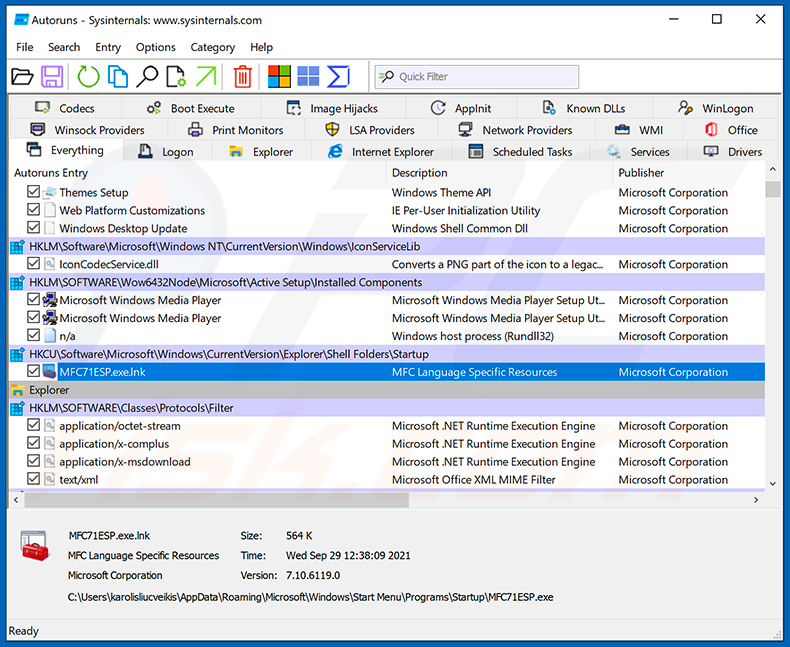
 Téléchargez un programme appelé Autoruns. Ce programme affiche les applications à démarrage automatique, le Registre et les emplacements du système de fichiers :
 Redémarrez votre ordinateur en mode sans échec :
Utilisateurs de Windows XP et Windows 7 : Démarrez votre ordinateur en mode sans échec. Cliquez sur Démarrer, cliquez sur Arrêter, cliquez sur Redémarrer, cliquez sur OK. Pendant le processus de démarrage de votre ordinateur, appuyez plusieurs fois sur la touche F8 de votre clavier jusqu'à ce que vous voyiez le menu Options avancées de Windows, puis sélectionnez Mode sans échec avec prise en charge réseau dans la liste.
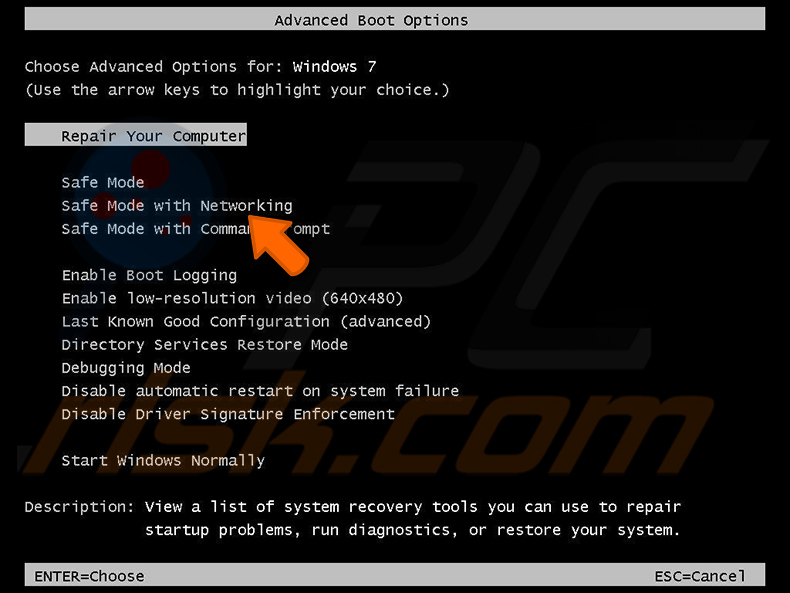
Vidéo montrant comment démarrer Windows 7 en « Mode sans échec avec prise en charge réseau » :
Utilisateurs de Windows 8 : Démarrez Windows 8 en mode sans échec avec prise en charge réseau - Allez à l'écran de démarrage de Windows 8, tapez Avancé, dans les résultats de recherche sélectionnez Paramètres. Cliquez sur Options de démarrage avancées, dans la fenêtre « Paramètres généraux du PC » ouverte, sélectionnez Démarrage avancé.
Cliquez sur le bouton « Redémarrer maintenant ». Votre ordinateur va maintenant redémarrer dans le « menu Options de démarrage avancées ». Cliquez sur le bouton « Dépannage », puis cliquez sur le bouton « Options avancées ». Dans l'écran des options avancées, cliquez sur « Paramètres de démarrage ».
Cliquez sur le bouton « Redémarrer ». Votre PC redémarrera dans l'écran Paramètres de démarrage. Appuyez sur F5 pour démarrer en mode sans échec avec prise en charge réseau.
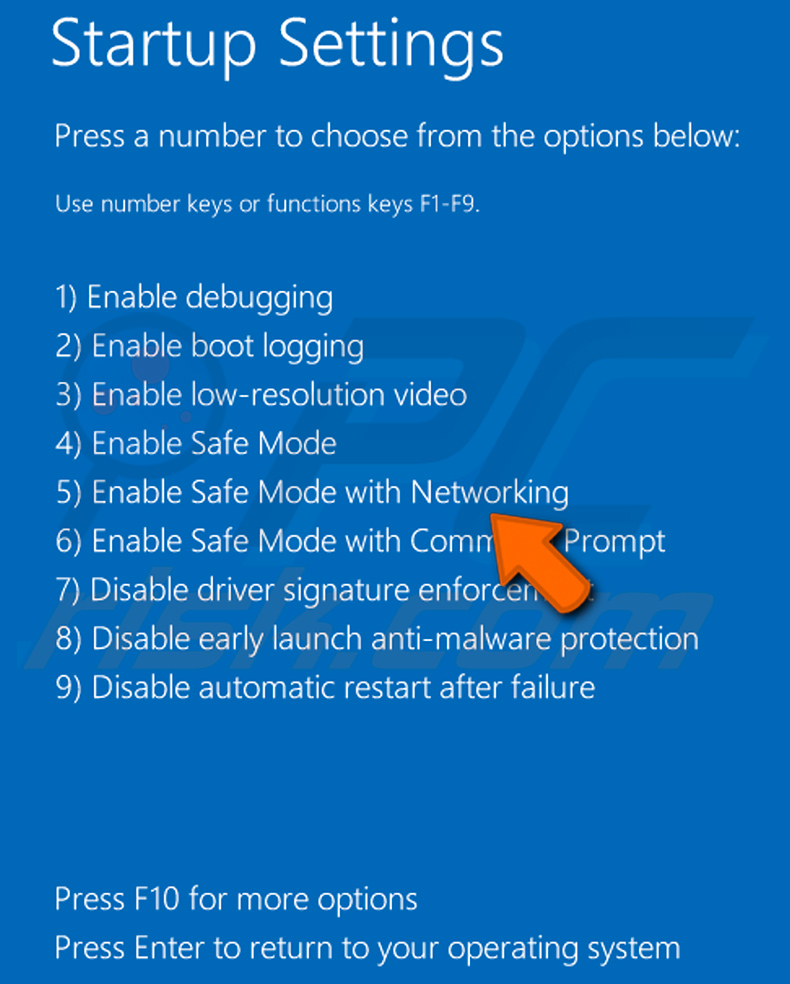
Vidéo montrant comment démarrer Windows 8 en « Mode sans échec avec prise en charge réseau » :
Utilisateurs de Windows 10 : Cliquez sur le logo Windows et sélectionnez l'icône d'alimentation. Dans le menu ouvert, cliquez sur « Redémarrer » tout en maintenant la touche « Maj » enfoncée sur votre clavier. Dans la fenêtre « choisir une option », cliquez sur « Dépannage », puis sélectionnez « Options avancées ».
Dans le menu des options avancées, sélectionnez « Paramètres de démarrage » et cliquez sur le bouton « Redémarrer ». Dans la fenêtre suivante, vous devez cliquer sur le bouton « F5 » de votre clavier. Cela redémarrera votre système d'exploitation en mode sans échec avec prise en charge réseau.
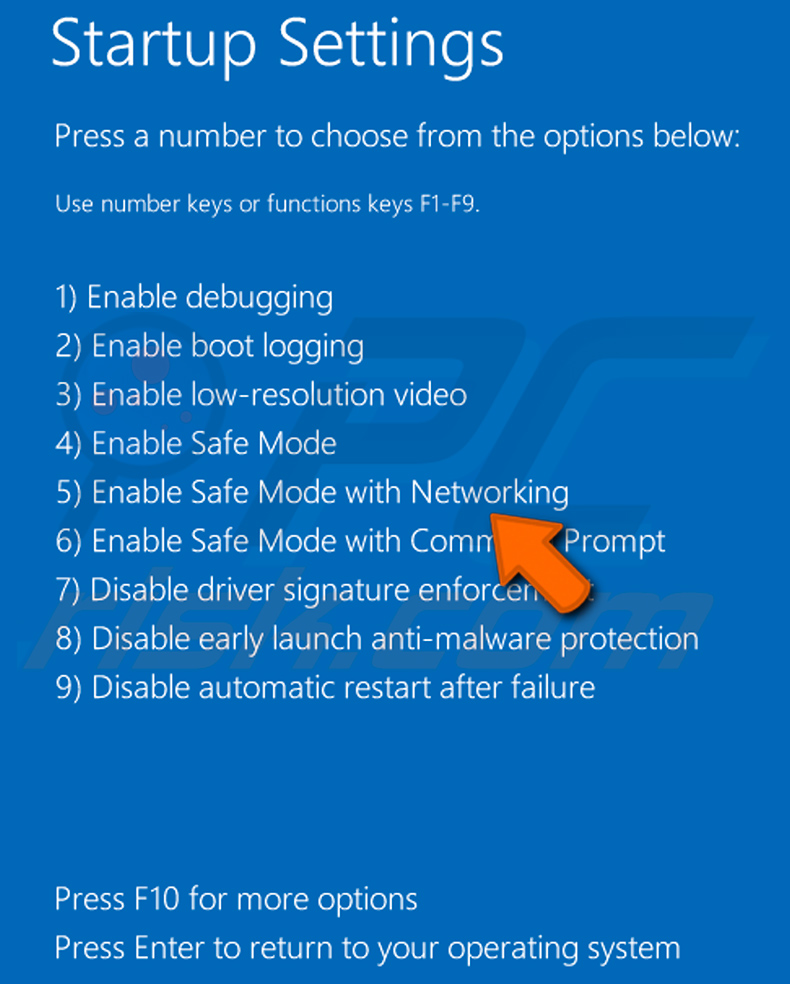
Vidéo montrant comment démarrer Windows 10 en « Mode sans échec avec prise en charge réseau » :
 Extrayez l'archive téléchargée et exécutez le fichier Autoruns.exe.
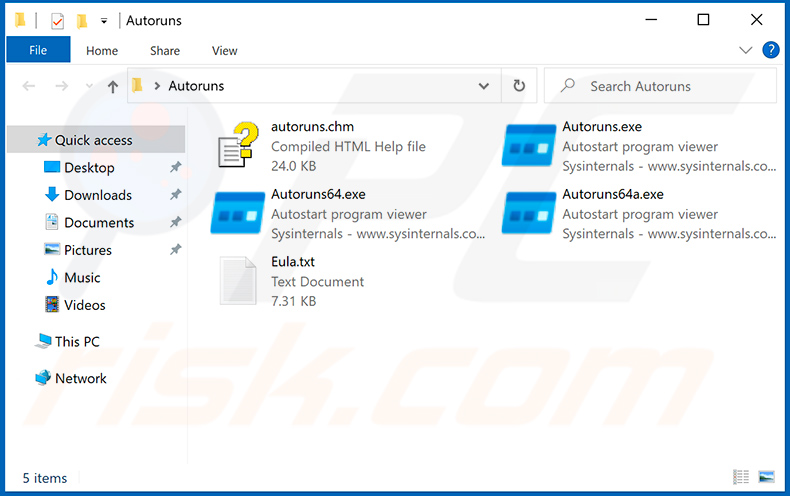
 Dans l'application Autoruns, cliquez sur « Options » en haut et décochez les options « Hide Empty Locations » et « Hide Windows Entries ». Après cette procédure, cliquez sur l'icône « Refresh ».
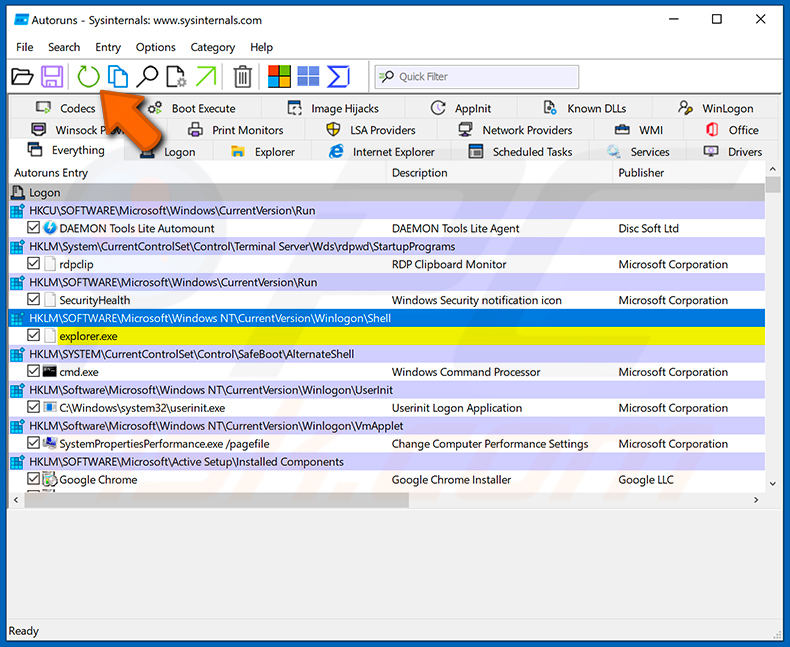
 Vérifiez la liste fournie par l'application Autoruns et localisez le fichier de malware que vous souhaitez éliminer.
Vous devez noter son chemin complet et son nom. Notez que certains malwares cachent leurs noms de processus sous des noms de processus Windows légitimes. À ce stade, il est très important d'éviter de supprimer les fichiers système. Après avoir localisé le programme suspect que vous souhaitez supprimer, faites un clic droit avec votre souris sur son nom et choisissez « Delete ».
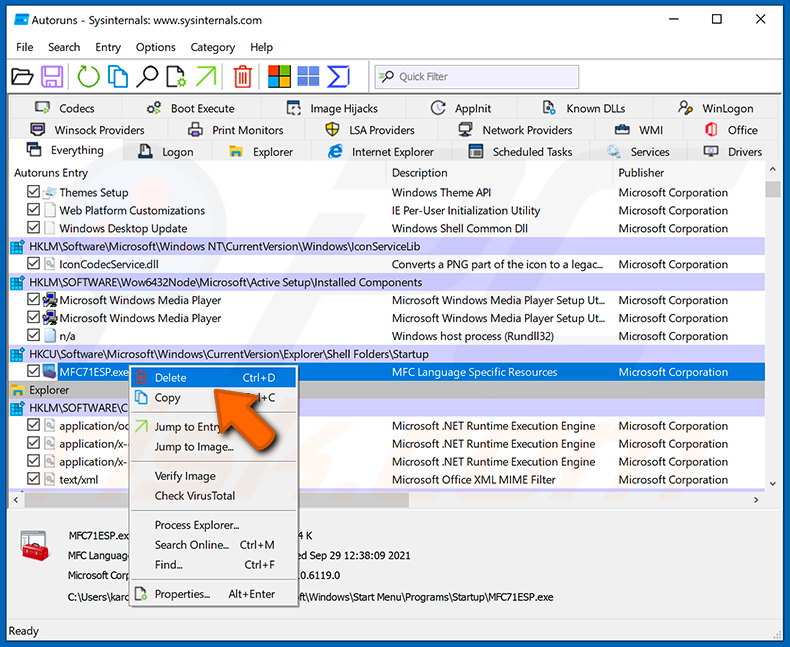
Après avoir supprimé le malware via l'application Autoruns (cela garantit que le malware ne s'exécutera pas automatiquement au prochain démarrage du système), vous devez rechercher le nom du malware sur votre ordinateur. Assurez-vous d'activer les fichiers et dossiers cachés avant de continuer. Si vous trouvez le nom de fichier du malware, assurez-vous de le supprimer.
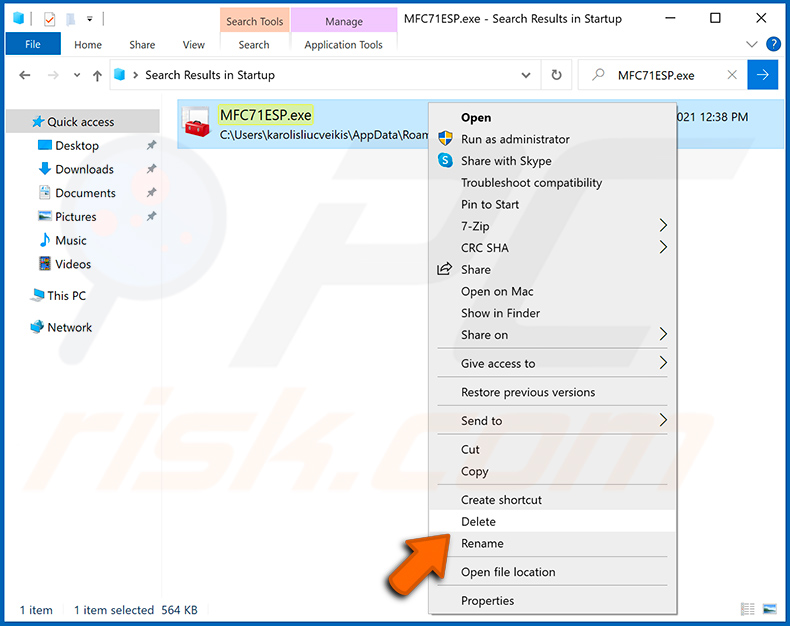
Redémarrez votre ordinateur en mode normal. Suivre ces étapes devrait supprimer tout malware de votre ordinateur. Notez que la suppression manuelle des menaces nécessite des compétences informatiques avancées. Si vous ne possédez pas ces compétences, laissez la suppression des malwares aux programmes antivirus et anti-malwares.
Ces étapes pourraient ne pas fonctionner avec des infections de malwares avancées. Comme toujours, il vaut mieux prévenir l'infection que d'essayer de supprimer le malware plus tard. Pour garder votre ordinateur en sécurité, installez les dernières mises à jour du système d'exploitation et utilisez un logiciel antivirus. Pour être sûr que votre ordinateur est exempt d'infections de malwares, nous recommandons de l'analyser avec Combo Cleaner Antivirus pour Windows.
Foire aux questions (FAQ)
Mon ordinateur est infecté par le malware E4del RAT, dois-je formater mon périphérique de stockage pour m'en débarrasser ?
Le formatage supprimera E4del RAT, mais il effacera également tous les fichiers du disque. L'exécution d'un outil de sécurité réputé tel que Combo Cleaner est normalement la première étape la plus sûre, car il peut éliminer l'infection sans détruire vos données.
Quels sont les principaux problèmes que le malware E4del RAT peut causer ?
E4del RAT permet aux attaquants de surveiller le bureau en direct, d'exécuter n'importe quelle commande, de capturer des captures d'écran et d'installer davantage de malwares sur l'ordinateur infecté.
Ce niveau d'accès peut entraîner le vol de mots de passe et de coordonnées bancaires, l'usurpation d'identité, le piratage de comptes et des infections consécutives telles que des stealers ou des ransomwares.
Quel est le but du malware E4del RAT ?
Le but d'E4del RAT est de donner aux attaquants un contrôle à distance caché sur les ordinateurs Windows infectés, afin qu'ils puissent espionner l'utilisateur, exécuter des commandes et délivrer des charges utiles supplémentaires tout en restant invisibles.
Comment le malware E4del RAT a-t-il infiltré mon ordinateur ?
E4del RAT se propage via des e-mails de phishing contenant des fichiers de raccourci LNK malveillants. L'ouverture du raccourci démarre une chaîne cachée qui récupère des commandes d'un serveur FTP frauduleux, télécharge un paquet Discord falsifié et lance le RAT silencieusement.
Combo Cleaner me protégera-t-il contre les malwares ?
Oui. Combo Cleaner peut détecter et supprimer la plupart des malwares connus, y compris les RAT. Comme E4del RAT se cache derrière une application légitime et signée, l'exécution d'une analyse complète du système est importante pour s'assurer que rien n'est laissé derrière.
Partager:
 Facebook
 X.com
X.com
 LinkedIn
 Copier le lien

Tomas Meskauskas
Chercheur expert en sécurité, analyste professionnel en logiciels malveillants
Je suis passionné par la sécurité informatique et la technologie. J'ai une expérience de plus de 10 ans dans diverses entreprises liées à la résolution de problèmes techniques informatiques et à la sécurité Internet. Je travaille comme auteur et éditeur pour PCrisk depuis 2010. Suivez-moi sur Twitter et LinkedIn pour rester informé des dernières menaces de sécurité en ligne.
Le portail de sécurité PCrisk est proposé par la société RCS LT.
Des chercheurs en sécurité ont uni leurs forces pour sensibiliser les utilisateurs d'ordinateurs aux dernières menaces en matière de sécurité en ligne. Plus d'informations sur la société RCS LT.
Nos guides de suppression des logiciels malveillants sont gratuits. Cependant, si vous souhaitez nous soutenir, vous pouvez nous envoyer un don.
Faire un donLe portail de sécurité PCrisk est proposé par la société RCS LT.
Des chercheurs en sécurité ont uni leurs forces pour sensibiliser les utilisateurs d'ordinateurs aux dernières menaces en matière de sécurité en ligne. Plus d'informations sur la société RCS LT.
Nos guides de suppression des logiciels malveillants sont gratuits. Cependant, si vous souhaitez nous soutenir, vous pouvez nous envoyer un don.
Faire un don
▼ Montrer la discussion