
Comment éliminer StreamSpy des appareils infectés
de TroieÉgalement connu sous le nom de: StreamSpy maliciel

Obtenez une analyse gratuite et vérifiez si votre ordinateur est infecté.
SUPPRIMEZ-LES MAINTENANTPour utiliser le produit complet, vous devez acheter une licence pour Combo Cleaner. 7 jours d’essai limité gratuit disponible. Combo Cleaner est détenu et exploité par RCS LT, la société mère de PCRisk.
Quel type de logiciel malveillant est StreamSpy ?
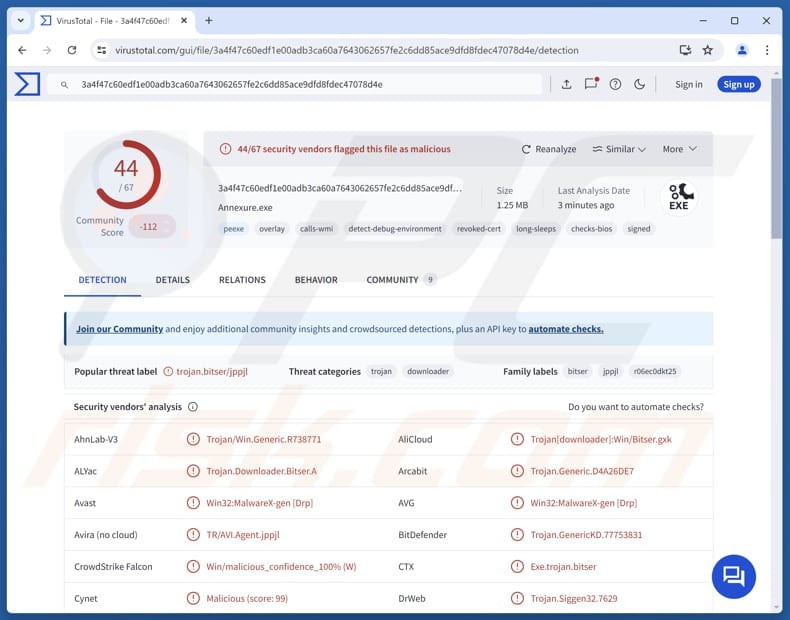
StreamSpy est un nouveau cheval de Troie utilisé par le groupe de cybercriminels Patchwork (APT-Q-36). Il communique avec son serveur de commande à la fois via WebSocket et HTTP, utilisant WebSocket pour recevoir des instructions et envoyer des résultats, et HTTP pour des tâches telles que les transferts de fichiers. StreamSpy présente des similitudes avec le téléchargeur Spyder.
En savoir plus sur StreamSpy
StreamSpy commence par déverrouiller ses paramètres cachés, qui lui indiquent comment communiquer avec son serveur de commande, comment s'identifier et comment maintenir sa présence sur le système. Ensuite, il analyse l'appareil et recueille un large éventail d'informations sur le système, telles que le nom de l'ordinateur, le nom d'utilisateur, la version du système d'exploitation, le logiciel antivirus et les identifiants matériels.
Il combine ces données pour créer un identifiant unique pour la machine infectée et l'envoie au serveur de l'attaquant. Pour s'assurer qu'il reste actif après les redémarrages, StreamSpy met en place une persistance à l'aide de méthodes telles que des tâches planifiées, des clés de registre spéciales ou des raccourcis placés dans le dossier de démarrage.
StreamSpy prend en charge diverses commandes. Il peut exécuter des commandes shell arbitraires via cmd.exe et PowerShell, donnant ainsi aux pirates un accès complet aux fonctions au niveau du système. Le logiciel malveillant peut télécharger et exécuter des charges utiles, y compris des archives ZIP cryptées qu'il décrypte et exécute localement pour déployer des outils supplémentaires.
Il a également la capacité de transférer des fichiers, ce qui permet aux cybercriminels de télécharger de nouveaux fichiers dans le système ou d'exfiltrer des fichiers choisis. De plus, le logiciel malveillant est capable de supprimer ou de renommer des fichiers, ce qui permet le nettoyage, la falsification de données ou la préparation pour les étapes suivantes.
Enfin, il peut répertorier tous les disques connectés à l'appareil infecté. Il peut collecter des informations telles que la capacité totale et disponible, le type de système de fichiers et si un appareil est amovible.
| Nom | StreamSpy maliciel |
| Type de menace | Cheval de Troie |
| Noms de détection | Avast (Win32:MalwareX-gen [Drp]), Combo Cleaner (Trojan.GenericKD.77753831), ESET-NOD32 (Win32/Agent.VTY Trojan), Kaspersky (Trojan-Downloader.Win32.Bitser.gry), Microsoft (Trojan:Win32/Amadey. SPR!MTB), liste complète (VirusTotal) |
| Symptômes | Les chevaux de Troie sont conçus pour s'infiltrer discrètement dans l'ordinateur de la victime et rester silencieux, de sorte qu'aucun symptôme particulier n'est clairement visible sur une machine infectée. |
| Méthodes de distribution possibles | Pièces jointes infectées, publicités en ligne malveillantes, ingénierie sociale, vulnérabilités logicielles, « cracks » logiciels. |
| Dommages | Vol d'informations, usurpation d'identité, infections supplémentaires, pertes financières, etc. |
|
Suppression des maliciels (Windows) |
Pour éliminer d'éventuelles infections par des maliciels, analysez votre ordinateur avec un logiciel antivirus légitime. Nos chercheurs en sécurité recommandent d'utiliser Combo Cleaner. Téléchargez Combo CleanerUn scanner gratuit vérifie si votre ordinateur est infecté. Pour utiliser le produit complet, vous devez acheter une licence pour Combo Cleaner. 7 jours d’essai limité gratuit disponible. Combo Cleaner est détenu et exploité par RCS LT, la société mère de PCRisk. |
Conclusion
Dans l'ensemble, StreamSpy est un cheval de Troie qui permet aux cybercriminels de voler des informations et d'effectuer diverses actions sur l'appareil infecté. Cette menace peut entraîner des problèmes tels que l'usurpation d'identité, des infections supplémentaires, le piratage de comptes, des pertes financières et d'autres problèmes. S'il est détecté, StreamSpy doit être éliminé du système dès que possible.
Parmi les autres exemples de logiciels malveillants classés comme chevaux de Troie, on peut citer Vidar 2.0, Efimer et SilentRoute.
Comment StreamSpy s'est-il infiltré dans mon ordinateur ?
On sait que StreamSpy est diffusé via une archive ZIP malveillante. Dans un cas observé, les pirates ont hébergé un fichier nommé « OPS‑VII‑SIR.zip » sur un serveur distant. À l'intérieur de ce fichier ZIP, ils ont inclus l'exécutable StreamSpy, mais l'ont dissimulé sous une icône de type PDF afin de le rendre inoffensif.
Ils ont également joint de véritables documents PDF pour tromper la victime et lui faire croire que l'archive est légitime. Lorsqu'un utilisateur ouvre le fichier ZIP et exécute le fichier exécutable, le logiciel malveillant StreamSpy s'infiltre dans le système. Cette méthode est connue sous le nom d'ingénierie sociale, où l'attaquant incite la victime à lancer manuellement le logiciel malveillant.
On ignore exactement comment les cybercriminels incitent les utilisateurs à télécharger un fichier ZIP malveillant, mais cela pourrait se faire par le biais d'un site web frauduleux, d'un e-mail trompeur, d'une publicité malveillante, d'une application de messagerie, d'une plateforme de réseau social ou d'un canal similaire.
Comment éviter l'installation de logiciels malveillants ?
Soyez prudent avec les pièces jointes ou les liens contenus dans des messages inattendus ou non pertinents provenant d'expéditeurs inconnus. Téléchargez toujours vos logiciels à partir de sources officielles, telles que des sites Web ou des boutiques d'applications fiables, et évitez les programmes piratés, les générateurs de clés et les outils de piratage. Utilisez un logiciel de sécurité fiable et effectuez régulièrement des analyses du système.
Maintenez votre système d'exploitation et vos applications à jour. Refusez les notifications provenant de sites Web douteux. Évitez de cliquer sur les fenêtres contextuelles, les publicités, les boutons ou les liens sur des sites non officiels ou suspects. Si vous pensez que votre ordinateur est déjà infecté, nous vous recommandons d'effectuer une analyse avec Combo Cleaner Antivirus pour Windows afin d'éliminer automatiquement les logiciels malveillants infiltrés.
Suppression automatique et instantanée des maliciels :
La suppression manuelle des menaces peut être un processus long et compliqué qui nécessite des compétences informatiques avancées. Combo Cleaner est un outil professionnel de suppression automatique des maliciels qui est recommandé pour se débarrasser de ces derniers. Téléchargez-le en cliquant sur le bouton ci-dessous :
TÉLÉCHARGEZ Combo CleanerEn téléchargeant n'importe quel logiciel listé sur ce site web vous acceptez notre Politique de Confidentialité et nos Conditions d’Utilisation. Pour utiliser le produit complet, vous devez acheter une licence pour Combo Cleaner. 7 jours d’essai limité gratuit disponible. Combo Cleaner est détenu et exploité par RCS LT, la société mère de PCRisk.
Menu rapide :
- Qu'est-ce que StreamSpy ?
- ÉTAPE 1. Suppression manuelle du logiciel malveillant StreamSpy.
- ÉTAPE 2. Vérifiez si votre ordinateur est propre.
Comment supprimer manuellement un logiciel malveillant ?
La suppression manuelle des logiciels malveillants est une tâche complexe. Il est généralement préférable de laisser les programmes antivirus ou anti-malware s'en charger automatiquement. Pour supprimer ce logiciel malveillant, nous vous recommandons d'utiliser Combo Cleaner Antivirus pour Windows.
Si vous souhaitez supprimer manuellement un logiciel malveillant, la première étape consiste à identifier le nom du logiciel malveillant que vous essayez de supprimer. Voici un exemple de programme suspect s'exécutant sur l'ordinateur d'un utilisateur :
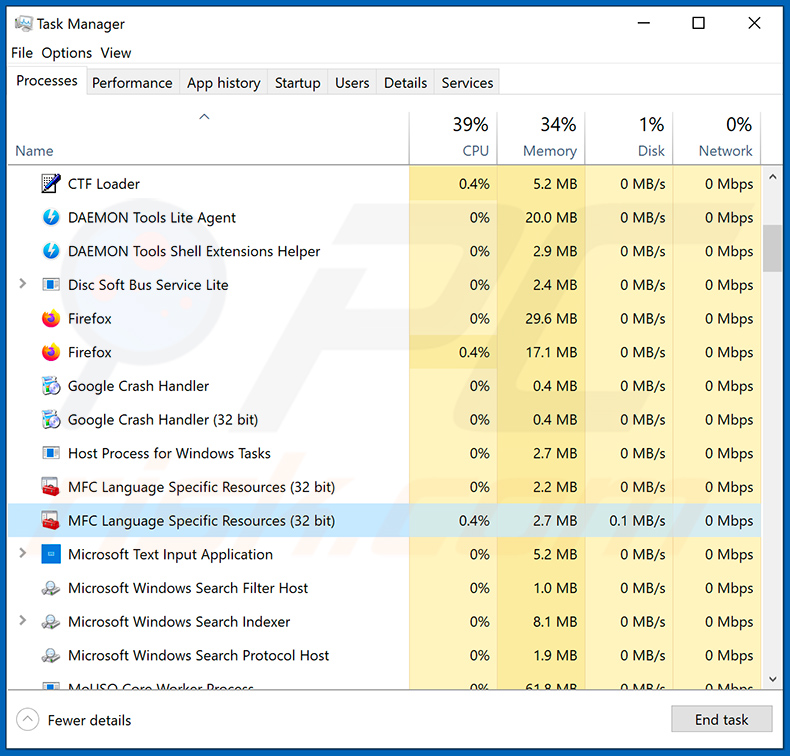
Si vous avez vérifié la liste des programmes en cours d'exécution sur votre ordinateur, par exemple à l'aide du gestionnaire de tâches, et identifié un programme qui semble suspect, vous devez suivre les étapes suivantes :
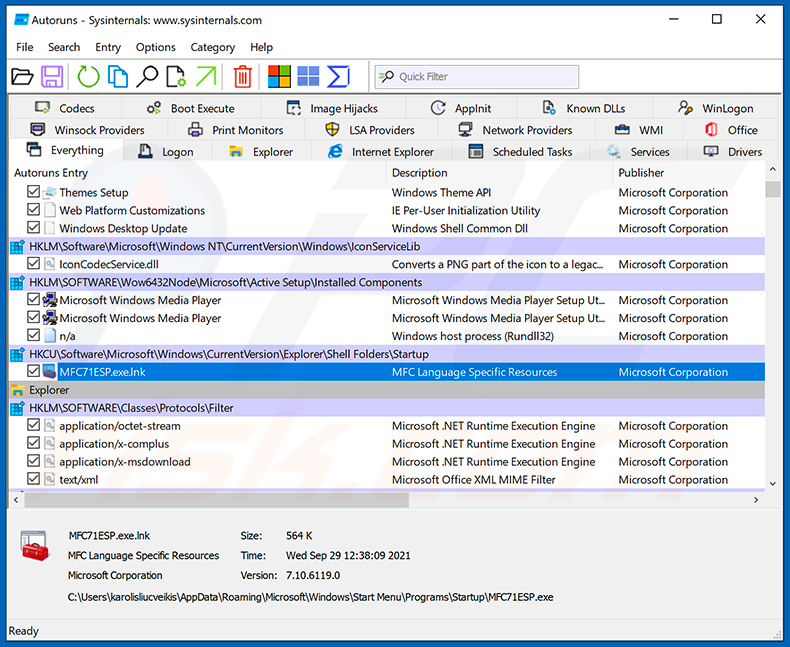
 Téléchargez un programme appelé Autoruns. Ce programme affiche les applications à démarrage automatique, le registre et les emplacements du système de fichiers :
 Redémarrez votre ordinateur en mode sans échec :
Utilisateurs de Windows XP et Windows 7 : Démarrez votre ordinateur en mode sans échec. Cliquez sur Démarrer, puis sur Arrêter, puis sur Redémarrer, puis sur OK. Pendant le démarrage de votre ordinateur, appuyez plusieurs fois sur la touche F8 de votre clavier jusqu'à ce que le menu Options avancées de Windows s'affiche, puis sélectionnez Mode sans échec avec réseau dans la liste.
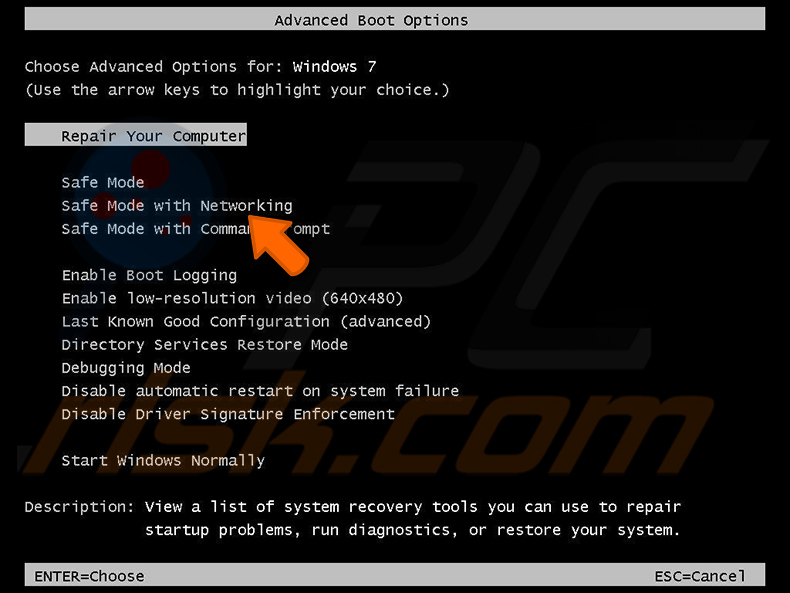
Vidéo montrant comment démarrer Windows 7 en « mode sans échec avec réseau » :
Utilisateurs Windows 8 : démarrez Windows 8 en mode sans échec avec réseau. Accédez à l'écran d'accueil de Windows 8, tapez « Avancé », puis sélectionnez « Paramètres » dans les résultats de recherche. Cliquez sur « Options de démarrage avancées », puis sélectionnez « Démarrage avancé » dans la fenêtre « Paramètres généraux du PC » qui s'ouvre.
Cliquez sur le bouton « Redémarrer maintenant ». Votre ordinateur redémarrera alors dans le « Menu des options de démarrage avancées ». Cliquez sur le bouton « Dépannage », puis sur le bouton « Options avancées ». Dans l'écran des options avancées, cliquez sur « Paramètres de démarrage ».
Cliquez sur le bouton « Redémarrer ». Votre PC redémarrera et affichera l'écran Paramètres de démarrage. Appuyez sur F5 pour démarrer en mode sans échec avec réseau.
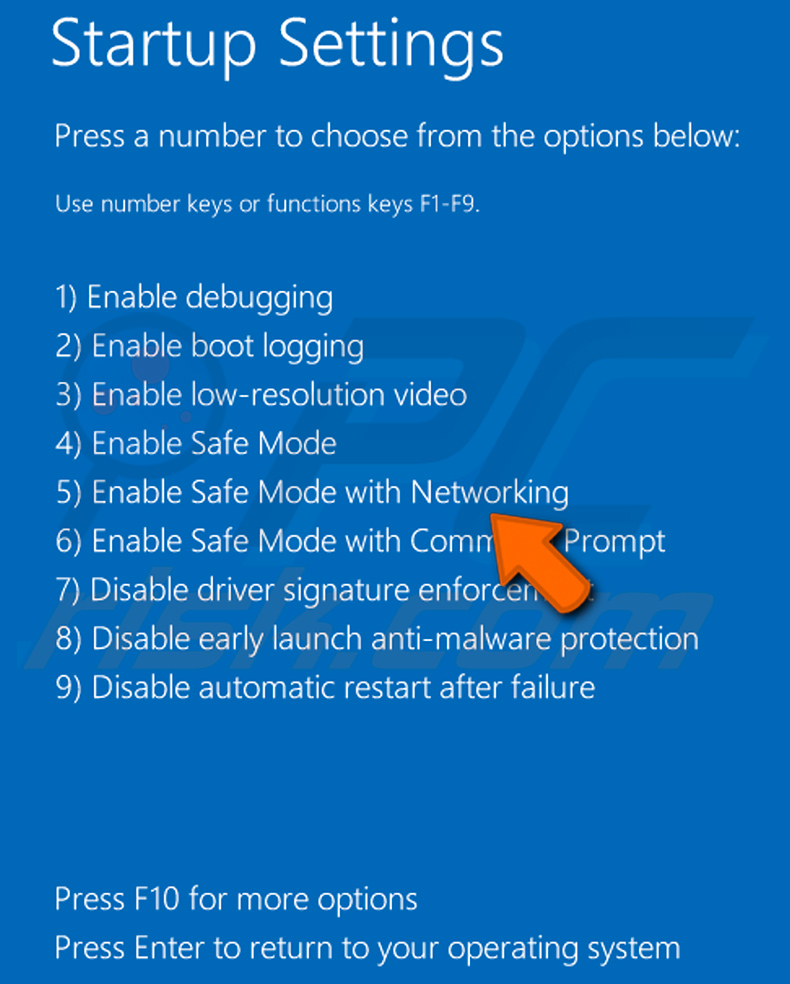
Vidéo montrant comment démarrer Windows 8 en « mode sans échec avec réseau » :
Utilisateurs Windows 10 : cliquez sur le logo Windows et sélectionnez l'icône Alimentation. Dans le menu qui s'ouvre, cliquez sur « Redémarrer » tout en maintenant la touche « Maj » de votre clavier enfoncée. Dans la fenêtre « Choisissez une option », cliquez sur « Dépannage », puis sélectionnez « Options avancées ».
Dans le menu des options avancées, sélectionnez « Paramètres de démarrage » et cliquez sur le bouton « Redémarrer ». Dans la fenêtre suivante, appuyez sur la touche « F5 » de votre clavier. Cela redémarrera votre système d'exploitation en mode sans échec avec réseau.
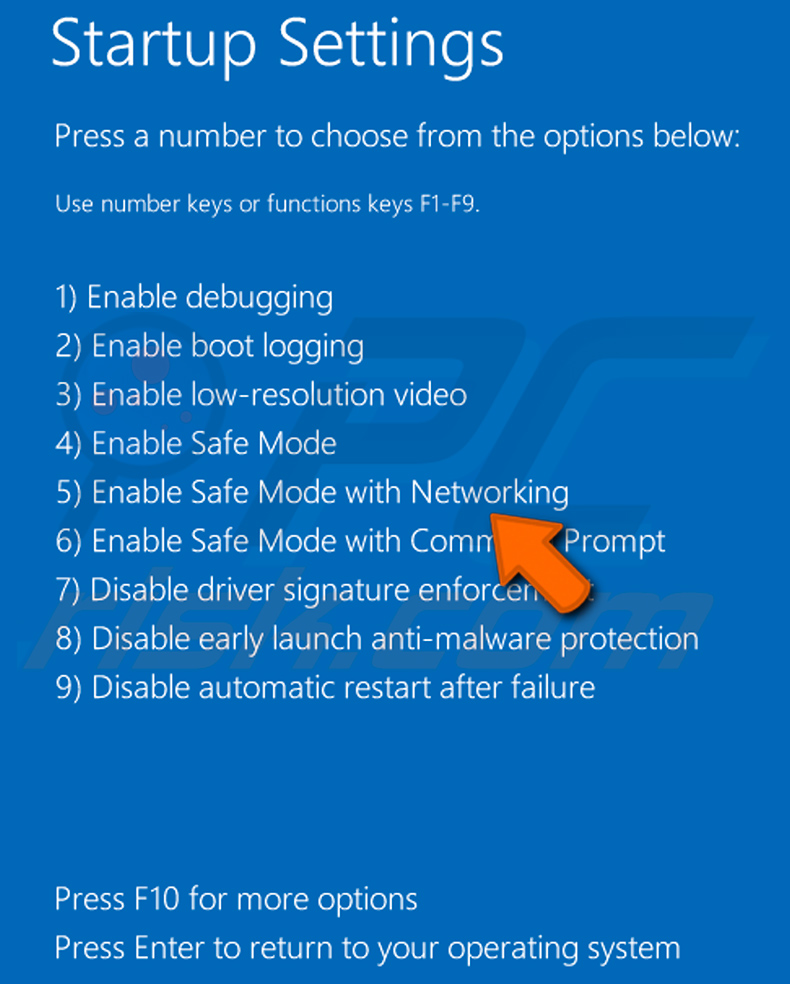
Vidéo montrant comment démarrer Windows 10 en « mode sans échec avec réseau » :
 Extrayez l'archive téléchargée et exécutez le fichier Autoruns.exe.
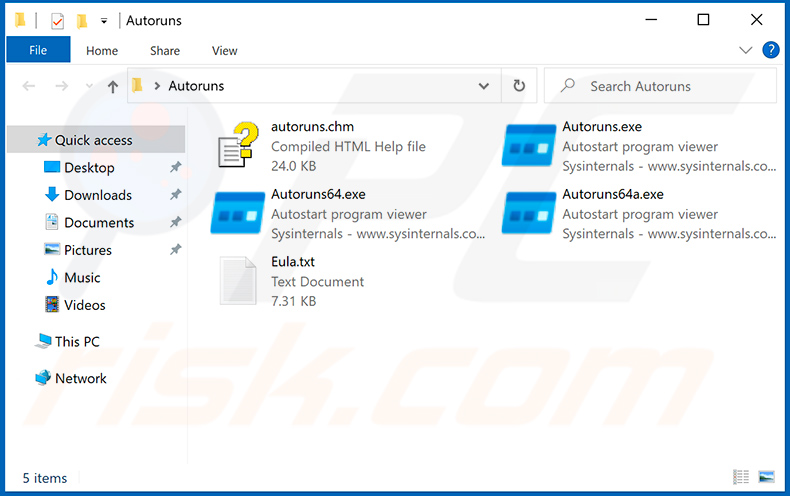
 Dans l'application Autoruns, cliquez sur « Options » en haut et décochez les options « Masquer les emplacements vides » et « Masquer les entrées Windows ». Après cette procédure, cliquez sur l'icône « Actualiser ».
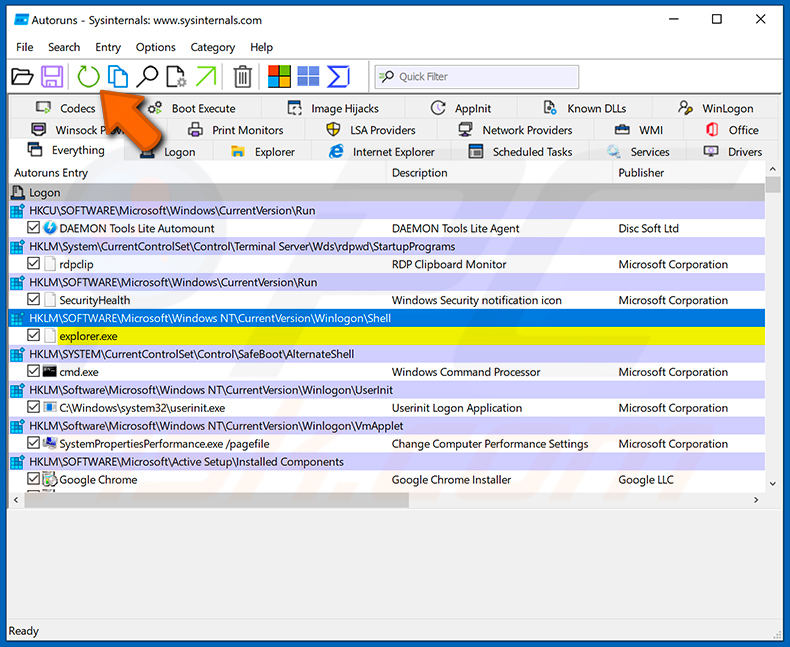
 Consultez la liste fournie par l'application Autoruns et localisez le fichier malveillant que vous souhaitez éliminer.
Vous devez noter son chemin d'accès complet et son nom. Notez que certains logiciels malveillants masquent les noms des processus sous des noms de processus Windows légitimes. À ce stade, il est très important d'éviter de supprimer des fichiers système. Après avoir localisé le programme suspect que vous souhaitez supprimer, cliquez avec le bouton droit de la souris sur son nom et sélectionnez « Supprimer ».
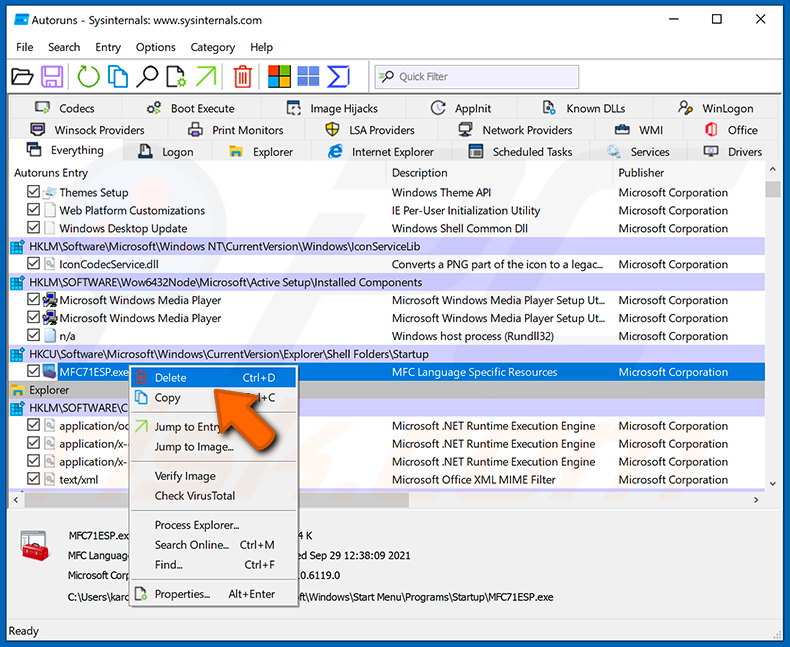
Après avoir supprimé le logiciel malveillant à l'aide de l'application Autoruns (ceci garantit que le logiciel malveillant ne s'exécutera pas automatiquement au prochain démarrage du système), vous devez rechercher le nom du logiciel malveillant sur votre ordinateur. Veillez à activer les fichiers et dossiers cachés avant de continuer. Si vous trouvez le nom du fichier du logiciel malveillant, veillez à le supprimer.
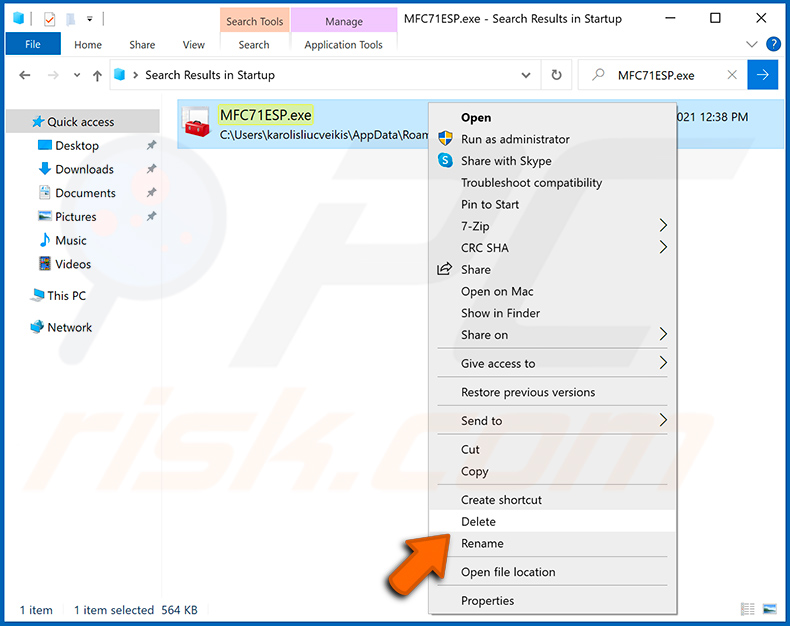
Redémarrez votre ordinateur en mode normal. Ces étapes devraient permettre de supprimer tous les logiciels malveillants de votre ordinateur. Notez que la suppression manuelle des menaces nécessite des compétences informatiques avancées. Si vous ne disposez pas de ces compétences, confiez la suppression des logiciels malveillants à des programmes antivirus et anti-malware.
Ces étapes peuvent ne pas fonctionner avec les infections par des logiciels malveillants avancés. Comme toujours, il vaut mieux prévenir l'infection que d'essayer de supprimer les logiciels malveillants par la suite. Pour protéger votre ordinateur, installez les dernières mises à jour du système d'exploitation et utilisez un logiciel antivirus. Pour vous assurer que votre ordinateur est exempt d'infections par des logiciels malveillants, nous vous recommandons de le scanner avec Combo Cleaner Antivirus pour Windows.
Foire aux questions (FAQ)
Mon ordinateur est infecté par le malware StreamSpy, dois-je formater mon périphérique de stockage pour m'en débarrasser ?
Il n'est pas toujours nécessaire de formater le périphérique de stockage. Il est recommandé aux utilisateurs d'exécuter un programme antivirus ou anti-malware fiable, tel que Combo Cleaner, afin de détecter et de supprimer StreamSpy.
Quels sont les principaux problèmes que peuvent causer les logiciels malveillants ?
Grâce aux logiciels malveillants, les cybercriminels peuvent endommager des fichiers ou des systèmes, pirater des comptes, commettre des usurpations d'identité et voler de l'argent. Ils peuvent également infecter des ordinateurs avec d'autres logiciels malveillants, crypter des fichiers et effectuer d'autres actions malveillantes.
Quel est l'objectif de StreamSpy ?
StreamSpy permet aux pirates informatiques de collecter des informations sur le système, d'exécuter des commandes, de voler ou de modifier des fichiers et de déployer des logiciels malveillants supplémentaires.
Comment StreamSpy s'est-il infiltré dans mon ordinateur ?
StreamSpy est diffusé via un fichier ZIP malveillant qui contient le cheval de Troie déguisé en fichier exécutable de type PDF, ainsi que de véritables documents leurres pour lui donner une apparence légitime. Lorsque la victime ouvre l'archive et exécute le fichier déguisé, le logiciel malveillant s'infiltre. Bien que la méthode d'appât exacte ne soit pas claire, les attaquants peuvent distribuer le fichier ZIP via de faux sites web, des e-mails trompeurs, des publicités malveillantes ou des canaux similaires.
Combo Cleaner me protégera-t-il contre les logiciels malveillants ?
Oui, Combo Cleaner peut détecter et supprimer presque tous les logiciels malveillants connus. Cependant, les logiciels malveillants avancés se cachent souvent profondément dans le système, il est donc essentiel d'effectuer une analyse complète du système.
Partager:
 Facebook
 X.com
X.com
 LinkedIn
 Copier le lien

Tomas Meskauskas
Chercheur expert en sécurité, analyste professionnel en logiciels malveillants
Je suis passionné par la sécurité informatique et la technologie. J'ai une expérience de plus de 10 ans dans diverses entreprises liées à la résolution de problèmes techniques informatiques et à la sécurité Internet. Je travaille comme auteur et éditeur pour PCrisk depuis 2010. Suivez-moi sur Twitter et LinkedIn pour rester informé des dernières menaces de sécurité en ligne.
Le portail de sécurité PCrisk est proposé par la société RCS LT.
Des chercheurs en sécurité ont uni leurs forces pour sensibiliser les utilisateurs d'ordinateurs aux dernières menaces en matière de sécurité en ligne. Plus d'informations sur la société RCS LT.
Nos guides de suppression des logiciels malveillants sont gratuits. Cependant, si vous souhaitez nous soutenir, vous pouvez nous envoyer un don.
Faire un donLe portail de sécurité PCrisk est proposé par la société RCS LT.
Des chercheurs en sécurité ont uni leurs forces pour sensibiliser les utilisateurs d'ordinateurs aux dernières menaces en matière de sécurité en ligne. Plus d'informations sur la société RCS LT.
Nos guides de suppression des logiciels malveillants sont gratuits. Cependant, si vous souhaitez nous soutenir, vous pouvez nous envoyer un don.
Faire un don
▼ Montrer la discussion