
Instructions de suppression du logiciel malveillant de type backdoor Warmcookie
de TroieÉgalement connu sous le nom de: Warmcookie virus

Obtenez une analyse gratuite et vérifiez si votre ordinateur est infecté.
SUPPRIMEZ-LES MAINTENANTPour utiliser le produit complet, vous devez acheter une licence pour Combo Cleaner. 7 jours d’essai limité gratuit disponible. Combo Cleaner est détenu et exploité par RCS LT, la société mère de PCRisk.
Quel type de logiciel malveillant est Warmcookie ?
Warmcookie est le nom d'un logiciel malveillant de type porte dérobée. Les programmes malveillants de cette catégorie sont conçus pour ouvrir une "porte dérobée" sur les systèmes compromis, l'objectif étant de provoquer une nouvelle infection (c'est-à-dire de télécharger/installer d'autres logiciels malveillants).
Warmcookie existe depuis au moins le printemps 2024, avec des versions plus anciennes soupçonnées d'avoir été publiées encore plus tôt. À l'heure où nous écrivons ces lignes, cette porte dérobée est activement diffusée par le biais de campagnes de spam ciblées.
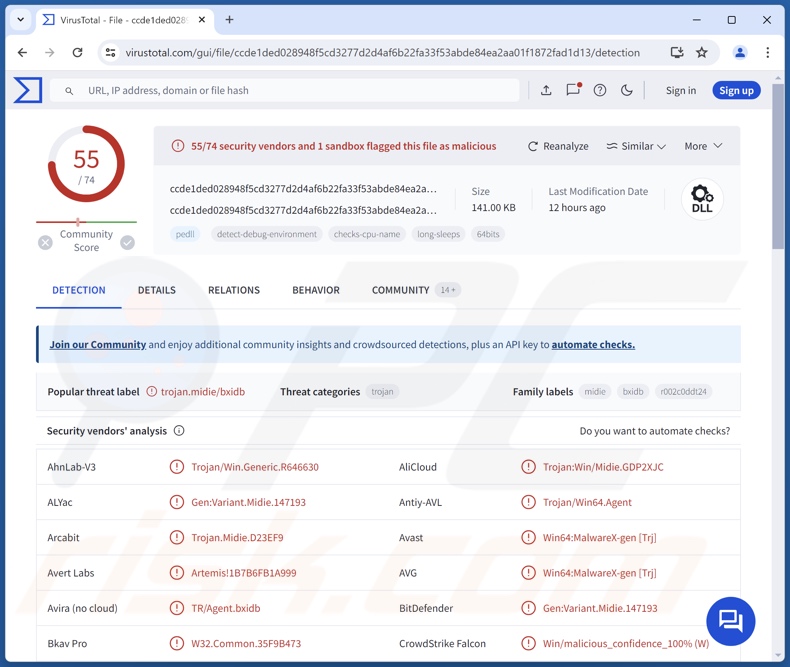
Aperçu du logiciel malveillant Warmcookie
Les capacités de Warmcookie ne sont pas très étendues, ce qui n'est pas rare pour les portes dérobées puisque leur but est de servir de point d'entrée initial dans un réseau ciblé. Warmcookie possède des fonctions anti-analyse, notamment anti-débogage et détection lorsqu'il est lancé dans des environnements de bac à sable. La porte dérobée peut escalader ses privilèges et assurer sa persistance en programmant son exécution toutes les dix minutes.
Une fois l'infiltration réussie, Warmcookie collecte dans un premier temps les informations nécessaires à l'identification de la machine infectée : numéro de série du volume, domaine DNS, nom de l'appareil et nom d'utilisateur. Les données recueillies sont ensuite envoyées au serveur C&C (commande et contrôle) des attaquants, qui est codé en dur dans le logiciel malveillant.
Dans un deuxième temps, Warmcookie cherche à extraire des informations supplémentaires et commence à utiliser les fonctionnalités à sa disposition. Le programme cherche à obtenir des informations sur le processeur, l'adresse IP de la victime et une liste des logiciels installés (y compris le nom, la version et la date d'installation).
Warmcookie peut exécuter des commandes sur les systèmes infectés. Il peut lire des fichiers, faire des captures d'écran et télécharger des fichiers sur des appareils compromis. Ce dernier point est l'objectif principal de Warmcookie, car c'est ainsi qu'il provoque d'autres infections.
En théorie, les portes dérobées peuvent infiltrer à peu près n'importe quel type de logiciel malveillant dans les systèmes ; cependant, dans la pratique, ces programmes ont tendance à fonctionner dans certaines limites. Pour développer les logiciels malveillants qui pourraient être installés plus loin, l'infection pourrait culminer sous la forme d'un virus troyen.
Le terme "cheval de Troie" est un terme générique qui englobe une variété de programmes malveillants qui incluent (mais ne sont pas limités à) : des chargeurs/téléchargeurs qui installent des logiciels malveillants supplémentaires, des injecteurs qui injectent du code malveillant dans les processus/programmes, des voleurs qui extraient des données des systèmes et des applications, des logiciels espions qui enregistrent des données (par exemple, des captures d'écran, des flux de données sur les bureaux), ), les grabbers qui téléchargent des fichiers à partir d'appareils, les keyloggers qui enregistrent les frappes au clavier, les clippers qui remplacent le contenu du presse-papiers, etc.
Les rançongiciels sont également des logiciels malveillants très répandus. Ce logiciel malveillant crypte les fichiers et/ou verrouille les écrans des appareils afin de demander une rançon pour le décryptage ou la récupération de l'accès. Il est pertinent de mentionner que les ransomwares utilisés contre les entreprises ont souvent recours à une double tactique d'extorsion : les informations sensibles sont volées sur les appareils et les victimes sont forcées de se conformer aux demandes de rançon sous la menace d'une fuite de données.
Il convient également de noter que les développeurs de logiciels malveillants améliorent généralement leurs logiciels et leurs méthodes. Par conséquent, les futures variantes potentielles pourraient être plus rationalisées ou avoir des capacités supplémentaires/différentes.
En résumé, la présence d'un logiciel comme Warmcookie sur des appareils peut entraîner de multiples infections du système, des pertes de données, de graves problèmes de confidentialité, des pertes financières et des vols d'identité.
| Nom | Warmcookie virus |
| Type de menace | Cheval de Troie, Porte dérobée |
| Noms de détection | Avast (Win64:MalwareX-gen [Trj]), Combo Cleaner (Gen:Variant.Midie.147193), ESET-NOD32 (Win64/Agent.DTJ), Kaspersky (HEUR:Trojan.Win64.Agent.gen), Microsoft (Trojan:Win64/Midie.GXZ!MTB), Liste complète des détections (VirusTotal) |
| Symptômes | Les chevaux de Troie sont conçus pour s'infiltrer furtivement dans l'ordinateur de la victime et rester silencieux. Aucun symptôme particulier n'est donc clairement visible sur une machine infectée. |
| Méthodes de distribution | Pièces jointes de courriers électroniques infectés, publicités en ligne malveillantes, ingénierie sociale, "cracks" de logiciels. |
| Dommages | Vol de mots de passe et d'informations bancaires, usurpation d'identité, ajout de l'ordinateur de la victime à un réseau de zombies. |
|
Suppression des maliciels (Windows) |
Pour éliminer d'éventuelles infections par des maliciels, analysez votre ordinateur avec un logiciel antivirus légitime. Nos chercheurs en sécurité recommandent d'utiliser Combo Cleaner. Téléchargez Combo CleanerUn scanner gratuit vérifie si votre ordinateur est infecté. Pour utiliser le produit complet, vous devez acheter une licence pour Combo Cleaner. 7 jours d’essai limité gratuit disponible. Combo Cleaner est détenu et exploité par RCS LT, la société mère de PCRisk. |
Exemples de logiciels malveillants de type porte dérobée
Nous avons écrit sur des milliers de programmes malveillants ; NICECURL, TAMECAT, MadMxShell, XRed, GoBear et SPICA ne sont que quelques-uns de nos articles sur les portes dérobées.
Les logiciels malveillants peuvent être très polyvalents ou avoir un objectif incroyablement étroit. Cependant, quel que soit le mode de fonctionnement d'un programme malveillant, sa présence sur un appareil menace la sécurité du système et de l'utilisateur. Il est donc primordial d'éliminer toutes les menaces dès qu'elles sont détectées.
Comment Warmcookie s'est-il infiltré dans mon ordinateur ?
Au moment de la recherche, Warmcookie a proliféré par le biais d'e-mails de spam ciblés. Les lettres contenaient des appâts liés à des offres d'emploi et de travail. Elles se faisaient passer pour des messages provenant de cabinets de recrutement existants et s'adressaient aux victimes en utilisant leurs noms réels, en indiquant leur lieu d'emploi actuel, leur poste et d'autres informations similaires.
Les destinataires étaient incités à cliquer sur un lien dans le courriel qui était censé mener à un système interne dans lequel ils pouvaient examiner l'offre d'emploi. Ce faisant, ils ont été redirigés vers un site compromis (généralement hébergé sur des domaines réputés) et ont atterri sur un site web malveillant.
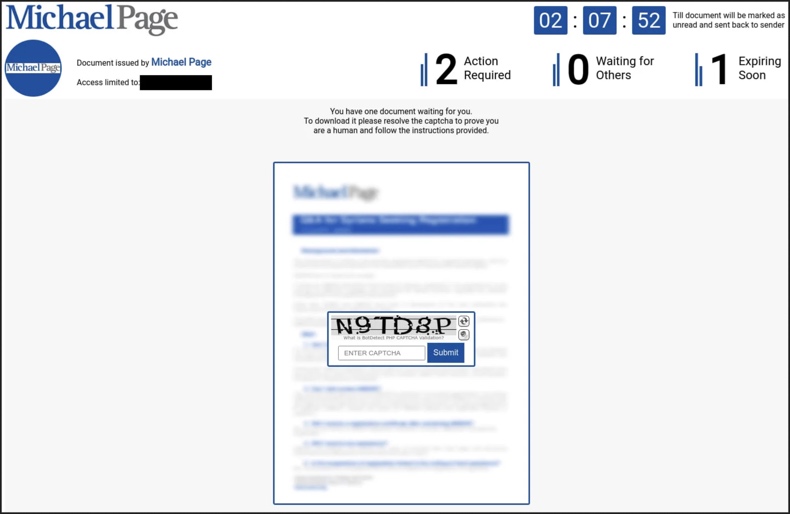
La page d'atterrissage se présentait comme la suite du leurre de recrutement initial et contenait des informations associées à la victime et pertinentes pour elle. Ce site invitait le visiteur à télécharger le document (détaillant le poste proposé), et pour ce faire, il lui était demandé de passer un test CAPTCHA.
Une fois le test terminé, la victime a téléchargé un fichier JavaScript obscurci. Ce fichier exécute un script PowerShell destiné à infecter les systèmes avec Warmcookie.
Actuellement, ces campagnes sont actives et très bien entretenues. Le courrier indésirable est distribué sur une base quotidienne ou hebdomadaire ; de même, les sites web de la chaîne de redirection et les pages de renvoi sont mis à jour presque chaque semaine, ce qui réduit les chances de détection lorsque la réputation d'une page augmente.
Il convient de mentionner que Warmcookie peut se propager en utilisant différents leurres, techniques de distribution et chaînes d'infection.
L'hameçonnage et l'ingénierie sociale jouent un rôle crucial dans la distribution des logiciels malveillants. Les programmes malveillants sont généralement déguisés ou regroupés avec des logiciels ou des fichiers multimédias ordinaires. Outre JavaScript, les fichiers infectieux peuvent se présenter sous forme d'archives (ZIP, RAR, etc.), d'exécutables (.exe, .run, etc.), de documents (Microsoft Office, Microsoft OneNote, PDF, etc.) et d'autres formats.
Les méthodes de prolifération des logiciels malveillants les plus couramment utilisées sont les suivantes : pièces jointes/liens malveillants dans les spams (par exemple, les courriels, les DM/PM, les SMS, les messages sur les médias sociaux/forums, etc, ), les escroqueries en ligne, la publicité malveillante, les programmes/médias piratés, les outils illégaux d'activation de logiciels ("cracks") et les fausses mises à jour.
En outre, certains programmes malveillants peuvent se propager via les réseaux locaux et les périphériques de stockage amovibles (disques durs externes, clés USB, etc.).
Comment éviter l'installation de logiciels malveillants ?
Nous vous recommandons vivement de faire preuve de prudence à l'égard des courriels, DMs/PMs, SMS et autres messages entrants. Les pièces jointes ou les liens contenus dans des courriers douteux ou non pertinents ne doivent pas être ouverts, car ils peuvent être malveillants. Il est également recommandé d'être prudent lors de la navigation, car les contenus en ligne falsifiés et dangereux semblent généralement authentiques et inoffensifs.
En outre, tous les téléchargements doivent être effectués à partir de canaux officiels et vérifiés. Nous conseillons d'activer et de mettre à jour les programmes en utilisant des fonctions/outils légitimes, car ceux acquis auprès de tiers peuvent contenir des logiciels malveillants.
Il est essentiel, pour la sécurité de l'appareil et de l'utilisateur, qu'un antivirus fiable soit installé et tenu à jour. Un logiciel de sécurité doit être utilisé pour effectuer des analyses régulières du système et pour éliminer les menaces et les problèmes détectés. Si vous pensez que votre ordinateur est déjà infecté, nous vous recommandons de lancer une analyse avec Combo Cleaner Antivirus pour Windows pour éliminer automatiquement les logiciels malveillants infiltrés.
Spam proliférant le malware Warmcookie (source de l'image - Elastic) :
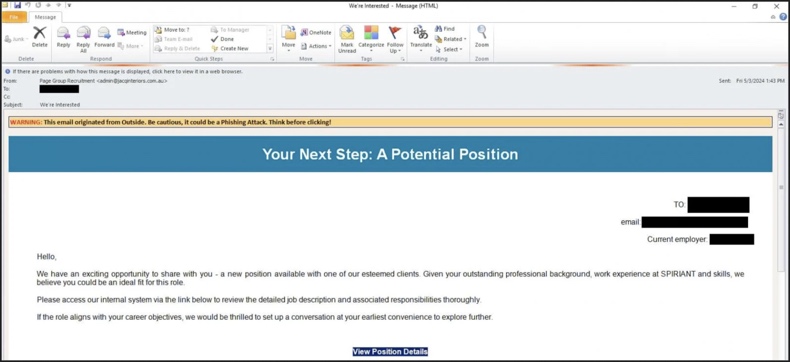
Texte présenté dans ce courriel :
We're Interested
Your Next Step: A Potential Position
Hello,
We have an exciting opportunity to share with you - a new position available with one of our esteemed clients. Given your outstanding professional background, work experience at SPIRIANT and skills, we believe you could be an ideal fit for this role.
Please access our internal system via the link below to review the detailed job description and associated responsibilities thoroughly.
If the role aligns with your career objecties, we would be thrilled to set up a conversation at your earliest convenience to explore further.
View Position Details
Site web malveillant (promu via des courriers électroniques non sollicités) diffusant Warmcookie (source de l'image - Elastic) :
Comment supprimer manuellement un malware ?
La plupart des infections par trojan peuvent être supprimées en lançant une analyse complète du système avec Combo Cleaner. La procédure manuelle complète ci-dessous s'adresse aux cas où la suppression automatique a échoué, où vous souhaitez vérifier qu'une analyse n'a rien laissé passer, ou lorsque la menace dispose de plusieurs points de persistance.
Se déconnecter du réseau
Débranchez votre câble Ethernet et désactivez le Wi-Fi. Sur un ordinateur portable, la touche du mode avion est la solution la plus rapide.
De nombreux trojans exfiltrent des données - mots de passe enregistrés dans le navigateur, sessions bancaires, captures d'écran - et acceptent des commandes à distance. Couper le réseau stoppe immédiatement les deux. Restez déconnecté jusqu'à la phase 4.
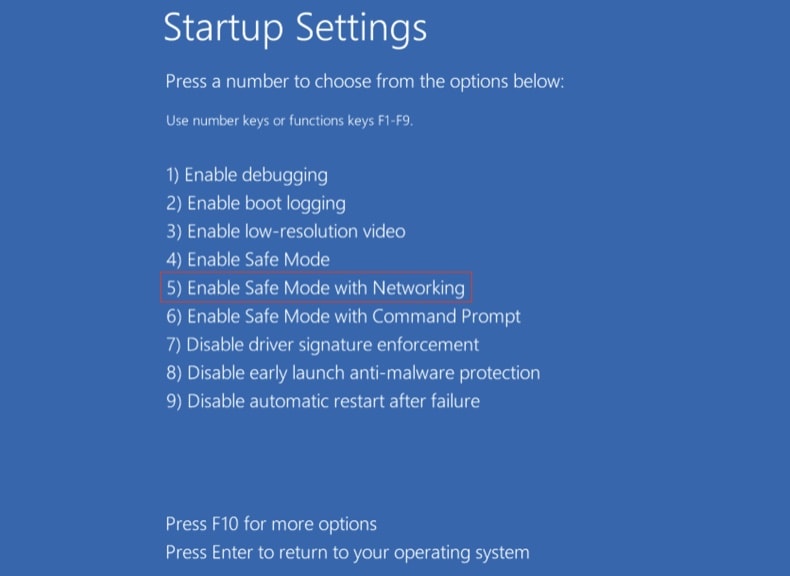
Démarrer en mode sans échec avec prise en charge réseau
Le mode sans échec charge un ensemble minimal de pilotes et empêche la plupart des malwares de se lancer automatiquement. L'option « avec prise en charge réseau » vous permet de télécharger des outils - ne réactivez le Wi-Fi qu'une fois le démarrage terminé.
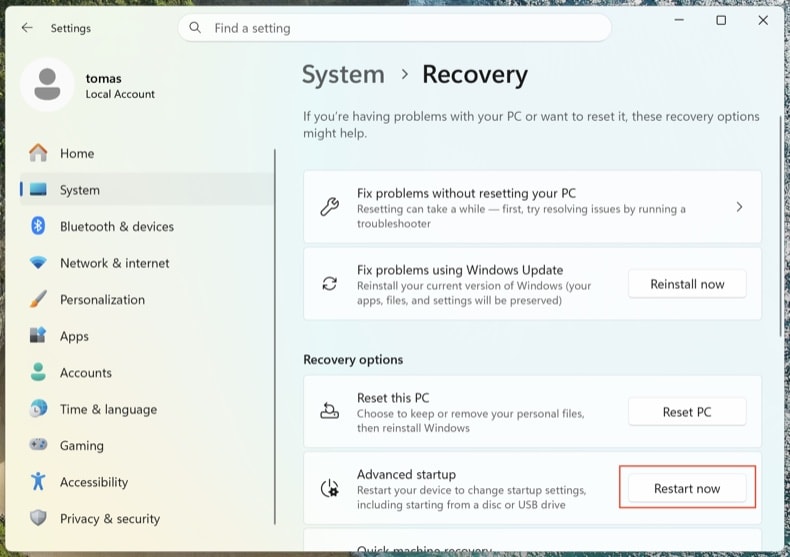
Ouvrez . Cliquez sur Redémarrer maintenant à côté de Démarrage avancé.
Votre ordinateur redémarre sur le menu « Choisir une option ». Cliquez sur . Après le second redémarrage, appuyez sur 5 ou F5.
Cliquez sur le logo Windows, maintenez la touche Maj enfoncée, cliquez sur l'icône Marche/Arrêt et choisissez Redémarrer. Sur l'écran « Choisir une option », cliquez sur . Appuyez sur F5.
Windows 8
Accédez à l'écran d'accueil, tapez avancé, puis sélectionnez Paramètres → Options de démarrage avancées → Redémarrer maintenant → Dépannage → Options avancées → Paramètres de démarrage → Redémarrer → F5.
Remarque : Windows 8 n'est plus pris en charge depuis janvier 2023 - continuer à l'utiliser vous expose à un risque de réinfection bien plus élevé.
Windows 7
Cliquez sur Démarrer → Arrêter → Redémarrer → OK. Pendant le démarrage du système, appuyez plusieurs fois sur F8 jusqu'à ce que le menu Options de démarrage avancées de Windows s'affiche, puis choisissez Mode sans échec avec prise en charge réseau.
Remarque : Windows 7 n'est plus pris en charge depuis janvier 2020 - continuer à l'utiliser vous expose à un risque de réinfection bien plus élevé.
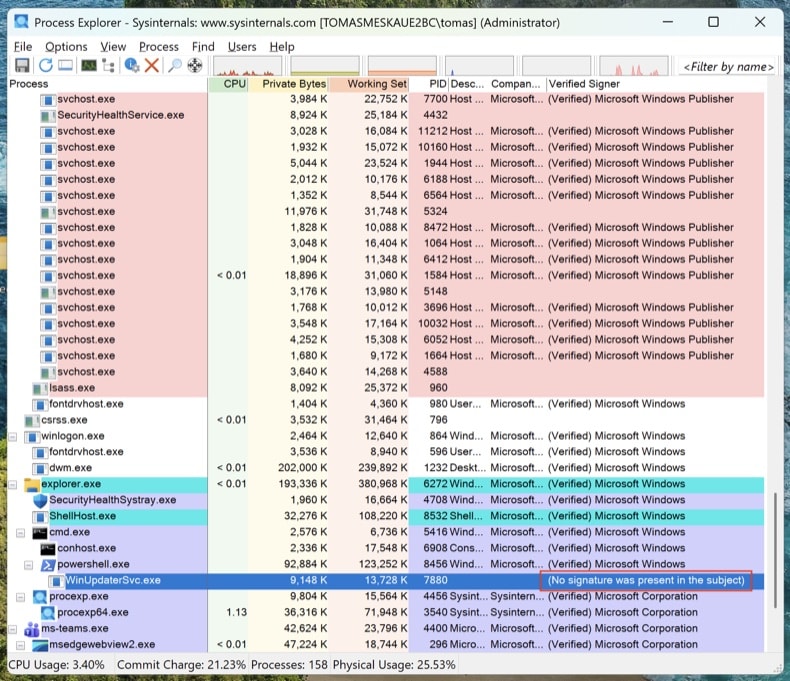
Inspecter les processus en cours avec Process Explorer
Téléchargez Process Explorer depuis Microsoft Sysinternals. Exécutez-le en tant qu'administrateur. Cliquez sur et sur .
Triez par « Verified Signer ». Tout processus non signé exécuté depuis %AppData%, %LocalAppData%, %Temp% ou %ProgramData% est suspect. Faites un clic droit → Properties pour afficher le chemin complet de l'image. Faites un clic droit → « Search Online » pour rechercher les noms de processus inconnus.
Le Gestionnaire des tâches masque les chemins complets des fichiers, n'affiche pas les signatures numériques et regroupe les processus d'une manière qui permet facilement à un malware de passer inaperçu. Process Explorer est l'outil qu'utilisent les ingénieurs de Microsoft eux-mêmes.
Cartographier tous les points de persistance avec Autoruns
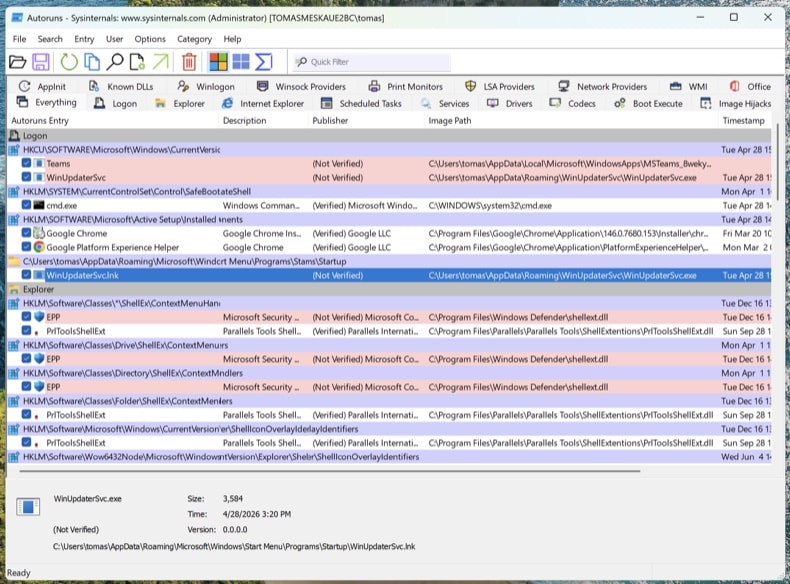
Téléchargez Autoruns. Faites un clic droit sur Autoruns.exe et choisissez Exécuter en tant qu'administrateur - sans élévation des privilèges, Autoruns ne peut pas inspecter les ruches de registre protégées.
Dans le menu, activez et , puis cliquez sur Refresh.
Les trojans modernes ne se limitent pas au démarrage. Parcourez les onglets suivants et recherchez les entrées non signées ou inconnues :
- Logon - les clés Run/RunOnce classiques
- Scheduled Tasks - une cachette fréquente, notamment les tâches qui exécutent PowerShell, MSHTA ou rundll32
- Services - les services non signés situés dans des dossiers autres que ceux de Microsoft
- WMI - les abonnements aux événements constituent un mécanisme de persistance discret (MITRE T1546.003)
- Image Hijacks - détournement de la valeur « Debugger » des options d'exécution des fichiers image (Image File Execution Options)
- AppInit - DLL chargées dans chaque processus doté d'une interface graphique
- Browser plug-ins - modules complémentaires non signés dans tous les navigateurs installés
Faites un clic droit sur une entrée suspecte → « Jump to Image » pour afficher le fichier réel. Un clic droit → « Search Online » ouvre VirusTotal pour le hachage du fichier. Ne supprimez rien pour l'instant - notez simplement les chemins des fichiers et les noms des entrées. Nous les supprimerons après les analyses.
Vérifier le fichier hosts et les paramètres DNS
Les trojans redirigent souvent les domaines de banques, d'antivirus et de mises à jour vers des serveurs contrôlés par l'attaquant, en modifiant le fichier hosts ou les paramètres DNS.
Fichier hosts : Ouvrez le Bloc-notes en tant qu'administrateur, puis ouvrez C:\Windows\System32\drivers\etc\hosts. Les entrées légitimes sont commentées avec #. Toute correspondance IP-domaine non commentée est suspecte - en particulier les redirections pour microsoft.com, windowsupdate ou votre banque.
Paramètres DNS : Ouvrez l'Invite de commandes en tant qu'administrateur et exécutez ipconfig /all. Vérifiez que vos serveurs DNS pointent vers votre FAI, votre routeur ou un résolveur public connu (Cloudflare 1.1.1.1, Google 8.8.8.8). Ouvrez ensuite et vérifiez que ni les paramètres DNS ni les paramètres DNS sur HTTPS (DoH) n'ont été détournés.
Un PC nettoyé dont le DNS est détourné reste un PC compromis. Vous croirez être sur chase.com alors que vous serez sur le clone de l'attaquant.
Aucun antivirus ne détecte tout à lui seul. L'ordre ci-dessous est volontaire : l'analyse hors ligne d'abord (elle détecte les rootkits avant le chargement complet de Windows), puis les outils d'analyse à la demande sur le système en cours d'exécution, et enfin le nettoyage manuel de tout ce qui leur a échappé.
Exécuter Microsoft Defender Offline
Redémarrez Windows en mode normal. Ouvrez . Sélectionnez Antivirus Microsoft Defender (analyse hors ligne) et cliquez sur Analyser maintenant. Votre ordinateur redémarre dans un environnement allégé et effectue l'analyse avant le chargement complet du système d'exploitation.
Les rootkits et les bootkits se cachent de tout outil d'analyse exécuté dans la session Windows déjà infectée. Une analyse hors ligne avant le démarrage examine le disque avant que le malware ne puisse se dissimuler.
Certifié VB100. Combine en une seule passe la protection anti-trojan, l'analyse du registre et des mécanismes de persistance, ainsi que la protection anti-spyware. Un essai gratuit de 7 jours est disponible.
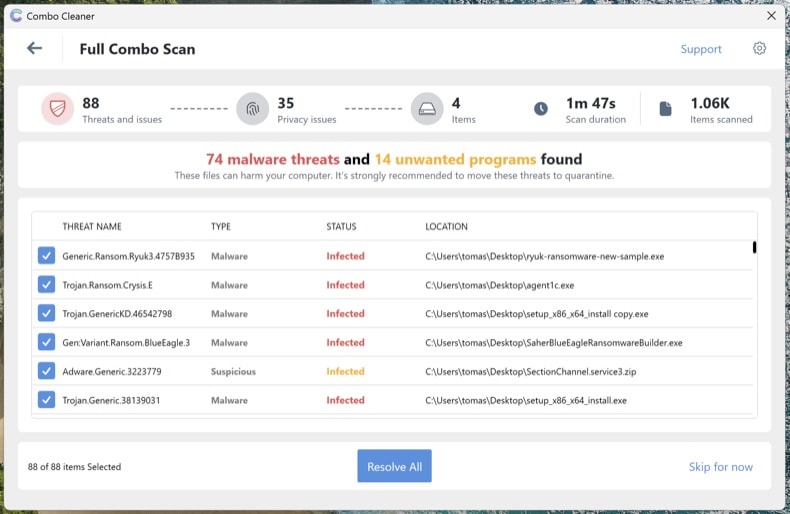
Télécharger Combo CleanerLancer une analyse complète du système avec Combo Cleaner
Installez Combo Cleaner et lancez une analyse complète du système (et non l'analyse rapide). Laissez-la se terminer complètement, examinez les menaces détectées et appliquez les actions recommandées. Combo Cleaner met en quarantaine les trojans connus et supprime leurs mécanismes de persistance dans le registre.
Exécuter Microsoft Safety Scanner pour obtenir un second avis
Téléchargez Microsoft Safety Scanner (MSERT.exe), l'outil à la demande gratuit de Microsoft. Le binaire expire tous les 10 jours : chaque téléchargement contient donc les signatures les plus récentes. Lancez une analyse complète après Combo Cleaner pour détecter tout ce qu'un seul moteur pourrait manquer.
Des moteurs d'analyse différents détectent des menaces différentes. Exécuter une analyse Microsoft supplémentaire après Combo Cleaner est, de loin, l'étape de vérification la plus sous-utilisée dans la suppression des malwares.
Supprimer manuellement tout ce qui figure encore dans Autoruns
Rouvrez Autoruns. Tout élément repéré à l'étape 4 et toujours présent n'a pas été détecté par les analyses automatiques. Pour chaque entrée suspecte restante : clic droit → Delete dans Autoruns (cela supprime l'enregistrement de persistance), puis accédez au chemin du fichier et supprimez le fichier lui-même. Videz la Corbeille.
Certains fichiers malveillants réapparaissent après leur suppression, car un autre élément du système les recrée. Si vous supprimez un fichier et qu'il revient en quelques minutes, il reste un point de persistance qu'Autoruns n'a pas affiché - généralement un service ou une tâche planifiée qui s'exécute sous le compte SYSTEM. Relancez les analyses des étapes 6 à 8 ou passez à une installation propre (voir la fin du guide).
Réinitialiser les navigateurs et supprimer les autorisations de notification
Les trojans et les adwares détournent fréquemment les navigateurs : ils modifient le moteur de recherche par défaut, installent des extensions malveillantes ou s'accordent des autorisations de notification pour continuer à afficher des pop-ups frauduleuses, même après la disparition du malware.
- Chrome : accédez à
chrome://settings/resetet cliquez sur « Restaurer les paramètres par défaut ». Accédez ensuite àchrome://settings/content/notificationset supprimez tous les sites inconnus. - Edge : accédez à
edge://settings/reset. Vérifiez ensuiteedge://settings/content/notifications. - Firefox : ouvrez
about:supportet cliquez sur Réparer Firefox (Firefox parle de « Réparer » et non de « Réinitialiser »). Vérifiez ensuite Paramètres → Vie privée et sécurité → Permissions → Notifications.
Passez en revue les extensions installées dans chaque navigateur et supprimez tout ce que vous ne reconnaissez pas, en particulier les extensions que vous n'avez pas installées vous-même.
Réactiver Defender et la protection contre les falsifications, puis tout mettre à jour
De nombreux trojans désactivent les logiciels de sécurité. Ouvrez et vérifiez que la Protection en temps réel, la Protection fournie par le cloud et la Protection contre les falsifications sont toutes activées. La protection contre les falsifications empêche les malwares de désactiver Defender à votre insu.
Lancez ensuite Windows Update () et mettez à jour vos navigateurs et vos applications. Le vecteur d'infection qui a permis au trojan de s'introduire implique généralement des logiciels obsolètes.
Changer vos mots de passe depuis un appareil sain
Si le trojan était un info-stealer (Lumma, RedLine, Vidar et d'autres similaires sont extrêmement répandus), partez du principe que tous les mots de passe enregistrés dans votre navigateur sont compromis. Changez-les depuis un autre appareil dont vous êtes sûr qu'il est sain - votre téléphone convient s'il n'est pas infecté.
Ordre recommandé :
- Adresse e-mail principale en premier - c'est le point central de récupération de tous vos autres comptes
- Comptes bancaires et financiers
- Mot de passe principal du gestionnaire de mots de passe (si vous en utilisez un)
- Réseaux sociaux, sites marchands et autres comptes
Lorsque c'est possible, activez une authentification multifacteur résistante au phishing (clés d'accès / clés matérielles FIDO2 / applications d'authentification) - la MFA par SMS peut être contournée par des attaquants expérimentés.
Vérifier le nettoyage et surveiller pendant 7 jours
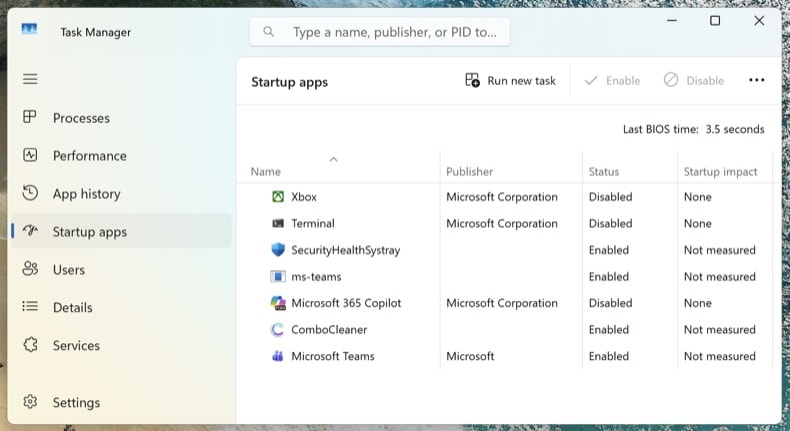
Reconnectez-vous au réseau et lancez une dernière analyse complète avec Combo Cleaner. Ouvrez le Gestionnaire des tâches (Ctrl + Maj + Échap) et passez à l'onglet Applications de démarrage - vérifiez que rien de suspect n'est réapparu.
Au cours des 7 jours suivants, surveillez la réapparition des symptômes : utilisation anormalement élevée du processeur, retour de processus inconnus, redirections du navigateur ou pop-ups. Si quelque chose revient, c'est qu'un point de persistance vous a échappé et que la procédure doit être répétée - ou que la compromission est plus profonde et nécessite une installation propre.
Quand privilégier une installation propre de Windows
La suppression manuelle n'est pas toujours la bonne solution. Réinstaller Windows de zéro est le seul moyen d'être certain à 100 % lorsque :
- Le malware réapparaît après chaque tentative de suppression
- Un bootkit ou un rootkit UEFI a été détecté (cette catégorie de menace se situe sous le système d'exploitation et survit à une réinstallation normale de Windows)
- Un trojan de vol d'identifiants s'est avéré s'exécuter avec des privilèges d'administrateur (Lumma, RedLine, Vidar) - le système contient probablement plusieurs charges utiles inconnues
- Le PC sert aux opérations bancaires en ligne, à la messagerie professionnelle ou à toute activité où le moindre doute n'est pas acceptable
Une installation propre prend 30 à 60 minutes : réinstallez Windows 11 via . Sauvegardez d'abord vos documents sur un support de stockage externe, analysez la sauvegarde avec Combo Cleaner avant de la restaurer, et réinstallez les applications à partir de zéro - ne les restaurez jamais depuis une sauvegarde du système infecté.
Important : La suppression manuelle exige des compétences informatiques avancées. Si vous ne savez pas distinguer avec certitude les fichiers système des fichiers malveillants, lancez une analyse automatique avec Combo Cleaner et Windows Defender et arrêtez-vous là - cette méthode élimine la grande majorité des trojans grand public sans risquer d'endommager Windows en supprimant le mauvais fichier.
Foire aux questions (FAQ)
Mon ordinateur est infecté par le logiciel malveillant Warmcookie. Dois-je formater mon périphérique de stockage pour m'en débarrasser ?
La suppression des logiciels malveillants nécessite rarement un formatage.
Quels sont les principaux problèmes que le logiciel malveillant Warmcookie peut causer ?
Les dangers posés par une infection dépendent des capacités du logiciel malveillant et des objectifs des cybercriminels. Les menaces associées à Warmcookie sont variables, car ce programme est une porte dérobée - un logiciel malveillant conçu pour provoquer des infections en chaîne (c'est-à-dire pour infiltrer d'autres logiciels malveillants). En général, les infections à haut risque sont liées à la perte de données, à de graves problèmes de confidentialité, à des pertes financières et à l'usurpation d'identité.
Quel est l'objectif du logiciel malveillant Warmcookie ?
Les logiciels malveillants sont principalement utilisés à des fins lucratives. Cependant, les cybercriminels peuvent également utiliser ces logiciels pour s'amuser, réaliser des rancunes personnelles, perturber des processus (par exemple, des sites, des services, des entreprises, etc.), s'engager dans l'hacktivisme et lancer des attaques motivées par des considérations politiques/géopolitiques.
Comment le logiciel malveillant Warmcookie s'est-il infiltré dans mon ordinateur ?
Warmcookie a été activement diffusé par le biais de campagnes de spam ciblées. Outre le spam, d'autres méthodes de prolifération des logiciels malveillants sont largement utilisées, notamment les téléchargements "drive-by", les escroqueries en ligne, la publicité malveillante, les sources de téléchargement suspectes (par exemple, les sites de freeware et de tiers, les réseaux de partage P2P, etc. Certains programmes malveillants peuvent s'autoproliférer via les réseaux locaux et les périphériques de stockage amovibles.
Combo Cleaner me protège-t-il des logiciels malveillants ?
Oui, Combo Cleaner est conçu pour analyser les ordinateurs et éliminer tous les types de menaces. Il peut détecter et supprimer la plupart des infections connues par des logiciels malveillants. Il convient de souligner que l'exécution d'une analyse complète du système est cruciale, car les logiciels malveillants sophistiqués ont tendance à se cacher profondément dans les systèmes.
Partager:
 Facebook
 X.com
X.com
 LinkedIn
 Copier le lien

Tomas Meskauskas
Chercheur expert en sécurité, analyste professionnel en logiciels malveillants
Je suis passionné par la sécurité informatique et la technologie. J'ai une expérience de plus de 10 ans dans diverses entreprises liées à la résolution de problèmes techniques informatiques et à la sécurité Internet. Je travaille comme auteur et éditeur pour PCrisk depuis 2010. Suivez-moi sur Twitter et LinkedIn pour rester informé des dernières menaces de sécurité en ligne.
Le portail de sécurité PCrisk est proposé par la société RCS LT.
Des chercheurs en sécurité ont uni leurs forces pour sensibiliser les utilisateurs d'ordinateurs aux dernières menaces en matière de sécurité en ligne. Plus d'informations sur la société RCS LT.
Nos guides de suppression des logiciels malveillants sont gratuits. Cependant, si vous souhaitez nous soutenir, vous pouvez nous envoyer un don.
Faire un donLe portail de sécurité PCrisk est proposé par la société RCS LT.
Des chercheurs en sécurité ont uni leurs forces pour sensibiliser les utilisateurs d'ordinateurs aux dernières menaces en matière de sécurité en ligne. Plus d'informations sur la société RCS LT.
Nos guides de suppression des logiciels malveillants sont gratuits. Cependant, si vous souhaitez nous soutenir, vous pouvez nous envoyer un don.
Faire un don
▼ Montrer la discussion