
Comment forcer la fermeture de programmes à l'aide du Gestionnaire des tâches ?

Obtenez le scanner gratuit et vérifiez les erreurs de votre ordinateur
Corriger maintenantPour utiliser le produit complet, vous devez acheter une licence pour Combo Cleaner. 7 jours d’essai limité gratuit disponible. Combo Cleaner est détenu et exploité par RCS LT, la société mère de PCRisk.
Comment forcer la fermeture de programmes à l'aide du Gestionnaire des tâches dans Windows 10
Parfois, les applications cessent de répondre ou présentent des dysfonctionnements, vous empêchant de les fermer correctement. Dans de tels cas, vous devrez peut-être recourir au Gestionnaire des tâches pour forcer leur fermeture. Cet article vous montrera comment procéder.
Le Gestionnaire des tâches est un programme de surveillance système utilisé pour fournir des informations sur les processus et les programmes en cours d'exécution sur un ordinateur, ainsi que sur l'état général du système. De plus, le Gestionnaire des tâches peut également être utilisé pour terminer des processus et des programmes et modifier les priorités des processus.
Le Gestionnaire des tâches est essentiel lorsqu'il est nécessaire de fermer/terminer un programme en cours d'exécution qui est gelé, ne répond pas, consomme trop de ressources CPU ou ne fonctionne tout simplement pas correctement. Le Gestionnaire des tâches aide à fermer les programmes et à arrêter l'exécution des processus (lorsque la fermeture normale ne fonctionne pas).
Sous Windows 10, le Gestionnaire des tâches peut être lancé en :
- Appuyant sur la touche Windows+R puis en tapant taskmgr.exe dans la boîte de dialogue Exécuter ;
- Appuyant sur les touches Ctrl+Alt+Suppr et en sélectionnant Gestionnaire des tâches ;
- Cliquant sur « Gestionnaire des tâches » dans la fenêtre des options de sécurité ;
- Appuyant sur Ctrl+Maj+Échap ;
- Faisant un clic droit sur la barre des tâches Windows ou le bouton Démarrer et en sélectionnant « Gestionnaire des tâches » dans le menu.
Ce guide décrit comment forcer la fermeture de programmes (mettre fin aux tâches) à l'aide du Gestionnaire des tâches sous Windows 10.
Remarque : ne terminez pas les processus nécessaires au fonctionnement du système d'exploitation Windows. Les arrêter pourrait provoquer un plantage du système ou empêcher Windows de fonctionner correctement.
Vidéo montrant comment fermer des programmes à l'aide du Gestionnaire des tâches :
Table des matières :
- Introduction
- Comment fermer des programmes à l'aide du Gestionnaire des tâches
- Vidéo montrant comment fermer des programmes à l'aide du Gestionnaire des tâches
TÉLÉCHARGEZ le programme de suppression des infections malveillantes
Il est recommandé d’exécuter un scan gratuit avec Combo Cleaner - un outil pour détecter les logiciels malveillants et réparer les erreurs informatiques. Vous devez acheter la version complète pour supprimer les infections et éliminer les erreurs informatiques. Essai gratuit disponible. Combo Cleaner est détenu et exploité par Rcs Lt, la société mère de PCRisk. Lire la suite.
Comment fermer des programmes à l'aide du Gestionnaire des tâches
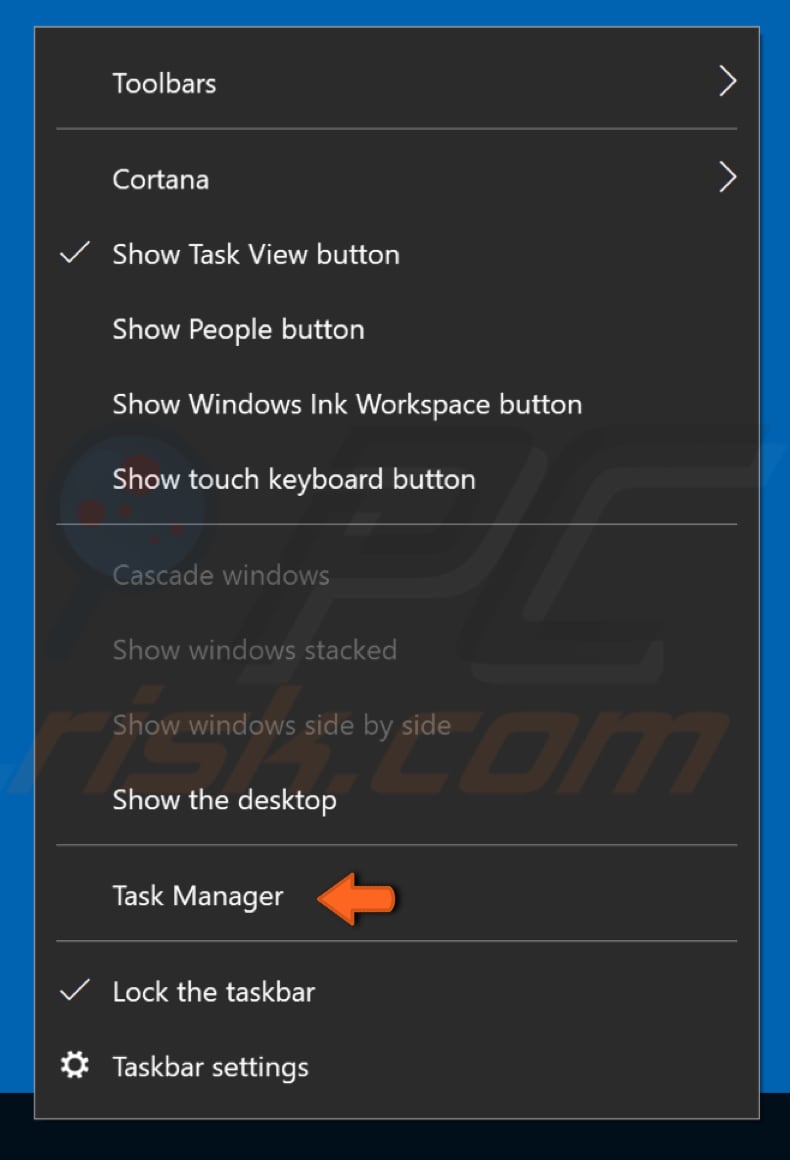
Ouvrez le Gestionnaire des tâches en utilisant : 1) le raccourci clavier Ctrl+Maj+Échap, ou ; 2) faites un clic droit sur Démarrer ou un clic droit sur la barre des tâches et sélectionnez « Gestionnaire des tâches » dans le menu contextuel.
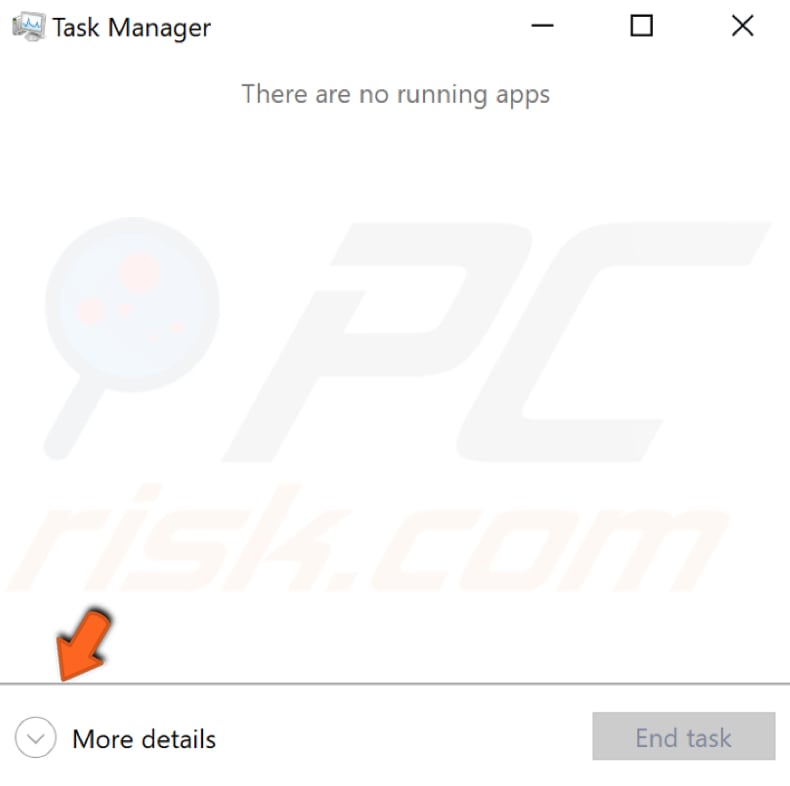
Cliquez maintenant sur « Plus de détails » pour afficher le Gestionnaire des tâches avancé.
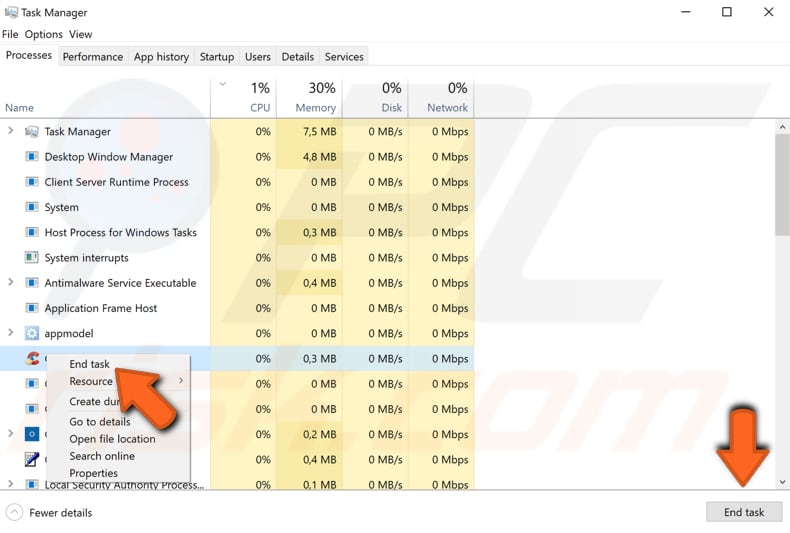
Sélectionnez le programme/processus que vous souhaitez fermer/arrêter en cliquant dessus, puis cliquez sur « Fin de tâche » dans le coin inférieur droit. Vous pouvez également fermer un programme en faisant un clic droit dessus et en sélectionnant « Fin de tâche » dans le menu contextuel. Le programme devrait maintenant être fermé.
Nous espérons que cet article vous a permis de comprendre l'utilité et le fonctionnement du Gestionnaire des tâches et que vous pouvez désormais fermer des programmes ou mettre fin à des processus problématiques. Si cela n'a pas fonctionné, n'hésitez pas à laisser un commentaire dans notre section de commentaires ci-dessous.
Partager:
 Facebook
 X.com
X.com
 LinkedIn
 Copier le lien

Rimvydas Iliavicius
Auteur de guides pratiques sur PCrisk.
Rimvydas est un chercheur avec plus de quatre ans d'expérience dans l'industrie de la cybersécurité. Il a fréquenté l'Université de technologie de Kaunas et a obtenu une maîtrise en traduction et localisation de textes techniques en 2017. Ses intérêts pour les ordinateurs et la technologie l'ont amené à devenir un auteur polyvalent dans l'industrie informatique. Chez PCrisk, il est responsable de la rédaction d'articles pratiques détaillés pour Microsoft Windows.
Le portail de sécurité PCrisk est proposé par la société RCS LT.
Des chercheurs en sécurité ont uni leurs forces pour sensibiliser les utilisateurs d'ordinateurs aux dernières menaces en matière de sécurité en ligne. Plus d'informations sur la société RCS LT.
Nos guides de suppression des logiciels malveillants sont gratuits. Cependant, si vous souhaitez nous soutenir, vous pouvez nous envoyer un don.
Faire un donLe portail de sécurité PCrisk est proposé par la société RCS LT.
Des chercheurs en sécurité ont uni leurs forces pour sensibiliser les utilisateurs d'ordinateurs aux dernières menaces en matière de sécurité en ligne. Plus d'informations sur la société RCS LT.
Nos guides de suppression des logiciels malveillants sont gratuits. Cependant, si vous souhaitez nous soutenir, vous pouvez nous envoyer un don.
Faire un don
▼ Montrer la discussion