
Nous pouvons percevoir des commissions sur les produits que nous recommandons. En savoir plus.
Comment ajouter des badges de confiance à WooCommerce en 2026 : 3 méthodes

Comment ajouter des badges de confiance à WooCommerce en 2026 : 3 méthodes
WooCommerce n'intègre pas de badges de confiance. Une nouvelle boutique n'affiche aucun logo de paiement, aucun sceau de sécurité, ni rien qui indique à un visiteur novice que le paiement y est sûr. Vous pouvez ajouter des badges de confiance WooCommerce de trois manières : avec les blocs dont WordPress dispose déjà, avec un plugin de badges de confiance, ou avec un badge de sécurité vérifié par un tiers sur lequel les acheteurs peuvent cliquer pour le contrôler.
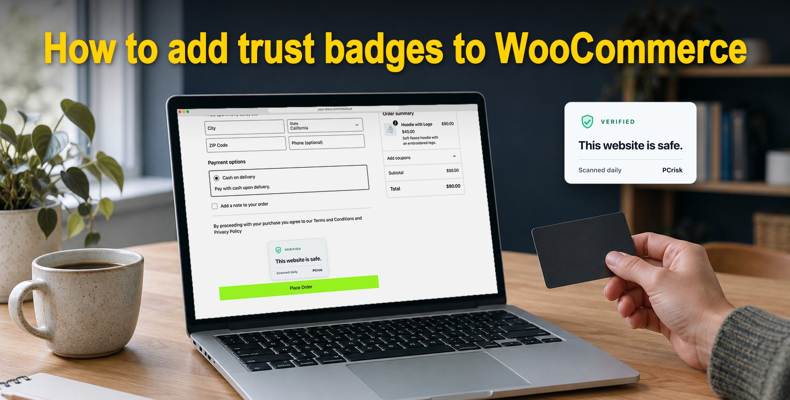
Table des matières :
- Introduction
- À quoi servent les badges de confiance sur une boutique WooCommerce
- Les badges de confiance fonctionnent-ils pour une petite boutique ?
- D'abord, vérifiez quelle validation de commande utilise votre boutique
- Méthode 1 : ajouter des icônes de paiement et des badges avec des blocs
- Méthode 2 : utiliser une extension de badges de confiance
- Méthode 3 : ajouter un badge de sécurité vérifiable par les clients
- Que se passe-t-il lorsque votre boutique échoue à une vérification
- Où placer les badges de confiance sur une boutique WooCommerce
- Constructeurs de pages, mise en cache et vitesse des pages
- Erreurs à éviter avec les badges de confiance
- En conclusion
- Foire aux questions (FAQ)
La méthode qui fonctionne dépend d'un point que la plupart des guides ignorent : votre boutique utilise-t-elle la validation de commande en blocs de WooCommerce ou l'ancienne validation de commande classique ? Les nouvelles boutiques utilisent la validation de commande en blocs depuis WooCommerce 8.3, et de nombreux tutoriels plus anciens n'y fonctionnent plus. Ce guide explique comment savoir laquelle vous utilisez, présente les trois méthodes avec des captures d'écran et décrit ce qu'un badge devrait faire si votre boutique venait à être piratée.
Obtenir le plugin PCrisk Trust Badge
À quoi servent les badges de confiance sur une boutique WooCommerce
Un badge de confiance est un petit visuel qui répond à un doute du client avant le paiement : mes données bancaires sont-elles en sécurité ici, puis-je retourner ce produit, s'agit-il d'une vraie boutique ? Sur une boutique WooCommerce, ce doute est souvent plus fort que sur une place de marché. Le client n'a généralement jamais entendu parler de vous, et la validation de commande se déroule sur votre propre domaine plutôt que sur Amazon ou eBay.
Il existe deux types de badges, et la différence compte davantage que le design :
- Les badges que vous ajoutez vous-même. Logos de cartes bancaires, tampon « Satisfait ou remboursé sous 30 jours », icône de cadenas et mention « Paiement sécurisé ». Ils décrivent une option de paiement ou une politique commerciale. Personne en dehors de votre entreprise ne les vérifie.
- Les badges délivrés par un tiers. Une entreprise externe vérifie un élément, par exemple l'absence de malware connu et d'inscription sur des listes noires sur votre site, et retire le badge si la vérification échoue. Le client peut cliquer sur le badge pour consulter le résultat sur le site de l'émetteur.
Les deux types ont leur place. Les badges de paiement et de politique commerciale répondent à des questions pratiques. Un badge de sécurité n'a de sens que s'il appartient au second type.
[Retour à la Table des Matières]
Les badges de confiance fonctionnent-ils pour une petite boutique ?
Le doute quant à la sécurité du paiement est une véritable raison d'abandon. Le Baymard Institute estime le taux moyen d'abandon de panier à 70 %, sur la base de 50 études, et 19 % des acheteurs américains ayant abandonné une commande ont déclaré ne pas faire confiance au site pour leurs informations de carte bancaire.
Les preuves les plus solides de l'efficacité des badges proviennent d'expériences de terrain plutôt que d'enquêtes marketing. Une expérience randomisée publiée dans Information Systems Research (2013), portant sur 9 098 sessions d'achat, a montré qu'un sceau de garantie délivré par un tiers augmentait la probabilité d'achat. Une étude complémentaire publiée dans Decision Support Systems (2015), couvrant 493 commerçants en ligne et plus de 250 000 transactions, a révélé que les sceaux profitaient surtout aux petits commerçants et aux nouveaux clients, et qu'afficher plus de deux sceaux pouvait réduire la probabilité qu'un achat soit finalisé.
Cela correspond à la plupart des boutiques WooCommerce : petites, indépendantes et inconnues de nombre de leurs visiteurs. Cela fixe aussi une limite. Un ou deux badges bien placés aident. Un mur de badges, non.
[Retour à la Table des Matières]
D'abord, vérifiez quelle validation de commande utilise votre boutique
WooCommerce propose deux validations de commande. La validation de commande en blocs est construite à partir de blocs WordPress et, selon WooCommerce, elle est utilisée par défaut pour les boutiques créées depuis la version 8.3, sortie en novembre 2023. La validation de commande classique est l'ancienne version, générée par le code court [woocommerce_checkout], et de nombreuses boutiques créées avant cette version l'utilisent encore.
C'est important, car les deux fonctionnent différemment. La documentation de développement de WooCommerce confirme que de nombreuses anciennes méthodes d'ajout de contenu à la page de commande ne fonctionnent pas avec la validation de commande en blocs, y compris celle que la plupart des tutoriels utilisent pour placer un badge sous le bouton Commander. Pour vérifier laquelle vous utilisez :
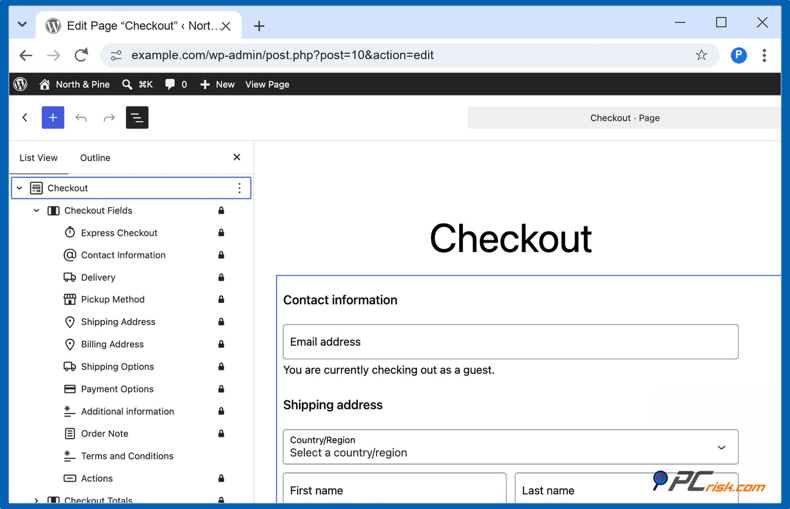
1. Ouvrez la page de validation de commande dans l'éditeur. Dans votre tableau de bord WordPress, allez dans Pages, trouvez la page nommée Validation de la commande et cliquez sur Modifier.
2. Ouvrez la Vue en liste. Cliquez sur l'icône Aperçu du document (trois lignes horizontales) dans la barre d'outils supérieure.
3. Examinez les blocs de la page. Si vous voyez un bloc nommé Validation de la commande contenant des blocs internes tels que Coordonnées, Options de paiement et Actions, votre boutique utilise la validation de commande en blocs. Si vous voyez un bloc Code court classique ou le code court [woocommerce_checkout], elle utilise la validation de commande classique.
Vérifiez la page Panier de la même manière, car elle peut différer de la page de commande. Si vous devez un jour revenir à la validation de commande classique, sélectionnez le bloc Validation de la commande, ouvrez le menu de transformation dans la barre d'outils du bloc et choisissez Code court classique. La plupart des boutiques n'en ont pas besoin.
[Retour à la Table des Matières]
Méthode 1 : ajouter des icônes de paiement et des badges avec des blocs
Les badges les plus simples ne coûtent rien et ne nécessitent aucune extension supplémentaire. Deux blocs font l'essentiel du travail :
- Icônes des moyens de paiement. Depuis WooCommerce 10.1, ce bloc affiche les marques de cartes et les moyens de paiement acceptés par votre boutique, en fonction des passerelles de paiement que vous avez activées. Il n'affiche que les passerelles qui fournissent une icône, comme WooPayments ; une boutique qui n'accepte que le paiement à la livraison ne verra donc rien. Placez-le dans la partie de modèle du pied de page pour qu'il apparaisse sur toutes les pages, ou sous le bouton Ajouter au panier dans le modèle de produit unique si vous utilisez un thème basé sur les blocs.
- Image. Téléversez votre propre badge, par exemple un visuel « Satisfait ou remboursé sous 30 jours » ou « Livraison gratuite au Royaume-Uni », et placez-le là où la question se pose : les retours sur la page produit, les frais de livraison dans le panier.
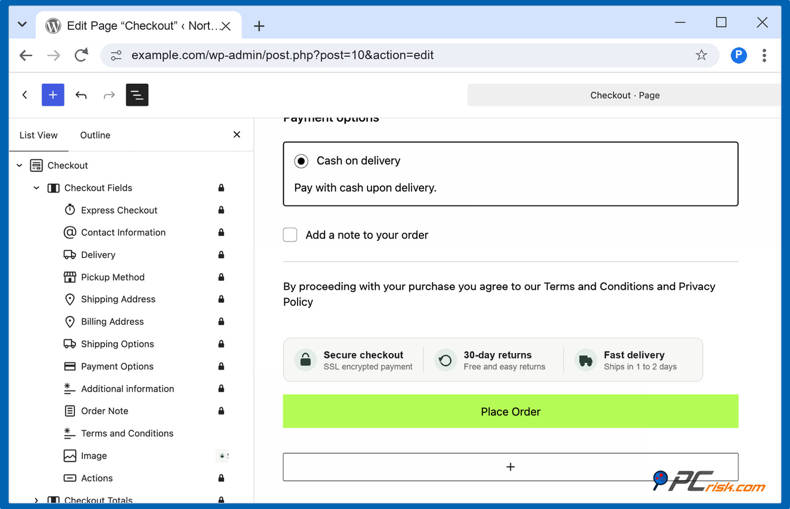
Avec une validation de commande en blocs, vous pouvez placer un badge juste à côté du bouton Commander, sans extension ni code. Les versions récentes de WooCommerce (nous avons testé la version 11.1) vous permettent d'ajouter des blocs Image, Paragraphe et Séparateur dans le formulaire de commande et dans le récapitulatif de commande :
1. Ouvrez la page de validation de commande dans l'éditeur.
2. Ajoutez un bloc Image à la fin du formulaire de commande. Cliquez sur le bouton + sous le bouton Commander, choisissez Image et téléversez votre badge.
3. Déplacez-le au-dessus du bouton. Cliquez une fois sur la flèche vers le haut dans la barre d'outils du bloc. Dans la Vue en liste, l'Image se trouve désormais entre Conditions générales et Actions, le bloc qui contient le bouton Commander. Cliquez sur Enregistrer.
Les autres blocs, y compris Icônes des moyens de paiement, ne peuvent être placés qu'au-dessus ou en dessous de l'ensemble du bloc Validation de la commande. Sur la page du panier, placez vos badges au-dessus ou en dessous du bloc Panier.
Deux règles garantissent l'honnêteté de ces badges. Utilisez les fichiers de logo officiels de chaque marque de paiement et n'affichez que les logos des moyens que vous acceptez réellement. Et ne créez pas vous-même de visuel « 100 % sécurisé » ou « Sans virus » : il affirme quelque chose que personne n'a vérifié.
[Retour à la Table des Matières]
Méthode 2 : utiliser une extension de badges de confiance
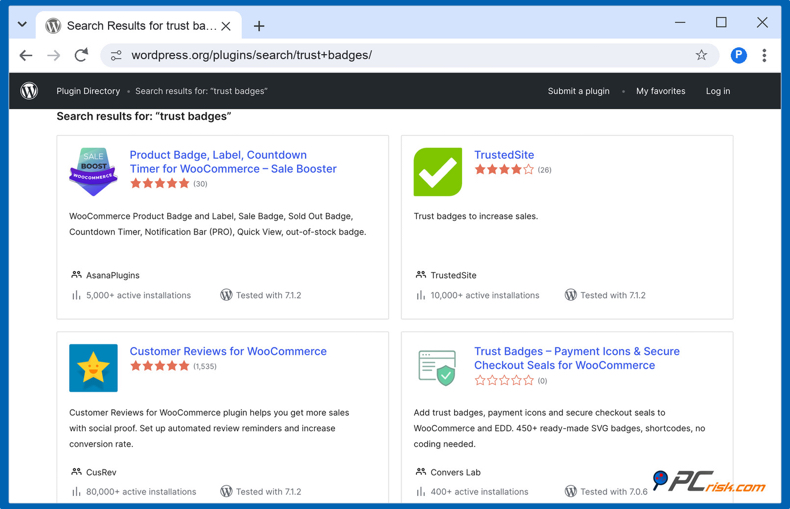
Recherchez « trust badges » dans le répertoire des extensions WordPress et vous trouverez des extensions qui placent des ensembles de badges pour vous : sous le bouton Ajouter au panier, près des totaux du panier, sur la page de commande et dans le pied de page. Elles font gagner du temps si vous souhaitez des badges à de nombreux endroits sans modifier les modèles. La plupart ont un point commun : les badges sont des images issues d'une bibliothèque d'icônes, et personne ne vérifie ce qu'ils affirment.
Le tableau compare les options courantes selon ce qu'elles vérifient, et non selon le nombre d'icônes qu'elles proposent.
| Option | Coût | Qui vérifie votre boutique | Masqué en cas d'échec d'une vérification | Les clients peuvent cliquer pour vérifier |
| Bloc Icônes des moyens de paiement (WooCommerce) | Inclus avec WooCommerce | Personne | Non | Non |
| Extensions d'icônes de badges (Trust Badges, Merchant et similaires) | Gratuites, certaines avec des modules complémentaires payants | Personne | Non | Non |
| Votre propre bloc Image ou HTML personnalisé | Gratuit | Personne | Non | Seulement si vous y ajoutez un lien |
| TrustedSite | Gratuit jusqu'à 500 visites par mois, formules payantes à partir de 39 $ par mois | TrustedSite, avec une analyse de sécurité quotidienne | Oui | Oui |
| SiteLock Trust Seal | Formules SiteLock à partir de 19,99 $ par mois | SiteLock, avec des analyses quotidiennes automatisées | Oui | Oui |
| PCrisk Trust Badge | Formule gratuite pour la surveillance sans badge ; badge à partir de 16,95 $ par mois après un essai gratuit de 14 jours | PCrisk, avec une analyse externe quotidienne | Oui | Oui, il ouvre un rapport public |
Choisissez une extension d'icônes si vous voulez de la variété graphique et rien de plus. Choisissez un badge vérifié si vous voulez que le badge ait un sens pour le client qui clique dessus. Les deux peuvent coexister : des icônes de paiement dans le pied de page, plus un badge de sécurité vérifié près du bouton Commander.
Quelle que soit l'extension choisie, passez une commande test après l'avoir installée. Le journal des modifications d'une extension de badges populaire indique qu'une version antérieure désactivait les blocs Panier et Validation de la commande de WooCommerce sur l'ensemble du site. Le problème a depuis été corrigé, mais il montre pourquoi votre page de commande mérite un test rapide après chaque modification.
[Retour à la Table des Matières]
Méthode 3 : ajouter un badge de sécurité vérifiable par les clients
Les deux premières méthodes ajoutent des badges qui décrivent votre boutique. Celle-ci ajoute un badge vérifié. L'exemple ci-dessous utilise notre propre extension, PCrisk Trust Badge, qui prend en charge la validation de commande en blocs dont disposent par défaut les nouvelles boutiques. L'extension de TrustedSite suit un fonctionnement similaire, et le tableau ci-dessus montre en quoi les deux diffèrent.
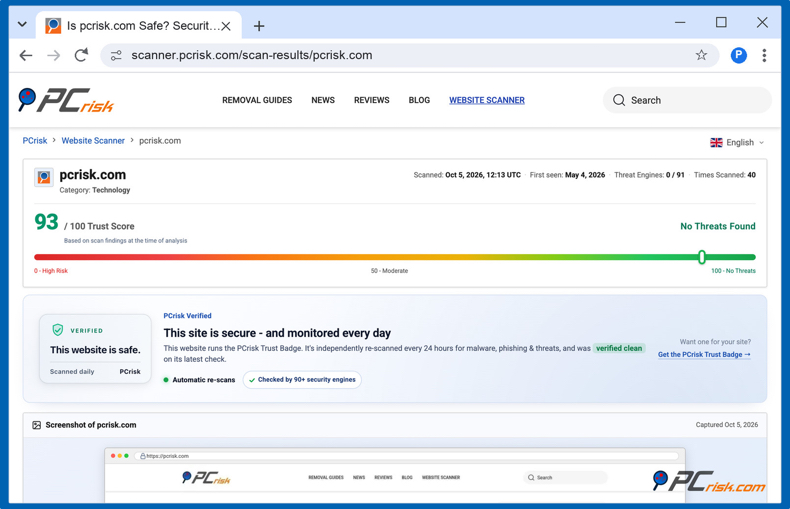
Le badge repose sur une analyse externe. Environ 90 moteurs antivirus et 10 bases de données de menaces, dont Google Safe Browsing, Spamhaus et PhishTank, vérifient votre boutique depuis l'extérieur, telle que la voient les navigateurs et les outils de sécurité des clients. Un client qui clique sur le badge ouvre votre rapport d'analyse public sur scanner.pcrisk.com, une page hébergée par PCrisk.
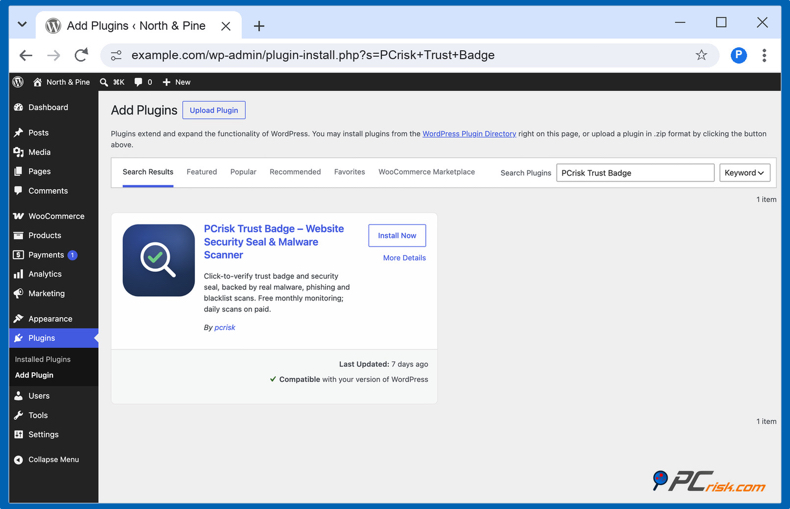
1. Installez l'extension. Dans votre tableau de bord, allez dans Extensions, puis Ajouter une extension, recherchez PCrisk Trust Badge, cliquez sur Installer maintenant, puis sur Activer. Vous pouvez également la télécharger sur WordPress.org.
2. Approuvez la connexion et lancez la première analyse. L'écran de configuration indique précisément ce qui est partagé avant tout envoi : votre nom de domaine, et aucun identifiant de connexion, contenu du site ou donnée des visiteurs. Cliquez sur Agree and check my site. Votre score de confiance et votre verdict apparaissent dans le tableau de bord une fois la première analyse externe terminée.
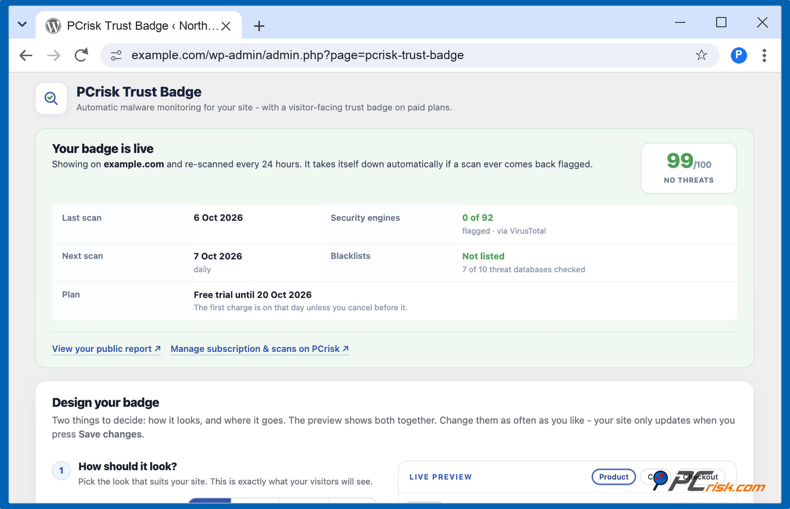
3. Corrigez tout ce que l'analyse signale. Le badge n'apparaît que lorsque votre dernière analyse est propre et que votre score de confiance est d'au moins 70. Si un problème est signalé, le rapport indique combien de moteurs ont signalé votre boutique et si une base de données de menaces la répertorie, afin que vous sachiez par où commencer.
4. Choisissez une formule. La formule gratuite ne nécessite qu'une adresse e-mail. Elle analyse votre boutique une fois par mois, affiche le résultat dans votre tableau de bord et vous l'envoie par e-mail, qu'il soit propre ou signalé, mais elle n'affiche pas de badge public. Le badge est inclus dans la formule payante, à partir de 16,95 $ par mois (affiché dans votre devise locale lors du paiement), qui analyse votre boutique chaque jour. Chaque formule payante commence par un essai gratuit de 14 jours qui nécessite un moyen de paiement et ne coûte rien si vous annulez avant la fin.
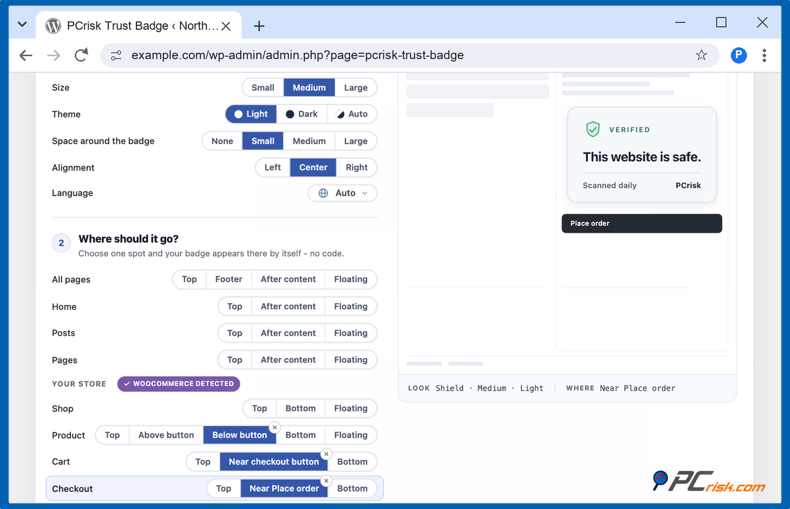
5. Choisissez le badge et son emplacement sur votre boutique WooCommerce. Ouvrez Trust Badge dans le menu du tableau de bord. Choisissez l'un des quatre styles (Shield, Ribbon, Minimal ou Bubble), une taille et un thème clair ou sombre. Sous Your store, qui apparaît lorsque WooCommerce est actif, activez les emplacements souhaités : la page produit au-dessus ou en dessous du bouton Ajouter au panier, le panier près du bouton de validation de commande, et la page de commande près du bouton Commander. L'aperçu en direct montre le résultat avant que vous ne cliquiez sur Save changes.
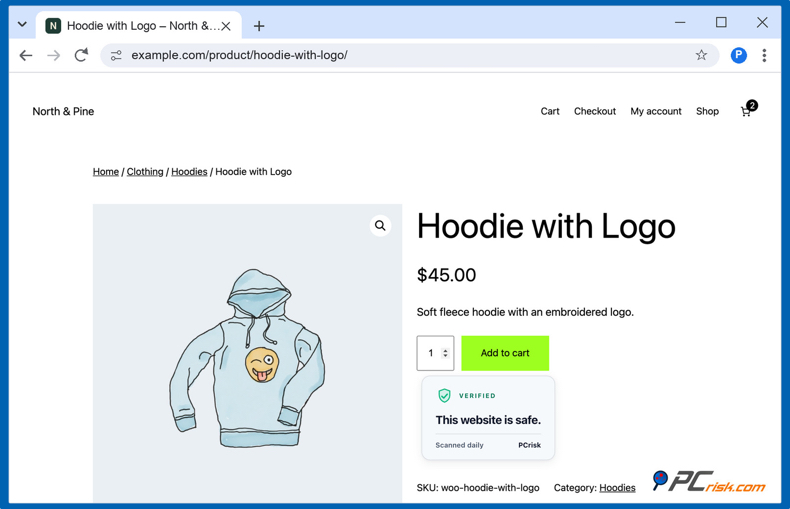
6. Vérifiez votre boutique du point de vue d'un client. Ouvrez une page produit dans une fenêtre de navigation privée. Le badge se trouve juste sous le bouton Ajouter au panier.
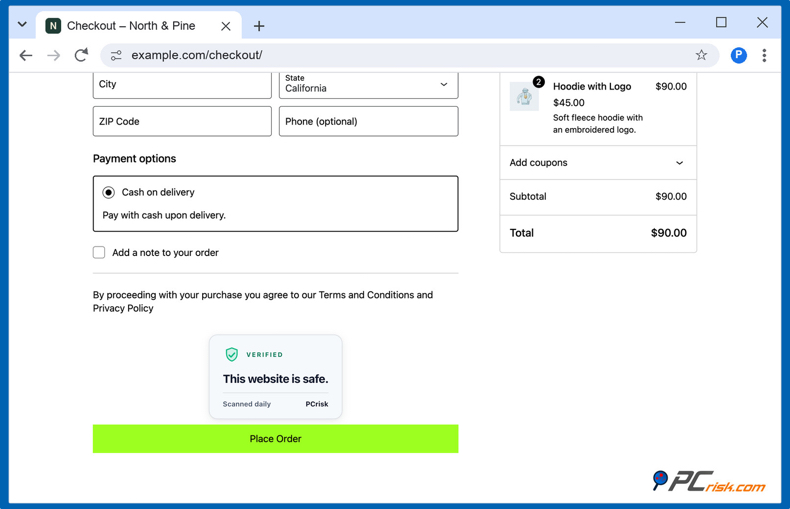
Ajoutez ensuite un produit au panier et passez à la validation de commande. Avec la validation de commande en blocs, le badge apparaît juste au-dessus du bouton Commander. Si votre boutique utilise encore la validation de commande classique, ouvrez la page de commande en tant que client après avoir enregistré et assurez-vous que le badge s'affiche à l'endroit prévu.
7. Cliquez sur le badge. Il ouvre le rapport public que voit un client : la date de la dernière analyse, le score de confiance et les résultats des moteurs, des bases de données de menaces et de la vérification SSL. Vous pouvez consulter un exemple en direct dans le rapport de pcrisk.com.
Si vous souhaitez placer le badge dans une zone non couverte par les emplacements automatiques, ajoutez le bloc PCrisk Trust Badge à n'importe quelle page, publication ou partie de modèle, comme votre pied de page.
Découvrez le fonctionnement de PCrisk Trust Badge
[Retour à la Table des Matières]
Que se passe-t-il lorsque votre boutique échoue à une vérification
C'est là qu'un badge de sécurité prouve son utilité. Les sites WordPress sont principalement attaqués par le biais des extensions plutôt que par WordPress lui-même. Patchstack a recensé 11 334 nouvelles vulnérabilités dans l'écosystème WordPress en 2025, dont 91 % dans des extensions, et a constaté que les vulnérabilités les plus ciblées étaient exploitées dans un délai médian pondéré de 5 heures.
Si votre boutique est compromise pendant la nuit, l'image « Paiement 100 % sécurisé » continue de s'afficher le lendemain matin. Un badge vérifié devrait faire l'inverse :
- se masquer dès qu'une analyse détecte un problème, afin de ne jamais se porter garant d'une boutique qui a échoué ;
- vous prévenir par e-mail, afin que vous puissiez agir ;
- réapparaître automatiquement après une analyse propre.
C'est ainsi que fonctionne le badge PCrisk : il ne s'affiche que lorsque la dernière analyse est propre, et le rapport associé indique la date de cette analyse.
Soyez lucide sur ce qu'une analyse ne peut pas faire. Elle vérifie votre boutique depuis l'extérieur à un instant donné. Elle ne voit pas les fichiers sur votre serveur, ne bloque pas les attaques et ne supprime pas les malwares. Conservez également une extension de sécurité et des sauvegardes régulières, et considérez le badge comme une déclaration publique et vérifiable de ce que voit le monde extérieur. Si vous souhaitez savoir où en est votre boutique aujourd'hui, vérifiez-la avec le PCrisk Website Scanner. Cela prend environ une minute et ne nécessite aucun compte.
[Retour à la Table des Matières]
Où placer les badges de confiance sur une boutique WooCommerce
Un badge est plus efficace à côté de la décision qu'il soutient. Ces quatre emplacements conviennent à la plupart des boutiques :
- Page produit, sous le bouton Ajouter au panier. Badges de retour, de livraison et de paiement. C'est ici que les clients décident d'acheter ou non.
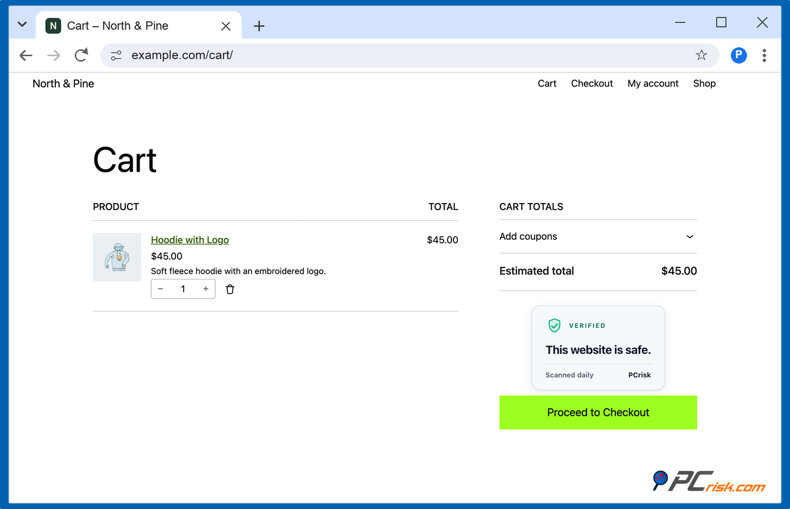
- Panier, près du bouton de validation de commande. Icônes de paiement et votre badge de sécurité, au moment où le client s'apprête à payer.
- Page de commande, juste au-dessus du bouton Commander. Votre badge de sécurité. C'est le moment où le doute concernant le paiement est le plus fort.
- Pied de page, sur toutes les pages. De petites icônes de paiement. Les clients s'attendent à les y trouver, elles nécessitent donc peu d'espace.
Limitez-vous à un ou deux sceaux par page. L'étude de 2015 mentionnée plus haut a montré qu'au-delà de deux, la probabilité qu'un achat soit finalisé peut diminuer. Et vérifiez chaque badge sur un téléphone : sur les écrans étroits, la validation de commande en blocs empile le récapitulatif de commande et l'étape de paiement ; assurez-vous donc que votre badge de sécurité reste à côté du bouton Commander, et non quelque part au-dessus du récapitulatif de commande.
[Retour à la Table des Matières]
Constructeurs de pages, mise en cache et vitesse des pages
Constructeurs de pages. Elementor Pro, Divi et les constructeurs similaires peuvent remplacer les modèles de produit et de validation de commande de WooCommerce par les leurs. Dans ce cas, les emplacements automatiques peuvent ne pas apparaître. Ajoutez alors vous-même le badge au modèle du constructeur, avec le bloc PCrisk Trust Badge, puis ouvrez la page et vérifiez que le badge s'y trouve.
Mise en cache. Une image statique se met en cache sans problème, car elle ne change jamais. Un badge vérifié est différent : il doit pouvoir disparaître dès qu'une vérification échoue, son état ne peut donc pas être stocké dans du HTML mis en cache. Le script du badge PCrisk demande le résultat actuel depuis le navigateur du visiteur à chaque affichage de page, de sorte que la mise en cache des pages (WP Rocket, LiteSpeed Cache ou le cache de votre hébergeur) ne fige pas un ancien état « propre ». Si vous utilisez une extension qui retarde ou combine le JavaScript, excluez le script du badge pour qu'il se charge normalement. La FAQ de l'extension indique les réglages pour les outils d'optimisation courants.
Vitesse des pages. Les extensions de badges ont la réputation de ralentir les boutiques. Le badge PCrisk charge un seul petit script (moins de 10 Ko compressé) après le contenu de votre page, réserve son espace à l'avance pour que la mise en page ne se décale pas, et ne dépose aucun cookie. Les badges sous forme d'image sont encore plus légers, à condition de limiter la taille de leurs fichiers et de définir leur largeur et leur hauteur.
[Retour à la Table des Matières]
Erreurs à éviter avec les badges de confiance
- Des sceaux retirés. De nombreux tutoriels et packs d'icônes proposent encore les sceaux McAfee SECURE et Norton. TrustedSite a retiré le sceau McAfee SECURE en juin 2021 et, en octobre 2023, DigiCert a remplacé le sceau Norton par le sien.
- Des logos de sécurité que vous n'avez pas obtenus. Afficher le sceau d'une entreprise de sécurité sans utiliser son service constitue une fausse déclaration. Les autorités de régulation prennent les sceaux au sérieux : en 2014, TRUSTe a versé 200 000 $ pour régler des accusations de la FTC selon lesquelles elle avait omis de revérifier des sites plus de 1 000 fois alors que ses sceaux restaient affichés.
- Des badges qui n'ouvrent rien. Un badge de sécurité sur lequel on ne peut pas cliquer ne prouve rien. Si un badge revendique une vérification, un clic doit en afficher le résultat.
- Un mur de badges. Six sceaux alignés donnent une impression de surcompensation. Choisissez-en un ou deux qui répondent à de vraies questions.
- Ne pas tester après les mises à jour. Les badges peuvent cesser de s'afficher sans prévenir après une mise à jour de WooCommerce ou un passage à la validation de commande en blocs. Vérifiez votre page de commande après chaque mise à jour importante.
- Des badges à la place de l'essentiel. Une politique de retour claire, de vraies coordonnées et des avis honnêtes inspirent davantage confiance que n'importe quel visuel. Les badges les soutiennent ; ils ne les remplacent pas.
[Retour à la Table des Matières]
En conclusion
Ajouter des badges de confiance à WooCommerce commence par une vérification : ouvrez votre page de validation de commande et regardez si elle est construite à partir de blocs ou du code court classique. Ajoutez ensuite des icônes de paiement avec des blocs, qui ne coûtent rien, et résistez à l'envie de remplir la page de sceaux. Pour la sécurité, utilisez un seul badge vérifié depuis l'extérieur et retiré en cas d'échec de la vérification, afin qu'il n'affirme jamais quelque chose qui n'est plus vrai.
Si vous n'êtes pas sûr que votre boutique réussirait la vérification, commencez par la formule gratuite de l'extension PCrisk Trust Badge. Elle effectue chaque mois une analyse externe de votre boutique et affiche les résultats dans votre tableau de bord avant que vous ne vous décidiez pour un badge public.
Obtenir le plugin PCrisk Trust Badge
[Retour à la Table des Matières]
Foire aux questions (FAQ)
Comment ajouter un badge de confiance à WooCommerce ?
Il existe trois méthodes : ajouter des icônes de paiement ou vos propres images de badges avec des blocs, installer une extension de badges de confiance, ou installer une extension dont le badge repose sur une vérification de sécurité, comme PCrisk Trust Badge. Vérifiez d'abord si votre boutique utilise la validation de commande en blocs ou classique, car certaines méthodes ne fonctionnent qu'avec l'une des deux.
Comment ajouter des badges de confiance dans WordPress sans WooCommerce ?
Utilisez un bloc Image ou un bloc HTML personnalisé dans la partie de modèle de votre pied de page, ou un widget dans le pied de page d'un thème classique. Des extensions comme PCrisk Trust Badge fonctionnent également sans WooCommerce : elles peuvent placer un badge dans le pied de page, après votre contenu, dans un coin de chaque page, ou à l'endroit où vous ajoutez leur bloc.
Comment placer un badge de confiance à côté du bouton Commander ?
Avec la validation de commande en blocs, ajoutez un bloc Image à l'aide du bouton + à la fin du formulaire de commande et déplacez-le une fois vers le haut pour qu'il se trouve au-dessus du bouton Commander, ou utilisez une extension qui prend en charge la validation de commande en blocs, comme PCrisk Trust Badge avec son emplacement Near Place order. Avec la validation de commande classique, utilisez une extension de badges de confiance qui place des badges sur la page de commande, et vérifiez la page après avoir enregistré.
Comment ajouter des badges de confiance à ma page produit ?
Dans un thème basé sur les blocs, modifiez le modèle de produit unique et ajoutez un bloc Image ou Icônes des moyens de paiement sous le bouton Ajouter au panier. Dans un thème classique, utilisez une extension de badges de confiance proposant un emplacement sur la page produit, comme l'emplacement Below button de PCrisk Trust Badge.
Les badges de confiance sont-ils gratuits sur WooCommerce ?
Les icônes de paiement et les badges de politique commerciale sont gratuits, tout comme la plupart des extensions d'icônes. Les badges vérifiés sont généralement payants, car les analyses le sont. La formule gratuite de TrustedSite affiche son label de confiance jusqu'à 500 visites par mois. La formule gratuite de l'extension PCrisk Trust Badge analyse votre boutique une fois par mois et affiche le résultat dans votre tableau de bord, sans badge public ; le badge est inclus dans la formule payante, qui commence par un essai gratuit de 14 jours.
Puis-je encore utiliser le sceau Norton ou McAfee SECURE ?
Non. Le sceau McAfee SECURE a été retiré en juin 2021 et est devenu TrustedSite, et DigiCert a remplacé le sceau Norton par le sien en octobre 2023. Afficher l'une ou l'autre de ces images sans le service correspondant constitue une fausse déclaration.
Un badge de confiance ralentira-t-il ma boutique ?
Un petit badge sous forme d'image n'a presque aucun effet. Les badges basés sur un script varient. Le badge PCrisk charge un seul script de moins de 10 Ko compressé après le contenu de votre page, réserve son espace pour que la mise en page ne se décale pas, et ne dépose aucun cookie.
Qu'advient-il du badge si mon site est piraté ?
Un badge sous forme d'image reste affiché et continue de faire sa promesse. Un badge vérifié devrait se masquer lorsqu'une analyse détecte un problème. Le badge PCrisk le fait, vous envoie le résultat par e-mail et réapparaît de lui-même après la prochaine analyse propre.
Partager:
 Facebook
 X.com
X.com
 LinkedIn
 Copier le lien

Rimvydas Iliavicius
Auteur de guides pratiques sur PCrisk.
Rimvydas est un chercheur avec plus de quatre ans d'expérience dans l'industrie de la cybersécurité. Il a fréquenté l'Université de technologie de Kaunas et a obtenu une maîtrise en traduction et localisation de textes techniques en 2017. Ses intérêts pour les ordinateurs et la technologie l'ont amené à devenir un auteur polyvalent dans l'industrie informatique. Chez PCrisk, il est responsable de la rédaction d'articles pratiques détaillés pour Microsoft Windows.
Le portail de sécurité PCrisk est proposé par la société RCS LT.
Des chercheurs en sécurité ont uni leurs forces pour sensibiliser les utilisateurs d'ordinateurs aux dernières menaces en matière de sécurité en ligne. Plus d'informations sur la société RCS LT.
Nos guides de suppression des logiciels malveillants sont gratuits. Cependant, si vous souhaitez nous soutenir, vous pouvez nous envoyer un don.
Faire un donLe portail de sécurité PCrisk est proposé par la société RCS LT.
Des chercheurs en sécurité ont uni leurs forces pour sensibiliser les utilisateurs d'ordinateurs aux dernières menaces en matière de sécurité en ligne. Plus d'informations sur la société RCS LT.
Nos guides de suppression des logiciels malveillants sont gratuits. Cependant, si vous souhaitez nous soutenir, vous pouvez nous envoyer un don.
Faire un don
▼ Montrer la discussion