
Nous pouvons percevoir des commissions sur les produits que nous recommandons. En savoir plus.
Comment ajouter des badges de confiance à Shopify en 2026 : 4 méthodes

Comment ajouter des badges de confiance à Shopify en 2026 : 4 méthodes
Vous pouvez ajouter des badges de confiance à une boutique Shopify de quatre façons différentes : activer les icônes de paiement incluses dans votre thème, insérer vos propres images de badges à l'aide de l'éditeur de thème, installer une application de badges de confiance, ou installer une application dont le badge repose sur une véritable vérification de sécurité. Les trois premières options sont gratuites et ne prennent que quelques minutes ; la quatrième est la seule qui offre aux clients quelque chose qu'ils peuvent vérifier.
Ce guide passe en revue les quatre types de badges de confiance disponibles dans l'interface d'administration actuelle de Shopify, les compare selon les critères qu'ils vérifient et montre les meilleurs emplacements pour placer des badges dans un thème de type Dawn. Il explique également que les badges ne peuvent pas être affichés sur la page de paiement à moins que votre boutique n'utilise Shopify Plus, et ce qu'il convient de faire dans ce cas.
Le rôle des badges de confiance sur une boutique Shopify
Un badge de confiance répond à une question que l'acheteur n'a pas formulée à voix haute. Sur une page produit, cette question porte généralement sur la commande : l'article arrivera-t-il, et pourrai-je le retourner ? Sur la page du panier, la question est d'ordre financier : est-il sûr de payer ici ? Un badge de confiance qui répond correctement à la bonne question au bon endroit élimine une raison pour laquelle quelqu'un pourrait décider de partir.
C'est particulièrement important pour les boutiques que l'acheteur ne connaît pas. Le Baymard Institute a découvert que 19 % des acheteurs américains ayant abandonné le processus de paiement l'ont fait parce qu'ils ne faisaient pas confiance au site pour gérer les informations de leur carte. De manière générale, une marque bien connue ne rencontre pas ce problème, alors qu'une nouvelle boutique Shopify sans avis y est presque toujours confrontée.
L'un des avantages des boutiques Shopify est qu'elles utilisent toutes le système de paiement conforme à la norme PCI de Shopify, ce qui signifie que les informations de carte sont traitées selon le même standard, quelle que soit la taille de la boutique. La différence se situe avant l'étape du paiement : c'est là que les badges sont placés, et c'est là qu'ils ont du sens ou n'en ont pas.
[Retour à la Table des Matières]
Les badges gratuits de Shopify
Shopify fournit un badge Shopify Secure pour toutes les boutiques. Il indique que la boutique utilise le paiement sécurisé de Shopify et renvoie vers la page de conformité PCI de Shopify. La documentation pour les développeurs de Shopify fournit le code en version claire et en version sombre et suggère de l'utiliser dans le pied de page ou près du bouton Ajouter au panier.
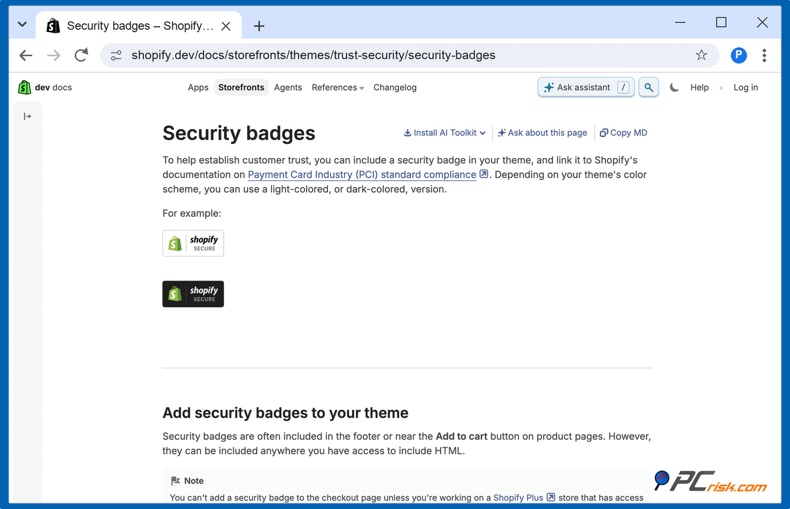
Pour l'intégrer, copiez le code HTML depuis cette page, insérez une section ou un bloc Liquid personnalisé à l'endroit où vous souhaitez afficher le badge (comme indiqué dans l'option 2 ci-dessous), puis collez le code. Comme le badge est au format SVG, il reste net quelle que soit sa taille.
Lorsqu'une boutique remplit les critères requis, deux autres indicateurs Shopify apparaissent automatiquement. Le bouton Shop Pay apparaît lors du paiement une fois activé dans vos paramètres de paiement, et la plupart des acheteurs le connaissent. Pour les marchands américains éligibles qui satisfont aux exigences d'expédition de Shopify, Shop Promise affiche un badge de date de livraison. Aucune de ces fonctionnalités ne s'ajoute manuellement, mais vous devriez les activer toutes les deux si votre boutique y est éligible.
Gardez à l'esprit ce que ces badges indiquent réellement. Le badge Shopify Secure se rapporte au processus de paiement de Shopify, et non aux pages de votre boutique. Il n'indique pas à l'acheteur si un script malveillant a été injecté dans votre thème ou si votre domaine figure sur une liste de blocage.
[Retour à la Table des Matières]
Option 1 : activer les icônes de paiement dans l'éditeur de thème
Le badge de confiance le plus simple de Shopify consiste en une rangée d'icônes de paiement, et la plupart des thèmes, comme Dawn et les autres thèmes gratuits Online Store 2.0, les incluent par défaut.
1. Ouvrez l'éditeur de thème. Dans l'interface d'administration Shopify, accédez à Boutique en ligne, puis à Thèmes, et cliquez sur « Personnaliser » à côté de votre thème actuel.
2. Sélectionnez le pied de page. Dans la barre latérale gauche, faites défiler jusqu'au groupe Pied de page et cliquez sur la section Pied de page.
3. Activez « Afficher les icônes de paiement ». Faites défiler les paramètres du pied de page jusqu'à Moyens de paiement et activez l'interrupteur. Les icônes apparaissent immédiatement dans l'aperçu.
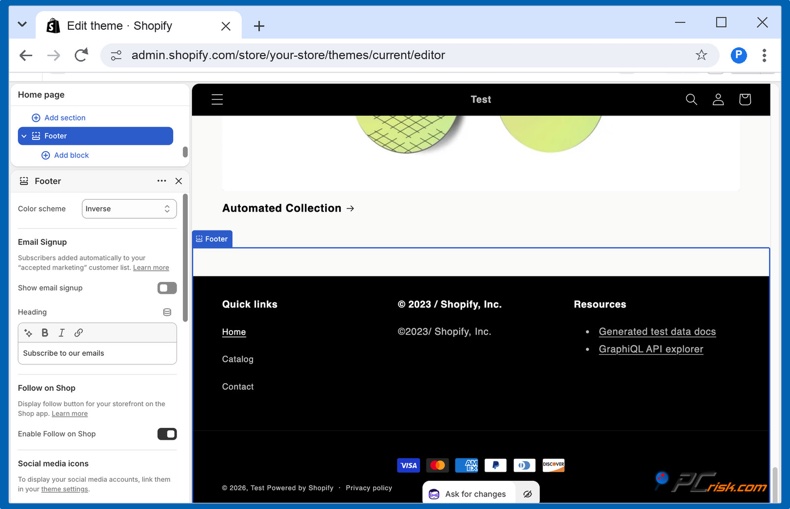
4. Enregistrez. Cliquez sur Enregistrer en haut à droite de l'éditeur de thème.
Les moyens de paiement affichés sont ceux qui ont été activés dans Paramètres, puis Paiements. Si une marque de carte particulière n'apparaît pas, cela signifie que ce moyen de paiement n'est pas actif sur votre boutique, ce qui est la bonne approche, car vous ne devriez jamais afficher le logo d'un moyen de paiement que vous n'acceptez pas.
[Retour à la Table des Matières]
Option 2 : ajouter vos propres images de badges
Les badges tels que « Retours gratuits sous 30 jours » ou « Expédition sous 24 heures » doivent être créés par vos soins et, avec les thèmes Online Store 2.0, vous pouvez les afficher sans modifier le code.
1. Préparez l'image. Un fichier PNG ou SVG avec un fond transparent est idéal. Rédigez un texte court et assurez-vous qu'il correspond à votre politique réelle.
2. Ouvrez le modèle de produit. Dans l'éditeur de thème, utilisez le sélecteur de page en haut pour passer de « Page d'accueil » à « Produits », puis « Produit par défaut ».
3. Ajoutez un bloc à la section des informations sur le produit. Cliquez sur « Ajouter un bloc » dans la section Informations sur le produit. Dawn propose un bloc « Icône avec texte » pour de courtes mentions de politique accompagnées d'une petite icône, ainsi qu'un bloc « Liquid personnalisé » pour d'autres contenus, comme le code Shopify Secure de la section précédente. Certains autres thèmes disposent également d'un bloc « Image ».
4. Faites glisser le bloc à sa place. Déplacez-le juste en dessous du bloc Boutons d'achat, afin qu'il se trouve à l'endroit où l'acheteur prend sa décision.
5. Enregistrez. Cliquez sur Enregistrer et vérifiez le résultat sur téléphone et sur ordinateur.
Ces badges sont honnêtes tant que la politique qu'ils annoncent est réelle. Ils n'ont aucune valeur de caution externe, car personne en dehors de votre boutique ne les vérifie, et les acheteurs le savent.
[Retour à la Table des Matières]
Option 3 : comparatif des applications de badges de confiance
Lorsque vous recherchez « trust badges » sur le Shopify App Store, vous obtenez plus d'un millier d'applications. Celles qui ont reçu le plus d'avis sont des collections d'icônes : elles proposent des centaines de badges et de bannières prêts à l'emploi et vous permettent de les utiliser sans modifier le thème. C'est utile si vous avez besoin de plus d'options de design que celles proposées par l'éditeur de thème, mais il est important de bien comprendre ce que font ces applications et ce qu'elles ne font pas.
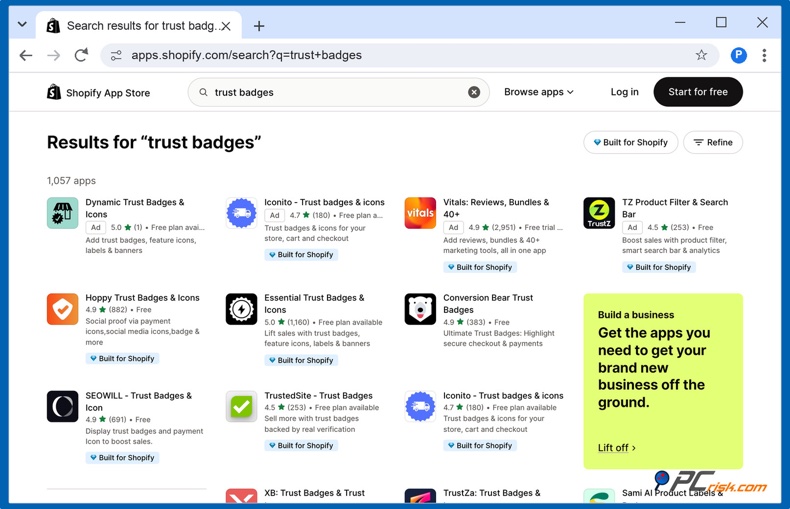
Le tableau répertorie les applications de badges de confiance ayant reçu le plus d'avis en octobre 2026, ainsi que le prix indiqué dans chaque fiche. La dernière colonne est celle que la plupart des comparatifs omettent.
| Application | Note (avis) | Prix | Ce qui est vérifié sur votre boutique |
| Essential Trust Badges & Icons | 5.0 (1,175) | Forfait gratuit ; forfait Starter à $6.99 par mois avec essai gratuit de 7 jours | Rien ; vous choisissez les icônes |
| Hoppy Trust Badges & Icons | 4.9 (872) | Gratuit | Rien ; vous choisissez les icônes |
| SEOWILL Trust Badges & Icon | 4.9 (694) | Gratuit | Rien ; vous choisissez les icônes |
| Conversion Bear Trust Badges | 4.9 (384) | Gratuit | Rien ; vous choisissez les icônes |
| TrustedSite Trust Badges | 4.6 (269) | Forfait gratuit ; forfait Pro à $39 par mois | Surveillance de sécurité et vérifications de l'entreprise par TrustedSite |
| PCrisk Trust Badge | Nouveau | Forfait gratuit ; Premium à $19 par mois avec essai gratuit de 14 jours | Analyse externe quotidienne avec environ 90 moteurs antivirus et 10 bases de données de menaces |
Si vous souhaitez simplement disposer d'une variété de designs, choisissez une application d'icônes ; mais si vous voulez que le badge ait une signification pour l'acheteur qui clique dessus, optez pour une application de vérification. Les deux types d'applications peuvent être combinés - vous pouvez afficher les icônes de paiement et un badge de politique issus du thème, ainsi qu'un badge de sécurité vérifié.
[Retour à la Table des Matières]
Option 4 : ajouter un badge vérifiable par les clients
Un badge vérifié est fourni par un service tiers : il s'agit d'un rapport sur lequel le propriétaire de la boutique n'a aucun contrôle et qui disparaît lorsque la vérification échoue. Les étapes ci-dessous utilisent l'application PCrisk Trust Badge que nous avons développée : elle analyse votre boutique chaque jour et n'affiche son badge que lorsque la dernière analyse ne révèle aucun problème.
1. Installez l'application. Ouvrez la fiche de PCrisk Trust Badge sur le Shopify App Store et cliquez sur Installer. L'application lit votre thème pour vérifier que le badge est activé, ainsi que les informations de base de votre boutique, comme l'adresse e-mail du propriétaire. Elle n'accède pas à vos clients, à vos commandes ni à vos produits.
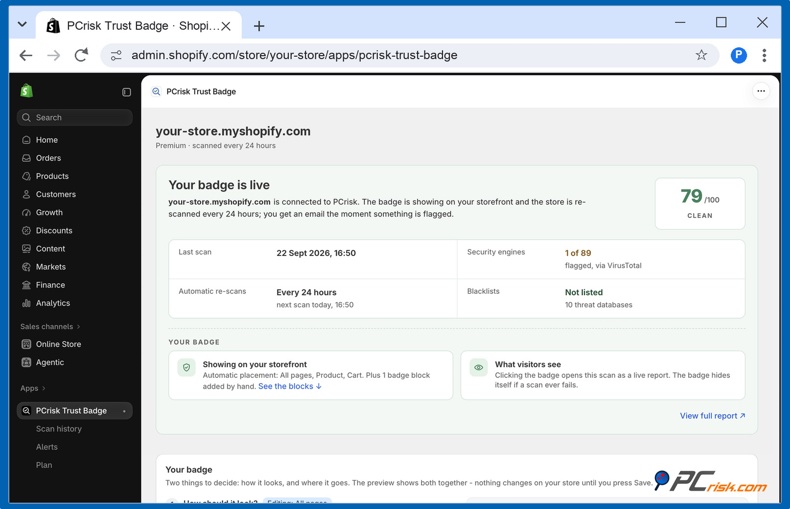
2. Ouvrez l'application et laissez la première analyse s'exécuter. La première analyse de votre boutique se termine en quelques minutes. L'application affiche ensuite un score de confiance de 0 à 100, la date de la dernière analyse et indique si la boutique figure sur une liste de blocage.
3. Choisissez un forfait. Le forfait gratuit analyse votre boutique une fois par mois et vous envoie un e-mail si elle est signalée. Le forfait Premium, à partir de $16.95 par mois avec un essai gratuit de 14 jours, ajoute des analyses quotidiennes et le badge. La facturation passe par Shopify : les frais apparaissent donc sur votre facture Shopify, et vous pouvez modifier ou résilier votre forfait depuis l'application.
4. Activez le badge dans votre thème. Shopify exige un enregistrement dans l'éditeur de thème avant qu'une application puisse afficher du contenu sur votre vitrine. Dans l'application, cliquez sur « Ouvrir l'éditeur de thème et cliquer sur Enregistrer ».
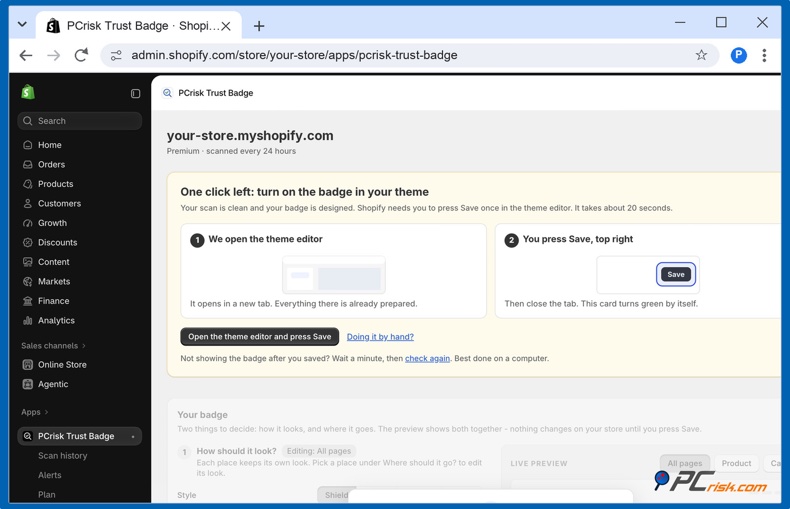
L'éditeur de thème s'ouvre dans un nouvel onglet avec PCrisk Trust Badge déjà activé sous Intégrations d'applications ; vous devez ensuite cliquer sur Enregistrer en haut à droite avant de fermer l'onglet. Lorsque vous revenez dans l'application, la carte passe automatiquement au vert.
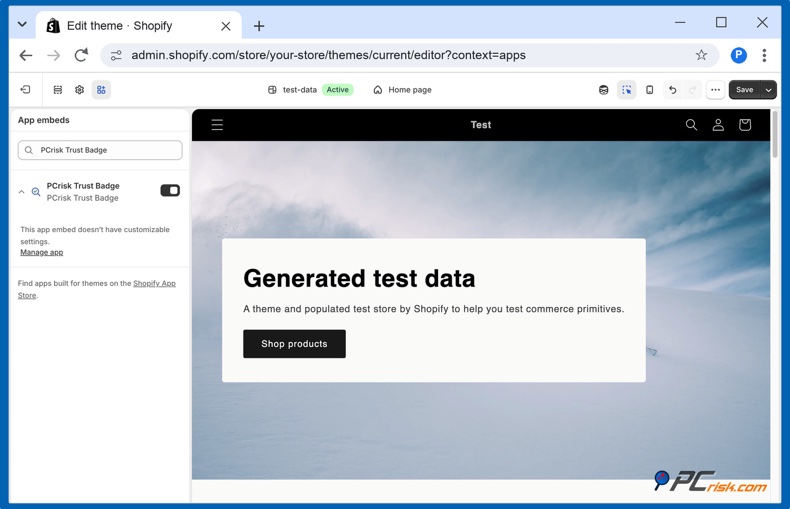
5. Choisissez l'apparence et les emplacements. Dans « Votre badge », choisissez un style (Shield, Ribbon, Minimal ou Bubble), une taille, un thème clair, sombre ou automatique, l'espace autour du badge, son alignement et la langue. Sous « Où doit-il apparaître ? », activez les emplacements souhaités et choisissez une position pour chacun : toutes les pages, la page d'accueil, les pages produits, les pages de collections ou le panier. Sur les pages produits, le badge peut se placer en haut, au-dessus ou en dessous du bouton Ajouter au panier, ou en bas ; il peut également flotter dans un coin, sur n'importe quelle page. Chaque emplacement peut avoir sa propre apparence, et l'aperçu en direct affiche le résultat. Cliquez sur Enregistrer.
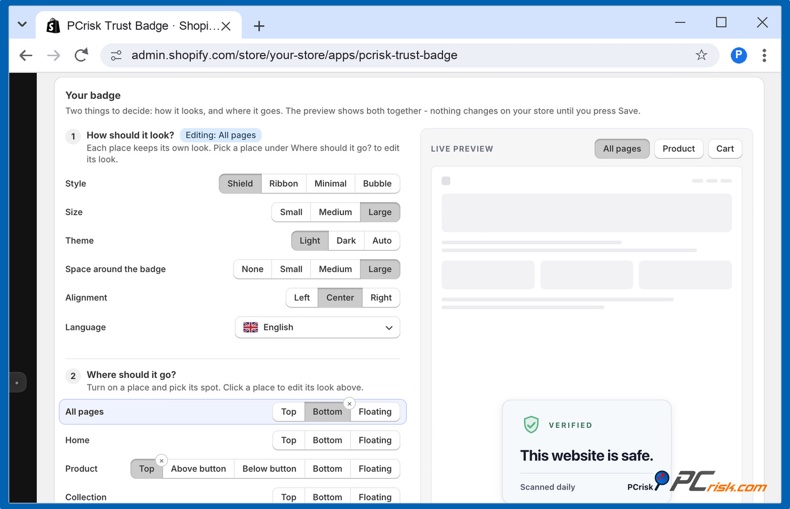
6. Vérifiez la vitrine. Ouvrez votre boutique dans un nouvel onglet. Le badge apparaît aux emplacements que vous avez choisis.
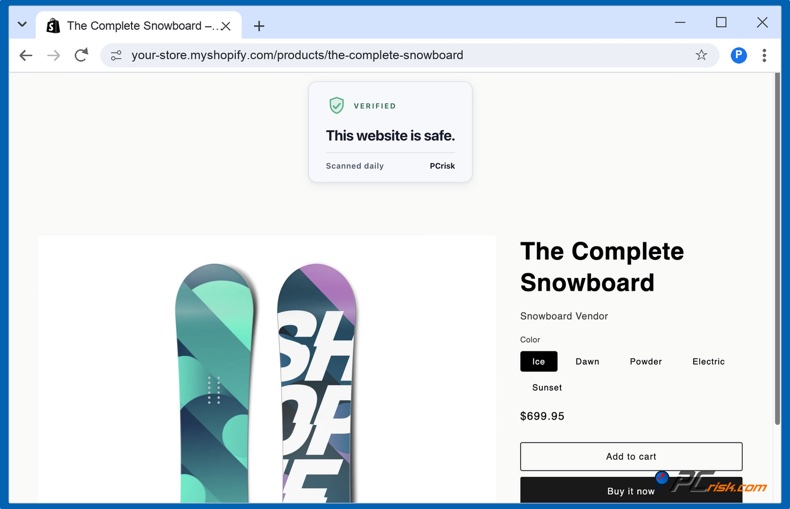
7. Cliquez sur le badge. Il ouvre le rapport public de votre boutique sur scanner.pcrisk.com, avec l'heure de la dernière analyse, le score et une mention « PCrisk Verified ». C'est ce que voit un acheteur prudent, et ce rapport est hébergé par PCrisk, et non par votre boutique. L'exemple ci-dessous est le rapport de pcrisk.com.
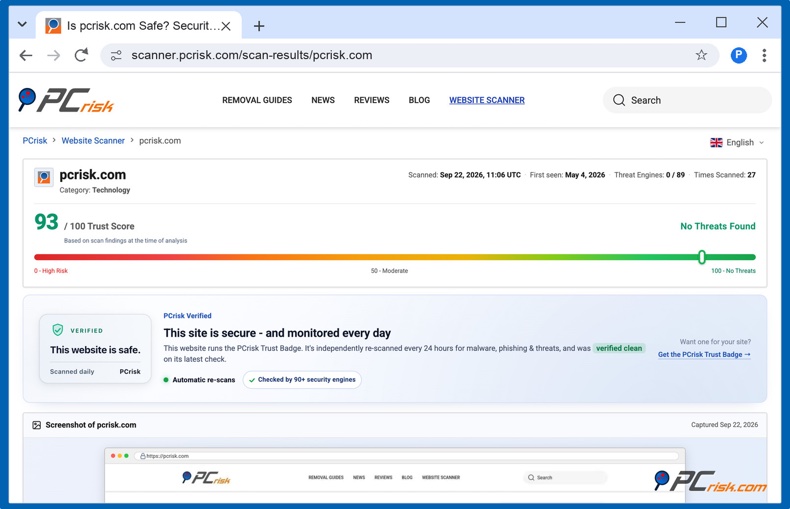
À partir de ce moment, l'application vérifie la boutique toutes les 24 heures. Chaque fois qu'une analyse détecte un problème, vous recevez un e-mail, et le badge disparaît jusqu'à ce qu'une analyse ultérieure confirme que tout est en ordre. La page d'accueil de l'application affiche l'état du badge en un coup d'œil.
Si vous désinstallez l'application, le badge est supprimé avec elle. Rien ne reste dans le code de votre thème.
[Retour à la Table des Matières]
Peut-on ajouter des badges de confiance à la page de paiement Shopify ?
Ce n'est pas possible avec les forfaits standard. Selon la documentation de Shopify, un badge de sécurité ne peut être ajouté à la page de paiement que si vous disposez de Shopify Plus. Sur tous les autres forfaits, la page de paiement est contrôlée par Shopify, de sorte que les applications et les thèmes ne peuvent pas y ajouter d'images.
Cela a moins d'importance qu'il n'y paraît. Lorsqu'un client arrive à l'étape du paiement, il se trouve en réalité sur la page de Shopify, où Shop Pay et le design familier de Shopify lui procurent un sentiment de sécurité. La décision de lancer le processus de paiement se prend plus tôt, sur la page produit et dans le panier, et c'est là que vos badges doivent se trouver.
Au lieu de la page de paiement, utilisez ces trois emplacements :
- La page du panier ou le tiroir du panier, juste au-dessus du bouton Procéder au paiement. C'est l'emplacement le plus proche de l'étape de paiement que vous pouvez contrôler.
- La page produit, près des boutons Ajouter au panier et d'achat.
- Le pied de page, pour un badge affiché sur l'ensemble du site et les icônes de paiement.
[Retour à la Table des Matières]
Où placer les badges de confiance sur une boutique Shopify
Lors de tests A/B menés par l'agence Inflow, la plus forte hausse a été obtenue grâce à un sceau de sécurité placé directement sous le bouton de paiement. Sur Shopify, l'équivalent le plus proche est le panier, juste au-dessus de « Procéder au paiement ».
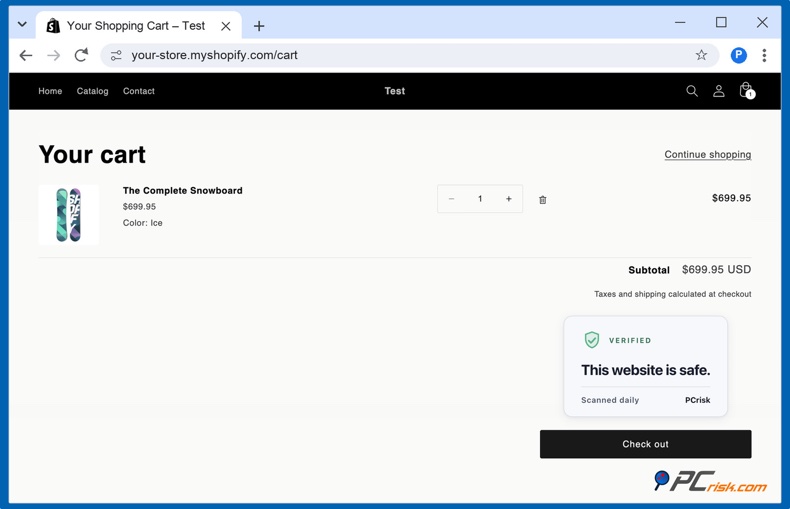
Une disposition simple qui fonctionne avec Dawn et la plupart des thèmes Online Store 2.0 :
- Page produit : une mention de politique (retours ou livraison) sous les boutons d'achat et, éventuellement, le badge de sécurité au-dessus ou en dessous de ceux-ci.
- Panier : le badge de sécurité au-dessus du bouton Procéder au paiement.
- Pied de page : les icônes de paiement et le badge de sécurité, si vous souhaitez l'afficher sur chaque page.
Vérifiez chaque emplacement sur un téléphone. Sur les petits écrans, un badge qui repousse le bouton Ajouter au panier sous la ligne de flottaison coûte plus qu'il ne rapporte. Un badge flottant ne doit jamais masquer le bouton de paiement. Le badge flottant de PCrisk s'estompe automatiquement lorsqu'il recouvre un bouton ou une fenêtre contextuelle.
[Retour à la Table des Matières]
Erreurs à éviter
- Faux sceaux de sécurité. Une image Norton ou McAfee téléchargée depuis un pack de badges constitue une fausse déclaration concernant un service que vous n'utilisez pas. Les acheteurs qui cliquent dessus ne trouvent rien, et le titulaire de la marque peut s'y opposer.
- Murs de badges. Dix icônes sous le bouton d'achat ressemblent davantage à une tentative de persuasion qu'à une raison de faire confiance. Trois types (paiement, politique, sécurité) suffisent.
- Logos de moyens de paiement que vous n'acceptez pas. Afficher American Express alors qu'Amex n'est pas activé entraîne un échec de paiement au pire moment. Utilisez les icônes de paiement du thème, qui reflètent vos paramètres réels.
- Badges non cliquables. Un badge de sécurité qui n'ouvre rien, ou qui ouvre une page de votre propre boutique, ne prouve rien.
- Applications trop lourdes. Certaines applications de badges ajoutent des scripts volumineux ou des traceurs sur chaque page. Consultez la fiche de l'application et le rapport de vitesse de votre boutique après l'installation, et supprimez les applications que vous n'utilisez plus.
[Retour à la Table des Matières]
Pour conclure
Ajouter des badges de confiance à Shopify ne prend que quelques minutes, quelle que soit la méthode choisie. Les icônes de paiement, associées à une mention de politique claire, sont gratuites et répondent à de vraies préoccupations. Si les applications d'icônes offrent davantage de designs, elles n'effectuent aucune vérification. Le seul type de badge qu'un acheteur peut contrôler est le badge vérifié : il peut cliquer dessus, consulter un rapport daté émanant d'une entité autre que la boutique, et savoir que le badge aurait disparu si la boutique avait échoué à la vérification.
Commencez par activer les icônes de paiement du thème, placez un véritable badge de politique près du bouton d'achat et, si vous souhaitez disposer d'un badge de sécurité qui ait du poids, installez-en un qui vérifie votre boutique chaque jour.
[Retour à la Table des Matières]
Foire aux questions (FAQ)
Les badges de confiance sont-ils gratuits sur Shopify ?
Oui, un certain nombre d'entre eux le sont. Les icônes de paiement sont incluses dans la plupart des thèmes, le badge Shopify Secure est disponible gratuitement et plusieurs applications d'icônes proposent des forfaits gratuits. Les badges reposant sur une vérification de sécurité sont généralement payants, car les analyses le sont aussi. L'application PCrisk Trust Badge propose un forfait gratuit qui permet d'analyser votre boutique une fois par mois ; le badge est inclus dans le forfait Premium, qui propose également un essai gratuit de 14 jours.
Quelle est la meilleure application de badges de confiance pour Shopify ?
Tout dépend de ce que vous attendez du badge. Si vous recherchez de la variété en matière de design, les applications d'icônes ayant le plus d'avis fonctionnent toutes bien. Si vous avez besoin d'un badge capable de prouver quelque chose, optez pour un badge qui vérifie votre boutique et renvoie vers un rapport hébergé par l'émetteur, par exemple TrustedSite ou PCrisk Trust Badge.
Puis-je ajouter des badges de confiance à la page de paiement Shopify ?
Uniquement avec Shopify Plus. Sur les autres forfaits, vous pouvez placer des badges sur la page produit, dans le panier au-dessus du bouton Procéder au paiement et dans le pied de page.
L'application PCrisk Trust Badge ralentit-elle ma boutique ?
L'application ajoute deux petits scripts, d'environ 15 Ko compressés au total, qui se chargent après le contenu de votre page et ne déposent aucun cookie ; l'effet sur le temps de chargement est donc minime.
Qu'advient-il du badge si ma boutique échoue à une analyse ?
Le PCrisk Trust Badge se masque et vous recevez un e-mail. Une fois le problème résolu et une analyse de suivi sans problème effectuée, le badge réapparaît automatiquement.
Partager:
 Facebook
 X.com
X.com
 LinkedIn
 Copier le lien

Rimvydas Iliavicius
Auteur de guides pratiques sur PCrisk.
Rimvydas est un chercheur avec plus de quatre ans d'expérience dans l'industrie de la cybersécurité. Il a fréquenté l'Université de technologie de Kaunas et a obtenu une maîtrise en traduction et localisation de textes techniques en 2017. Ses intérêts pour les ordinateurs et la technologie l'ont amené à devenir un auteur polyvalent dans l'industrie informatique. Chez PCrisk, il est responsable de la rédaction d'articles pratiques détaillés pour Microsoft Windows.
Le portail de sécurité PCrisk est proposé par la société RCS LT.
Des chercheurs en sécurité ont uni leurs forces pour sensibiliser les utilisateurs d'ordinateurs aux dernières menaces en matière de sécurité en ligne. Plus d'informations sur la société RCS LT.
Nos guides de suppression des logiciels malveillants sont gratuits. Cependant, si vous souhaitez nous soutenir, vous pouvez nous envoyer un don.
Faire un donLe portail de sécurité PCrisk est proposé par la société RCS LT.
Des chercheurs en sécurité ont uni leurs forces pour sensibiliser les utilisateurs d'ordinateurs aux dernières menaces en matière de sécurité en ligne. Plus d'informations sur la société RCS LT.
Nos guides de suppression des logiciels malveillants sont gratuits. Cependant, si vous souhaitez nous soutenir, vous pouvez nous envoyer un don.
Faire un don
▼ Montrer la discussion