
Réparer la performance réduite de votre MacBook. Comment le restaurer?

Obtenez un scanneur gratuit et vérifier si votre ordinateur a des erreurs
Réparez-le MaintenantPour utiliser le produit complet, vous devez acheter une licence pour Combo Cleaner. 7 jours d’essai limité gratuit disponible. Combo Cleaner est détenu et exploité par RCS LT, la société mère de PCRisk.
Comment réparer une performance réduite de MacBook en performance une restauration aux paramètres d’usine?
Est-ce que la performance de votre MacBook a diminuée et la machine est incapable de performer les tâches que vous demandez, ou suspectez-vous que le système est corrompu? Peut-être que votre ordinateur portable est rempli de fichiers indésirables et que vous devez stocker vos documents et fichiers importants sur en utilisant un stockage alternatif tel que des lecteurs externes ou un stockage par nuage. Ou peut-être que vous avez acheté un nouvel ordinateur et que vous planifiez de vendre ou de donner votre MacBook qui ne sert plus? Ce sont les circonstances habituelles pour lesquelles vous pourriez avoir besoin de restaurer (restaurer aux paramètres d’usine) votre ordinateur.
De plus, restaurer votre ordinateur portable pourraient résoudre plusieurs problèmes et une super prévention technique pour toute erreur ou problème qui c’est accumulé avec le temps. Noter que restaurer un MacBook efface toutes les données et restaure votre dispositif aux paramètres par défaut. Restaurer un ordinateur portable pourrait sembler être une solution pratique à divers problèmes, mais si vous un utilisateur Mac non expérimenté, le processus pourrait sembler mêlant ou même frustrant. Pour aider, nous soulignons les étapes pour restaurer avec succès votre MacBook.
Table des Matières :
- Introduction
- Comment éviter les problèmes en performant une restauration aux paramètres d'usine
- Clooner votre disque dur avant la restauration
- Restaurer la NVRAM avant de restaurer votre MacBook
- Restaurer le Contrôle du Gestionnaire du Système (CGS)
- Déconnecter ou désactiver les applications non nécessaires
- Réinstaller MacOS via le mode de Récupération
- Vidéo montrant comment restaurer votre MacBook
TÉLÉCHARGEZ le programme de suppression des infections malveillantes
Il est recommandé d’exécuter un scan gratuit avec Combo Cleaner - un outil pour détecter les logiciels malveillants et réparer les erreurs informatiques. Vous devez acheter la version complète pour supprimer les infections et éliminer les erreurs informatiques. Essai gratuit disponible. Combo Cleaner est détenu et exploité par Rcs Lt, la société mère de PCRisk. Lire la suite.
Comment éviter les problèmes en performant une restauration aux paramètres d'usine
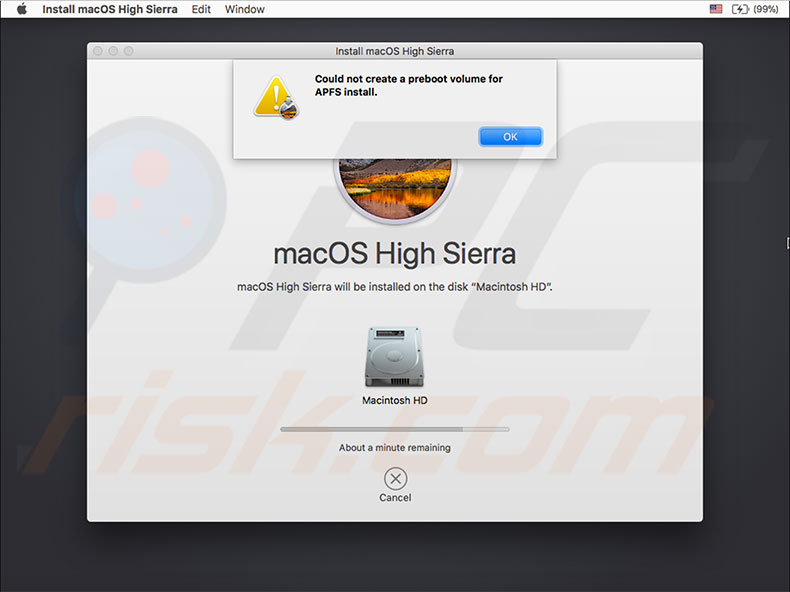
La dernière version du système d’exploitation MacBook, High Sierra, fonctionne sur le dernier fichier système d’Apple – APFS” Les propriétaires de Mac rencontrent souvent un problème quand ils tentent de réinstaller leurs systèmes avec le message d’erreur ‘’N’a pas pu créer un volume de pré redémarrage pour l’installation APFS’’ Le soutien Apple déclare que les utilisateurs devraient sélectionner le format de fichier étendu quand ils reformatent leurs lecteurs, plutôt que le nouveau fichier système. Si cependant, vous avez déjà rencontrez ce type de problème, il y a une solution. Premièrement éteignez votre Mac, et tenez Option, Commande et R tandis que vous allumez votre ordinateur. Cette combinaison démarrera une récupération internet et vous pouvez essayer de réinstaller High Sierra. Vous pourriez être forcés de répéter cette étape plusieurs fois jusqu’à ce qu’elle fonctionne.
[Retour à la Table des Matières]
Clooner votre disque dur avant la restauration
Restaurer le MacBook effacera toutes les données et les informations de votre disque dur. Pour être sécuritaire, assurez-vous d’avoir un fichier de sauvegarde stocké sur un média externe ou un disque dur. Si vous n’avez pas de sauvegarde, vous devez en créer une avant de procéder. Nous recommandons que vous créer votre clone de disque sur avec un fichier de sauvegarde en cas de problèmes. Le clone est un double de votre disque dur pouvant être redémarré, et cela créé ainsi une copie identique de votre disque dur. Le stockage qui est habituellement le plus recommandé pour le clonage c’est un lecteur externe. Cela vous permet de redémarrer le MacBook grâce à votre disque externe à chaque fois que cela est requis.
Et à propos de la Time Machine?
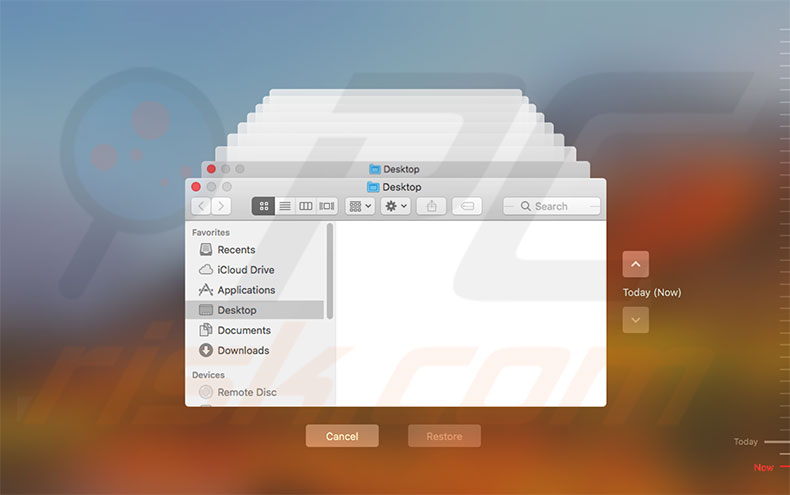
Si vous utilisez Time Machine, qui vient avec votre système d’exploitation, vous avez déjà une bonne sauvegarde. Ce fichier, cependant, n’est pas un clone de votre disque dur et vous serez incapable de le redémarrer. Néanmoins, elle stockera les informations associées avec les documents, applications, et d’autres données. Si vous préférez ne pas cloner votre disque, assurez-vous d’avoir une sauvegarde de la dernière version de votre système - créer manuellement une nouvelle sauvegarde avant d e procéder.
Pour performer une sauvegarde manuelle, ouvrez les Préférences du Système et sélectionnez Time Machine. Ensuite choisissez d’afficher Time Machine dans la case à cocher de la barre de menu. Une fois activé, vous verrez l’icône de la Time Machine sur votre barre de menu dans le coin droit (près de la date et de l’heure). Cliquer cet icône et choisissez Sauvegarde maintenant. Cela créera un fichier de sauvegarde à jour et vous pouvez être assuré que tout est stocké sur les sauvegardes de la Time Machine.
Avantages et utilisation des Clones
Comparer un disque dur et la Time Machine, un clone a la capacité de performer une récupération immédiate dans le cas d’une panne. Donc, vous pouvez redémarrer votre ordinateur grâce au lecteur clone ignorant tout problèmes de volume de démarrage. Pour redémarrer un lecteur clone, tenez simplement la touche Option tandis que vous redémarrez le MacBook et sélectionnez le disque dur dans le Gestionnaire de Démarrage. Ensuite presser Retour. En utilisant cette option vous serez capable de finir votre travail ou tout autre projet avant de résoudre le/les problème/s de lecteur au démarrage.
Pour créer un lecteur clone de démarrage, vous devez utiliser une application de tierces parties telle que Carbon Copy Cloner, Super Duper, ChronoSync, ou quelque chose de similaire. La plus part de ces applications sont assez simples – on vous demandera de sélectionner la source (lecteur de démarrage) et destination (lecteur externe), souvent sans aucun autre dialogue, les instructions à l’écran devraient aussi aider. Une fois que vous avez créé un clone, testez-le en tentant de redémarrer via le clone en utilisant le Gestionnaire de Redémarrage lors du redémarrage du MacBook.
[Retour à la Table des Matières]
Restaurer la NVRAM avant de restaurer votre MacBook
Si vous décidez de restaurer votre Mac à cause d’une performance réduite ou vous vous préparez à le vendre ou è le donner à une autre personne, restaurer premièrement la NVRAM. La NVRAM (mémoire à accès aléatoire non versatile) est une petite section de la mémoire d’un Mac qui stocke certains paramètres dans un emplacement accessible pour el système d’exploitation Mac. La NVRAM stocke des informations telles que le volume des haut-parleurs, la sélection du disque de démarrage et tout rapport récent de panic kernel.
Comment restaurer la NVRAM sur un MacBook pro
- Pour restaurer la NVRAM, éteignez le Mac. Allumez-le après que vous ayez entendu une sonnerie de chargement, tenez simultanément les boutons Option, Commande et R.
- Continuez de tenir cette combinaison pour au moins 20 secondes. Votre ordinateur devrait être en train de redémarrer. Si vous entendez de nouveau la sonnerie de redémarrage, relâcher le bouton. Note : Une fois que la NVRAM a été restaurée, vous pourriez devoir configurer les paramètres de résolution d’écran, les informations du fuseau horaire, la sélection du disque de démarrage, le volume des haut-parleurs, et ainsi de suite.
[Retour à la Table des Matières]
Restaurer le Contrôle du Gestionnaire du Système (CGS)
Le Contrôle du Gestionnaire du Système est un composant d’un matériel Mac de bas niveau qui fonctionne avec la consommation d’électricité de l’ordinateur, le chargement de la batterie, et les fonctionnalités, l’activité thermique et du ventilateur, du GPU et de la sortie de la fonctionnalité/vidéo du mode vidéo, et d’autres fonctionnalités des logiciels. Restaurer le CGS ne ramènera pas votre ordinateur à un nouvel état, mais c’est une façon utile de résoudre plusieurs problèmes de matériaux.
Comnment restaurer le CGS de votre MacBook :
Il y a deux méthodes pour restaurer le CGS de votre ordinateur portable. Elles sont déterminées par la batterie de votre Mac et si elle est amovible ou intégrée.
Méthode pour les MacBok avec une batterie non-amovible :
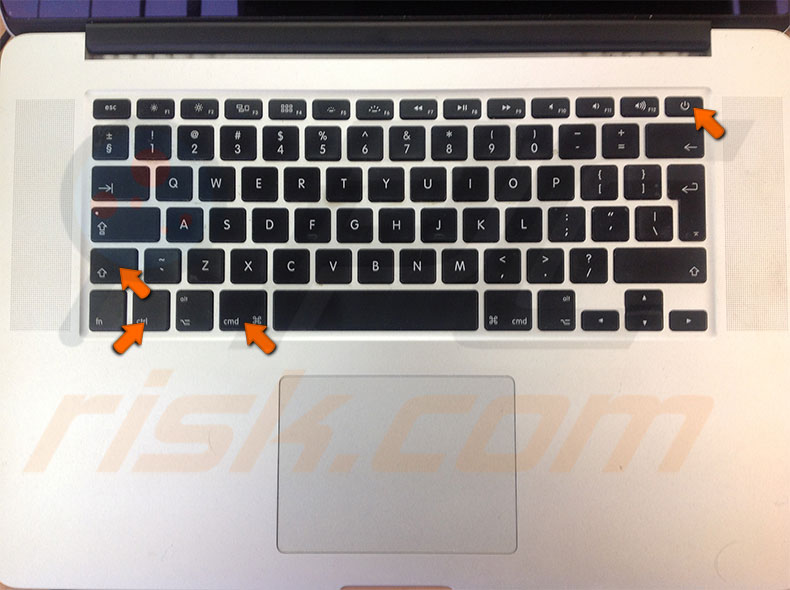
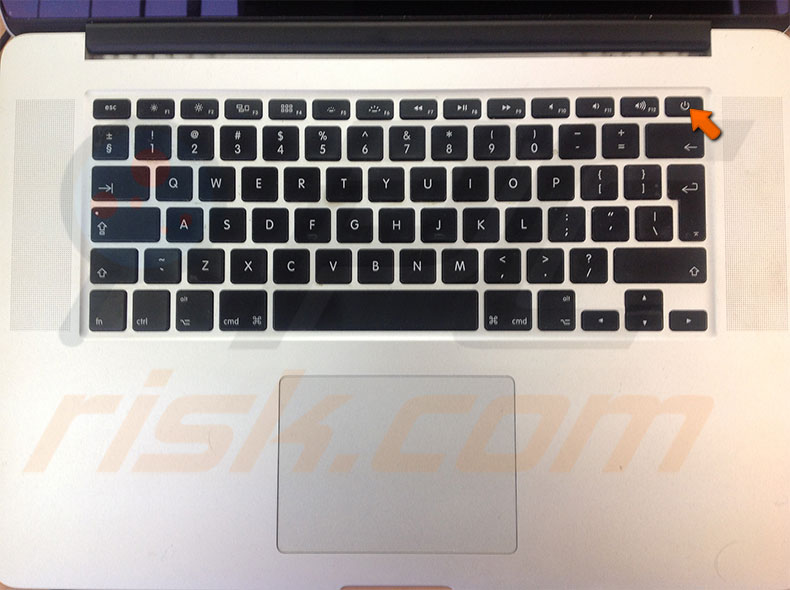
Premièrement, éteignez le dispositif et connecter l’alimentation électrique au Mac. Tenez les touches Majuscules, Contrôle et Option tandis que vous cliquer le bouton d’alimentation. Finalement, relâchez toutes les touches simultanément, la lumière sur l’adaptateur MagSafe pourrait changer de couleur pour signifier que le CGS été restauré.
Méthode pour les ordinateurs portables avec une batterie amovible :
I Tunes possède un outil d’autorisation intégré utilisé pour donner la permission à tout Ie contenu d’I Tunes aux dispositifs pour lesquels vous avez l’autorisation. Cette étape est nécessaire si vous vous préparez à vendre ou à donner votre Mac. Si vous gardez l’ordinateur portable après la restauration vous pouvez sauter cette étape. Gardez à l’esprit que seulement cinq dispositifs peuvent se connecter à un compte Apple.
[Retour à la Table des Matières]
Déconnecter ou désactiver toutes les applications non nécessaires
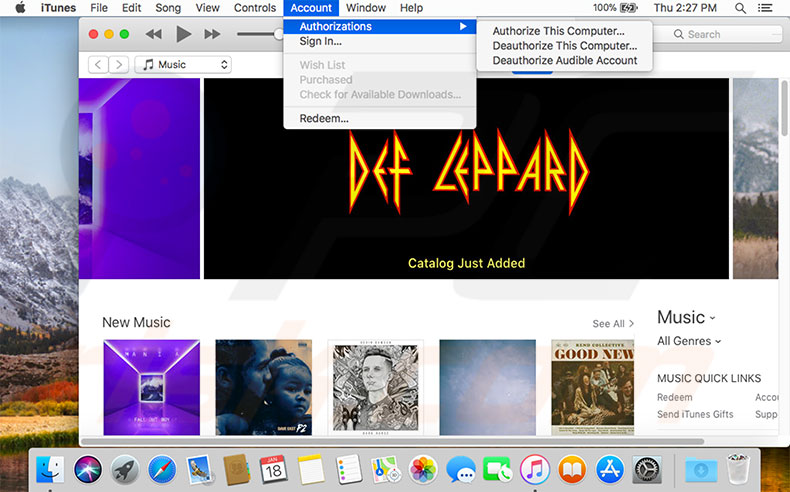
Désautoriser votre Mac sur i Tunes
iTunes dispose d'un outil d'autorisation intégré qui permet d'accorder l'accès à tout le contenu iTunes à partir des appareils que vous avez autorisés. Cette étape est nécessaire si vous vous apprêtez à vendre ou à donner votre Mac. Si vous conservez votre ordinateur portable après la réinitialisation, vous pouvez ignorer cette étape. N'oubliez pas que seuls cinq appareils sont autorisés à se connecter à un compte Apple ID.
I Tunes possède un outil d’autorisation intégré utilisé pour donner la permission à tout Ie contenu d’I Tunes aux dispositifs pour lesquels vous avez l’autorisation. Cette étape est nécessaire si vous vous préparez à vendre ou à donner votre Mac. Si vous gardez l’ordinateur portable après la restauration vous pouvez sauter cette étape. Gardez à l’esprit que seulement cinq dispositifs peuvent se connecter à un compte Apple.
Désactiver FileVaultD
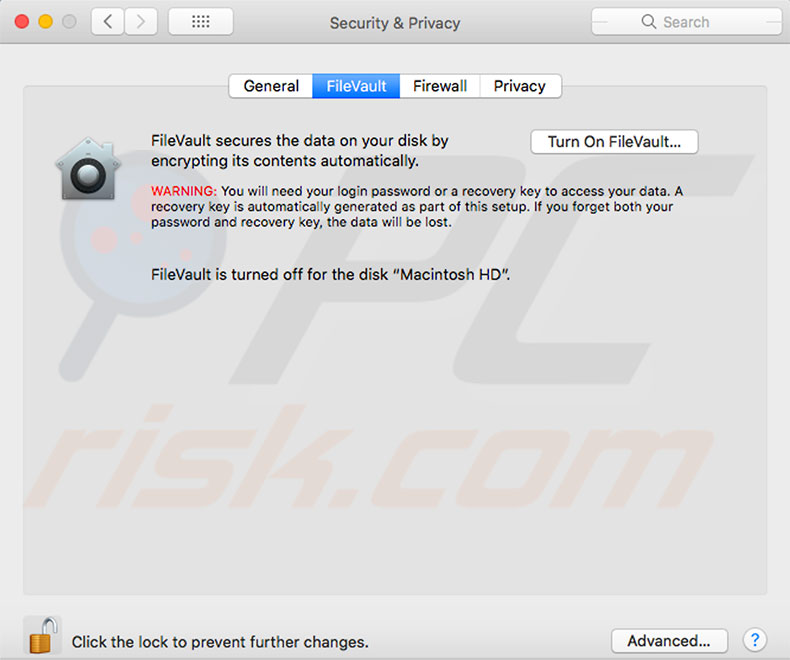
FileVault encrypte le disque en entier pour vous protéger contre l’accès non autorisé aux données stockées sur votre disque de redémarrage. Les gens utilisent rarement cette fonction, mais vous pourriez avoir l’examiner surtout si vous vous connectez avec le mot de passé de votre compte (FileVault requiert une connexion avec mt de passe sécurisé)
Comment désactiver FileVault?
Entrer dans les Préférences du Système et choisissez Sécurité et Vie Privée. Sélectionnez l’onglet FileVault et cliquer le bouton verrouillage pour le déverrouiller. Entrer un nom d’administrateur et le mot de passe et éteignez FileVault. Ensuite, redémarrer votre Mac. Quand l’ordinateur se charge, le décryptage de votre disque de démarrage commence en arrière-plan. Le décryptage de tous les disques prendra du temps – vous pouvez vérifier le progrès en entrant dans l’onglet FileVault de Sécurité et Vie Privée.
Se déconnecter de votre iCloud
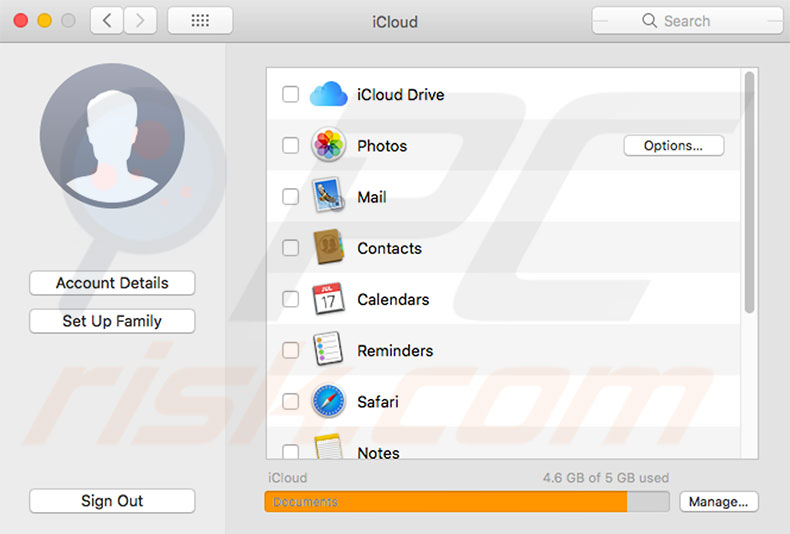
Désactiver iCloud est une étape cruciale si vous vendez ou donnez votre ordinateur portable. Cela est aussi nécessaire si vous planifiez de supprimer toutes les données de votre disque dur. Vous pouvez sauter cette étape, mais nous ne recommandons certainement pas de le faire.
Ouvrez le menu Apple dans le coin supérieur droit de vote écran et sélectionnez Préférences du Système. Ensuite, choisissez I Cloud et Déconnectez-vous. Assurez-vous que vous avez supprimez toutes les données personnelles en sélectionnant supprimer de Mac dans chaque pop-up. Toutes les données telles que les contacts du I Cloud, les signes du calendrier, etc.… seront supprimés de votre Mac.
[Retour à la Table des Matières]
La Récupération de MacOs est un segment du système de récupération intégré. Le menu d’utilités vous permet de supprimer entièrement le disque dur interne. Si vous avez besoin d’une nouvelle installation du système d’exploitation, vous pouvez réinstaller MacOs pour effacer toutes les associations privées, telles que les données personnelles, les utilisateurs des comptes, les ID Apple, etc.
Comment restaurer votre Mac en utilisant macOS?
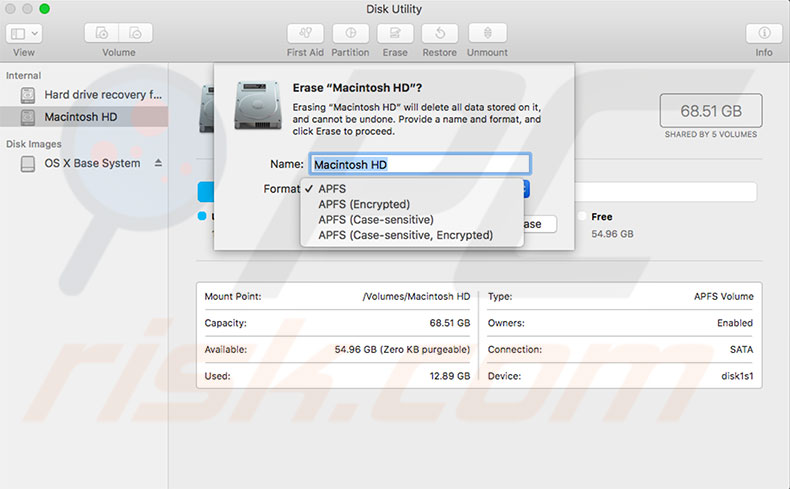
Éteignez ou redémarrer le MacBook et tenez les touches Option, Commande et R jusqu’à ce que vous voyiez le logo Apple et ensuite relâchez-les. Quand la fenêtre des utilités apparaît, le redémarrage est terminé. Utiliser l’utilitaire du Disque pour effacer votre redémarrage et tout les autres disques dur internes. Sélectionnez le nom du lecteur dans la barre de côté et cliquer Effacer. Dans le menu du format, choisissez Mac Os Extended (à moins que vous utilisiez Sierra) ou plus récent, sélectionnez APFS. Taper un nouveau nom pour votre disque (nous recommandons que vous laissiez le nom par défaut- Macintosh HD) et cliquer Effacer. Note : Cela effacera toutes les données sur le disque, incluant les fichiers et les données personnelles.
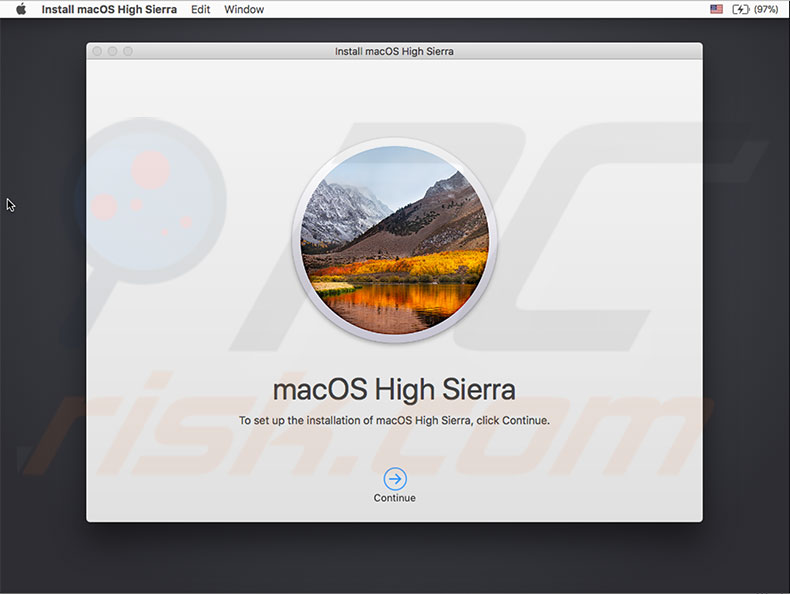
Une fois que l’effacement est terminé, retourner dans le menu Récupération, sélectionnez Réinstaller le MacOs, et suivez les instructions à l’écran. Quand le Mac termine l’installation, il redémarrera un assistant de configuration. Si vous vendez/donner votre Mac et souhaiter dans un état de paramètres d’usine par défaut, ne suivez pas l’assistant – presser simplement Commande et Q, et ensuite cliquer Éteindre. Si vous gardez votre Mac, suivez l’assistant et configurer votre système nettoyé.
[Retour à la Table des Matières]
Vidéo montrant comment restaurer votre MacBook :
Partager:
 Facebook
 X.com
X.com
 LinkedIn
 Copier le lien

Karolis Liucveikis
Ingénieur logiciel expérimenté, passionné par l'analyse comportementale des applications malveillantes
Auteur et responsable général de la section Actualités et Guides de suppression de PCrisk. Co-chercheur travaillant aux côtés de Tomas pour découvrir les dernières menaces et tendances mondiales dans le domaine de la cybersécurité. Karolis a plus de 8 ans d'expérience dans ce secteur. Il a étudié à l'université technologique de Kaunas et a obtenu un diplôme en développement logiciel en 2017. Il est passionné par les aspects techniques et le comportement de diverses applications malveillantes.
Le portail de sécurité PCrisk est proposé par la société RCS LT.
Des chercheurs en sécurité ont uni leurs forces pour sensibiliser les utilisateurs d'ordinateurs aux dernières menaces en matière de sécurité en ligne. Plus d'informations sur la société RCS LT.
Nos guides de suppression des logiciels malveillants sont gratuits. Cependant, si vous souhaitez nous soutenir, vous pouvez nous envoyer un don.
Faire un donLe portail de sécurité PCrisk est proposé par la société RCS LT.
Des chercheurs en sécurité ont uni leurs forces pour sensibiliser les utilisateurs d'ordinateurs aux dernières menaces en matière de sécurité en ligne. Plus d'informations sur la société RCS LT.
Nos guides de suppression des logiciels malveillants sont gratuits. Cependant, si vous souhaitez nous soutenir, vous pouvez nous envoyer un don.
Faire un don
▼ Montrer la discussion