
AdGuard Révision

✓
Vérifié par :
Tomas Meskauskas
Dernière mise à jour:
10 mars 2026
Nos avis sont rédigés par des experts en sécurité Internet.
En savoir plus.
Score PCRisk :
4,5
Si vous recherchez un outil complet de blocage des publicités, nous vous recommandons d'ajouter AdGuard à votre liste.
Ce que nous avons aimé :
✓ Excellent blocage des publicités : bloque presque toutes les publicités, y compris celles de YouTube et des applications, pour une expérience de navigation beaucoup plus fluide.
✓ Prise en charge multiplateforme : un seul abonnement couvre toutes les principales plateformes (Windows, macOS, Android, iOS) avec des applications dédiées.
✓ Riche en fonctionnalités : comprend un contrôle parental, des outils de confidentialité en mode furtif et une sécurité de navigation.
Ce que nous n'avons pas aimé :
✗ À peaufiner : des filtres ou des paramètres supplémentaires peuvent être nécessaires pour obtenir les meilleurs résultats.
✗ Coût de la version premium pour toutes les fonctionnalités : Le blocage complet à l'échelle du système et les outils avancés nécessitent une licence premium.
✗ Limitations iOS : impossible de bloquer les publicités dans toutes les applications en raison des restrictions Apple ; principalement limité à Safari ou au filtrage DNS.
AdGuard est une solution de blocage des publicités qui non seulement élimine les publicités gênantes, mais supprime également les traceurs sur les sites Web et les applications, tout cela grâce à son fonctionnement au niveau du réseau. Contrairement à ses concurrents, AdGuard est disponible pour Windows, macOS, Android et iOS.
Tarifs et forfaits
• Version gratuite : Si vous recherchez un bloqueur de publicités gratuit, l'extension de navigateur AdGuard est une bonne option. Cependant, elle se limite au blocage des publicités dans un seul navigateur et ne peut pas étendre cette protection à d'autres programmes ou appareils. De plus, elle ne donne pas accès à l'ensemble des fonctionnalités disponibles dans les éditions payantes.
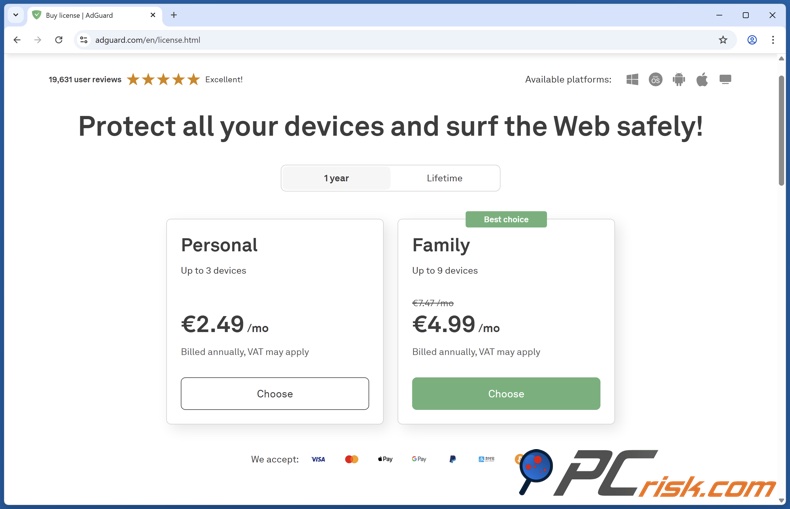
• Forfait personnel : Au prix d'environ 29,88 $ par an, cela revient à 2,49 $ par mois si vous vous abonnez à l'année, et vous permet de couvrir jusqu'à trois appareils, d'activer le blocage des publicités pour Windows, Mac, Android ou iOS, et d'ajouter le blocage des publicités à l'échelle du système, ainsi que toutes les fonctionnalités premium. Vous pouvez acheter une licence personnelle unique pour 79,99 $ afin de couvrir vos trois appareils à vie sans avoir à vous soucier des paiements annuels.
• Forfait familial : Il s'agit de l'option la plus coûteuse, à environ 65,88 $ par an ou environ 5,49 $ par mois si vous optez pour un abonnement annuel. Elle vous permet de couvrir jusqu'à neuf appareils, ce qui est idéal si vous avez de nombreux membres de votre famille qui possèdent des ordinateurs et des smartphones. Une licence familiale à vie est disponible pour environ 169,99 $ en achat unique. Le forfait familial est fondamentalement le même que le forfait personnel, sauf qu'il peut couvrir plus d'appareils.
AdGuard propose une période d'essai de 14 jours pour ses fonctionnalités premium afin que vous puissiez tester l'intégralité du produit. Il offre également une garantie de remboursement de 60 jours, vous laissant deux mois pour changer d'avis et obtenir un remboursement.
Versions disponibles et compatibilité
En matière de sécurité en ligne, AdGuard est là pour vous protéger, et ses différentes versions vous permettent de sécuriser presque tous les appareils que vous utilisez :
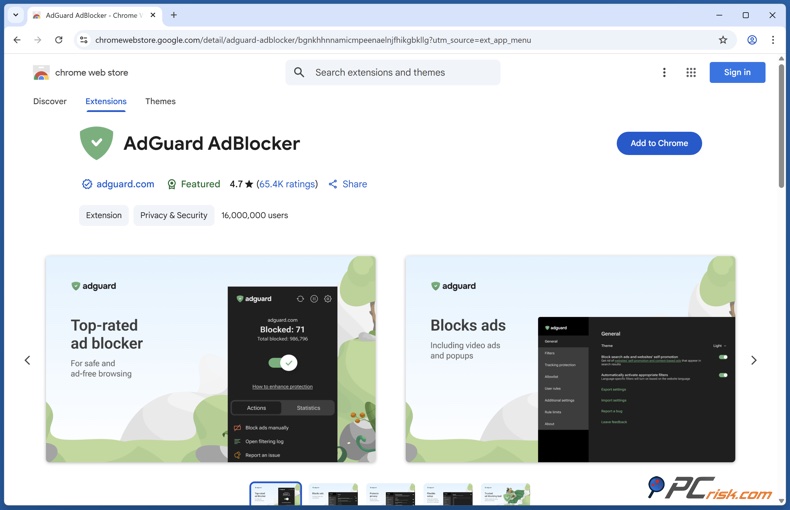
• Extensions de navigateur AdGuard Free : Il s'agit de la version gratuite d'AdGuard, limitée à l'utilisation du navigateur. Cette extension est actuellement prise en charge par Chrome, Firefox, Edge, Safari, Opera et bien d'autres. Elle se concentre sur le blocage des publicités et des traceurs dans le navigateur sur lequel vous l'utilisez.
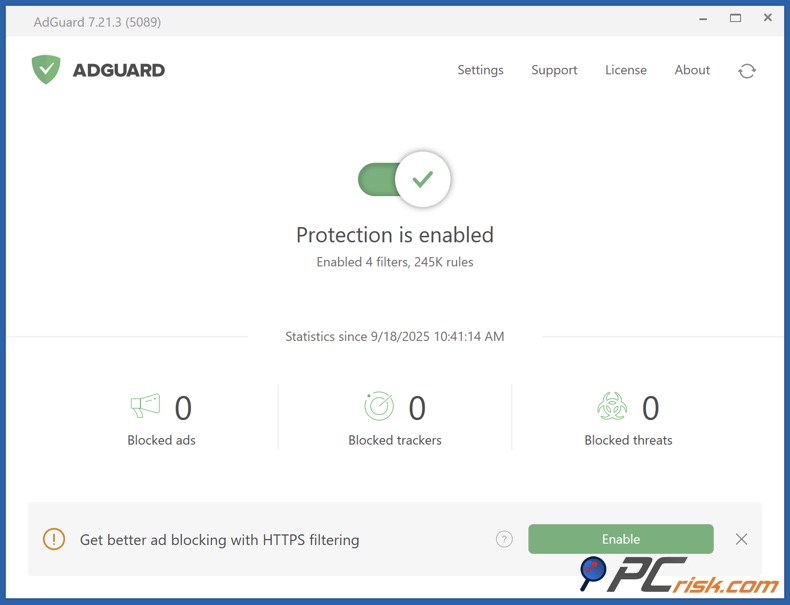
• AdGuard pour Windows et Mac (Premium) : Lorsqu'elles sont exécutées sous Windows et macOS, ces applications de bureau complètes peuvent surveiller l'ensemble du système en arrière-plan. Elles bloquent les publicités dans tous les navigateurs Web, pas seulement ceux que vous utilisez, et peuvent également bloquer les publicités dans d'autres applications. Elles sont dotées d'une gamme de fonctionnalités avancées, notamment des listes de filtrage, le filtrage HTTPS et le mode furtif.
• AdGuard pour Android : Sur Android, AdGuard est une application autonome que vous pouvez télécharger depuis leur site web. Malheureusement, elle n'est pas disponible sur le Google Play Store en raison de la position de Google sur les bloqueurs de publicités à l'échelle du système. AdGuard est une application classique qui utilise une configuration VPN locale capable de bloquer les publicités sur tous les navigateurs et même à l'intérieur des applications de votre téléphone ou tablette, sans nécessiter d'accès root.
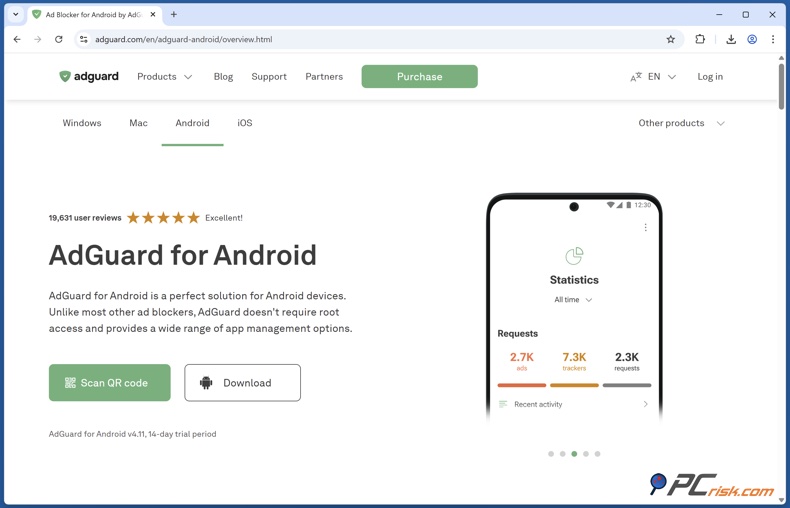
AdGuard dispose également de diverses fonctionnalités supplémentaires, telles que la protection de la vie privée et la gestion des applications. L'une de ses fonctionnalités les plus remarquables est peut-être sa capacité à bloquer les publicités YouTube dans l'application YouTube elle-même et les publicités dans d'autres applications, grâce à sa capacité à filtrer le trafic HTTPS, ce qui nécessite l'installation d'un certificat local pour fonctionner.
• AdGuard pour iOS : Le blocage des publicités est un peu plus difficile sur un appareil Apple. Cependant, AdGuard propose tout de même une application iOS qui fonctionne comme un bloqueur de contenu Safari. Suite à l'acceptation par iOS des bloqueurs de contenu dans Safari, l'application iOS d'AdGuard vous permet d'accéder à plusieurs de ses listes de filtres afin d'éliminer complètement les publicités et les traceurs de votre navigateur.
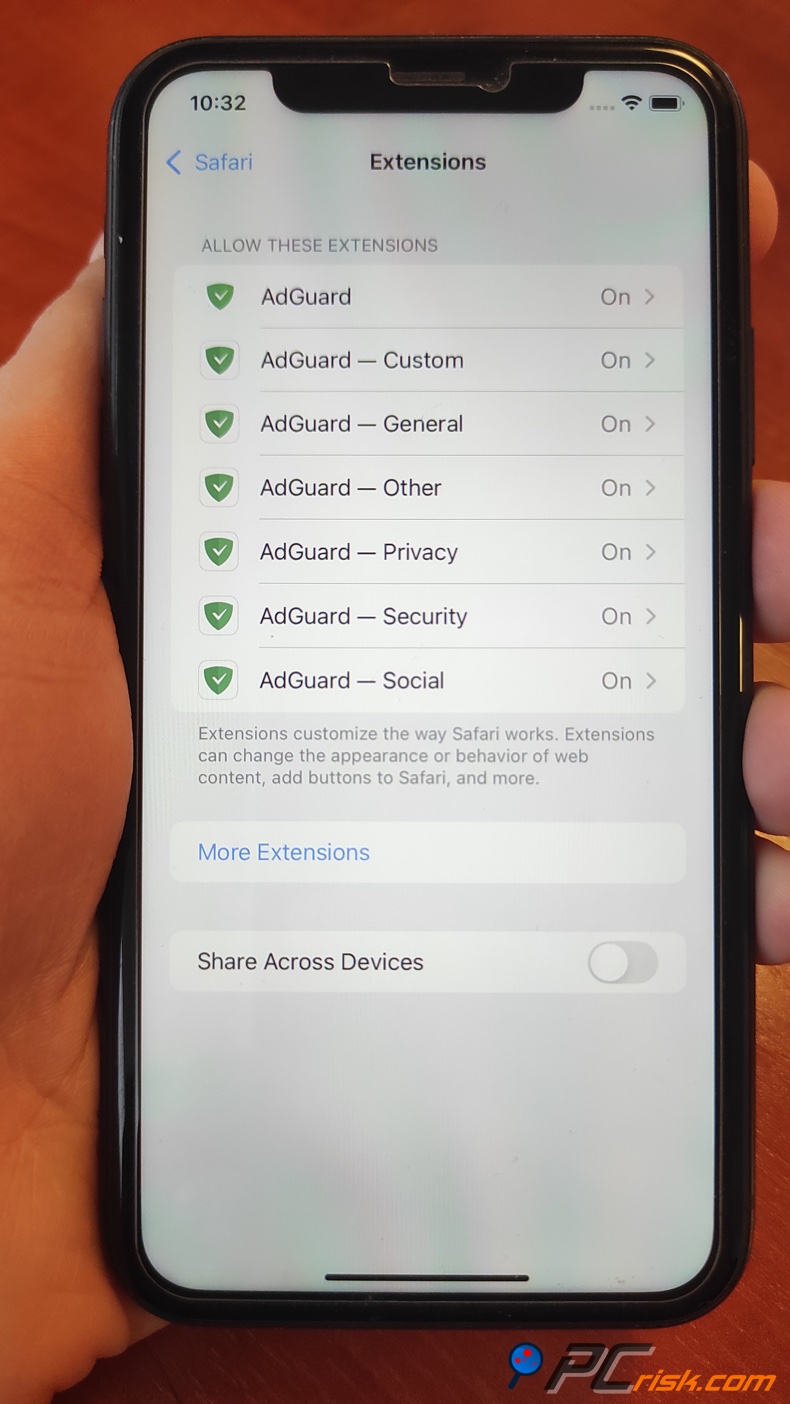
AdGuard pour iOS dispose également d'une fonctionnalité de proxy DNS local qui est parfaite pour bloquer les publicités et les analyses au niveau du système. Cependant, elle ne peut pas tout à fait rivaliser avec le filtrage approfondi que permet la version Android.
• AdGuard Home : En matière de blocage des publicités, AdGuard Home est une solution DNS gratuite et open source qui peut être exécutée sur n'importe quel appareil pour bloquer les publicités sur l'ensemble de votre réseau. Apparu sur le marché comme un concurrent sérieux de Pi-hole, il s'agit davantage d'une option destinée aux utilisateurs expérimentés, mais qui permet de montrer les capacités d'AdGuard à ceux qui ne savent pas comment s'y prendre.
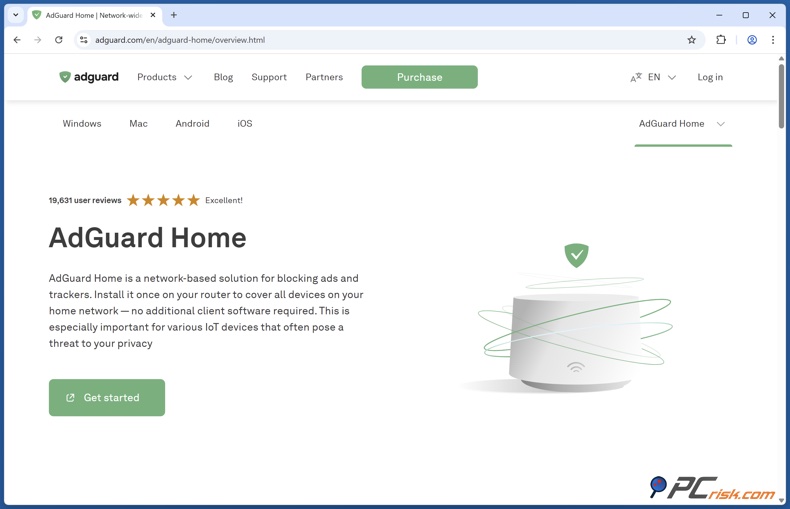
Les applications AdGuard couvrent toutefois tous les besoins des utilisateurs réguliers, qui n'ont donc pas à se soucier d'AdGuard Home. En termes de compatibilité, AdGuard est disponible sur Windows, macOS, Android et iOS, avec des modules complémentaires spécifiques aux navigateurs pour ceux qui souhaitent uniquement une solution rapide.
AdGuard propose une gamme distincte pour les VPN, avec AdGuard VPN et un service DNS dédié. Ceux-ci peuvent être utilisés conjointement avec le bloqueur de publicités, mais ne sont pas indispensables.
Résultats de nos tests internes sur les bloqueurs de publicités
Lorsque nous avons testé AdGuard, nous avons voulu voir dans quelle mesure il pouvait réduire différents types de publicités, notamment les bannières publicitaires, les pop-ups, les publicités vidéo, etc. Nous avons également voulu voir comment il gérait le suivi et autres nuisances sur le Web dès son installation et après personnalisation.
Méthodologie de test : Nous avons installé AdGuard sur un PC Windows 11, un MacBook et un téléphone Android, en veillant à ce que chacun soit mis à jour avec la dernière version. Nous avons initialement activé les filtres par défaut. Pour les tests, nous avons consulté des sites de test de blocage de publicités reconnus, tels que AdBlock Tester, Cover Your Tracks de l'EFF et Can You Block It, qui examinent chacun différents aspects du blocage des publicités et des traceurs :
• AdBlock Tester nous envoie un mélange de publicités et de scripts de suivi et nous attribue une note sur 100 en fonction du nombre qu'il a pu bloquer.
• Cover Your Tracks (par l'Electronic Frontier Foundation) évalue notre capacité à bloquer les traceurs et à exposer les empreintes digitales de notre navigateur (notation sur 3).
• Can You Block It? teste la capacité du bloqueur à éliminer les formats publicitaires courants tels que les bannières publicitaires, les pop-ups et les publicités interstitielles (en attribuant souvent une note de X sur 3 types bloqués, ainsi qu'une observation qualitative, par exemple si des espaces réservés à des publicités apparaissent).
Nous avons également testé AdGuard dans des conditions réelles en consultant plusieurs sites d'actualités et sites de streaming vidéo riches en publicités, notamment YouTube, afin de vérifier le blocage des publicités vidéo, ainsi que certains sites Web populaires qui nous bombardent généralement de publicités ou de fenêtres contextuelles. Sur nos téléphones mobiles, nous avons effectué des tests à la fois dans les navigateurs et dans les applications populaires sur Android.
Résultats des tests
• Prêt à l'emploi : avec ses paramètres par défaut, AdGuard bloque déjà la grande majorité des publicités sur les pages Web. Lorsque nous avons utilisé AdBlock Tester, nous avons supprimé les bannières publicitaires standard et avons pratiquement désactivé tous les scripts de suivi. Dès le départ, la configuration par défaut d'AdBlock Tester a obtenu de bons résultats, mais le taux de réussite n'était pas de 100 %. Notre score initial était respectable, avec 80 sur 100 lors du premier essai, mais il a montré que quelques scripts de suivi ou publicitaires avaient réussi à passer le filtre par défaut.
• Après avoir activé des filtres supplémentaires : (AdGuard propose une longue liste d'abonnements à des filtres optionnels, tels que Fanboy's Annoyances, Social Media filters, etc.) Lorsque tous les filtres d'AdGuard sont activés, il peut bloquer les publicités avec une efficacité parfaite ou quasi parfaite, à tel point qu'il a obtenu un score de 100 sur 100 lors de plusieurs tests sur AdBlock Tester.
• Dans le test Cover Your Tracks : AdGuard a réussi à bloquer efficacement les traceurs, obtenant une note élevée de 2,5 sur 3 (bloquant à la fois les publicités de suivi et les traceurs invisibles, seul un détail mineur d'empreinte digitale restant identifiable). Le fait d'avoir obtenu un score si proche de la perfection montre qu'AdGuard ne se contente pas d'éliminer les publicités que nous pouvons voir et les scripts de suivi invisibles et gênants.
• À propos de Can You Block It : Lorsque nous avons testé AdGuard, nous avons constaté qu'il bloquait complètement toutes les publicités que nous lui avons soumises, avec un score de 3 sur 3, y compris les pop-ups et les superpositions gênantes. Nous n'avons reçu aucun message d'avertissement Adblock sur ces sites de test, ce qui est un bon signe indiquant qu'AdGuard a également neutralisé les scripts anti-Adblock dans ces cas-là.
• Publicités YouTube : L'un des principaux avantages pour les utilisateurs est peut-être le fait qu'AdGuard bloque les publicités vidéo YouTube. Lors de nos tests, AdGuard a complètement éliminé les publicités YouTube lors de l'utilisation d'un navigateur Web (navigateur de bureau ou mobile).
Vous pourrez le regarder sans interruption, et le redoutable bouton « Passer la publicité » n'apparaîtra même pas, car les publicités auront complètement disparu. Sur Android, en utilisant l'application YouTube elle-même, AdGuard pourrait également bloquer les publicités dans l'application (cela nécessite d'activer le filtrage HTTPS dans AdGuard et d'utiliser la capacité de l'application Android à filtrer le trafic d'autres applications).
Sur iOS, AdGuard ne peut pas bloquer directement l'application YouTube, mais si vous regardez YouTube via Safari avec le bloqueur de contenu AdGuard, vous bénéficiez tout de même d'une expérience sans publicité.
De plus, l'extension Safari d'AdGuard, par exemple, dispose d'une action « bloquer les publicités YouTube » dans le menu Partager que nous avons testée et dont nous avons confirmé le bon fonctionnement : vous pouvez partager une vidéo avec AdGuard et obtenir une fenêtre de lecture sans publicité pour cette vidéo.
• Navigation générale : Lorsque nous naviguons sur Internet, AdGuard a considérablement amélioré notre expérience. En passant d'un site à l'autre, nous ne sommes plus assaillis par le flot habituel de bannières et de publicités vidéo. Nous avons constaté que les pages web se chargent en un clin d'œil, ce qui les rend beaucoup plus légères et rapides. Selon AdGuard, la quantité de données économisées grâce au blocage de ces publicités est comptabilisée, et nous sommes vraiment impressionnés.
• Messages anti-bloqueur de publicités : Lorsque les bloqueurs de publicités sont détectés par un site web, un message d'avertissement ou un accès restreint est généralement affiché, mais les règles anti-bloqueur de publicités intégrées à AdGuard permettent de lutter contre ce phénomène. Lors de notre test sur Forbes, un site web qui affiche normalement une demande de désactivation du bloqueur de publicités, nous avons constaté que le site était entièrement accessible sans aucun message, et les filtres d'AdGuard ont dû annuler le message « désactivez votre bloqueur de publicités ».
En résumé, AdGuard a efficacement bloqué toutes les publicités que nous lui avons soumises, et lorsque nous avons ajusté les paramètres, il a vraiment commencé à montrer toutes ses capacités. Il gère tout, des simples bannières publicitaires aux publicités vidéo complexes et aux réseaux de suivi.
Principales fonctionnalités de blocage des publicités
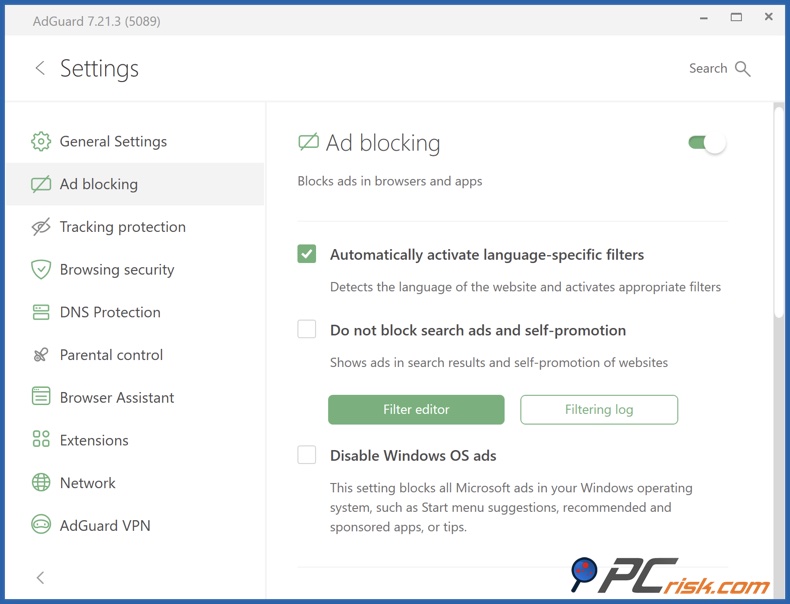
• Listes de filtres étendues : Lorsque vous utilisez AdGuard, vous bénéficiez d'une double protection contre les publicités et les traceurs, grâce à la combinaison des filtres internes d'AdGuard et des listes communautaires. AdGuard propose son propre « filtre de base » (similaire à EasyList, mais mis à jour par l'équipe AdGuard), un filtre de protection contre le suivi et un filtre pour les réseaux sociaux afin de supprimer les widgets et boutons ennuyeux des réseaux sociaux.
Vous pouvez également ajouter des filtres pour des langues et des régions spécifiques, ainsi que des filtres anti-nuisances pour supprimer les notifications de cookies, les fenêtres contextuelles, etc.
• Traitement cosmétique des pages : En plus de bloquer les requêtes réseau pour les publicités, il peut supprimer les espaces vides et les cadres laissés après le blocage d'une publicité et masquer les éléments de la page qui sont tout simplement gênants. Il en résulte une mise en page plus propre.
• Blocage des publicités dans les applications et les jeux : La capacité d'AdGuard à bloquer les publicités à l'échelle du système le distingue des bloqueurs de publicités basés sur les navigateurs. Il peut également trier les publicités dans les applications, et pas seulement sur le Web.
Des exemples bien connus de cette fonctionnalité sont le blocage des publicités dans les applications Android et, dans une certaine mesure, dans les applications Windows/Mac. Si vous jouez à un jeu mobile gratuit truffé de bannières publicitaires ou de pop-ups, AdGuard sur votre téléphone Android peut généralement les bloquer en filtrant les serveurs publicitaires auxquels ces jeux font appel.
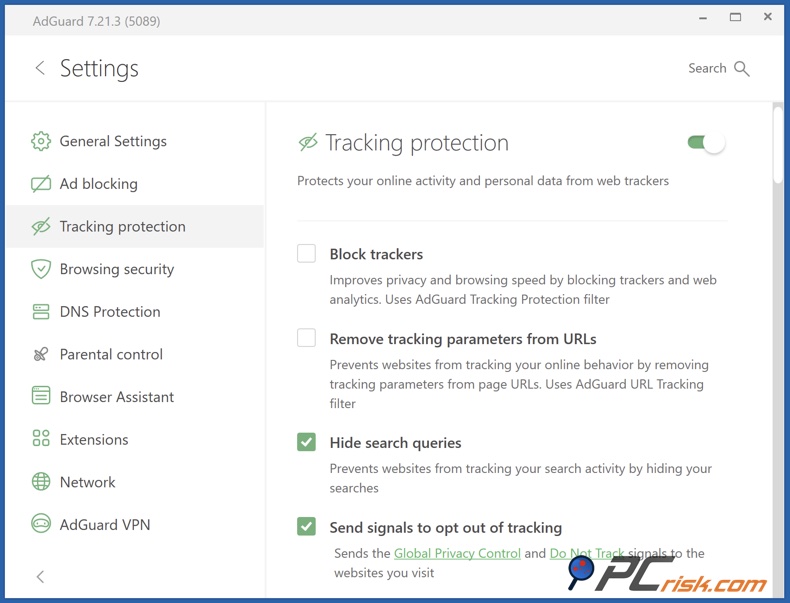
• Protection de la vie privée : AdGuard ne se contente pas de bloquer les publicités visuelles. Il bloque également divers traceurs et outils d'analyse qui tentent de profiler votre navigation. La liste de filtres de protection contre le suivi d'AdGuard est spécialement conçue pour bloquer les scripts d'analyse, les cookies de suivi tiers, les balises et même les scripts de cryptomining afin de préserver la confidentialité de vos informations.
• Filtrage HTTPS : Presque tout le trafic web moderne, y compris les publicités, est crypté, et les applications AdGuard pour ordinateurs de bureau et Android peuvent contourner ce cryptage en agissant essentiellement comme intermédiaire pour les sites web que vous visitez.
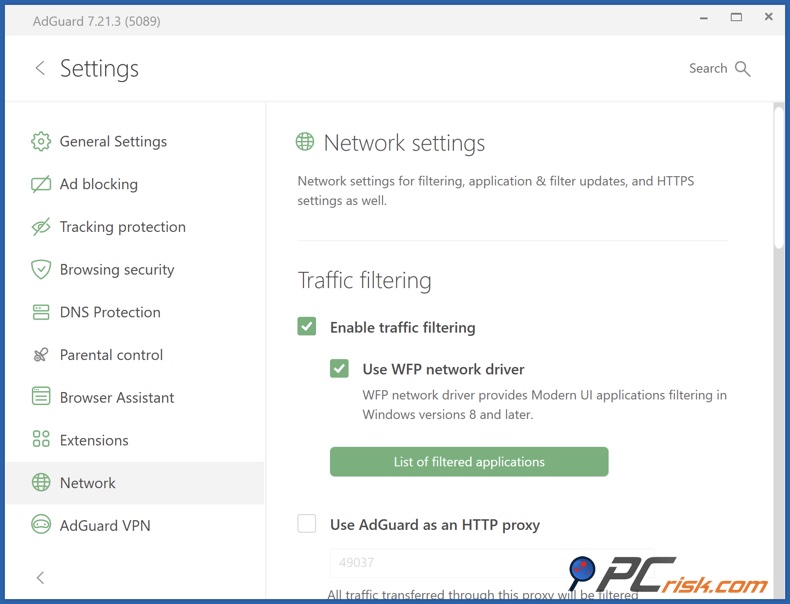
L'application vous guidera tout au long du processus. Lors de sa première utilisation, elle vous demandera d'installer le certificat AdGuard. Une fois cela fait, AdGuard pourra voir et bloquer les publicités même lorsque les sites web utilisent le protocole HTTPS, ce qui est aujourd'hui la norme, car la plupart des sites web, y compris YouTube, utilisent le protocole HTTPS.
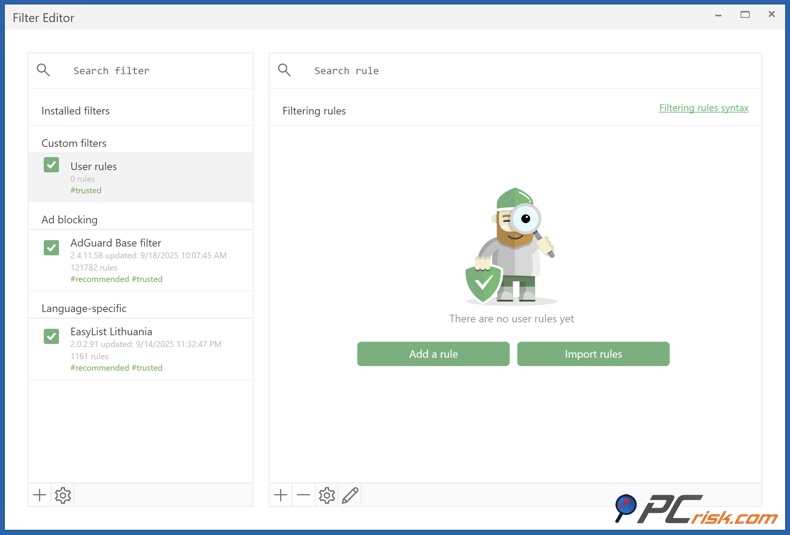
• Règles et filtres personnalisés : Les utilisateurs avancés peuvent créer leurs propres règles de filtrage personnalisées. Si une publicité n'est pas bloquée ou si vous souhaitez bloquer un élément d'une page Web, vous pouvez le faire en utilisant la syntaxe des règles de filtrage, similaire à celle d'Adblock Plus. De plus, la fonction « Assistant » ou d'intégration au navigateur vous permet de pointer vers un élément de la page et de le marquer pour le bloquer, ce qui génère une règle personnalisée pour vous.
• Liste blanche (liste d'autorisation) : AdGuard comprend une fonctionnalité pratique de liste blanche qui vous permet d'exempter certains sites Web du filtrage. Du point de vue des créateurs de contenu, cette fonctionnalité est pratiquement indispensable. Elle peut également être utile pour les sites qui ont besoin de publicités pour fonctionner et qui pourraient rencontrer des problèmes s'ils n'en recevaient pas. L'ajout d'un domaine à la liste blanche via l'interface d'AdGuard est relativement simple. Il suffit d'ajouter le domaine, et AdGuard ne bloquera alors rien sur ce site.
Fonctionnalités et outils supplémentaires
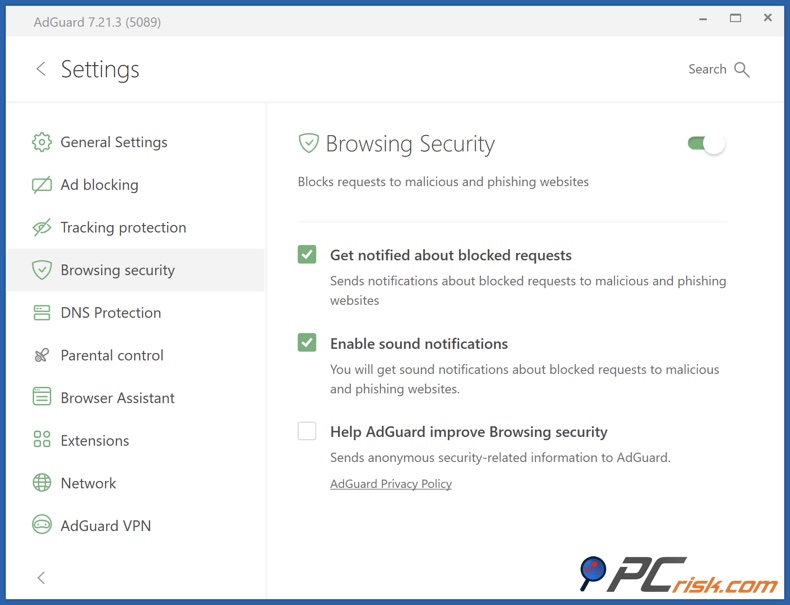
• Sécurité de navigation (protection contre les logiciels malveillants/hameçonnage) : Lorsque vous activez le module de navigation optionnel dans AdGuard, l'application surveille votre navigation et vous empêche d'accéder aux sites Web connus pour être malveillants ou trompeurs. Pour ce faire, elle compare l'URL du site Web que vous essayez de visiter à une base de données répertoriant les sites de hameçonnage, les domaines diffusant des logiciels malveillants et d'autres types de menaces. Si l'URL est reconnue comme frauduleuse, AdGuard interviendra en affichant un avertissement ou en bloquant complètement l'accès.
• Contrôle parental : Lorsque le contrôle parental est activé dans AdGuard, le logiciel peut bloquer efficacement l'accès aux contenus réservés aux adultes, notamment la pornographie, les jeux d'argent, la violence, etc., grâce à l'utilisation de listes de filtrage personnalisées et au filtrage DNS.
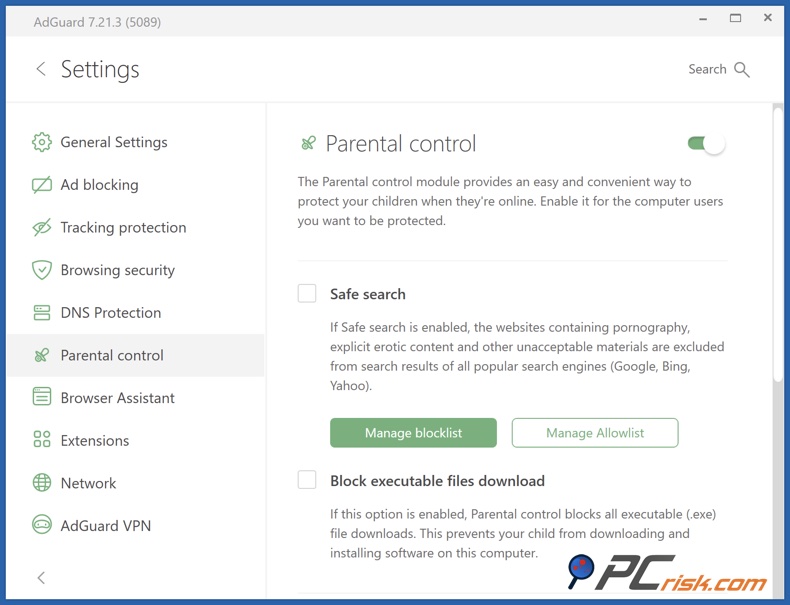
AdGuard peut être configuré pour forcer la recherche sécurisée sur les navigateurs Web, garantissant ainsi que tous les résultats de recherche contiennent un contenu sain. Il s'agit d'une fonctionnalité très utile si des enfants utilisent l'appareil. AdGuard offre également une fonction permettant de verrouiller les paramètres afin que les enfants ou d'autres utilisateurs ne puissent pas désactiver les protections par inadvertance ou de manière malveillante.
• Protection contre le suivi (confidentialité avancée) : Les applications de bureau AdGuard incluent une fonctionnalité appelée Protection contre le suivi, anciennement connue sous le nom de Mode furtif, qui regroupe un large éventail d'options axées sur la confidentialité. Elle vous permet de choisir exactement les informations à masquer aux traceurs : vous pouvez bloquer ou limiter la durée de vie des cookies tiers, supprimer les paramètres de suivi des URL, masquer les détails de votre agent utilisateur et de votre système d'exploitation, empêcher les fuites d'adresse IP WebRTC et même randomiser certaines données du navigateur afin de compliquer le profilage.
AdGuard peut également désactiver ou usurper les services de localisation et envoyer des signaux de confidentialité tels que « Do Not Track » (Ne pas suivre) et « Global Privacy Control » (Contrôle global de la confidentialité, GPC). Certaines options héritées (comme la désactivation de Flash ou Java) sont désormais largement obsolètes, tandis que de nouvelles fonctionnalités telles que la liste blanche de domaines et les cookies autodestructibles rendent le module plus flexible et plus convivial.
En résumé, AdGuard va bien au-delà du simple blocage des publicités. Il s'agit essentiellement d'une mini-suite de sécurité qui ajoute une protection contre le phishing, une fonctionnalité de contrôle parental et des capacités furtives pour améliorer la confidentialité de votre activité sur Internet.
Facilité d'utilisation
• Installation et configuration : Pour installer AdGuard, les utilisateurs d'ordinateurs de bureau sous Windows et Mac doivent se rendre sur le site officiel, télécharger le programme d'installation et l'exécuter en suivant la procédure d'installation standard. L'application Android AdGuard complète n'étant pas disponible sur le Play Store, vous devrez télécharger l'APK depuis le site AdGuard et, en suivant les instructions du site, autoriser l'installation de l'application à partir d'une source inconnue.

Le site Web d'AdGuard vous guide à travers les étapes d'installation sur iOS en vous demandant de télécharger l'application depuis l'App Store. Lorsque vous lancez AdGuard pour la première fois, il vous redirige vers les paramètres Safari, où vous pouvez activer le bloqueur de contenu AdGuard. Cette opération ne doit être effectuée qu'une seule fois.
• Interface utilisateur : L'interface utilisateur d'AdGuard est claire et moderne. Sous Windows et Mac, vous verrez un bouton bien visible permettant d'activer/désactiver la protection, le nombre d'éléments bloqués, etc. Le menu latéral, ou les onglets, vous permettent d'accéder aux paramètres, aux filtres, aux statistiques, à l'assistance, etc.
Malgré les puissantes fonctionnalités d'AdGuard, son design convivial ne déroutera personne. Il est suffisamment simple pour les utilisateurs occasionnels. Il leur suffit de vérifier sur l'écran principal que leur protection est activée, et ils peuvent être sûrs qu'elle fait son travail. Les utilisateurs avancés peuvent explorer les menus plus en profondeur pour affiner leurs paramètres.
• Expérience d'utilisation quotidienne : Lorsque AdGuard est actif, il fonctionne pratiquement tout seul. Il bloque silencieusement les publicités en arrière-plan. Cependant, si un site web ne fonctionne pas correctement à cause du filtrage d'AdGuard, vous pouvez facilement désactiver la protection pour ce site en cliquant sur l'icône de l'extension du navigateur ou en cochant le menu de l'application.
Présentation des applications mobiles AdGuard
AdGuard pour Android
• Blocage complet des publicités : AdGuard peut bloquer les publicités de manière universelle, y compris dans vos navigateurs Web tels que Chrome et Firefox, mais aussi dans d'autres applications et jeux. Les applications de jeux gratuites sont connues pour leurs bannières publicitaires et leurs publicités vidéo, et AdGuard met fin à tout cela, ramenant la navigation mobile à ses heures de gloire d'avant la publicité.
Nous l'avons testé avec Chrome sur Android et, tout comme sur ordinateur, nous n'avons vu aucune fenêtre contextuelle ni bannière publicitaire. Même dans les applications les plus envahies par les publicités, AdGuard a pratiquement éliminé la plupart d'entre elles.
• Interface utilisateur sur Android : L'écran d'accueil de l'application affiche un grand bouton pour activer la protection, ainsi que des statistiques telles que « Publicités bloquées aujourd'hui » et « Traqueurs bloqués ». Vous pouvez accéder à la liste des filtres, aux paramètres DNS, etc. via le menu.
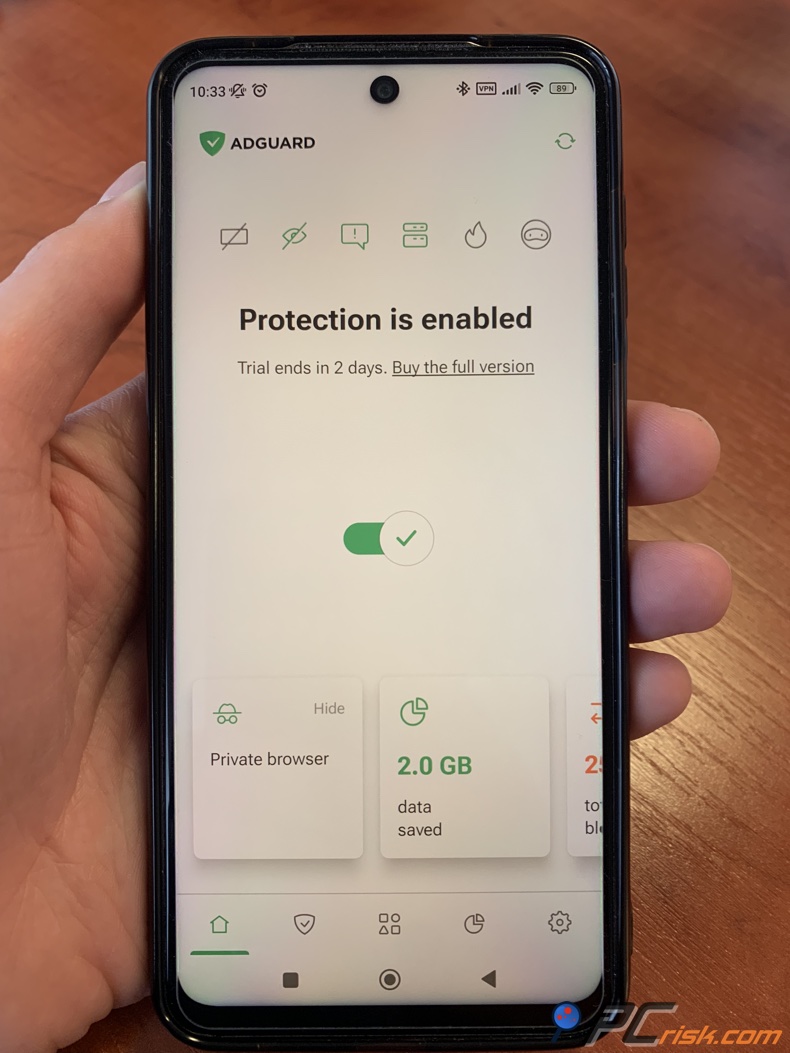
• Restrictions Google Play : Si vous souhaitez obtenir la version complète d'AdGuard, vous devrez vous rendre sur le site officiel d'AdGuard pour la télécharger, et non sur Google Play. La version disponible sur le site web est tout à fait satisfaisante et, comme elle est adaptée aux appareils mobiles, l'installation est très simple. Comme vous ne recevrez pas de mises à jour de Google Play, AdGuard se mettra à jour automatiquement ou vous enverra des notifications pour vous informer de la disponibilité d'une nouvelle version.
AdGuard pour Android peut apporter à votre téléphone, voire à vos applications, un blocage des publicités comparable à celui des ordinateurs de bureau. Cela peut sembler indispensable pour beaucoup, compte tenu des publicités envahissantes qui envahissent notre quotidien.
AdGuard pour iOS
• Blocage de contenu Safari : Lorsque vous téléchargez AdGuard pour iOS, celui-ci utilise principalement l'API de blocage de contenu Safari pour fonctionner. Pour commencer, vous devez vous rendre dans les paramètres Safari et activer le bloqueur de contenu AdGuard. À partir de là, lorsque vous naviguez dans Safari, les filtres s'activent et suppriment les publicités et les traceurs des pages web que vous visitez.
• Mode de protection DNS : Lorsque vous utilisez l'application AdGuard iOS, vous pouvez également activer une fonctionnalité appelée « protection DNS » qui permet à AdGuard d'agir comme un proxy DNS local sur l'appareil. Dans ce cas, il utilisera AdGuard DNS ou un DNS personnalisé pour bloquer les domaines publicitaires/de suivi connus pour toutes les connexions de vos appareils.
Par rapport à Android, la protection DNS sur iOS n'est pas aussi complète. Vous ne pourrez pas bloquer les publicités dans toutes les applications, mais elle bloquera efficacement les publicités dans les applications gratuites qui chargent des publicités à partir de serveurs publicitaires connus, essentiellement parce que le DNS renverra un résultat vide et que la requête au serveur publicitaire échouera.
Nous avons testé le mode DNS et avons constaté qu'il n'était pas tout à fait parfait ; certaines applications qui diffusent des publicités à partir de leur propre domaine ou chargent des publicités d'une manière que le DNS ne peut pas filtrer continuaient d'afficher des espaces réservés. Ainsi, le principal avantage d'AdGuard sur iOS réside toujours dans Safari.
• Limitations sur iOS : Nous devons rappeler qu'AdGuard ne peut pas bloquer directement les publicités dans les autres applications iOS comme il le fait sur Android. Cette limitation n'est pas due à AdGuard lui-même, mais à la conception d'iOS. Comme il ne peut pas interférer avec les applications tierces telles que les jeux gratuits ou l'application YouTube sur iPhone, AdGuard ne peut pas supprimer les publicités qui s'y trouvent.
Bien que le filtrage DNS d'AdGuard élimine certains hôtes publicitaires connus, cela ne supprimera pas les espaces réservés ni les publicités vidéo pré-roll dans les applications qui diffusent depuis leurs propres serveurs.
Dans l'ensemble, en matière de solutions mobiles, AdGuard couvre Android avec un bloqueur de publicités haut de gamme qui fonctionne de manière transparente sur l'ensemble de l'appareil. Pour les utilisateurs iOS, il existe le meilleur bloqueur de publicités Safari de sa catégorie, qui intègre un système de filtrage DNS à l'échelle du système.
Avis des utilisateurs et réputation
• Trustpilot : Lorsque l'on examine les performances d'AdGuard sur le célèbre site d'avis d'utilisateurs Trustpilot, il apparaît clairement qu'AdGuard jouit d'une excellente réputation bien méritée. Sa note moyenne de 4,4 sur 5 étoiles repose sur un nombre impressionnant d'avis d'utilisateurs, plus de 9 000. Le taux d'avis 5 étoiles, la note maximale, atteint le chiffre impressionnant de 86 %, ce qui signifie que presque tous les utilisateurs sont ravis d'AdGuard.
De nombreux utilisateurs sur Trustpilot ont déclaré qu'AdGuard avait rendu leur expérience de navigation sur le Web à nouveau supportable, en éliminant sans pitié les publicités et les pop-ups ennuyeuses. Ils louent l'efficacité, la stabilité du logiciel et sa capacité à faire son travail sans ralentir leur navigateur.
Le service d'assistance est une agréable surprise. Beaucoup de gens l'ont félicité pour son efficacité, sa réactivité et sa capacité à résoudre leurs problèmes, voire à les aider à régler des problèmes de licence et des difficultés techniques.
Quelques commentaires négatifs ont été formulés par un très petit nombre d'utilisateurs. Certains ont trouvé la procédure de désinstallation compliquée ou n'ont pas réussi à supprimer complètement l'application (il est possible qu'ils n'aient pas suivi les instructions pour supprimer le profil VPN sur leur téléphone portable). D'autres ont été déconcertés par le nombre important d'autorisations requises par l'application, ce qui a donné lieu à quelques commentaires alarmistes.
Quelques utilisateurs se sont également plaints de problèmes d'accès au compte utilisateur et du fait que l'application souhaitait contrôler certaines choses auxquelles ils ne s'attendaient pas. Cependant, ces plaintes constituent l'exception plutôt que la règle, et le résumé des avis indique que pratiquement tous les utilisateurs ont eu une excellente expérience.
• Reddit et forums techniques : Lorsque l'on recherche un bloqueur de publicités fiable, les communautés Reddit telles que r/AdGuard et r/privacy recommandent souvent AdGuard comme l'une des meilleures options, et ce à juste titre. Issu d'un public féru de technologie, le consensus général est qu'AdGuard « vaut chaque centime » pour ceux qui ont souscrit un abonnement à vie ou annuel.
Ceux qui sont passés des extensions de navigateur gratuites à AdGuard affirment avoir immédiatement remarqué des améliorations significatives et ne plus voir aucune publicité sur l'ensemble de leurs appareils. Ils peuvent par exemple bloquer les publicités sur YouTube. Plusieurs personnes affirment qu'AdGuard est « l'un des rares logiciels qu'ils n'ont pas regretté d'avoir acheté », et leur hésitation initiale à payer n'a pas entamé la grande valeur qu'ils lui accordent.
Si les discussions mentionnent parfois des extensions de navigateur gratuites telles que uBlock Origin, qualifiées de « géniales », le prix élevé d'AdGuard, qui offre de nombreuses fonctionnalités, est généralement compris et accepté. Il faut également reconnaître à AdGuard le mérite d'être apprécié par la communauté pour son engagement en faveur de la transparence. Son PDG, ses développeurs ou ses représentants participent souvent aux discussions, et AdGuard a clairement indiqué la quantité de données personnelles qu'il collecte et vend, qui, pour rassurer tout le monde, est pratiquement nulle.
Certains diront que si vous n'utilisez qu'un seul navigateur sur votre ordinateur, un bloqueur gratuit suffit. Cependant, pour ceux qui ont besoin d'une couverture étendue ou d'une plus grande commodité, AdGuard est sans conteste la meilleure option.
• Boutiques d'applications : AdGuard obtient les meilleures notes sur le Google Play Store et l'App Store d'Apple. Avec une note de 3,7 sur 5 sur le Google Play Store, la version limitée d'AdGuard est très appréciée. Les avis sur la version complète sont encore plus impressionnants sur les forums, car l'application complète n'est pas répertoriée sur le Play Store.
Sur l'App Store d'Apple, AdGuard pour Safari obtient régulièrement une note d'environ 4,5 étoiles. Les avis des utilisateurs d'iPhone font l'éloge du service, mentionnant qu'il bloque les publicités même sur YouTube.
Certains utilisateurs sont initialement déroutés par la différence entre les fonctionnalités gratuites et payantes et peuvent être frustrés lorsque AdGuard ne parvient pas à bloquer les publicités dans d'autres applications, mais dans l'ensemble, les utilisateurs mobiles sont très satisfaits des services fournis par AdGuard.
En résumé, les avis des utilisateurs sur toutes les plateformes sont largement positifs, car le logiciel fait ce qu'il est censé faire : bloquer les publicités, et ce de manière constante. Les critiques, qui proviennent de quelques utilisateurs, portent souvent sur des cas inhabituels ou sur le fait de ne pas comprendre qu'AdGuard ne bloque pas les publicités sur toutes les plateformes.
Vaut-il la peine d'acheter AdGuard ?
Pour de nombreux utilisateurs, AdGuard vaut vraiment la peine d'être acheté, et voici pourquoi :
• Blocage des publicités : Lorsque vous naviguez sur un seul ordinateur de bureau, un bloqueur de publicités gratuit peut faire l'affaire, mais pour la plupart d'entre nous qui utilisons plusieurs appareils, les bloqueurs de publicités qui ne nécessitent pas d'abonnement ont peu de chances d'être efficaces. Les bloqueurs de publicités pour ordinateurs de bureau ne peuvent pas facilement gérer les publicités présentes dans les applications mobiles, les téléviseurs connectés et autres applications. Néanmoins, le blocage des publicités à l'échelle du système proposé par AdGuard est pratiquement sans égal sur le marché gratuit.
• Expérience de navigation améliorée : AdGuard supprime non seulement les publicités, mais accélère également souvent le chargement des pages et réduit l'utilisation des données. La différence est considérable, en particulier si vous utilisez un appareil mobile et bloquez de nombreuses publicités vidéo et scripts lourds.
• Considérations financières : Le prix peut sembler un peu élevé, environ 30 $ par an pour le forfait individuel et 66 $ pour le forfait familial, surtout si on le compare aux nombreux plugins gratuits disponibles pour les navigateurs.
Cependant, si vous passez beaucoup de temps sur Internet, que ce soit pour le travail ou à titre personnel, le coût mensuel minime, ventilé, s'élève à quelques dollars environ. Les avantages en termes de chargement plus rapide des pages, de réduction du temps passé à résoudre les problèmes liés aux publicités et de disparition des publicités qui vous assaillent toutes les cinq secondes peuvent faire de ce prix mensuel un investissement très raisonnable.
• Quand cela ne vaut-il pas la peine ? Si vous travaillez sur un seul ordinateur de bureau et que vous êtes à l'aise avec la gestion de quelques extensions de navigateur gratuites, vous pouvez reproduire les fonctionnalités d'un VPN dans le navigateur en utilisant uBlock Origin pour bloquer les publicités et Privacy Badger pour bloquer les traceurs.
Notre verdict : Si vous en avez assez des publicités et des traceurs et que vous utilisez plusieurs navigateurs sur votre ordinateur, AdGuard vaut vraiment l'investissement. Il améliore considérablement votre expérience de navigation sur le Web et dans les applications, et passer d'un navigateur à l'autre est un jeu d'enfant grâce à la fonctionnalité de synchronisation transparente d'AdGuard. Le logiciel est mature, continuellement mis à jour et pris en charge par une entreprise qui a fait ses preuves dans le domaine de la confidentialité. Tout cela vous apporte une tranquillité d'esprit et justifie son achat.
Foire aux questions (FAQ) :
AdGuard est-il sûr à utiliser ?
Oui. Si vous envisagez d'utiliser AdGuard, vous serez heureux d'apprendre qu'il s'agit d'un bloqueur de publicités légitime et réputé, développé par une entreprise digne de confiance. Il fonctionne entièrement sur votre appareil et n'envoie jamais votre historique de navigation à un serveur distant. Conformément à sa politique de confidentialité, AdGuard ne collecte aucune donnée personnelle vous concernant et ne vend pas vos informations. Il collecte uniquement des statistiques anonymes et vérifie le statut des licences.
Quelle est la différence entre l'extension gratuite AdGuard pour navigateur et l'application payante AdGuard ?
Les extensions gratuites, disponibles pour la plupart des navigateurs, se limitent au blocage des publicités dans ces navigateurs spécifiques et offrent moins de fonctionnalités : elles ne proposent pas de contrôle parental ni de fonctionnalités de confidentialité à l'échelle du système.
L'application payante AdGuard, disponible pour Windows, Mac, Android et iOS, rivalise avec les bloqueurs de publicités au niveau du réseau qui affectent tous les navigateurs ou applications sur l'ensemble de l'appareil.
AdGuard peut-il bloquer les publicités YouTube et autres publicités vidéo ?
AdGuard n'a aucun problème avec les publicités YouTube, les supprimant sur les navigateurs de bureau et même dans l'application YouTube sur Android si vous activez le filtrage HTTPS. Sur iOS, AdGuard bloque les publicités YouTube lorsque vous regardez via Safari et fonctionne avec la solution de contournement « partager vers AdGuard » pour l'application YouTube.
Comment installer AdGuard sur mobile s'il n'est pas disponible sur l'App Store ?
Pour installer la version complète d'AdGuard sur votre appareil Android, si elle n'est pas disponible dans la boutique d'applications, vous devrez vous rendre sur le site officiel d'AdGuard et la télécharger via votre navigateur Android.
Lorsque vous téléchargez AdGuard depuis le site officiel, vous recevez le fichier APK, mais vous devrez peut-être autoriser votre téléphone à l'installer, car il ne s'agit pas d'une application du Play Store ; votre téléphone vous demandera de le faire.
Que faire si un site web détecte AdGuard et me demande de le désactiver ?
Les sites Web importants mettent souvent en place des mesures anti-adblock et peuvent afficher un message indiquant « Veuillez désactiver votre bloqueur de publicités pour afficher ce contenu ». AdGuard contient une vaste bibliothèque de filtres qui peuvent neutraliser efficacement ces scripts anti-adblock.
Si vous avez besoin de consulter un site particulier, vous pouvez rapidement l'ajouter à la liste blanche dans AdGuard en autorisant les publicités sur ce site, ce qui peut être fait via l'assistant du navigateur ou l'interface de l'application.
Puis-je utiliser AdGuard en même temps que mon antivirus et mon VPN ?
En général, oui. AdGuard peut être utilisé en parallèle avec votre antivirus et votre VPN, car il est conçu pour coexister avec d'autres logiciels de sécurité. Ce n'est pas un antivirus traditionnel, il n'entrera donc pas en conflit avec les scanners antivirus. Sur un ordinateur de bureau, vous pouvez utiliser AdGuard et un VPN simultanément sans aucun problème. Le VPN cryptera votre trafic, puis AdGuard filtrera les publicités.
La situation est légèrement différente sur les mobiles (Android et iOS). Le système d'exploitation n'autorise généralement qu'un seul VPN à la fois. Étant donné que l'application Android d'AdGuard utilise une interface VPN locale pour le filtrage, elle ne peut pas être exécutée simultanément avec une autre application VPN, sauf en mode standard. AdGuard contourne cette limitation en proposant un « mode proxy » ou un mode d'intégration, qui consiste par exemple à acheminer votre trafic via un autre VPN, mais cela nécessite quelques connaissances techniques. AdGuard propose toutefois des guides pour associer son application à des VPN populaires.
Partager:
 Facebook
 X.com
X.com
 LinkedIn
 Copier le lien

Karolis Liucveikis
Ingénieur logiciel expérimenté, passionné par l'analyse comportementale des applications malveillantes
Auteur et responsable général de la section Actualités et Guides de suppression de PCrisk. Co-chercheur travaillant aux côtés de Tomas pour découvrir les dernières menaces et tendances mondiales dans le domaine de la cybersécurité. Karolis a plus de 8 ans d'expérience dans ce secteur. Il a étudié à l'université technologique de Kaunas et a obtenu un diplôme en développement logiciel en 2017. Il est passionné par les aspects techniques et le comportement de diverses applications malveillantes.
▼ Montrer la discussion