
Comment supprimer le faux Xeno RAT du système d'exploitation
de TroieÉgalement connu sous le nom de: Fake Xeno script executor

Obtenez une analyse gratuite et vérifiez si votre ordinateur est infecté.
SUPPRIMEZ-LES MAINTENANTPour utiliser le produit complet, vous devez acheter une licence pour Combo Cleaner. 7 jours d’essai limité gratuit disponible. Combo Cleaner est détenu et exploité par RCS LT, la société mère de PCRisk.
Quel type de malware est le faux exécuteur de scripts Xeno ?
Fake Xeno est un trojan multi-étapes qui délivre un stealer d'informations combiné à un cheval de Troie d'accès à distance (Remote Access Trojan, RAT). Il est déguisé en exécuteur de scripts Roblox « Xeno » - un outil de triche promu via des forums de jeux et des serveurs Discord.
Comme documenté par Bitdefender, le malware (également identifié sous le nom de « Powercat » dans les rapports de sécurité) dérobe silencieusement les identifiants de navigateur, les jetons Discord, les portefeuilles de cryptomonnaie et les sessions de comptes de jeu tout en donnant à l'attaquant un accès à distance en direct à la machine infectée.
Comme l'appât est un outil de triche pour les jeux, il cible principalement les joueurs plus jeunes qui pourraient ne pas soupçonner que le téléchargement est nuisible. Une fois installé, le malware s'exécute en arrière-plan sans aucun signe visible d'infection.
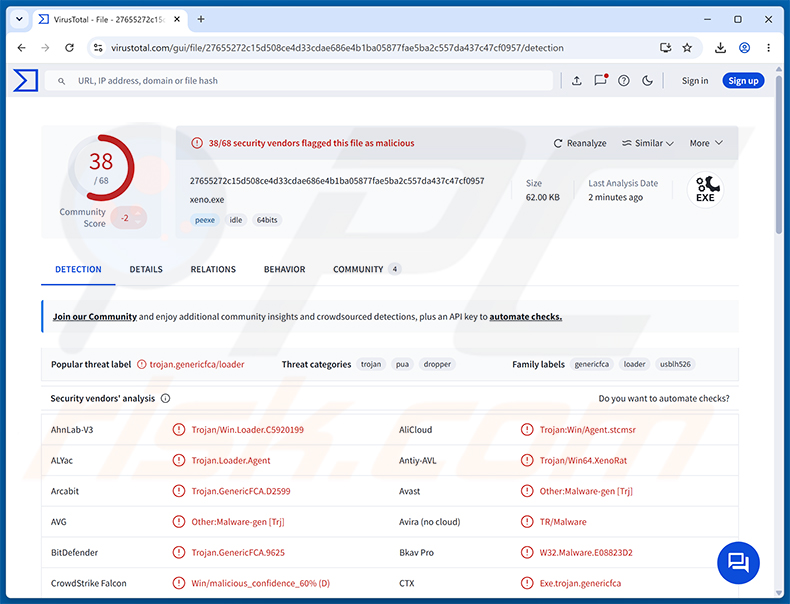
Présentation du malware fake Xeno
L'infection se déroule en trois étapes. La première est un exécutable nommé xeno.exe qui extrait un Java Runtime Environment intégré et lance la deuxième étape. Cette deuxième étape est une archive Java fortement obfusquée dotée de vérifications anti-analyse. La troisième étape est la charge utile principale - stockée dans un dossier imitant le répertoire GameDVR de la Xbox Game Bar et déguisée en fichier DLL de Windows.
Le malware se connecte au serveur de son opérateur via un canal WebSocket chiffré. L'adresse du serveur est calculée dynamiquement lors de l'exécution, ce qui rend l'infrastructure plus difficile à bloquer ou à démanteler.
Surveillance et contrôle à distance
Une fois actif, fake Xeno donne à l'attaquant une visibilité considérable sur la machine de la victime. Il enregistre les frappes au clavier et l'activité de la souris, prend des captures d'écran environ toutes les demi-secondes et diffuse le bureau en temps quasi réel. L'accès à la webcam est également pris en charge.
L'attaquant peut ouvrir un shell PowerShell interactif ou une invite de commandes standard, exécuter des commandes arbitraires et parcourir, téléverser ou télécharger des fichiers depuis le système de la victime. Une routine d'élévation de privilèges est également intégrée, permettant à l'opérateur de demander des autorisations élevées lorsque cela est nécessaire.
Vol d'informations
Fake Xeno cible un large éventail de données enregistrées. Il extrait les cookies de Brave, Chrome, Edge, Opera, Opera GX et Vivaldi. Les jetons Discord sont volés à la fois depuis la base de données du navigateur et via l'API de Discord. Les identifiants de session de Roblox et Minecraft sont collectés, ainsi que les jetons de plusieurs clients de lanceurs Minecraft tiers.
Sur le plan financier, le stealer cible les portefeuilles de cryptomonnaie notamment Exodus, Atomic, Cake Wallet, SafePal, TronWallet et Monero Wallet. Les lanceurs de plateformes de jeu (Steam, Epic Games, Battle.net, Riot Client, Rockstar Games Launcher), plusieurs clients VPN et des outils de développement sont également concernés. Les jetons de paiement du Microsoft Store stockés dans les fichiers de cache locaux peuvent exposer les moyens de paiement liés au compte Microsoft de la victime.
Persistance et évasion des défenses
Fake Xeno survit aux redémarrages en ajoutant une clé Run dans le Registre Windows nommée « Display Calibration » - choisie spécifiquement pour se fondre dans la masse et éviter les soupçons. Les fichiers du malware sont placés dans des répertoires accessibles en écriture par l'utilisateur, conçus pour ressembler à des chemins légitimes de Windows et de la Xbox Game Bar.
Pour entraver l'analyse, la charge utile recherche la présence de débogueurs attachés, d'environnements de développement (IDE) connus et d'indicateurs de virtualisation courants. Les vérifications de la taille du disque et de l'adresse MAC l'aident à détecter les environnements sandbox. La charge utile Java principale est obfusquée à l'aide de l'outil commercial Allatori, ce qui rend la rétro-ingénierie considérablement plus difficile.
| Nom | Fake Xeno script executor |
| Type De Menace | Cheval de Troie d'accès à distance (RAT), voleur d'informations, cheval de Troie |
| Noms De Détection | Avast (Other:Malware-gen [Trj]), Combo Cleaner (Trojan.GenericFCA.9625), Emsisoft (Trojan.GenericFCA.9625 (B)), Kaspersky (Trojan.Win64.Agent.smgxuk), Microsoft (Trojan:Win32/Znyonm!rfn), Liste Complète (VirusTotal) |
| Symptômes | Les chevaux de Troie d'accès à distance sont conçus pour infiltrer furtivement l'ordinateur de la victime et rester silencieux, aucun symptôme particulier n'est donc clairement visible sur une machine infectée. |
| Méthodes De Distribution | Forums de jeu, communautés Discord, faux installateurs de logiciels. |
| Dommages | Mots de passe et informations bancaires volés, cryptomonnaie volée, usurpation d'identité, détournement de comptes, infections supplémentaires, pertes financières. |
|
Suppression des maliciels (Windows) |
Pour éliminer d'éventuelles infections par des maliciels, analysez votre ordinateur avec un logiciel antivirus légitime. Nos chercheurs en sécurité recommandent d'utiliser Combo Cleaner. Téléchargez Combo CleanerUn scanner gratuit vérifie si votre ordinateur est infecté. Pour utiliser le produit complet, vous devez acheter une licence pour Combo Cleaner. 7 jours d’essai limité gratuit disponible. Combo Cleaner est détenu et exploité par RCS LT, la société mère de PCRisk. |
Conclusion
Fake Xeno est une menace sérieuse combinant le vol d'identifiants et un accès complet à distance à la machine infectée. Il peut exposer des mots de passe, des comptes de jeu, des sessions Discord, des portefeuilles de cryptomonnaie et des informations de paiement tout en permettant à l'attaquant d'observer l'écran, d'enregistrer les frappes au clavier et d'exécuter des commandes.
Son déguisement convaincant en outil de triche le rend facile à négliger. Toute personne ayant pu exécuter un faux installateur fake Xeno ou un « Xeno executor » provenant d'une source non officielle devrait supprimer immédiatement le malware de son système.
D'autres exemples de malwares classés comme RAT sont Vanta, WARDEN et KuinaExtractor.
Comment fake Xeno a-t-il infiltré mon ordinateur ?
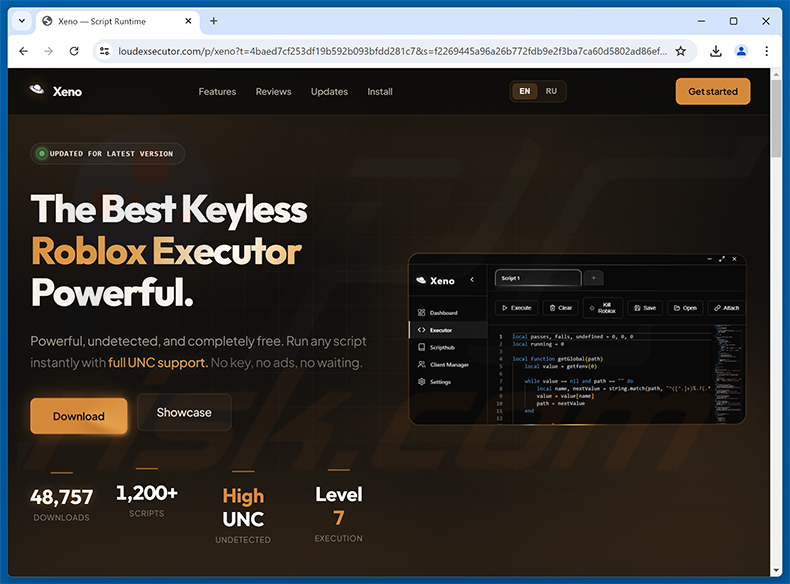
Selon Bitdefender, fake Xeno circule sur les forums de jeu et les communautés Discord depuis au moins début 2026, avec un pic d'activité notable à partir de mars. Il est promu comme un exécuteur de scripts Roblox « indétectable » - présenté sous la forme d'une archive auto-extractible conçue pour ressembler à un installateur Xeno légitime.
Les liens de téléchargement sont partagés directement dans les serveurs Discord et les fils de discussion des forums de jeu, où ils paraissent crédibles au sein de la communauté. Les joueurs à la recherche d'outils de triche ou de contournements d'anti-triche sont les cibles principales.
Plus généralement, les menaces de ce type atteignent également les victimes via des e-mails de phishing, de faux sites de téléchargement de logiciels, des contenus piratés, de la publicité malveillante et des cracks ou générateurs de clés pour logiciels payants.
Comment éviter l'installation de malwares ?
Soyez prudent lorsque vous téléchargez des logiciels depuis des sources non officielles, en particulier des outils de triche, des mods de jeu ou des exécuteurs partagés via Discord et les forums de jeu. Ne téléchargez des applications que depuis les sites officiels des développeurs ou des plateformes de distribution vérifiées. Traitez tout outil « premium » gratuit avec méfiance.
Maintenez votre système d'exploitation et toutes vos applications installées à jour. Utilisez un programme de sécurité réputé et effectuez régulièrement des analyses complètes. Évitez de cliquer sur des liens ou des publicités suspects et refusez les demandes de notification provenant de sites web inconnus. Si vous pensez que votre ordinateur est déjà infecté, nous vous recommandons d'effectuer une analyse avec Combo Cleaner Antivirus pour Windows pour éliminer automatiquement les malwares infiltrés.
Site trompeur (loudexsecutor[.]com) faisant la promotion de la fausse application Xeno :
Comment supprimer manuellement un malware ?
La plupart des infections par trojan peuvent être supprimées en lançant une analyse complète du système avec Combo Cleaner. La procédure manuelle complète ci-dessous s'adresse aux cas où la suppression automatique a échoué, où vous souhaitez vérifier qu'une analyse n'a rien laissé passer, ou lorsque la menace dispose de plusieurs points de persistance.
Se déconnecter du réseau
Débranchez votre câble Ethernet et désactivez le Wi-Fi. Sur un ordinateur portable, la touche du mode avion est la solution la plus rapide.
De nombreux trojans exfiltrent des données - mots de passe enregistrés dans le navigateur, sessions bancaires, captures d'écran - et acceptent des commandes à distance. Couper le réseau stoppe immédiatement les deux. Restez déconnecté jusqu'à la phase 4.
Démarrer en mode sans échec avec prise en charge réseau
Le mode sans échec charge un ensemble minimal de pilotes et empêche la plupart des malwares de se lancer automatiquement. L'option « avec prise en charge réseau » vous permet de télécharger des outils - ne réactivez le Wi-Fi qu'une fois le démarrage terminé.
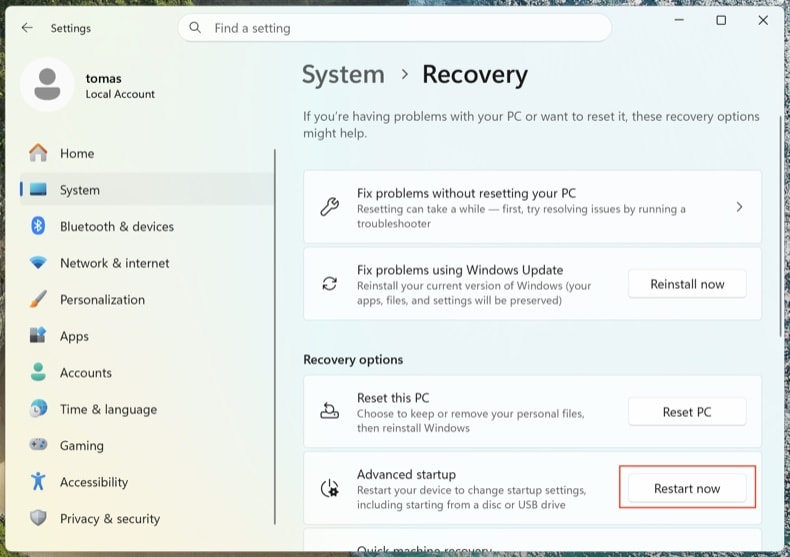
Ouvrez . Cliquez sur Redémarrer maintenant à côté de Démarrage avancé.
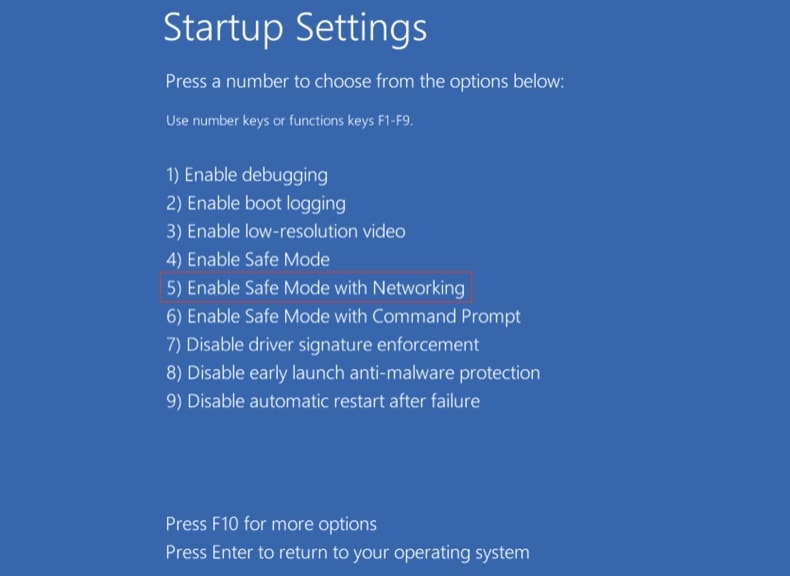
Votre ordinateur redémarre sur le menu « Choisir une option ». Cliquez sur . Après le second redémarrage, appuyez sur 5 ou F5.
Cliquez sur le logo Windows, maintenez la touche Maj enfoncée, cliquez sur l'icône Marche/Arrêt et choisissez Redémarrer. Sur l'écran « Choisir une option », cliquez sur . Appuyez sur F5.
Windows 8
Accédez à l'écran d'accueil, tapez avancé, puis sélectionnez Paramètres → Options de démarrage avancées → Redémarrer maintenant → Dépannage → Options avancées → Paramètres de démarrage → Redémarrer → F5.
Remarque : Windows 8 n'est plus pris en charge depuis janvier 2023 - continuer à l'utiliser vous expose à un risque de réinfection bien plus élevé.
Windows 7
Cliquez sur Démarrer → Arrêter → Redémarrer → OK. Pendant le démarrage du système, appuyez plusieurs fois sur F8 jusqu'à ce que le menu Options de démarrage avancées de Windows s'affiche, puis choisissez Mode sans échec avec prise en charge réseau.
Remarque : Windows 7 n'est plus pris en charge depuis janvier 2020 - continuer à l'utiliser vous expose à un risque de réinfection bien plus élevé.
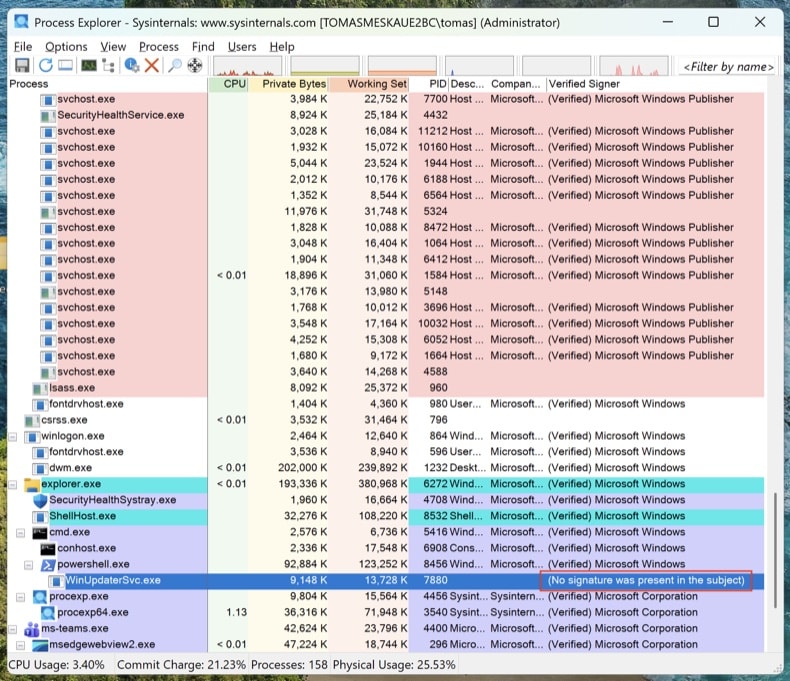
Inspecter les processus en cours avec Process Explorer
Téléchargez Process Explorer depuis Microsoft Sysinternals. Exécutez-le en tant qu'administrateur. Cliquez sur et sur .
Triez par « Verified Signer ». Tout processus non signé exécuté depuis %AppData%, %LocalAppData%, %Temp% ou %ProgramData% est suspect. Faites un clic droit → Properties pour afficher le chemin complet de l'image. Faites un clic droit → « Search Online » pour rechercher les noms de processus inconnus.
Le Gestionnaire des tâches masque les chemins complets des fichiers, n'affiche pas les signatures numériques et regroupe les processus d'une manière qui permet facilement à un malware de passer inaperçu. Process Explorer est l'outil qu'utilisent les ingénieurs de Microsoft eux-mêmes.
Cartographier tous les points de persistance avec Autoruns
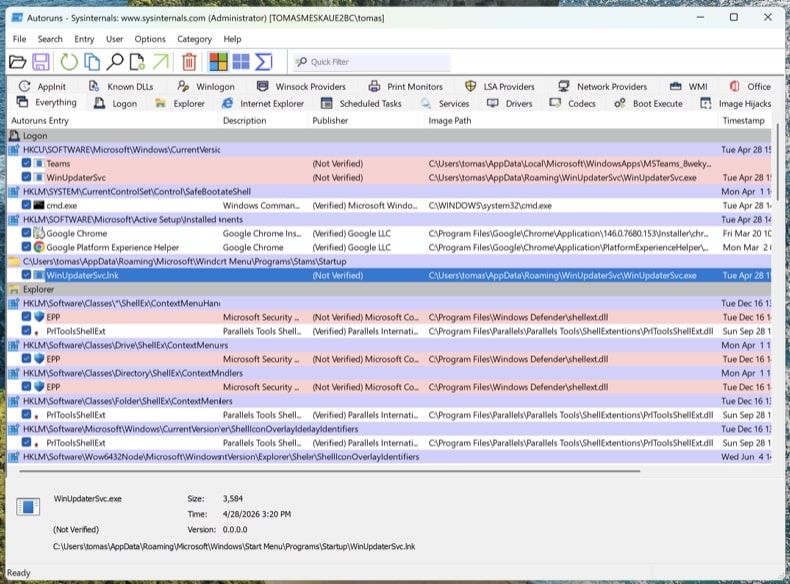
Téléchargez Autoruns. Faites un clic droit sur Autoruns.exe et choisissez Exécuter en tant qu'administrateur - sans élévation des privilèges, Autoruns ne peut pas inspecter les ruches de registre protégées.
Dans le menu, activez et , puis cliquez sur Refresh.
Les trojans modernes ne se limitent pas au démarrage. Parcourez les onglets suivants et recherchez les entrées non signées ou inconnues :
- Logon - les clés Run/RunOnce classiques
- Scheduled Tasks - une cachette fréquente, notamment les tâches qui exécutent PowerShell, MSHTA ou rundll32
- Services - les services non signés situés dans des dossiers autres que ceux de Microsoft
- WMI - les abonnements aux événements constituent un mécanisme de persistance discret (MITRE T1546.003)
- Image Hijacks - détournement de la valeur « Debugger » des options d'exécution des fichiers image (Image File Execution Options)
- AppInit - DLL chargées dans chaque processus doté d'une interface graphique
- Browser plug-ins - modules complémentaires non signés dans tous les navigateurs installés
Faites un clic droit sur une entrée suspecte → « Jump to Image » pour afficher le fichier réel. Un clic droit → « Search Online » ouvre VirusTotal pour le hachage du fichier. Ne supprimez rien pour l'instant - notez simplement les chemins des fichiers et les noms des entrées. Nous les supprimerons après les analyses.
Vérifier le fichier hosts et les paramètres DNS
Les trojans redirigent souvent les domaines de banques, d'antivirus et de mises à jour vers des serveurs contrôlés par l'attaquant, en modifiant le fichier hosts ou les paramètres DNS.
Fichier hosts : Ouvrez le Bloc-notes en tant qu'administrateur, puis ouvrez C:\Windows\System32\drivers\etc\hosts. Les entrées légitimes sont commentées avec #. Toute correspondance IP-domaine non commentée est suspecte - en particulier les redirections pour microsoft.com, windowsupdate ou votre banque.
Paramètres DNS : Ouvrez l'Invite de commandes en tant qu'administrateur et exécutez ipconfig /all. Vérifiez que vos serveurs DNS pointent vers votre FAI, votre routeur ou un résolveur public connu (Cloudflare 1.1.1.1, Google 8.8.8.8). Ouvrez ensuite et vérifiez que ni les paramètres DNS ni les paramètres DNS sur HTTPS (DoH) n'ont été détournés.
Un PC nettoyé dont le DNS est détourné reste un PC compromis. Vous croirez être sur chase.com alors que vous serez sur le clone de l'attaquant.
Aucun antivirus ne détecte tout à lui seul. L'ordre ci-dessous est volontaire : l'analyse hors ligne d'abord (elle détecte les rootkits avant le chargement complet de Windows), puis les outils d'analyse à la demande sur le système en cours d'exécution, et enfin le nettoyage manuel de tout ce qui leur a échappé.
Exécuter Microsoft Defender Offline
Redémarrez Windows en mode normal. Ouvrez . Sélectionnez Antivirus Microsoft Defender (analyse hors ligne) et cliquez sur Analyser maintenant. Votre ordinateur redémarre dans un environnement allégé et effectue l'analyse avant le chargement complet du système d'exploitation.
Les rootkits et les bootkits se cachent de tout outil d'analyse exécuté dans la session Windows déjà infectée. Une analyse hors ligne avant le démarrage examine le disque avant que le malware ne puisse se dissimuler.
Certifié VB100. Combine en une seule passe la protection anti-trojan, l'analyse du registre et des mécanismes de persistance, ainsi que la protection anti-spyware. Un essai gratuit de 7 jours est disponible.
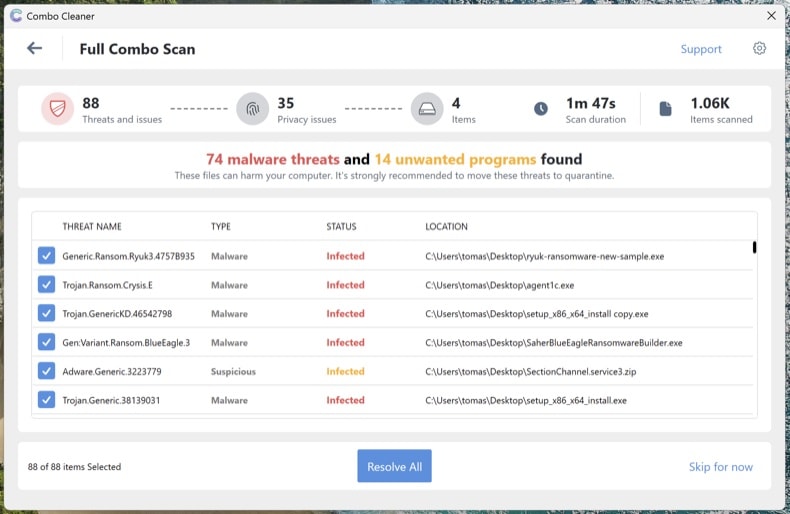
Télécharger Combo CleanerLancer une analyse complète du système avec Combo Cleaner
Installez Combo Cleaner et lancez une analyse complète du système (et non l'analyse rapide). Laissez-la se terminer complètement, examinez les menaces détectées et appliquez les actions recommandées. Combo Cleaner met en quarantaine les trojans connus et supprime leurs mécanismes de persistance dans le registre.
Exécuter Microsoft Safety Scanner pour obtenir un second avis
Téléchargez Microsoft Safety Scanner (MSERT.exe), l'outil à la demande gratuit de Microsoft. Le binaire expire tous les 10 jours : chaque téléchargement contient donc les signatures les plus récentes. Lancez une analyse complète après Combo Cleaner pour détecter tout ce qu'un seul moteur pourrait manquer.
Des moteurs d'analyse différents détectent des menaces différentes. Exécuter une analyse Microsoft supplémentaire après Combo Cleaner est, de loin, l'étape de vérification la plus sous-utilisée dans la suppression des malwares.
Supprimer manuellement tout ce qui figure encore dans Autoruns
Rouvrez Autoruns. Tout élément repéré à l'étape 4 et toujours présent n'a pas été détecté par les analyses automatiques. Pour chaque entrée suspecte restante : clic droit → Delete dans Autoruns (cela supprime l'enregistrement de persistance), puis accédez au chemin du fichier et supprimez le fichier lui-même. Videz la Corbeille.
Certains fichiers malveillants réapparaissent après leur suppression, car un autre élément du système les recrée. Si vous supprimez un fichier et qu'il revient en quelques minutes, il reste un point de persistance qu'Autoruns n'a pas affiché - généralement un service ou une tâche planifiée qui s'exécute sous le compte SYSTEM. Relancez les analyses des étapes 6 à 8 ou passez à une installation propre (voir la fin du guide).
Réinitialiser les navigateurs et supprimer les autorisations de notification
Les trojans et les adwares détournent fréquemment les navigateurs : ils modifient le moteur de recherche par défaut, installent des extensions malveillantes ou s'accordent des autorisations de notification pour continuer à afficher des pop-ups frauduleuses, même après la disparition du malware.
- Chrome : accédez à
chrome://settings/resetet cliquez sur « Restaurer les paramètres par défaut ». Accédez ensuite àchrome://settings/content/notificationset supprimez tous les sites inconnus. - Edge : accédez à
edge://settings/reset. Vérifiez ensuiteedge://settings/content/notifications. - Firefox : ouvrez
about:supportet cliquez sur Réparer Firefox (Firefox parle de « Réparer » et non de « Réinitialiser »). Vérifiez ensuite Paramètres → Vie privée et sécurité → Permissions → Notifications.
Passez en revue les extensions installées dans chaque navigateur et supprimez tout ce que vous ne reconnaissez pas, en particulier les extensions que vous n'avez pas installées vous-même.
Réactiver Defender et la protection contre les falsifications, puis tout mettre à jour
De nombreux trojans désactivent les logiciels de sécurité. Ouvrez et vérifiez que la Protection en temps réel, la Protection fournie par le cloud et la Protection contre les falsifications sont toutes activées. La protection contre les falsifications empêche les malwares de désactiver Defender à votre insu.
Lancez ensuite Windows Update () et mettez à jour vos navigateurs et vos applications. Le vecteur d'infection qui a permis au trojan de s'introduire implique généralement des logiciels obsolètes.
Changer vos mots de passe depuis un appareil sain
Si le trojan était un info-stealer (Lumma, RedLine, Vidar et d'autres similaires sont extrêmement répandus), partez du principe que tous les mots de passe enregistrés dans votre navigateur sont compromis. Changez-les depuis un autre appareil dont vous êtes sûr qu'il est sain - votre téléphone convient s'il n'est pas infecté.
Ordre recommandé :
- Adresse e-mail principale en premier - c'est le point central de récupération de tous vos autres comptes
- Comptes bancaires et financiers
- Mot de passe principal du gestionnaire de mots de passe (si vous en utilisez un)
- Réseaux sociaux, sites marchands et autres comptes
Lorsque c'est possible, activez une authentification multifacteur résistante au phishing (clés d'accès / clés matérielles FIDO2 / applications d'authentification) - la MFA par SMS peut être contournée par des attaquants expérimentés.
Vérifier le nettoyage et surveiller pendant 7 jours
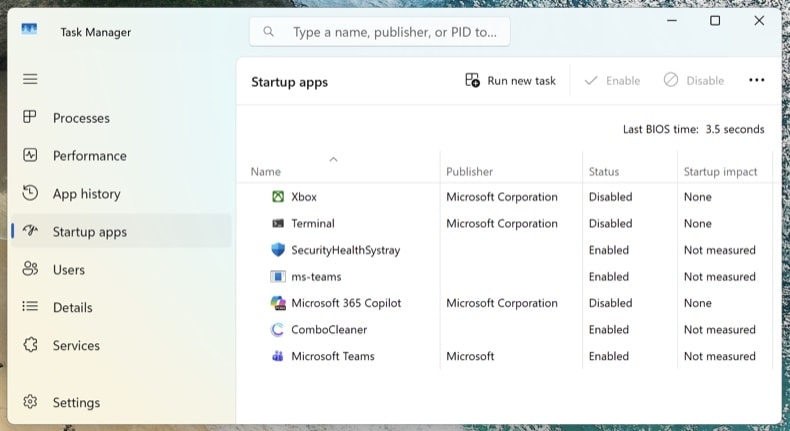
Reconnectez-vous au réseau et lancez une dernière analyse complète avec Combo Cleaner. Ouvrez le Gestionnaire des tâches (Ctrl + Maj + Échap) et passez à l'onglet Applications de démarrage - vérifiez que rien de suspect n'est réapparu.
Au cours des 7 jours suivants, surveillez la réapparition des symptômes : utilisation anormalement élevée du processeur, retour de processus inconnus, redirections du navigateur ou pop-ups. Si quelque chose revient, c'est qu'un point de persistance vous a échappé et que la procédure doit être répétée - ou que la compromission est plus profonde et nécessite une installation propre.
Quand privilégier une installation propre de Windows
La suppression manuelle n'est pas toujours la bonne solution. Réinstaller Windows de zéro est le seul moyen d'être certain à 100 % lorsque :
- Le malware réapparaît après chaque tentative de suppression
- Un bootkit ou un rootkit UEFI a été détecté (cette catégorie de menace se situe sous le système d'exploitation et survit à une réinstallation normale de Windows)
- Un trojan de vol d'identifiants s'est avéré s'exécuter avec des privilèges d'administrateur (Lumma, RedLine, Vidar) - le système contient probablement plusieurs charges utiles inconnues
- Le PC sert aux opérations bancaires en ligne, à la messagerie professionnelle ou à toute activité où le moindre doute n'est pas acceptable
Une installation propre prend 30 à 60 minutes : réinstallez Windows 11 via . Sauvegardez d'abord vos documents sur un support de stockage externe, analysez la sauvegarde avec Combo Cleaner avant de la restaurer, et réinstallez les applications à partir de zéro - ne les restaurez jamais depuis une sauvegarde du système infecté.
Important : La suppression manuelle exige des compétences informatiques avancées. Si vous ne savez pas distinguer avec certitude les fichiers système des fichiers malveillants, lancez une analyse automatique avec Combo Cleaner et Windows Defender et arrêtez-vous là - cette méthode élimine la grande majorité des trojans grand public sans risquer d'endommager Windows en supprimant le mauvais fichier.
Foire aux questions (FAQ)
Mon ordinateur est infecté par le malware fake Xeno, dois-je formater mon périphérique de stockage pour m'en débarrasser ?
Le formatage supprimera fake Xeno, mais il effacera également tous les fichiers du disque. Une solution de sécurité comme Combo Cleaner devrait être essayée d'abord - elle peut supprimer le malware sans détruire vos données.
Quels sont les problèmes les plus importants que le malware fake Xeno peut causer ?
Fake Xeno peut voler les identifiants du navigateur, les jetons Discord, les sessions de comptes de jeu, les fichiers de portefeuille de cryptomonnaie et les jetons de paiement Microsoft. Il donne également à l'attaquant le contrôle à distance de la machine, ce qui peut entraîner une usurpation d'identité, un détournement de comptes et des pertes financières.
Quel est le but du malware fake Xeno ?
Fake Xeno a deux objectifs : voler des données sensibles sur l'appareil infecté et donner à l'attaquant un accès à distance en direct. Cela permet à l'opérateur d'espionner la victime, de voler des comptes et des fonds, et d'exécuter des commandes sur la machine à l'insu de la victime.
Comment le malware fake Xeno a-t-il infiltré mon ordinateur ?
Fake Xeno se propage via les forums de jeu et les serveurs Discord, où il est promu comme un exécuteur de scripts Roblox « indétectable » et gratuit. Les joueurs qui téléchargent et exécutent le faux installateur déclenchent la chaîne d'infection en plusieurs étapes. La campagne est active depuis au moins début 2026.
Combo Cleaner me protégera-t-il des malwares ?
Oui. Combo Cleaner peut détecter et supprimer la plupart des malwares connus, y compris les menaces telles que fake Xeno. Il est recommandé d'effectuer une analyse complète du système, car les menaces avancées peuvent parfois laisser des traces au plus profond du système.
Partager:
 Facebook
 X.com
 LinkedIn
 Copier le lien

Tomas Meskauskas
Chercheur expert en sécurité, analyste professionnel en logiciels malveillants
Je suis passionné par la sécurité informatique et la technologie. J'ai une expérience de plus de 10 ans dans diverses entreprises liées à la résolution de problèmes techniques informatiques et à la sécurité Internet. Je travaille comme auteur et éditeur pour PCrisk depuis 2010. Suivez-moi sur Twitter et LinkedIn pour rester informé des dernières menaces de sécurité en ligne.
Le portail de sécurité PCrisk est proposé par la société RCS LT.
Des chercheurs en sécurité ont uni leurs forces pour sensibiliser les utilisateurs d'ordinateurs aux dernières menaces en matière de sécurité en ligne. Plus d'informations sur la société RCS LT.
Nos guides de suppression des logiciels malveillants sont gratuits. Cependant, si vous souhaitez nous soutenir, vous pouvez nous envoyer un don.
Faire un donLe portail de sécurité PCrisk est proposé par la société RCS LT.
Des chercheurs en sécurité ont uni leurs forces pour sensibiliser les utilisateurs d'ordinateurs aux dernières menaces en matière de sécurité en ligne. Plus d'informations sur la société RCS LT.
Nos guides de suppression des logiciels malveillants sont gratuits. Cependant, si vous souhaitez nous soutenir, vous pouvez nous envoyer un don.
Faire un don
▼ Montrer la discussion