
Comment éliminer ChimeraWire des appareils infectés
de TroieÉgalement connu sous le nom de: ChimeraWire cliqueur

Obtenez une analyse gratuite et vérifiez si votre ordinateur est infecté.
SUPPRIMEZ-LES MAINTENANTPour utiliser le produit complet, vous devez acheter une licence pour Combo Cleaner. 7 jours d’essai limité gratuit disponible. Combo Cleaner est détenu et exploité par RCS LT, la société mère de PCRisk.
Quel type de logiciel malveillant est ChimeraWire ?
ChimeraWire est un type de logiciel malveillant (un cheval de Troie) qui s'exécute sur les ordinateurs Windows. Il utilise les fonctionnalités d'outils open source appelés zlsgo et Rod, qui sont normalement utilisés pour automatiser des actions sur des sites web. Ce logiciel malveillant contrôle Chrome pour simuler le comportement de navigation humain, donnant ainsi l'impression que les sites web sont plus populaires, tout en utilisant des techniques avancées pour échapper aux programmes antivirus.
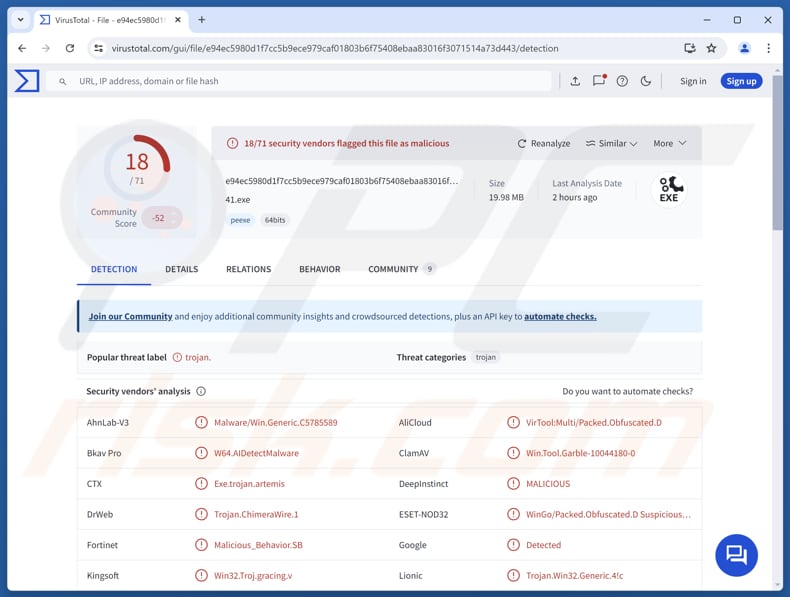
En savoir plus sur ChimeraWire
Une fois que le logiciel malveillant ChimeraWire est exécuté sur un ordinateur, il télécharge un fichier appelé « chrome-win.zip ». Ce fichier contient une copie du navigateur Google Chrome pour Windows. Le site web qui héberge le fichier « chrome-win.zip » héberge également des archives contenant des versions de Chrome pour d'autres systèmes d'exploitation, tels que Linux et macOS (et pour différentes plateformes matérielles).
Après avoir téléchargé le navigateur, ChimeraWire tente d'y ajouter deux extensions, « NopeCHA » et « Buster ». Ces outils sont conçus pour contourner automatiquement les tests CAPTCHA, et les logiciels malveillants les utilisent dans le cadre de leurs activités malveillantes.
ChimeraWire démarre ensuite le navigateur dans un mode développeur spécial et maintient la fenêtre masquée, ce qui lui permet d'agir sans être remarqué. Une fois le navigateur actif, le logiciel malveillant ouvre une connexion vers un port développeur choisi au hasard à l'aide de la méthode de communication WebSocket.
À ce stade, le logiciel malveillant contacte son serveur de commande et de contrôle pour obtenir des instructions. Le serveur renvoie un message codé contenant un fichier de paramètres JSON. Le fichier de paramètres comprend les tâches que le logiciel malveillant doit effectuer et les détails nécessaires pour chacune d'entre elles.
Il spécifie le moteur de recherche à utiliser, tel que Google ou Bing, les termes de recherche que le logiciel malveillant doit utiliser pour trouver et ouvrir les sites ciblés. Il définit également le nombre de pages que le logiciel malveillant doit parcourir dans l'ordre, la fréquence et l'emplacement des clics sur les liens, le temps d'attente pour le chargement des pages et les sites Web à cibler.
Pour rendre ses actions plus authentiques et éviter d'être détecté, le fichier contient des instructions pour faire des pauses entre les sessions. De plus, ChimeraWire peut simuler des clics de souris pour donner l'impression qu'une personne réelle navigue sur Internet. Il clique sur les résultats de recherche et ouvre les liens dans de nouveaux onglets.
Après avoir recherché les sites Web répertoriés dans ses paramètres, il rassemble tous les liens de la page, modifie leur ordre pour éviter la détection des robots et vérifie lesquels correspondent à ses cibles. S'il trouve suffisamment de correspondances pertinentes, il les trie par ordre de pertinence et clique sur les meilleures.
Sinon, il passe à un modèle qui imite le caractère aléatoire humain, en choisissant le nombre de liens à ouvrir en fonction des probabilités. Chaque fois qu'il ouvre un lien, il passe d'un onglet à l'autre selon les besoins et répète ce processus jusqu'à atteindre la limite de clics définie dans ses instructions.
| Nom | ChimeraWire cliqueur |
| Type de menace | Cheval de Troie |
| Noms de détection | AhnLab-V3 (Malware/Win.Generic.C5785589), CTX (Exe.trojan.artemis), ESET-NOD32 (WinGo/Packed. Obfuscated.D Suspicious Application), Kingsoft (Win32.Troj.gracing.v), Symantec (ML.Attribute.HighConfidence), Liste complète (VirusTotal) |
| Symptômes | Les chevaux de Troie sont conçus pour s'infiltrer discrètement dans l'ordinateur de la victime et rester silencieux, de sorte qu'aucun symptôme particulier n'est clairement visible sur une machine infectée. |
| méthodes de distribution | Téléchargeurs malveillants hébergés sur des sites Web exploités par des cybercriminels. |
| Dommages | Vol d'informations, perte financière potentielle et usurpation d'identité, utilisation intensive du processeur ou d'autres composants matériels, et autres problèmes similaires. |
|
Suppression des maliciels (Windows) |
Pour éliminer d'éventuelles infections par des maliciels, analysez votre ordinateur avec un logiciel antivirus légitime. Nos chercheurs en sécurité recommandent d'utiliser Combo Cleaner. Téléchargez Combo CleanerUn scanner gratuit vérifie si votre ordinateur est infecté. Pour utiliser le produit complet, vous devez acheter une licence pour Combo Cleaner. 7 jours d’essai limité gratuit disponible. Combo Cleaner est détenu et exploité par RCS LT, la société mère de PCRisk. |
Conclusion
En général, ChimeraWire est un logiciel malveillant conçu pour imiter le comportement réel des utilisateurs. Grâce à ses paramètres, ce logiciel malveillant peut effectuer des actions de navigation réalistes, telles que des recherches, l'ouverture de pages et des clics sur des liens, afin d'augmenter artificiellement la visibilité et le classement des sites web ciblés. Il est essentiel de noter que les cybercriminels peuvent l'utiliser pour remplir des formulaires en ligne, participer à des enquêtes publicitaires ou même capturer du contenu sur des sites web et des captures d'écran à des fins de collecte de données.
Comment ChimeraWire s'est-il infiltré dans mon ordinateur ?
ChimeraWire est diffusé via des téléchargeurs de logiciels malveillants. Dans l'une des méthodes de diffusion connues, les cybercriminels utilisent un téléchargeur appelé « Python.Downloader.208 », qui peut être placé dans une archive ZIP hébergée sur le serveur d'un attaquant. Une fois exécuté, il extrait plusieurs fichiers et tente d'obtenir des privilèges d'administrateur.
Pour ce faire, le téléchargeur exploite une vulnérabilité Windows connue sous le nom de « DLL Search Order Hijacking », qui lui permet de charger une bibliothèque malveillante à la place d'une bibliothèque légitime. Une fois les privilèges élevés obtenus, il récupère une autre archive ZIP à partir d'un serveur distant malveillant. Cette archive contient le logiciel malveillant ChimeraWire.
Une deuxième méthode d'infection connue implique un autre téléchargeur appelé « Trojan.DownLoader48.61444 », qui suit une approche similaire. Il exploite également des vulnérabilités pour élever ses privilèges, puis télécharge et installe le cheval de Troie ChimeraWire.
Comment éviter l'installation de logiciels malveillants ?
Maintenez votre système d'exploitation et vos applications à jour en permanence, et soyez prudent avec les fichiers ou les liens contenus dans les e-mails non sollicités provenant de sources inconnues. Ne téléchargez que des logiciels provenant de sources fiables ou de boutiques d'applications officielles, et évitez les programmes piratés, les cracks ou les générateurs de clés.
Refusez les notifications provenant de sites Web inconnus et évitez de cliquer sur les fenêtres contextuelles, les publicités, les boutons, les liens ou tout contenu suspect en ligne. De plus, utilisez un programme de sécurité fiable et effectuez régulièrement des analyses du système afin de protéger votre ordinateur.
Si vous pensez que votre ordinateur est déjà infecté, nous vous recommandons d'effectuer une analyse avec Combo Cleaner Antivirus pour Windows afin d'éliminer automatiquement les logiciels malveillants infiltrés.
Exemples de sites Web avec lesquels le cheval de Troie devait interagir en fonction des commandes de son serveur C2 (source : drweb.com) :



Suppression automatique et instantanée des maliciels :
La suppression manuelle des menaces peut être un processus long et compliqué qui nécessite des compétences informatiques avancées. Combo Cleaner est un outil professionnel de suppression automatique des maliciels qui est recommandé pour se débarrasser de ces derniers. Téléchargez-le en cliquant sur le bouton ci-dessous :
TÉLÉCHARGEZ Combo CleanerEn téléchargeant n'importe quel logiciel listé sur ce site web vous acceptez notre Politique de Confidentialité et nos Conditions d’Utilisation. Pour utiliser le produit complet, vous devez acheter une licence pour Combo Cleaner. 7 jours d’essai limité gratuit disponible. Combo Cleaner est détenu et exploité par RCS LT, la société mère de PCRisk.
Menu rapide :
- Qu'est-ce que ChimeraWire ?
- ÉTAPE 1. Suppression manuelle du logiciel malveillant ChimeraWire.
- ÉTAPE 2. Vérifiez que votre ordinateur est propre.
Comment supprimer manuellement un logiciel malveillant ?
La suppression manuelle des logiciels malveillants est une tâche complexe. Il est généralement préférable de laisser les programmes antivirus ou anti-malware s'en charger automatiquement. Pour supprimer ce logiciel malveillant, nous vous recommandons d'utiliser Combo Cleaner Antivirus pour Windows.
Si vous souhaitez supprimer manuellement un logiciel malveillant, la première étape consiste à identifier le nom du logiciel malveillant que vous essayez de supprimer. Voici un exemple de programme suspect s'exécutant sur l'ordinateur d'un utilisateur :
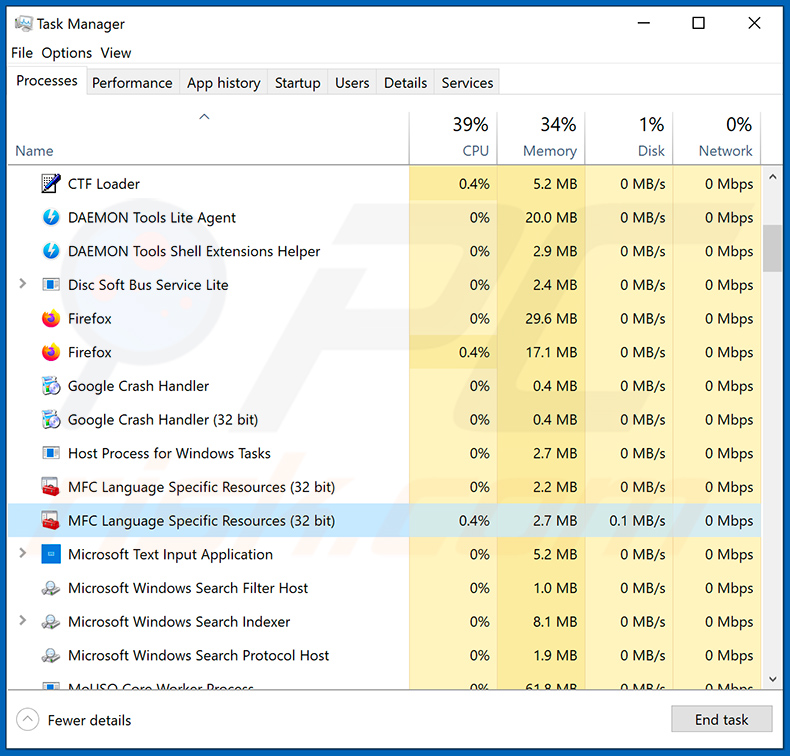
Si vous avez vérifié la liste des programmes en cours d'exécution sur votre ordinateur, par exemple à l'aide du gestionnaire de tâches, et identifié un programme qui semble suspect, vous devez suivre les étapes suivantes :
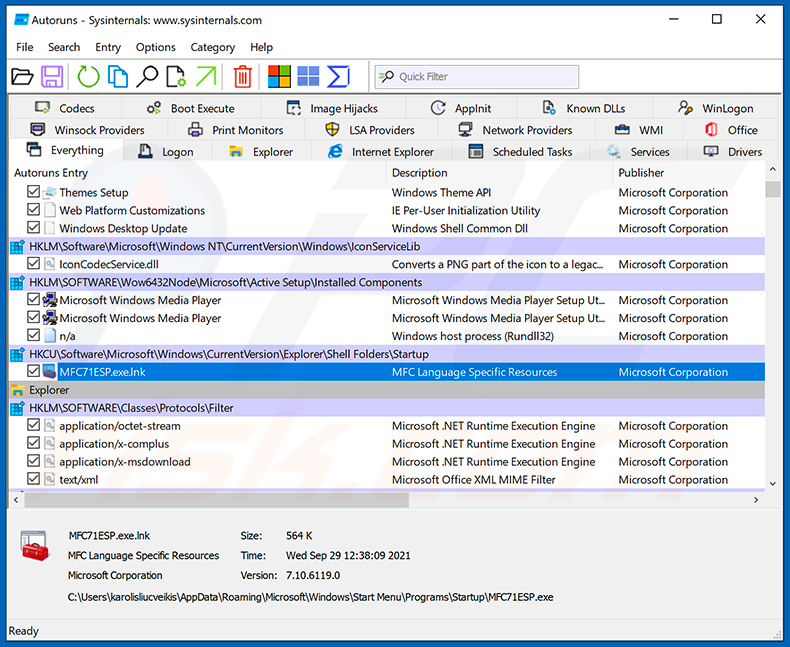
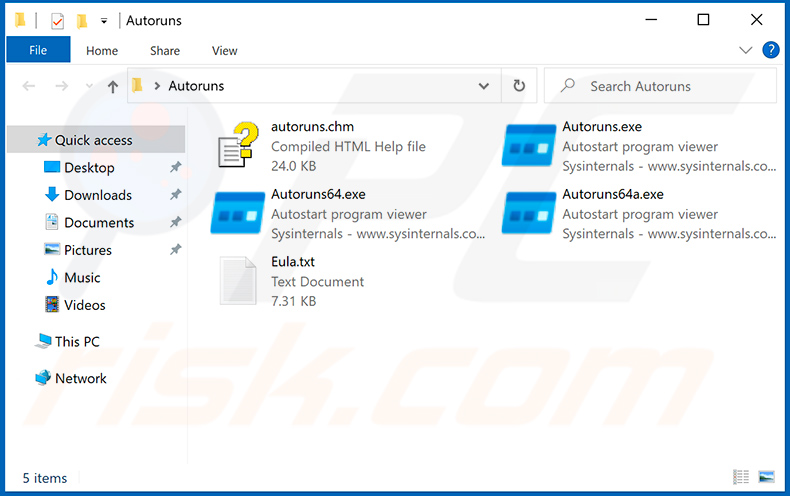
 Téléchargez un programme appelé Autoruns. Ce programme affiche les applications à démarrage automatique, le registre et les emplacements du système de fichiers :
 Redémarrez votre ordinateur en mode sans échec :
Utilisateurs de Windows XP et Windows 7 : Démarrez votre ordinateur en mode sans échec. Cliquez sur Démarrer, puis sur Arrêter, puis sur Redémarrer, puis sur OK. Pendant le processus de démarrage de votre ordinateur, appuyez plusieurs fois sur la touche F8 de votre clavier jusqu'à ce que le menu Options avancées de Windows s'affiche, puis sélectionnez Mode sans échec avec réseau dans la liste.
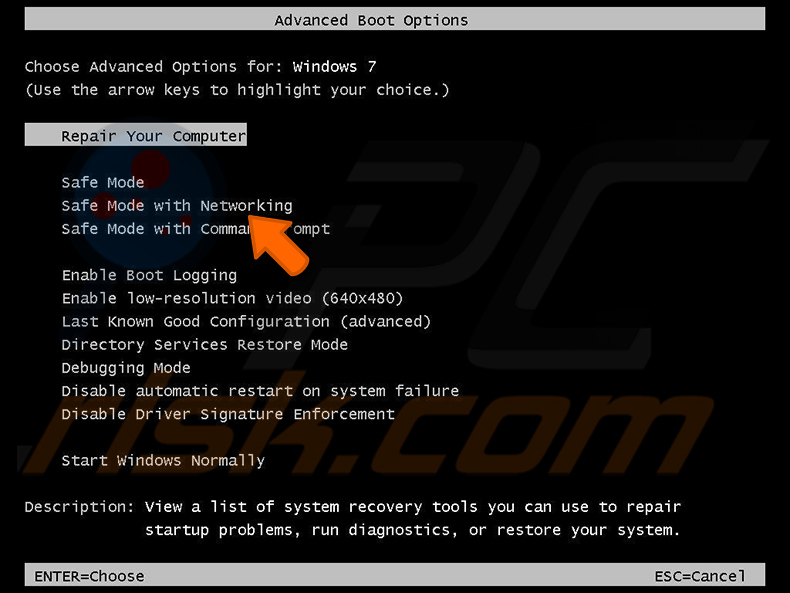
Vidéo montrant comment démarrer Windows 7 en « mode sans échec avec réseau » :
Utilisateurs Windows 8 : démarrez Windows 8 en mode sans échec avec réseau. Accédez à l'écran d'accueil de Windows 8, tapez « Avancé », puis sélectionnez « Paramètres » dans les résultats de recherche. Cliquez sur « Options de démarrage avancées », puis sélectionnez « Démarrage avancé » dans la fenêtre « Paramètres généraux du PC » qui s'ouvre.
Cliquez sur le bouton « Redémarrer maintenant ». Votre ordinateur redémarrera alors dans le « Menu des options de démarrage avancées ». Cliquez sur le bouton « Dépannage », puis sur le bouton « Options avancées ». Dans l'écran des options avancées, cliquez sur « Paramètres de démarrage ».
Cliquez sur le bouton « Redémarrer ». Votre PC redémarrera et affichera l'écran Paramètres de démarrage. Appuyez sur F5 pour démarrer en mode sans échec avec réseau.
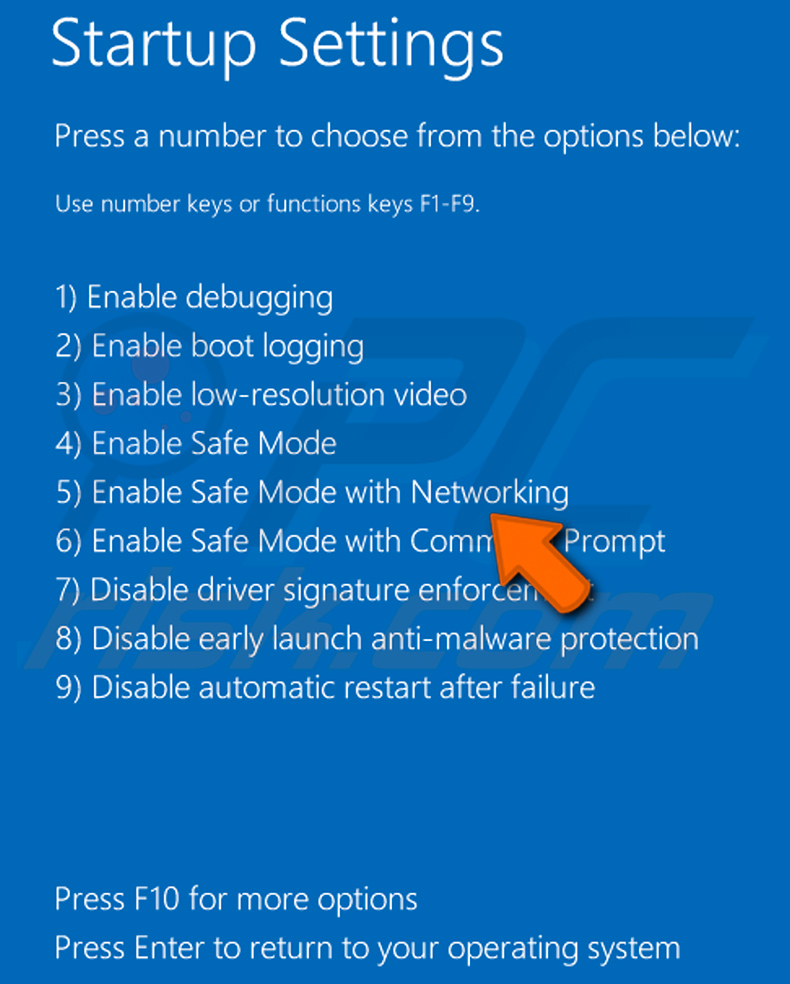
Vidéo montrant comment démarrer Windows 8 en « mode sans échec avec réseau » :
Utilisateurs Windows 10 : cliquez sur le logo Windows et sélectionnez l'icône Alimentation. Dans le menu qui s'ouvre, cliquez sur « Redémarrer » tout en maintenant la touche « Maj » de votre clavier enfoncée. Dans la fenêtre « Choisissez une option », cliquez sur « Dépannage », puis sélectionnez « Options avancées ».
Dans le menu des options avancées, sélectionnez « Paramètres de démarrage » et cliquez sur le bouton « Redémarrer ». Dans la fenêtre suivante, appuyez sur la touche « F5 » de votre clavier. Cela redémarrera votre système d'exploitation en mode sans échec avec réseau.
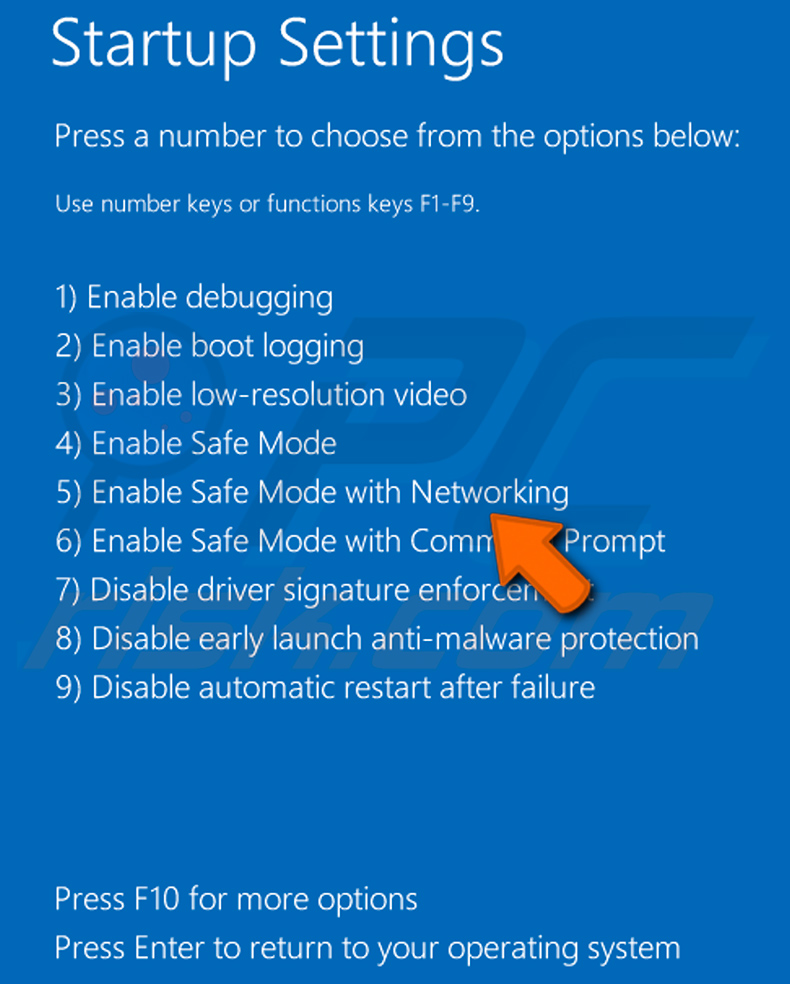
Vidéo montrant comment démarrer Windows 10 en « mode sans échec avec réseau » :
 Extrayez l'archive téléchargée et exécutez le fichier Autoruns.exe.
 Dans l'application Autoruns, cliquez sur « Options » en haut et décochez les options « Masquer les emplacements vides » et « Masquer les entrées Windows ». Après cette procédure, cliquez sur l'icône « Actualiser ».
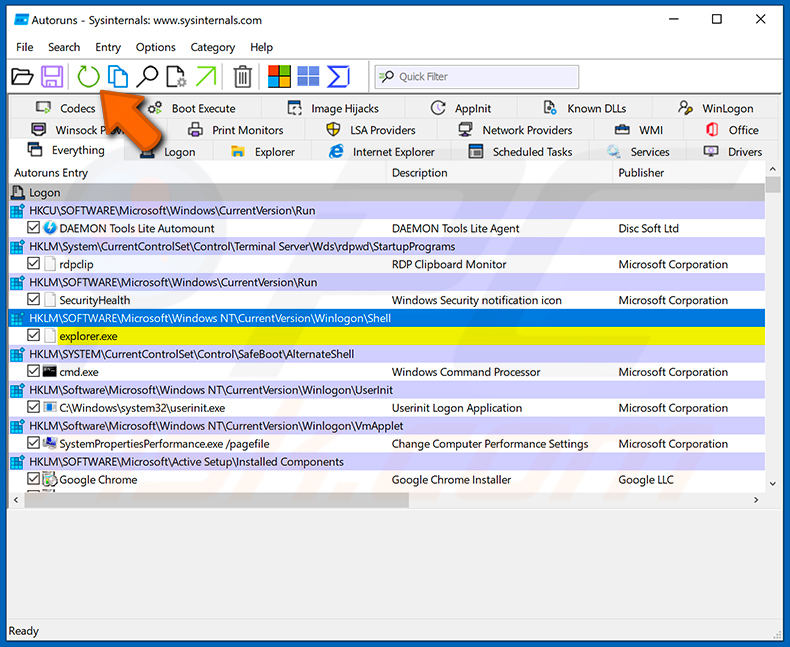
 Consultez la liste fournie par l'application Autoruns et localisez le fichier malveillant que vous souhaitez éliminer.
Vous devez noter son chemin d'accès complet et son nom. Notez que certains logiciels malveillants masquent les noms des processus sous des noms de processus Windows légitimes. À ce stade, il est très important d'éviter de supprimer des fichiers système. Après avoir localisé le programme suspect que vous souhaitez supprimer, cliquez avec le bouton droit de la souris sur son nom et sélectionnez « Supprimer ».
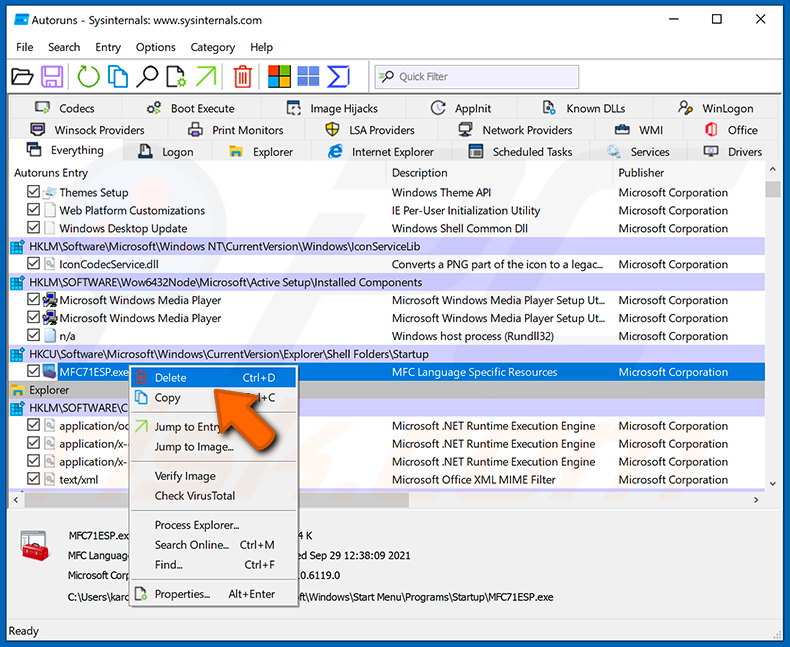
Après avoir supprimé le logiciel malveillant à l'aide de l'application Autoruns (ceci garantit que le logiciel malveillant ne s'exécutera pas automatiquement au prochain démarrage du système), vous devez rechercher le nom du logiciel malveillant sur votre ordinateur. Veillez à activer les fichiers et dossiers cachés avant de continuer. Si vous trouvez le nom du fichier du logiciel malveillant, veillez à le supprimer.
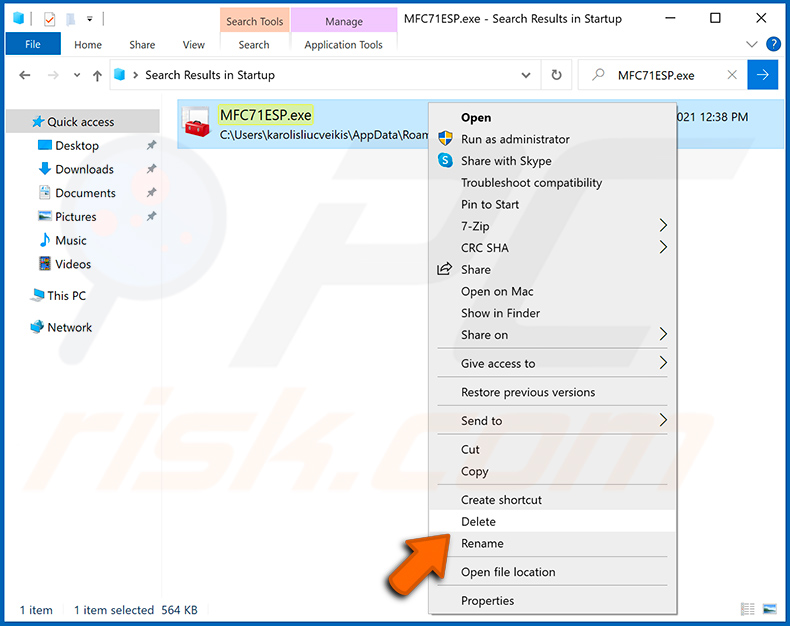
Redémarrez votre ordinateur en mode normal. Ces étapes devraient permettre de supprimer tous les logiciels malveillants de votre ordinateur. Notez que la suppression manuelle des menaces nécessite des compétences informatiques avancées. Si vous ne disposez pas de ces compétences, confiez la suppression des logiciels malveillants à des programmes antivirus et anti-malware.
Ces étapes peuvent ne pas fonctionner en cas d'infections par des logiciels malveillants avancés. Comme toujours, il vaut mieux prévenir l'infection que d'essayer de supprimer les logiciels malveillants par la suite. Pour protéger votre ordinateur, installez les dernières mises à jour du système d'exploitation et utilisez un logiciel antivirus. Pour vous assurer que votre ordinateur est exempt de logiciels malveillants, nous vous recommandons de le scanner avec Combo Cleaner Antivirus pour Windows.
Foire aux questions (FAQ)
Mon ordinateur est infecté par le malware ChimeraWire, dois-je formater mon périphérique de stockage pour m'en débarrasser ?
Il n'est généralement pas nécessaire d'effacer complètement un périphérique de stockage. Les logiciels malveillants tels que ChimeraWire peuvent généralement être supprimés à l'aide d'un antivirus ou d'un anti-malware réputé, tel que Combo Cleaner.
Quels sont les principaux problèmes que peuvent causer les logiciels malveillants ?
Selon son type, un logiciel malveillant peut ralentir le système infecté, perturber son fonctionnement, injecter d'autres logiciels malveillants, voler des données sensibles, crypter et supprimer des fichiers, ou permettre à des cybercriminels de contrôler à distance un appareil infecté.
Quel est l'objectif de ChimeraWire ?
L'objectif principal de ChimeraWire est d'imiter le comportement de navigation réel des utilisateurs afin d'améliorer artificiellement la visibilité et le classement de sites Web spécifiques. ChimeraWire peut également être adapté pour la collecte de données, la soumission de formulaires, la capture d'écran et d'autres tâches.
Comment ChimeraWire s'est-il infiltré dans mon ordinateur ?
ChimeraWire s'est probablement introduit dans votre appareil via un téléchargeur malveillant. Les pirates utilisent des téléchargeurs de logiciels malveillants qui se présentent souvent sous forme de fichiers ZIP. Une fois lancés, ils exploitent les vulnérabilités de Windows pour obtenir des privilèges élevés, puis téléchargent et installent le logiciel malveillant ChimeraWire à partir d'un serveur distant.
Combo Cleaner me protégera-t-il contre les logiciels malveillants ?
Oui, Combo Cleaner peut détecter et supprimer presque tous les types de logiciels malveillants connus. Cependant, les logiciels malveillants avancés se cachent souvent profondément dans le système, il est donc important d'effectuer une analyse complète du système.
Partager:
 Facebook
 X.com
X.com
 LinkedIn
 Copier le lien

Tomas Meskauskas
Chercheur expert en sécurité, analyste professionnel en logiciels malveillants
Je suis passionné par la sécurité informatique et la technologie. J'ai une expérience de plus de 10 ans dans diverses entreprises liées à la résolution de problèmes techniques informatiques et à la sécurité Internet. Je travaille comme auteur et éditeur pour PCrisk depuis 2010. Suivez-moi sur Twitter et LinkedIn pour rester informé des dernières menaces de sécurité en ligne.
Le portail de sécurité PCrisk est proposé par la société RCS LT.
Des chercheurs en sécurité ont uni leurs forces pour sensibiliser les utilisateurs d'ordinateurs aux dernières menaces en matière de sécurité en ligne. Plus d'informations sur la société RCS LT.
Nos guides de suppression des logiciels malveillants sont gratuits. Cependant, si vous souhaitez nous soutenir, vous pouvez nous envoyer un don.
Faire un donLe portail de sécurité PCrisk est proposé par la société RCS LT.
Des chercheurs en sécurité ont uni leurs forces pour sensibiliser les utilisateurs d'ordinateurs aux dernières menaces en matière de sécurité en ligne. Plus d'informations sur la société RCS LT.
Nos guides de suppression des logiciels malveillants sont gratuits. Cependant, si vous souhaitez nous soutenir, vous pouvez nous envoyer un don.
Faire un don
▼ Montrer la discussion