
Comment éliminer Triton RAT des appareils infectés
de TroieÉgalement connu sous le nom de: Triton Trojan d'accès à distance

Obtenez une analyse gratuite et vérifiez si votre ordinateur est infecté.
SUPPRIMEZ-LES MAINTENANTPour utiliser le produit complet, vous devez acheter une licence pour Combo Cleaner. 7 jours d’essai limité gratuit disponible. Combo Cleaner est détenu et exploité par RCS LT, la société mère de PCRisk.
Quel type de logiciel malveillant est Triton RAT ?
En vérifiant les échantillons de logiciels malveillants soumis à VirusTotal, nous avons découvert Triton RAT, un cheval de Troie d'accès à distance permettant aux attaquants d'effectuer diverses activités malveillantes sur l'appareil infecté. Dans la plupart des cas, les RAT sont utilisés pour voler des informations sensibles et (ou) délivrer des charges utiles malveillantes supplémentaires. Les victimes doivent supprimer Triton RAT immédiatement.
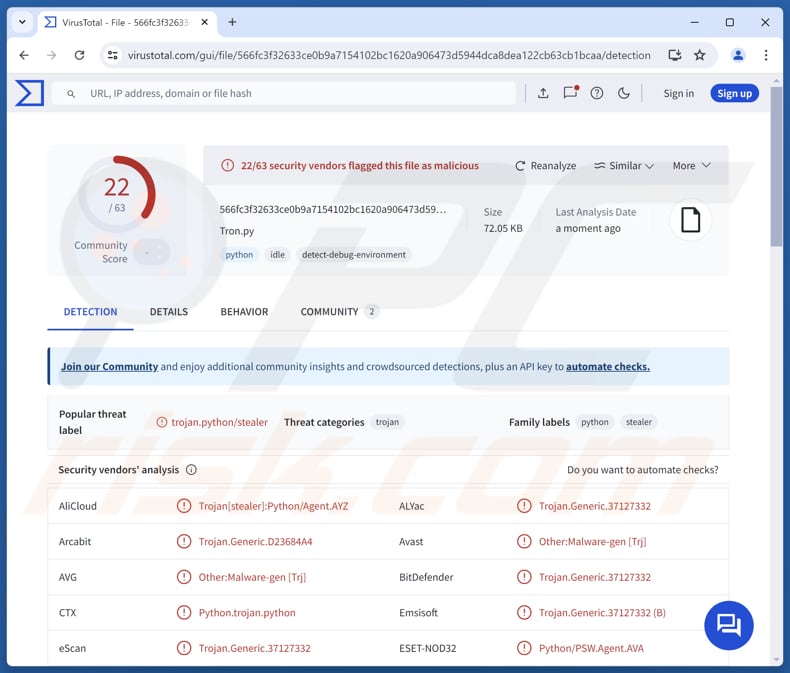
En savoir plus sur Triton RAT
Triton RAT possède diverses capacités, notamment celle d'enregistrer les frappes au clavier, de télécharger et de téléverser des fichiers, d'exécuter des commandes shell, de voler les données enregistrées dans le presse-papiers, de collecter des informations sur le système, de voler les mots de passe enregistrés et d'accéder à la webcam de la victime. Le logiciel malveillant peut également modifier le fond d'écran de la victime et enregistrer l'écran.
En outre, Triton RAT peut extraire les cookies de sécurité de Roblox (stockés dans les navigateurs Brave, Chrome, Chromium, Edge, Firefox et Opera), recueillir des informations sur le Wi-Fi et échapper à la détection. L'enregistrement des frappes permet à Triton RAT de capturer toutes les frappes effectuées par la victime, y compris les informations sensibles telles que les noms d'utilisateur, les mots de passe, les détails des cartes de crédit, les messages personnels et d'autres données confidentielles.
Le téléchargement de fichiers permet à Triton RAT de transférer des fichiers entre le système infecté et l'attaquant. Les cybercriminels peuvent utiliser cette fonction pour télécharger des logiciels malveillants (et d'autres charges utiles) et télécharger des fichiers volés, tels que des documents, des images ou d'autres données sensibles.
La capacité de Triton RAT à exécuter des commandes shell permet aux attaquants de contrôler le système à distance, d'effectuer des tâches telles que la manipulation de fichiers, l'arrêt de processus ou même d'installer d'autres logiciels malveillants. La capacité de voler des informations dans le presse-papiers permet aux cybercriminels d'accéder à tout ce qui y est stocké (par exemple, des mots de passe ou des détails de cartes de crédit).
Triton RAT est également capable de voler les cookies de sécurité de Roblox, qui sont des cookies de navigateur qui stockent les données de session de l'utilisateur. Ces cookies peuvent être utilisés pour accéder à un compte Roblox en contournant l'authentification à deux facteurs (2FA). D'autres capacités permettent aux cybercriminels d'accéder aux mêmes informations ou à d'autres informations sensibles.
Toutes les données volées sont transmises à Telegram par l'intermédiaire d'un robot Telegram.
| Nom | Triton Trojan d'accès à distance |
| Type de menace | Cheval de Troie d'accès à distance (RAT) |
| Noms des détections | Avast (Other:Malware-gen [Trj]), Combo Cleaner (Trojan.Generic.37127332), ESET-NOD32 (Python/PSW.Agent.AVA), Kaspersky (HEUR:Trojan-PSW.Python.Agent.gen), Tencent (Win32.Trojan-QQPass.QQRob.Wwhl), Liste complète (VirusTotal) |
| Symptômes | Les chevaux de Troie d'administration à distance sont conçus pour s'infiltrer furtivement dans l'ordinateur de la victime et rester silencieux. Aucun symptôme particulier n'est donc clairement visible sur une machine infectée. |
| Méthodes de distribution | Pièces jointes de courriers électroniques infectés, publicités en ligne malveillantes, ingénierie sociale, "cracks" de logiciels, escroqueries au support technique. |
| Dommages | Vol de mots de passe et d'informations bancaires, usurpation d'identité, ajout de l'ordinateur de la victime à un réseau de zombies, infections supplémentaires de l'ordinateur, pertes financières, reprise de compte. |
|
Suppression des maliciels (Windows) |
Pour éliminer d'éventuelles infections par des maliciels, analysez votre ordinateur avec un logiciel antivirus légitime. Nos chercheurs en sécurité recommandent d'utiliser Combo Cleaner. Téléchargez Combo CleanerUn scanner gratuit vérifie si votre ordinateur est infecté. Pour utiliser le produit complet, vous devez acheter une licence pour Combo Cleaner. 7 jours d’essai limité gratuit disponible. Combo Cleaner est détenu et exploité par RCS LT, la société mère de PCRisk. |
Dommages possibles
En conclusion, Triton RAT est un logiciel malveillant dangereux doté d'un large éventail de capacités conçues pour compromettre la vie privée et la sécurité des utilisateurs. Les nombreuses fonctions de Triton RAT en font un outil redoutable pour les attaquants, leur permettant d'exfiltrer des données précieuses, de contrôler l'appareil infecté, d'implanter d'autres logiciels malveillants et d'effectuer d'autres actions malveillantes.
D'autres exemples de RAT sont Bee RAT, StilachiRAT, et NonEuclid RAT.
Comment Triton RAT s'est-il infiltré dans mon ordinateur ?
Les acteurs de la menace emploient de multiples méthodes pour inciter les utilisateurs à infecter leurs ordinateurs. Ils introduisent souvent des logiciels malveillants dans des logiciels piratés, des outils de piratage et des générateurs de clés, ou utilisent des tactiques telles que les escroqueries au support technique, les publicités trompeuses et malveillantes, et les courriels frauduleux contenant des pièces jointes ou des liens malveillants.
En outre, les acteurs de la menace peuvent distribuer des logiciels malveillants via des réseaux peer-to-peer (P2P), des téléchargeurs tiers, des sites web compromis, des clés USB infectées ou en exploitant des vulnérabilités logicielles. L'objectif principal est de manipuler les utilisateurs pour qu'ils effectuent certaines actions qui conduisent à la compromission du système.
Comment éviter l'installation de logiciels malveillants ?
Maintenez votre système d'exploitation et vos logiciels à jour et prenez l'habitude d'analyser régulièrement votre système à l'aide d'un outil de sécurité fiable afin de détecter toute menace potentielle. Faites preuve de prudence lorsque vous ouvrez des pièces jointes à des courriels ou cliquez sur des liens, en particulier s'ils proviennent de sources inconnues ou suspectes.
Évitez d'interagir avec des liens suspects, des fenêtres pop-up ou des publicités provenant de sites web non fiables, et évitez de leur accorder des autorisations de notification. Téléchargez toujours des logiciels et des fichiers à partir de sources légitimes ou de boutiques d'applications connues, en évitant les sites tiers et les contenus piratés.
Si vous pensez que votre ordinateur est déjà infecté, nous vous recommandons de lancer une analyse avec Combo Cleaner Antivirus pour Windows pour éliminer automatiquement les logiciels malveillants infiltrés.
Suppression automatique et instantanée des maliciels :
La suppression manuelle des menaces peut être un processus long et compliqué qui nécessite des compétences informatiques avancées. Combo Cleaner est un outil professionnel de suppression automatique des maliciels qui est recommandé pour se débarrasser de ces derniers. Téléchargez-le en cliquant sur le bouton ci-dessous :
TÉLÉCHARGEZ Combo CleanerEn téléchargeant n'importe quel logiciel listé sur ce site web vous acceptez notre Politique de Confidentialité et nos Conditions d’Utilisation. Pour utiliser le produit complet, vous devez acheter une licence pour Combo Cleaner. 7 jours d’essai limité gratuit disponible. Combo Cleaner est détenu et exploité par RCS LT, la société mère de PCRisk.
Menu rapide :
- Qu'est-ce que le Triton RAT ?
- ÉTAPE 1. Suppression manuelle du logiciel malveillant Triton RAT.
- ÉTAPE 2. Vérifiez que votre ordinateur est propre.
Comment supprimer manuellement les logiciels malveillants ?
La suppression manuelle des logiciels malveillants est une tâche compliquée - il est généralement préférable de laisser les programmes antivirus ou anti-malware s'en charger automatiquement. Pour supprimer ce logiciel malveillant, nous vous recommandons d'utiliser Combo Cleaner Antivirus pour Windows.
Si vous souhaitez supprimer un logiciel malveillant manuellement, la première étape consiste à identifier le nom du logiciel malveillant que vous essayez de supprimer. Voici un exemple de programme suspect s'exécutant sur l'ordinateur d'un utilisateur :
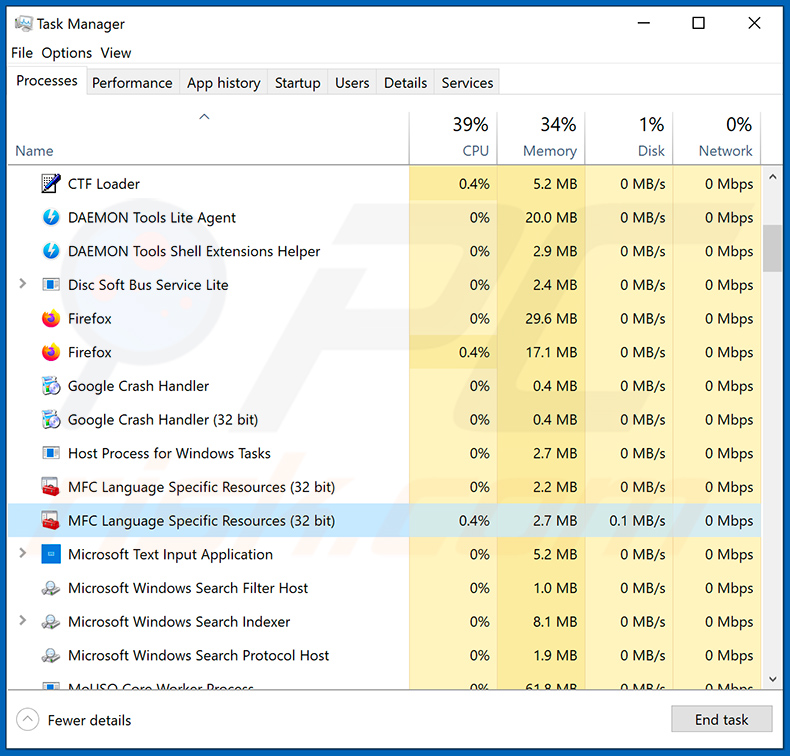
Si vous avez vérifié la liste des programmes en cours d'exécution sur votre ordinateur, par exemple à l'aide du gestionnaire des tâches, et que vous avez identifié un programme qui semble suspect, vous devriez poursuivre avec les étapes suivantes :
 Téléchargez un programme appelé Autoruns. Ce programme affiche les applications à démarrage automatique, le registre et les emplacements du système de fichiers :
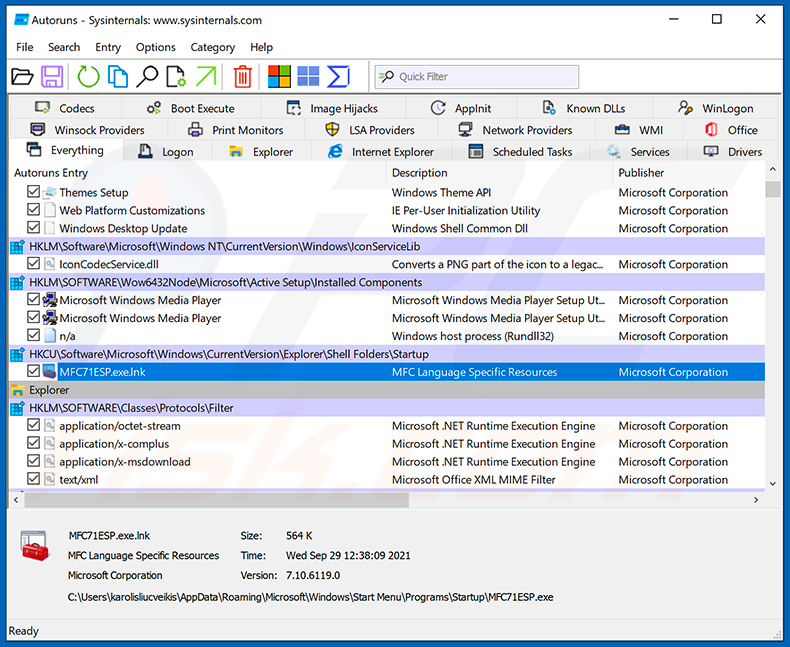
 Redémarrez votre ordinateur en mode sans échec :
Utilisateurs de Windows XP et Windows 7 : Démarrez votre ordinateur en mode sans échec. Cliquez sur Démarrer, cliquez sur Arrêter, cliquez sur Redémarrer, cliquez sur OK. Pendant le processus de démarrage de votre ordinateur, appuyez plusieurs fois sur la touche F8 de votre clavier jusqu'à ce que vous voyiez le menu des options avancées de Windows, puis sélectionnez Mode sans échec avec mise en réseau dans la liste.
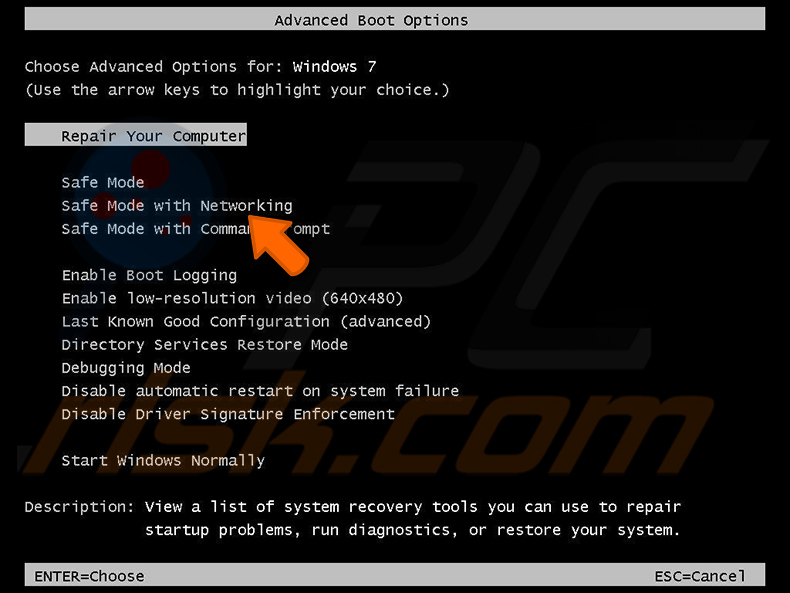
Vidéo montrant comment démarrer Windows 7 en "mode sans échec avec mise en réseau" :
Utilisateurs de Windows 8: Démarrez Windows 8 en mode sans échec avec mise en réseau - Allez à l'écran de démarrage de Windows 8, tapez "Avancé", dans les résultats de la recherche, sélectionnez "Paramètres". Cliquez sur Options de démarrage avancées, dans la fenêtre ouverte "Paramètres généraux de l'ordinateur", sélectionnez Démarrage avancé.
Cliquez sur le bouton "Redémarrer maintenant". Votre ordinateur va maintenant redémarrer dans le "menu des options avancées de démarrage". Cliquez sur le bouton "Dépannage", puis sur le bouton "Options avancées". Dans l'écran des options avancées, cliquez sur "Paramètres de démarrage".
Cliquez sur le bouton "Redémarrer". Votre PC redémarre et l'écran des paramètres de démarrage s'affiche. Appuyez sur F5 pour démarrer en mode sans échec avec mise en réseau.
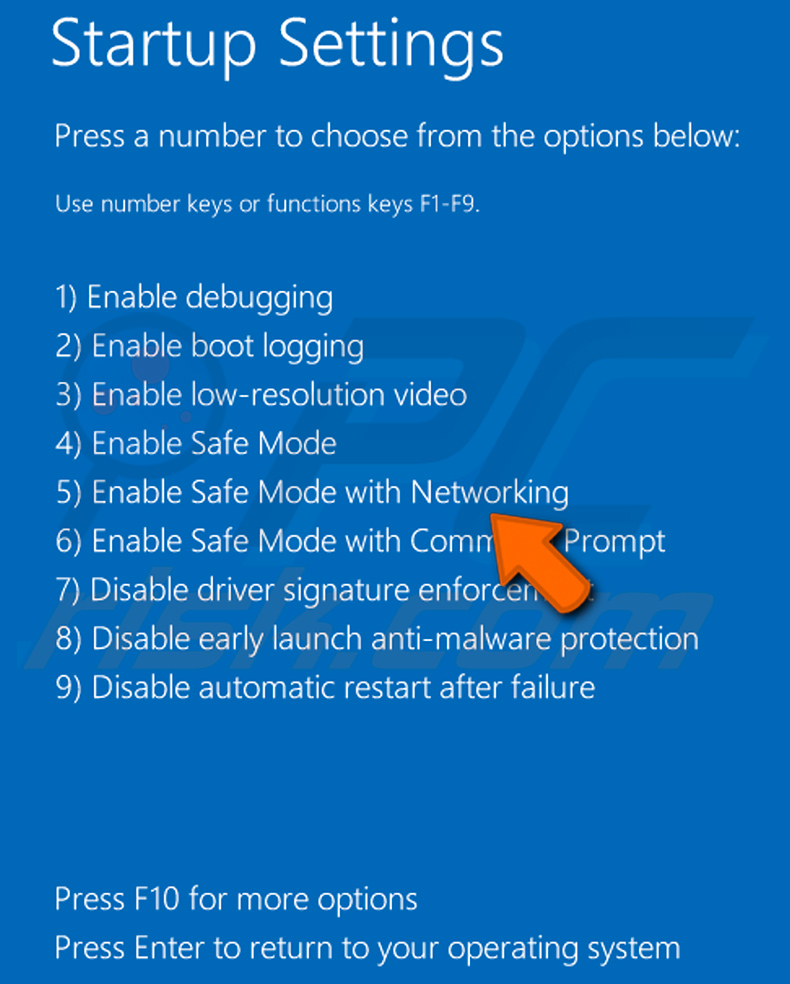
Vidéo montrant comment démarrer Windows 8 en "mode sans échec avec mise en réseau" :
Utilisateurs de Windows 10: Cliquez sur le logo Windows et sélectionnez l'icône d'alimentation. Dans le menu qui s'ouvre, cliquez sur "Redémarrer" tout en maintenant la touche "Shift" de votre clavier. Dans la fenêtre "choisir une option", cliquez sur "Dépannage", puis sélectionnez "Options avancées".
Dans le menu des options avancées, sélectionnez "Paramètres de démarrage" et cliquez sur le bouton "Redémarrer". Dans la fenêtre suivante, cliquez sur la touche "F5" de votre clavier. Cela redémarrera votre système d'exploitation en mode sans échec avec mise en réseau.
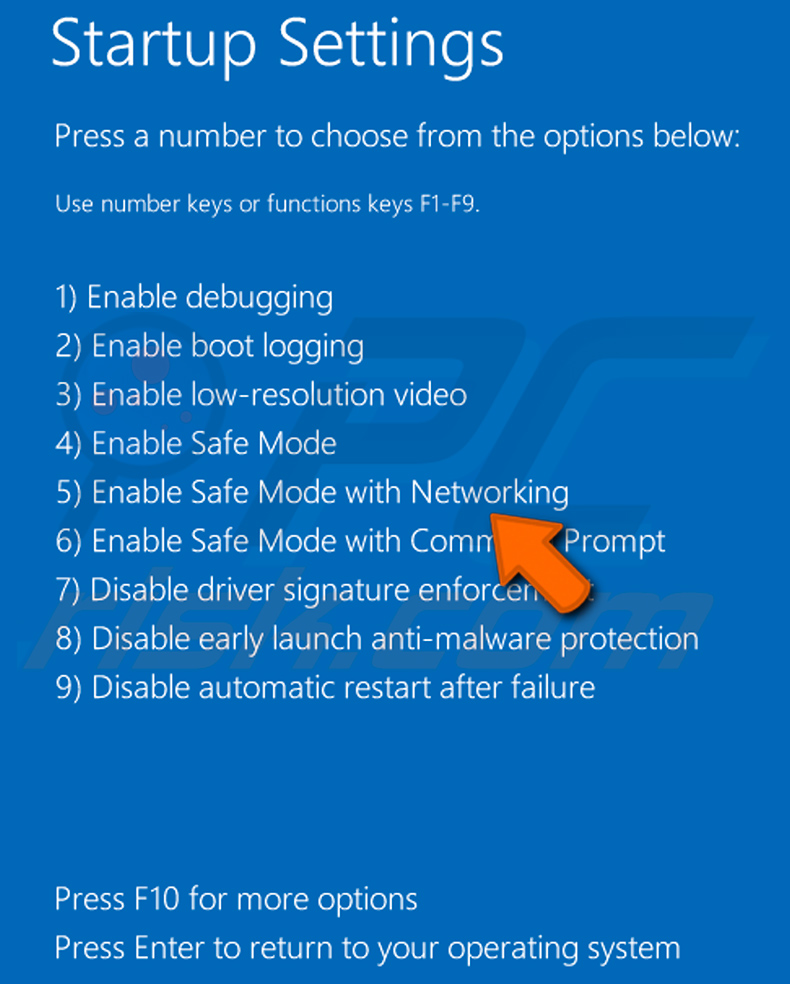
Vidéo montrant comment démarrer Windows 10 en "mode sans échec avec mise en réseau" :
 Extrayez l'archive téléchargée et exécutez le fichier Autoruns.exe.
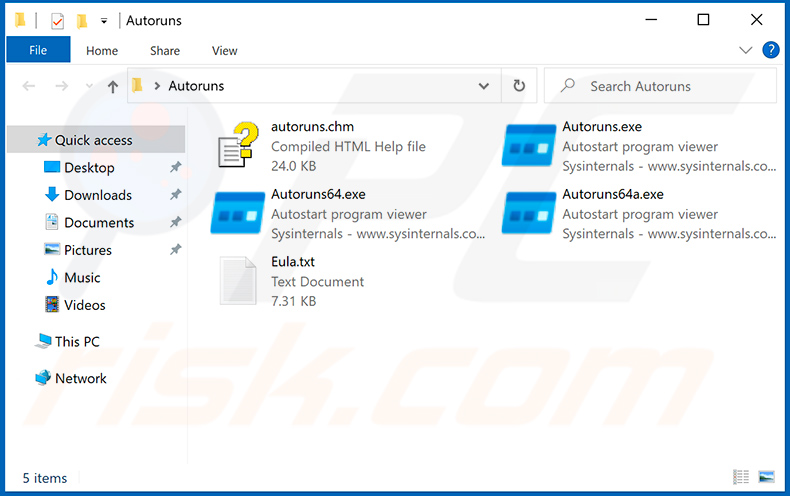
 Dans l'application Autoruns, cliquez sur "Options" en haut et décochez les options "Masquer les emplacements vides" et "Masquer les entrées Windows". Après cette procédure, cliquez sur l'icône "Actualiser".
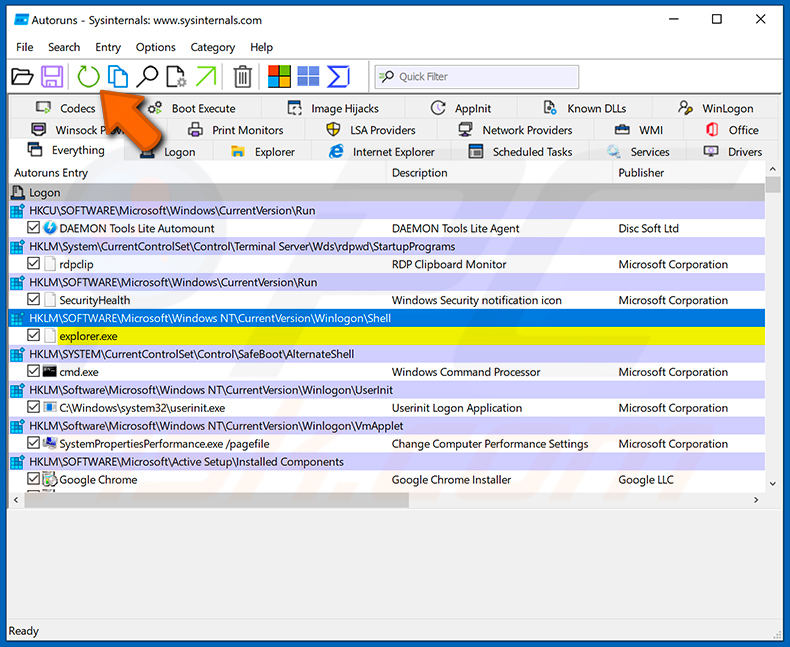
 Consultez la liste fournie par l'application Autoruns et localisez le fichier malveillant que vous souhaitez éliminer.
Notez son chemin d'accès complet et son nom. Notez que certains logiciels malveillants cachent des noms de processus sous des noms de processus Windows légitimes. À ce stade, il est très important d'éviter de supprimer des fichiers système. Après avoir localisé le programme suspect que vous souhaitez supprimer, cliquez avec le bouton droit de la souris sur son nom et choisissez "Supprimer".
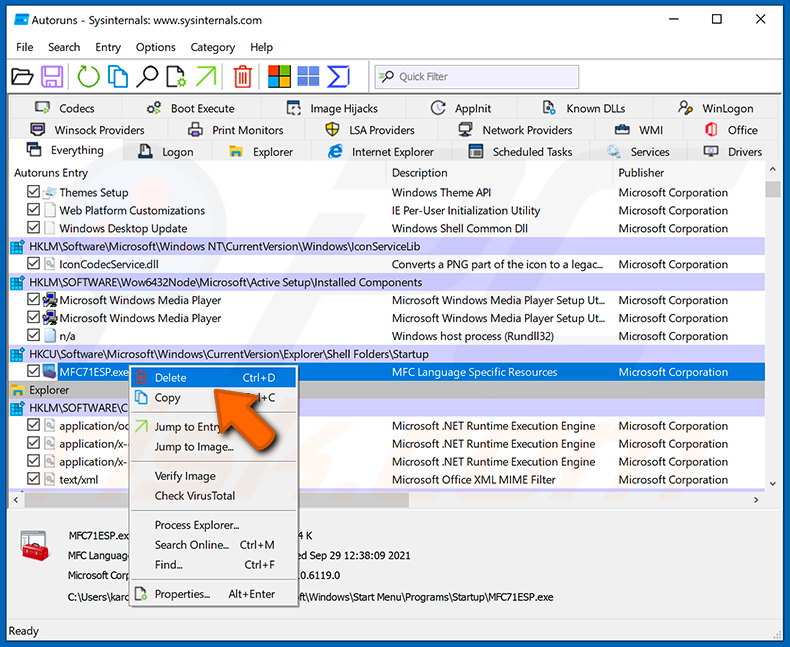
Après avoir supprimé le logiciel malveillant par l'intermédiaire de l'application Autoruns (ce qui garantit que le logiciel malveillant ne s'exécutera pas automatiquement au prochain démarrage du système), vous devez rechercher le nom du logiciel malveillant sur votre ordinateur. Veillez à activer les fichiers et dossiers cachés avant de poursuivre. Si vous trouvez le nom de fichier du logiciel malveillant, veillez à le supprimer.
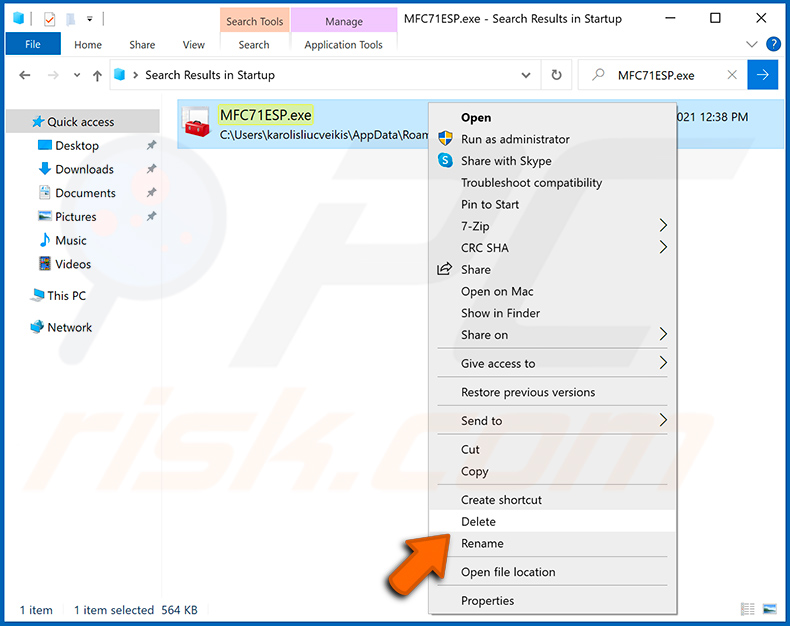
Redémarrez votre ordinateur en mode normal. Ces étapes devraient permettre de supprimer tous les logiciels malveillants de votre ordinateur. Notez que la suppression manuelle des menaces nécessite des compétences informatiques avancées. Si vous ne possédez pas ces compétences, confiez la suppression des logiciels malveillants à des programmes antivirus et anti-programmes malveillants.
Ces mesures peuvent ne pas fonctionner en cas d'infection par des logiciels malveillants avancés. Comme toujours, il est préférable de prévenir l'infection plutôt que d'essayer de supprimer les logiciels malveillants par la suite. Pour assurer la sécurité de votre ordinateur, installez les dernières mises à jour du système d'exploitation et utilisez un logiciel antivirus. Pour être sûr que votre ordinateur n'est pas infecté par des logiciels malveillants, nous vous recommandons de le scanner avec Combo Cleaner Antivirus pour Windows.
Foire aux questions (FAQ)
Mon ordinateur est infecté par Triton RAT, dois-je formater mon périphérique de stockage pour m'en débarrasser ?
Pour supprimer Triton RAT, il est préférable d'utiliser un antivirus fiable ou un outil de suppression de logiciels malveillants tel que Combo Cleaner pour analyser et nettoyer votre appareil. Bien que le formatage de votre espace de stockage puisse supprimer le logiciel malveillant, il effacera également toutes les données de l'appareil.
Quels sont les principaux problèmes causés par les logiciels malveillants ?
Les actions et les dommages causés par les logiciels malveillants varient en fonction de leur type. Ils peuvent entraîner des problèmes tels que le cryptage des données, des pertes financières, d'autres infections, le vol d'identité et d'autres conséquences graves.
Quel est l'objectif de Triton RAT ?
L'objectif de Triton RAT est d'obtenir un accès non autorisé aux systèmes infectés et de permettre aux cybercriminels de prendre le contrôle à distance. Il permet aux attaquants de voler des informations sensibles, d'exécuter des commandes malveillantes et de manipuler le système.
Comment un logiciel malveillant s'est-il infiltré dans mon ordinateur ?
Les acteurs de la menace utilisent diverses méthodes pour inciter les utilisateurs à infecter leur ordinateur, par exemple en dissimulant des logiciels malveillants dans des logiciels piratés, des outils de piratage et des générateurs de clés, ainsi qu'en utilisant des escroqueries, des publicités malveillantes et des courriels trompeurs. Ils peuvent également distribuer des logiciels malveillants par l'intermédiaire de réseaux P2P, de téléchargeurs tiers, de sites web compromis, de clés USB infectées ou en exploitant les vulnérabilités des logiciels.
Combo Cleaner me protège-t-il des logiciels malveillants ?
Combo Cleaner peut détecter et supprimer la plupart des infections par des logiciels malveillants, mais certaines menaces avancées peuvent se cacher profondément dans le système. Pour garantir une suppression complète, il est essentiel d'effectuer une analyse complète du système, ce qui permet d'identifier les logiciels malveillants profondément ancrés qui pourraient autrement passer inaperçus.
Partager:
 Facebook
 X.com
X.com
 LinkedIn
 Copier le lien

Tomas Meskauskas
Chercheur expert en sécurité, analyste professionnel en logiciels malveillants
Je suis passionné par la sécurité informatique et la technologie. J'ai une expérience de plus de 10 ans dans diverses entreprises liées à la résolution de problèmes techniques informatiques et à la sécurité Internet. Je travaille comme auteur et éditeur pour PCrisk depuis 2010. Suivez-moi sur Twitter et LinkedIn pour rester informé des dernières menaces de sécurité en ligne.
Le portail de sécurité PCrisk est proposé par la société RCS LT.
Des chercheurs en sécurité ont uni leurs forces pour sensibiliser les utilisateurs d'ordinateurs aux dernières menaces en matière de sécurité en ligne. Plus d'informations sur la société RCS LT.
Nos guides de suppression des logiciels malveillants sont gratuits. Cependant, si vous souhaitez nous soutenir, vous pouvez nous envoyer un don.
Faire un donLe portail de sécurité PCrisk est proposé par la société RCS LT.
Des chercheurs en sécurité ont uni leurs forces pour sensibiliser les utilisateurs d'ordinateurs aux dernières menaces en matière de sécurité en ligne. Plus d'informations sur la société RCS LT.
Nos guides de suppression des logiciels malveillants sont gratuits. Cependant, si vous souhaitez nous soutenir, vous pouvez nous envoyer un don.
Faire un don
▼ Montrer la discussion