
Votre site est bloqué par un antivirus ? Comment le faire débloquer

Votre site est-il bloqué par un antivirus ? Comment le faire débloquer
Si un client signale que son antivirus ou son navigateur bloque votre site web, nous vous recommandons d'enquêter rapidement. Un avertissement de sécurité peut interrompre une visite avant même que l'internaute ne parcoure vos produits, n'envoie une demande ou ne finalise un achat. Même lorsque l'avertissement est un faux positif, les visiteurs peuvent hésiter à communiquer leurs données personnelles ou de paiement et choisir plutôt une autre entreprise.
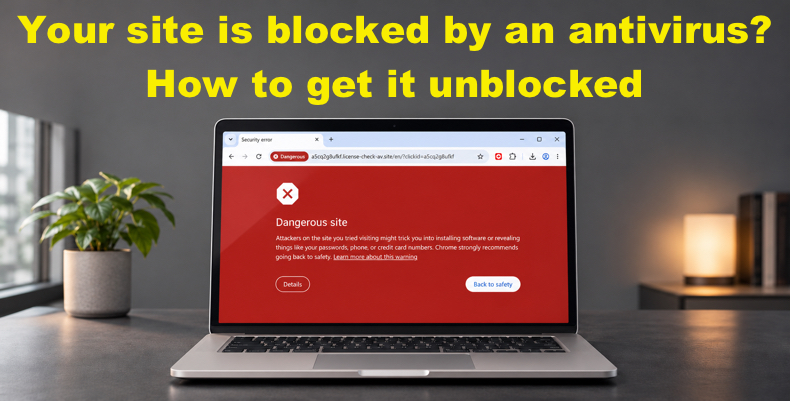
L'avertissement peut refléter un véritable problème de sécurité, une détection erronée ou un problème déjà corrigé. Comprendre la situation qui s'applique vous aidera à choisir la bonne réponse.
Les clients qui ont rencontré l'avertissement peuvent encore hésiter à revenir une fois le blocage levé. Pour les propriétaires de sites Web, résoudre le problème et rétablir la confiance des clients sont deux aspects importants.
Dans ce guide, nous expliquons comment vérifier si des problèmes de sécurité ont été signalés sur votre site Web, analyser l'avertissement et contacter l'éditeur de sécurité concerné pour demander une réévaluation. Nous expliquons également comment une surveillance continue avec PCrisk Trust Badge peut vous aider à suivre l'état de votre site Web une fois le problème immédiat résolu.
Obtenez le badge de confiance PCrisk
Table des matières :
- Introduction
- Pourquoi un antivirus bloque-t-il votre site Web ?
- Vérifiez votre site Web avec PCrisk Website Scanner
- Comment faire débloquer votre site Web
- Signaler un faux positif concernant un site Web : contacts des éditeurs de sécurité
- Pourquoi acheter un badge de confiance de sécurité pour votre site Web ?
- Comment ajouter PCrisk Trust Badge à votre site Web
- En conclusion
- Foire aux questions (FAQ)
Pourquoi un antivirus bloque-t-il votre site Web ?
Un antivirus peut bloquer votre site Web lorsque sa fonction de protection Web identifie un risque potentiel dans le domaine, une page ou un élément chargé par la page. L'avertissement peut concerner un contenu malveillant, un téléchargement suspect ou une connexion à une adresse que l'éditeur de sécurité considère comme dangereuse.
Un faux positif est une fausse alerte : un antivirus identifie à tort un site Web, une page ou une ressource inoffensive comme une menace de sécurité. Nous vous recommandons d'analyser l'avertissement avant de supposer que la détection est erronée.
Il faut distinguer trois situations :
- Un véritable problème de sécurité. Votre site Web, ou un élément qu'il charge, contient du contenu nuisible. Le problème sous-jacent doit être résolu avant de demander une réévaluation.
- Un faux positif. Un site Web ou une ressource inoffensive a été classé à tort. Vous pouvez demander à l'éditeur de sécurité d'examiner la détection et fournir des preuves expliquant pourquoi vous pensez qu'elle est erronée.
- Un avertissement qui persiste après le nettoyage. Votre site Web contenait auparavant du contenu nuisible, mais le problème a été résolu. La détection initiale était exacte, et un examen ou une mise à jour peut encore être nécessaire avant que l'avertissement ne disparaisse. Le centre d'aide de Google demande aux propriétaires de sites Web de corriger les problèmes confirmés avant de demander une réévaluation.
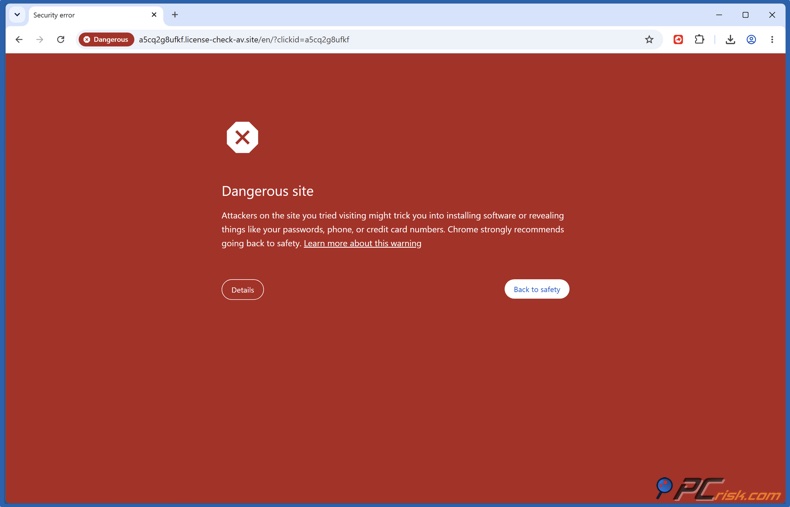
Problèmes courants à examiner
Une entreprise légitime peut tout de même avoir un site Web compromis. Les attaquants peuvent apporter des modifications difficiles à remarquer lors d'une visite ordinaire, notamment en ajoutant des pages non autorisées ou en insérant du code qui charge du contenu nuisible. Le centre d'aide de Google les identifie comme des problèmes de sécurité pour les propriétaires de sites Web.
Scripts malveillants et contenu intégré. Les attaquants peuvent insérer du code nuisible dans les fichiers de votre site Web ou faire en sorte que des pages chargent des scripts malveillants depuis un autre domaine. Cela signifie que le problème peut impliquer une ressource externe ainsi que du contenu hébergé sur votre propre serveur.
Redirections cachées. Une page compromise peut être configurée pour rediriger le visiteur vers un site de phishing, une arnaque ou un téléchargement malveillant. Certaines redirections ne se produisent que dans certaines circonstances (par exemple, si vous arrivez depuis un moteur de recherche), de sorte que le propriétaire peut ne jamais les voir lors d'une navigation normale.
Pages de phishing non autorisées. Les attaquants peuvent créer des pages qui usurpent l'identité de banques, de services de messagerie ou de prestataires de paiement afin de voler des identifiants de connexion et d'autres informations sensibles. Ces pages peuvent exister sur votre domaine à votre insu.
Téléchargements nuisibles. Les fichiers proposés sur votre site Web peuvent contenir des malwares ou des logiciels indésirables. Examinez le téléchargement précis mentionné dans l'avertissement, y compris les fichiers hébergés ailleurs vers lesquels vos pages renvoient.
Réputation du domaine ou de l'adresse IP. Les produits de sécurité peuvent bloquer une adresse associée à une activité nuisible. Lorsque plusieurs sites Web partagent une adresse IP, un blocage visant cette adresse peut également affecter les sites légitimes qui l'utilisent. Votre hébergeur devra peut-être vous aider dans l'enquête.
Problèmes de certificat et de connexion. Des certificats non valides ou une connexion non sécurisée peuvent déclencher des avertissements du navigateur. Ces problèmes doivent être traités, mais ils ne prouvent pas en eux-mêmes que votre site contient des malwares. Vous devez examiner l'avertissement précis pour déterminer s'il s'agit d'un problème de connexion ou d'un problème de contenu.
Logiciels de site Web obsolètes. Les vulnérabilités de votre CMS, de vos plugins, de vos thèmes ou de votre logiciel serveur peuvent permettre aux attaquants de pénétrer dans votre site Web. Vérifiez les mises à jour de sécurité dans le cadre de l'enquête. Notre article explique comment vérifier et mettre à jour la version PHP de votre site Web.
Une analyse récente du site Web peut vous aider à comparer les résultats signalés avec l'avertissement reçu par le visiteur et à identifier les points nécessitant un examen plus approfondi.
[Retour à la Table des Matières]
Vérifiez votre site Web avec PCrisk Website Scanner
Notre PCrisk Website Scanner vérifie les sites Web à l'aide de notre base de données afin d'identifier les problèmes de sécurité. Son rapport vous aide à comprendre les points qui nécessitent votre attention et à organiser votre enquête avant de demander à un éditeur de sécurité de réévaluer son avertissement.
Vérifiez votre site web gratuitement
Nous vous recommandons de suivre ces quatre étapes :
1. Saisissez l'adresse publique de votre site Web. Ouvrez le scanner, saisissez l'URL et cliquez sur « Check website ». Les rapports d'analyse sont publics, utilisez donc une adresse ne contenant ni jetons d'accès privés ni informations sur vos clients.
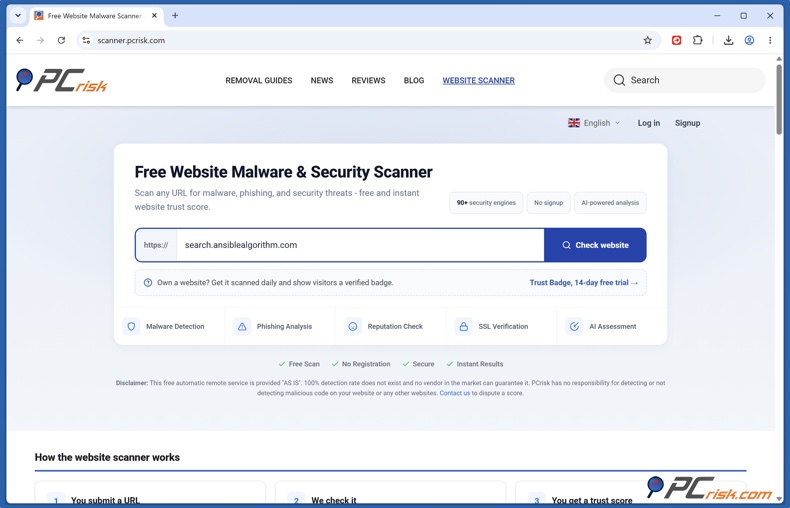
2. Examinez les résultats et la date de l'analyse. Lisez attentivement les résultats détaillés et le score de confiance global. Recherchez toute détection ou tout problème signalé concernant les ressources de la page, les redirections ou le certificat du site. Vérifiez la date de la dernière analyse effectuée et, si elle n'est pas récente, demandez une nouvelle analyse.
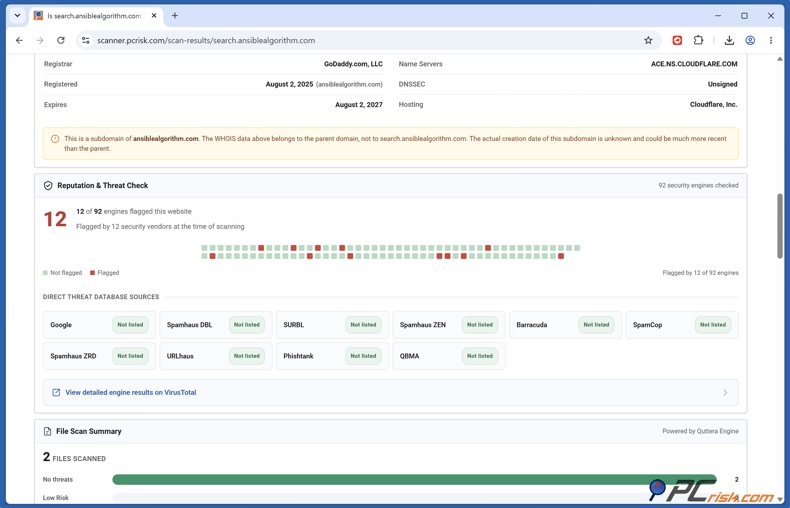
3. Comparez le rapport avec l'avertissement reçu par le visiteur. Vérifiez si les résultats concernent la même page, la même redirection, le même téléchargement ou la même ressource que dans l'alerte initiale.
4. Examinez les problèmes avant de demander un réexamen. Utilisez les résultats pour déterminer ce que votre développeur ou votre hébergeur doit examiner. Résolvez les problèmes confirmés et consignez ce que vous avez vérifié ou modifié. Cela constitue des informations utiles pour expliquer votre situation à l'éditeur de sécurité.
Les résultats décrivent ce qui a été détecté au moment de la vérification. Un rapport sans problème ne garantit pas que votre site Web est totalement sûr.
L'état de votre site peut évoluer après cette première enquête. Avec un abonnement payant PCrisk Trust Badge, nous vérifions votre site Web toutes les 24 heures et envoyons des alertes lorsqu'une analyse détecte un problème. Les vérifications régulières vous aident à suivre les changements signalés, tandis que le badge cliquable permet aux visiteurs d'accéder à votre dernier rapport d'analyse.
[Retour à la Table des Matières]
Comment faire débloquer votre site Web
Pour faire débloquer votre site Web, il faut d'abord identifier la cause de l'avertissement et contacter l'entreprise responsable. Nous vous recommandons ces quatre étapes pour analyser le problème, préparer une demande de réexamen et confirmer le résultat.
1. Consignez l'avertissement et l'URL concernée
Identifiez l'éditeur de sécurité à partir de l'avertissement initial ou du journal du produit. Faites une capture d'écran et notez le nom du produit, le nom de la détection, l'URL bloquée complète ainsi que la date et l'heure d'apparition de l'avertissement. Si un visiteur a signalé le problème, demandez-lui ces informations.
Vérifiez si l'avertissement concerne votre domaine, une page spécifique, une redirection ou une ressource chargée depuis un autre site Web. Notez l'adresse exacte concernée, même si elle diffère de votre page d'accueil.
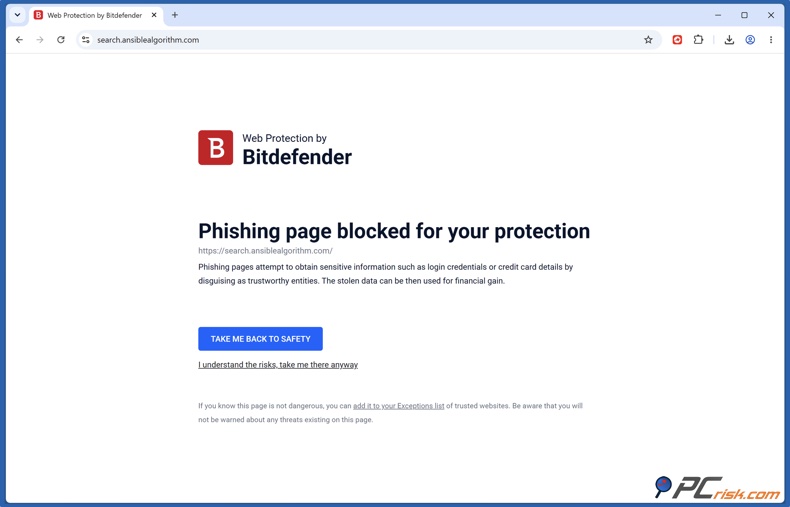
Si l'avertissement concerne un certificat SSL/TLS ou indique « Votre connexion n'est pas privée », demandez à votre développeur ou à votre hébergeur de vérifier le certificat et la configuration HTTPS. Le problème peut également provenir de l'appareil ou du réseau du visiteur. Une demande de réexamen pour faux positif ne corrige pas un problème de certificat ou de connexion.
2. Analysez et résolvez les véritables problèmes
Comparez l'avertissement de l'antivirus avec les résultats de votre PCrisk Website Scanner. Demandez à votre développeur ou à votre hébergeur d'examiner tout script suspect, toute page non autorisée, tout téléchargement malveillant et toute redirection inattendue.
Corrigez les problèmes de sécurité confirmés avant de demander une réévaluation. Si votre site a été compromis, vous devez traiter à la fois le contenu malveillant et la vulnérabilité qui a permis l'attaque. Vous devez conserver un historique complet de votre enquête, des modifications effectuées et de la date à laquelle le nettoyage a été terminé.
3. Soumettez une demande de réexamen à l'entreprise responsable
Utilisez l'annuaire des contacts pour faux positifs de VirusTotal afin de trouver le canal de signalement approprié. Choisissez la procédure de réexamen de site Web ou d'URL lorsque l'avertissement concerne une adresse Web, et respectez les exigences de soumission de l'éditeur.
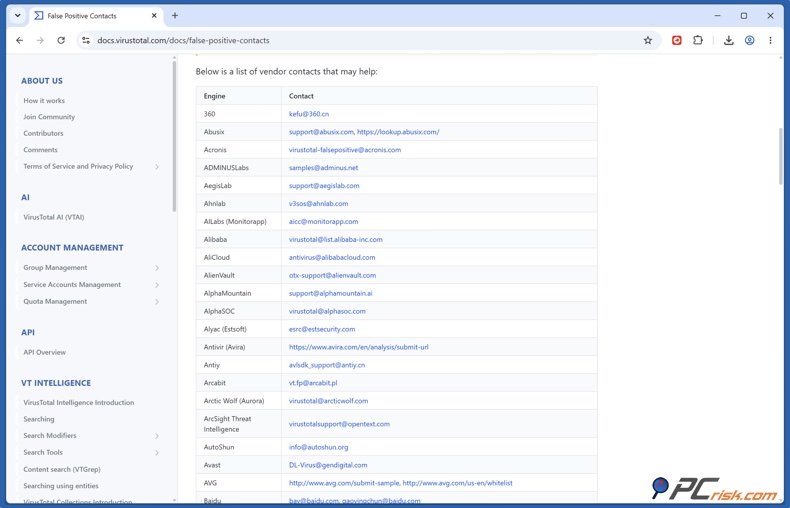
Expliquez que vous êtes propriétaire ou administrateur du site Web, fournissez une adresse e-mail de contact et joignez les preuves recueillies ci-dessus. Décrivez clairement la situation. Si le site Web a été infecté, expliquez ce qui a été corrigé. Si vous soupçonnez un faux positif, expliquez ce que vous avez vérifié et pourquoi vous pensez que la détection est erronée.
Si plusieurs entreprises signalent votre site Web, vous devrez peut-être soumettre des demandes de réexamen distinctes. VirusTotal agrège les résultats des éditeurs participants et ne peut pas supprimer les détections à leur place.
4. Assurez le suivi et confirmez le résultat
Conservez la référence de votre soumission, surveillez les éventuelles réponses et fournissez des informations complémentaires si nécessaire. Suivez les indications de l'éditeur concernant les délais de réexamen et les mises à jour.
Une fois que l'éditeur a confirmé la correction, mettez à jour le produit de sécurité d'origine, puis testez à nouveau l'URL concernée avec la protection activée et toute exception locale supprimée (une exception peut évidemment autoriser l'accès sur votre machine alors que la classification de l'éditeur reste inchangée).
Si l'avertissement persiste, relancez l'éditeur en indiquant la référence du dossier existant, une nouvelle capture d'écran et l'heure de la dernière détection. Vérifiez séparément les autres produits qui bloquaient initialement le site.
[Retour à la Table des Matières]
Signaler un faux positif concernant un site Web : contacts des éditeurs de sécurité
Repérez l'entreprise mentionnée dans l'avertissement initial et utilisez son canal de réexamen de site Web ou d'URL ci-dessous. Les exigences de signalement varient ; veuillez donc suivre les instructions de l'éditeur et joindre les preuves recueillies dans la section précédente.
Faux positif ESET : demander le réexamen d'un site Web
Pour un site bloqué, les instructions de signalement d'ESET consistent à envoyer un e-mail à samples@eset.com contenant l'URL concernée complète et une description. L'objet doit être « Domain whitelist [domaine bloqué] » et une capture d'écran de l'avertissement doit être jointe pour aider l'équipe de recherche à identifier la détection.
Faux positif Bitdefender : signaler une URL bloquée
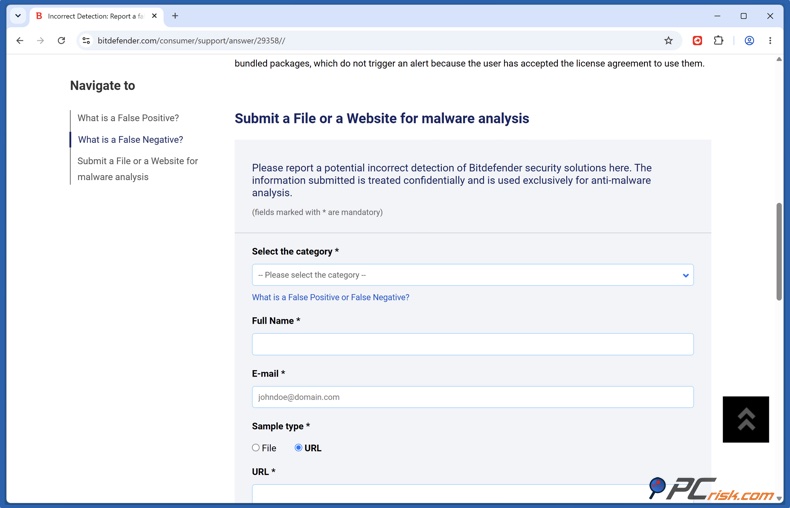
Utilisez le formulaire de soumission de Bitdefender pour signaler un faux positif présumé concernant un site Web. Choisissez l'option de signalement d'URL et saisissez l'URL bloquée complète. Indiquez vos coordonnées, le nom du produit Bitdefender, les détails de la détection et joignez une capture d'écran de l'avertissement. Fournissez également une brève explication de votre enquête et/ou du nettoyage effectué avant de demander une réévaluation.
Faux positif Avast : soumettre votre site Web pour réexamen
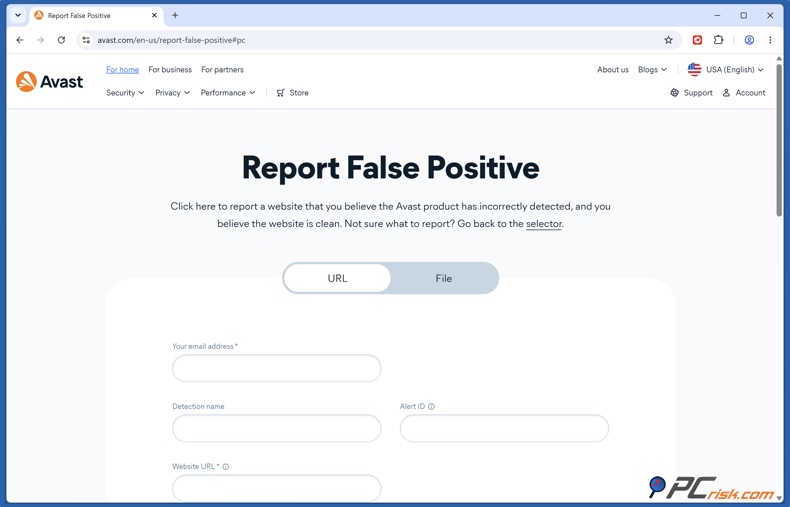
Ouvrez le formulaire de signalement de faux positif d'Avast et sélectionnez URL. Saisissez votre adresse e-mail, l'URL bloquée complète, le nom de la détection et l'identifiant de l'alerte figurant dans l'avertissement initial. Dans le champ Description, indiquez que vous êtes propriétaire ou administrateur du site et résumez les raisons pour lesquelles vous pensez que la détection est erronée ou ce que vous avez réellement corrigé. Effectuez toute vérification demandée et envoyez le formulaire.
Pour d'autres options de signalement, consultez l'annuaire des contacts pour faux positifs de VirusTotal et trouvez l'éditeur de sécurité mentionné dans votre avertissement. Soumettez votre demande de réexamen directement à cette entreprise, en utilisant son canal de signalement de sites Web ou d'URL et en joignant les preuves issues de votre enquête. Si plusieurs éditeurs signalent votre site Web, contactez chacun d'eux et confirmez l'issue de chaque réexamen avant de considérer le problème comme résolu.
[Retour à la Table des Matières]
Pourquoi acheter un badge de confiance de sécurité pour votre site Web ?
La suppression d'un avertissement antivirus résout le problème d'accès immédiat, mais les propriétaires de sites Web ont également besoin d'un moyen de suivre l'évolution de l'état de sécurité signalé de leur site. Les clients qui ont rencontré l'avertissement peuvent souhaiter être rassurés avant de revenir.
Obtenez le badge de confiance PCrisk
PCrisk Trust Badge associe des vérifications de sécurité régulières à un rapport que les visiteurs peuvent consulter eux-mêmes. Avec l'abonnement payant, votre site est vérifié toutes les 24 heures et vous êtes alerté lorsqu'une analyse détecte un problème. Les visiteurs peuvent cliquer sur le badge pour consulter les détails de l'analyse la plus récente ainsi que la date à laquelle elle a été effectuée. Vos vérifications de sécurité deviennent ainsi visibles, et le client dispose d'informations utiles pour décider s'il souhaite poursuivre sa navigation ou effectuer un achat.
Le badge complète la maintenance et les mesures de sécurité du site Web. Il ne garantit pas qu'un site Web est exempt de menaces et ne contrôle pas les décisions de blocage d'autres éditeurs de sécurité.
Les recherches de Baymard sur le processus de paiement ont montré que les repères visuels de sécurité, notamment les badges de confiance, peuvent influencer la perception qu'ont les acheteurs de la sécurité d'un formulaire de paiement.
Raisons d'envisager l'achat d'un badge de confiance de sécurité
1. Réduisez le nombre de vérifications manuelles. Avec l'abonnement payant PCrisk Trust Badge, nous vérifions votre site toutes les 24 heures, ce qui réduit les vérifications de routine que vous devez effectuer vous-même. Les analyses programmées vous aident à suivre l'évolution de l'état de sécurité signalé de votre site pendant que vous vous consacrez à votre contenu, à vos clients et à votre activité.
2. Recevez des alertes lorsqu'une analyse détecte un problème. Nous vous envoyons une alerte par e-mail lorsqu'une analyse détecte un problème, afin que vous sachiez quand quelque chose doit être examiné. Vous pouvez alors consulter les résultats et transmettre les informations pertinentes à votre développeur ou à votre hébergeur. Vous pouvez ainsi traiter les problèmes détectés lors de vos analyses programmées sans avoir à ouvrir le rapport tous les jours pour voir si quelque chose a changé.
3. Donnez aux visiteurs accès à des résultats de sécurité datés. Ils peuvent cliquer sur votre badge pour ouvrir un rapport public hébergé par PCrisk. Le rapport indique l'horodatage de l'analyse la plus récente, le score de confiance et les résultats. Le visiteur peut ainsi consulter les informations réelles sur lesquelles repose le badge. Il peut voir quand le site a été analysé et ce que l'analyse a révélé.
4. Facilitez les échanges avec les clients après un avertissement. Si un client vous interroge sur un avertissement antivirus antérieur, vous pouvez partager votre rapport d'analyse public accompagné d'une explication de votre enquête et des éventuelles mesures correctives. Le client dispose ainsi d'informations précises et datées à consulter. Cela peut vous aider à expliquer les mesures que vous avez prises et à répondre aux questions concernant un retour sur votre site Web.
Rendez vos vérifications de sécurité continues visibles. Un badge placé à un emplacement clair et discret permet de trouver facilement vos vérifications de sécurité lors d'une visite normale de votre site. Les visiteurs peuvent repérer le rapport en naviguant sur votre site, même s'ils ne vous contactent pas. C'est un moyen simple de montrer que vous vous souciez de la sécurité de votre site, et cela peut contribuer à répondre aux inquiétudes des visiteurs.
[Retour à la Table des Matières]
Comment ajouter PCrisk Trust Badge à votre site Web
L'ajout de PCrisk Trust Badge offre aux visiteurs un moyen simple de consulter vos derniers résultats d'analyse. Nous proposons un plugin WordPress, une application Shopify et un extrait de code d'installation pour les autres sites Web.
1. Connectez votre site et activez votre abonnement. Installez notre plugin ou notre application et suivez la configuration à l'écran. Les abonnements Shopify sont activés via Shopify. Pour l'installation par extrait de code, vous devrez créer un compte PCrisk, ajouter votre domaine et sélectionner un abonnement incluant le badge.
2. Choisissez l'apparence et l'emplacement du badge. Sélectionnez parmi les différents styles, tailles et thèmes disponibles dans l'intégration choisie. Nous vous recommandons un emplacement assez visible, comme le pied de page ou un coin flottant, afin que vos boutons de navigation et d'achat ne soient pas masqués.
3. Installez et publiez. Activez le badge via votre plugin ou votre application, ou collez l'extrait de code généré dans votre site Web. Enregistrez vos modifications et publiez-les. Sur Shopify, veillez également à enregistrer les modifications dans l'éditeur de thème.
4. Vérifiez le badge et son rapport. Une fois votre abonnement actif et l'analyse requise réussie par votre site Web, vérifiez le badge sur ordinateur et sur mobile. Cliquez dessus pour confirmer qu'il ouvre le rapport du bon domaine et qu'il affiche les informations de la dernière analyse effectuée.
[Retour à la Table des Matières]
En conclusion
Un avertissement antivirus justifie absolument une enquête rapide, même si vous pensez que votre site est sûr. Vérifiez l'URL en question, résolvez les problèmes de sécurité confirmés et contactez l'entreprise concernée pour demander un réexamen. Une fois l'avertissement disparu, vous pouvez poursuivre vos vérifications régulières afin de suivre l'évolution de l'état signalé du site.
PCrisk Trust Badge associe une surveillance continue à des résultats de sécurité que vos visiteurs peuvent vérifier. Avec un abonnement payant, nous vérifions votre site Web toutes les 24 heures et envoyons des alertes lorsqu'une analyse détecte un problème. Le badge cliquable ouvre un rapport public daté présentant les résultats de votre dernière analyse effectuée.
Pour les propriétaires de sites Web qui s'efforcent de rétablir la confiance de leurs clients, cela rend les vérifications de sécurité visibles et faciles à consulter. Cela réduit également l'effort nécessaire pour vérifier manuellement l'état de votre site.
Obtenez le badge de confiance PCrisk
[Retour à la Table des Matières]
Foire aux questions (FAQ)
Combien de temps faut-il pour faire débloquer un site Web ?
Il n'existe pas de délai universel. L'éditeur de sécurité doit examiner votre demande, et une correction peut ensuite devoir parvenir aux utilisateurs par le biais d'une mise à jour. Les examens de sécurité de Google, par exemple, peuvent prendre de plusieurs jours à quelques semaines. Suivez les indications de l'entreprise responsable, conservez la référence de votre soumission et confirmez le résultat avec le produit de sécurité d'origine.
Si un seul antivirus signale mon site Web, s'agit-il d'un faux positif ?
Pas nécessairement. Une seule détection peut révéler un véritable problème, et des résultats sans problème provenant d'autres scanners ne prouvent pas que l'avertissement est erroné. Différents outils peuvent évaluer des contenus différents, comme une URL ou un fichier téléchargeable. Nous vous recommandons de vérifier précisément ce qui a été signalé et d'analyser le résultat avant de demander à l'éditeur de supprimer sa détection.
Pourquoi mon site Web est-il toujours bloqué alors que l'éditeur a confirmé une correction ?
La correction n'a peut-être pas encore atteint le produit de sécurité, ou un autre service signale peut-être encore le site. Mettez à jour le produit d'origine, vérifiez l'URL précise en question et, si l'avertissement persiste, utilisez la référence de votre dossier existant pour relancer l'éditeur. VirusTotal peut également conserver ses résultats d'URL en cache même après qu'un éditeur a supprimé une détection ; il peut donc être nécessaire de relancer l'analyse du rapport VirusTotal ou de mettre à jour le cache.
Comment PCrisk Trust Badge peut-il m'aider une fois mon site Web débloqué ?
Il associe des vérifications de sécurité régulières à des résultats que vos visiteurs peuvent vérifier. Avec un abonnement payant PCrisk Trust Badge, nous vérifions votre site Web toutes les 24 heures et envoyons des alertes par e-mail lorsqu'une analyse détecte un problème. Les visiteurs peuvent cliquer sur le badge pour consulter votre dernier rapport d'analyse et son horodatage. Cela réduit les vérifications manuelles de routine et offre aux clients un moyen clair de consulter l'état de sécurité signalé de votre site Web.
Partager:
 Facebook
 X.com
 LinkedIn
 Copier le lien

Rimvydas Iliavicius
Auteur de guides pratiques sur PCrisk.
Rimvydas est un chercheur avec plus de quatre ans d'expérience dans l'industrie de la cybersécurité. Il a fréquenté l'Université de technologie de Kaunas et a obtenu une maîtrise en traduction et localisation de textes techniques en 2017. Ses intérêts pour les ordinateurs et la technologie l'ont amené à devenir un auteur polyvalent dans l'industrie informatique. Chez PCrisk, il est responsable de la rédaction d'articles pratiques détaillés pour Microsoft Windows.
Le portail de sécurité PCrisk est proposé par la société RCS LT.
Des chercheurs en sécurité ont uni leurs forces pour sensibiliser les utilisateurs d'ordinateurs aux dernières menaces en matière de sécurité en ligne. Plus d'informations sur la société RCS LT.
Nos guides de suppression des logiciels malveillants sont gratuits. Cependant, si vous souhaitez nous soutenir, vous pouvez nous envoyer un don.
Faire un donLe portail de sécurité PCrisk est proposé par la société RCS LT.
Des chercheurs en sécurité ont uni leurs forces pour sensibiliser les utilisateurs d'ordinateurs aux dernières menaces en matière de sécurité en ligne. Plus d'informations sur la société RCS LT.
Nos guides de suppression des logiciels malveillants sont gratuits. Cependant, si vous souhaitez nous soutenir, vous pouvez nous envoyer un don.
Faire un don
▼ Montrer la discussion