
« Site trompeur en vue » sur votre propre site web : que faire

« Site trompeur en vue » sur votre propre site web : que faire
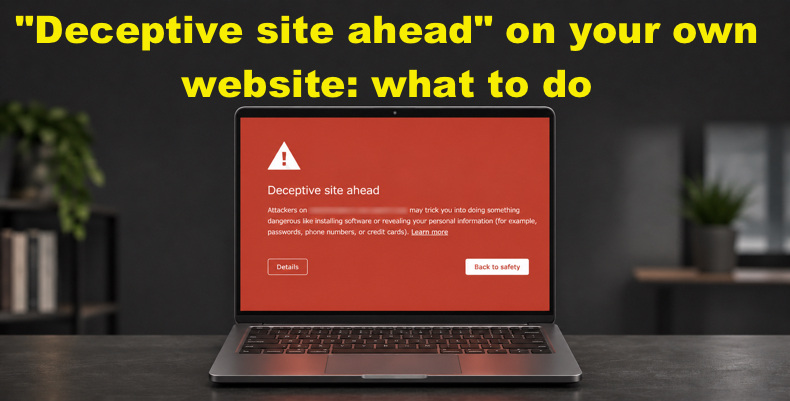
Un avertissement rouge « Site trompeur en vue » peut stopper net les visiteurs avant même qu'ils n'atteignent votre page d'accueil, interrompre vos ventes et éroder la confiance de vos clients. Si vous le rencontrez vous-même ou si un client vous le signale, la première étape pour résoudre le problème consiste à découvrir pourquoi votre site a été signalé.
Dans ce guide, nous vous expliquons comment analyser votre site avec notre PCrisk Website Scanner, comment consulter les constatations de Google, comment traiter les problèmes confirmés et comment demander un examen de sécurité à Google. Nous abordons également la surveillance continue que vous pouvez mettre en place grâce au PCrisk Trust Badge, qui vous permettra de suivre les problèmes signalés et donnera aux visiteurs la possibilité de consulter les résultats de votre analyse la plus récente.
Vérifiez votre site web gratuitement
Table des matières :
- Introduction
- Que signifie « site trompeur en vue » ?
- Avertissements de navigateur et libellés Google Search associés
- Commencez par le PCrisk Website Scanner
- Pourquoi un site web légitime peut-il déclencher l'avertissement ?
- Consultez les constatations de Google dans la Search Console
- Supprimez le contenu trompeur et corrigez la cause sous-jacente
- Demandez un examen de sécurité à Google
- Que faire si l'avertissement persiste ou semble erroné ?
- Surveillez votre site web avec le PCrisk Trust Badge
- Pour conclure
- Foire aux questions (FAQ)
Que signifie « site trompeur en vue » ?
« Site trompeur en vue » est un avertissement de Google Safe Browsing qui signale la présence présumée de phishing ou d'une autre forme d'ingénierie sociale sur une page ou un site web. Le contenu d'ingénierie sociale est conçu pour inciter les visiteurs à divulguer des informations sensibles ou à effectuer des actions dangereuses. Il peut s'agir, par exemple, de fausses pages de connexion, de faux messages d'assistance technique ou de messages invitant l'utilisateur à installer une « mise à jour du navigateur ».
L'avertissement s'affiche avant que les visiteurs n'atteignent la page signalée.
Un site web légitime peut déclencher l'avertissement si des attaquants ajoutent des pages non autorisées ou modifient le contenu existant. Les publicités trompeuses et d'autres ressources intégrées peuvent également poser problème, même lorsqu'elles sont fournies par un autre prestataire.
[Retour à la Table des Matières]
Chrome peut afficher l'avertissement plus général « Site dangereux » en cas de phishing, de malware ou de logiciel indésirable. Le tableau ci-dessous comprend également certains des messages plus spécifiques que vous trouverez dans l'ancienne documentation de Google. Le dernier correspond au libellé qui apparaît dans les résultats de Google Search.
| Avertissement ou libellé | Problème de sécurité | Exemples à examiner |
| Site trompeur en vue | Phishing et autres formes d'ingénierie sociale | Fausses pages de connexion, fausses invites de mise à jour, publicités trompeuses ou redirections vers des pages frauduleuses. |
| Site dangereux | Avertissement général concernant un site web dangereux | Phishing, malware, logiciels indésirables ou autre contenu susceptible de tromper ou de nuire aux visiteurs. |
| Le site que vous allez ouvrir contient des logiciels malveillants | Malware | Scripts malveillants, téléchargements de malware ou redirections vers des sites web qui distribuent des malwares. |
| Le site que vous allez ouvrir contient des programmes dangereux | Logiciels indésirables | Téléchargements qui modifient les paramètres du navigateur ou installent des logiciels supplémentaires sans information ni consentement adéquats. |
| Ce site a peut-être été piraté (libellé Google Search) | Modifications non autorisées présumées | Spam injecté, pages modifiées ou nouvelles pages ajoutées par un attaquant. |
Consultez le rapport Problèmes de sécurité dans Google Search Console pour connaître les constatations de Google et les éventuels exemples d'URL concernées.
[Retour à la Table des Matières]
Commencez par le PCrisk Website Scanner
Lorsque votre propre site web affiche un avertissement « site trompeur en vue », commencez par recueillir des informations sur son état de sécurité signalé. Notre PCrisk Website Scanner compare les sites web à notre base de données afin d'identifier les problèmes de sécurité. Les résultats constituent un point de départ pour votre enquête ainsi que des informations que vous pouvez partager avec votre développeur ou votre hébergeur.
Pour vérifier votre site web :
1. Ouvrez le PCrisk Website Scanner et saisissez l'adresse de votre site web.
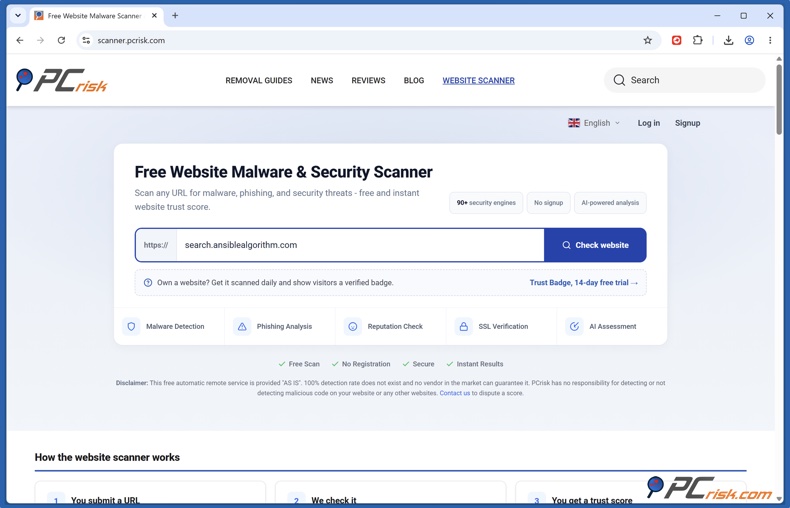
2. Cliquez sur « Vérifier le site web ». Laissez l'onglet du scanner ouvert pendant la vérification.
3. Lisez le rapport. Examinez l'évaluation globale et les constatations individuelles. Portez une attention particulière aux problèmes signalés qui nécessitent une enquête plus approfondie.
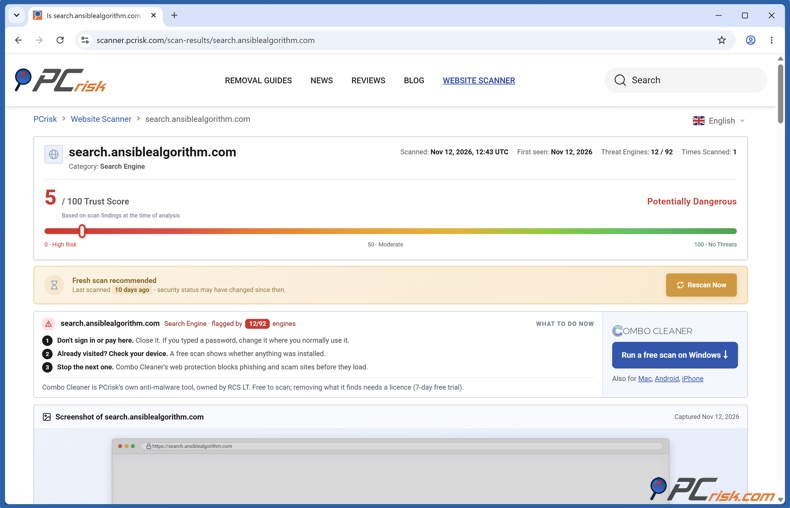
4. Vérifiez la date de l'analyse et notez les résultats. Si le rapport est ancien, lancez une nouvelle analyse. Consignez l'adresse analysée, la date et l'heure de l'analyse ainsi que les résultats afin de pouvoir les comparer avec les analyses futures.
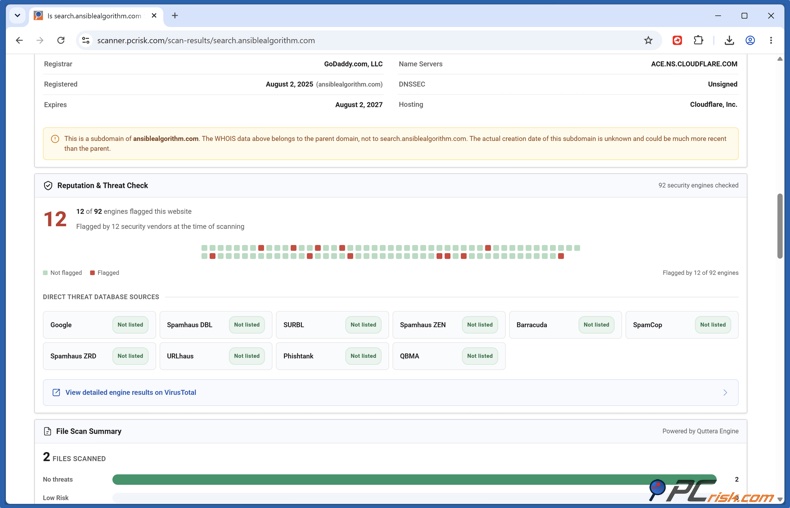
Le scanner est gratuit et aucune inscription n'est requise. Chaque rapport reflète les constatations au moment de l'analyse.
Si le rapport signale un problème, transmettez les détails à la personne chargée de la maintenance de votre site web. Utilisez les constatations pour orienter l'enquête sur le contenu concerné, les ressources externes et les modifications récentes. Une détection doit être évaluée avant de décider de la mesure corrective appropriée.
Un résultat n'indiquant aucune menace détectée ne garantit pas que chaque partie de votre site web est sûre. Poursuivez en consultant les problèmes de sécurité signalés par Google dans la Search Console, comme expliqué plus loin dans cet article.
Une fois les problèmes confirmés résolus, lancez une nouvelle analyse et comparez les résultats. Conservez les résultats datés avec vos notes d'incident afin de garder une trace des vérifications effectuées pendant la remise en état.
Vérifiez votre site web gratuitement
[Retour à la Table des Matières]
Pourquoi un site web légitime peut-il déclencher l'avertissement ?
Une entreprise légitime peut tout de même avoir un site web compromis ou afficher un contenu trompeur fourni par un autre prestataire. L'avertissement peut concerner des pages ou des ressources que vous ne voyez pas lors d'une visite ordinaire, même si votre page d'accueil semble normale.
Les causes possibles sont notamment :
- Des pages de phishing non autorisées. Les attaquants peuvent ajouter de faux formulaires de connexion ou d'autres pages conçues pour voler des mots de passe et des informations de paiement, tout en laissant votre contenu légitime en grande partie inchangé.
- Des publicités ou contenus intégrés trompeurs. Le contenu externe peut afficher de fausses mises à jour, de fausses invites de téléchargement et de fausses alertes de sécurité. La rotation des publicités peut donner l'impression que le problème apparaît et disparaît.
- Des redirections malveillantes. Le code modifié peut rediriger les visiteurs vers des sites web nuisibles. Certaines redirections ne se déclenchent que dans certaines circonstances (par exemple, si vous arrivez depuis un résultat de recherche).
- Des relations de service peu claires. Un site web exploité pour le compte d'une autre organisation peut sembler trompeur s'il n'identifie pas clairement son exploitant et n'explique pas la relation.
[Retour à la Table des Matières]
Consultez les constatations de Google dans la Search Console
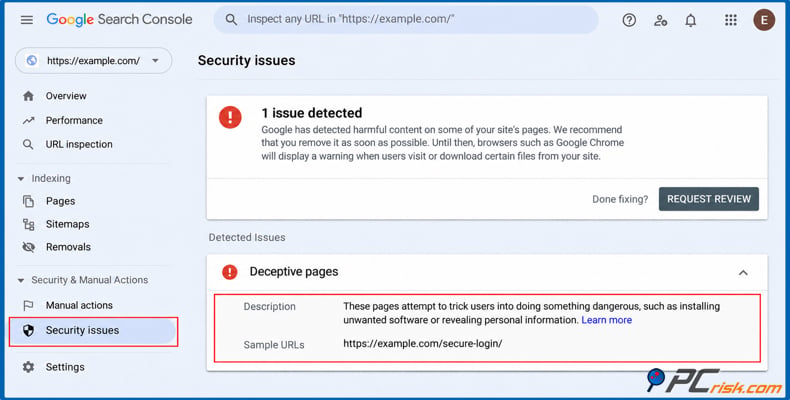
Le rapport Problèmes de sécurité de Google Search Console vous permet de consulter les constatations de Google concernant votre site. Il répertorie tous les problèmes signalés (par exemple, pages trompeuses, malware, téléchargements dangereux) et peut inclure des exemples des URL en question.
Pour consulter le rapport :
1. Ajoutez et validez votre site si nécessaire. Assurez-vous d'être propriétaire de la propriété Search Console concernée et qu'aucun autre propriétaire n'a été ajouté à votre insu.
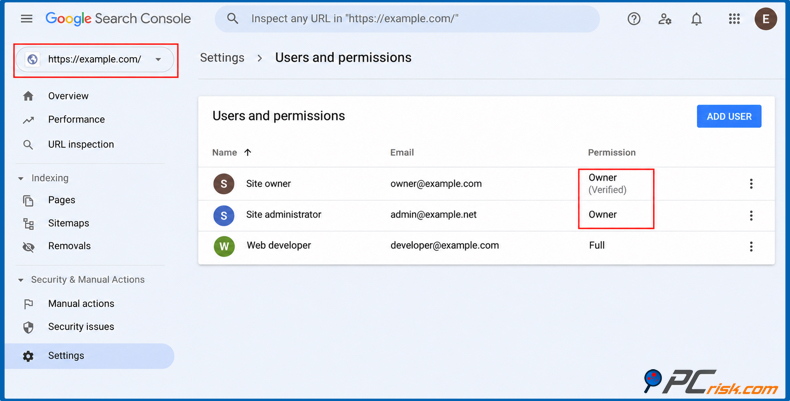
2. Ouvrez Problèmes de sécurité. Sélectionnez votre site web, ouvrez le rapport et développez chaque problème pour lire sa description et les éventuels exemples d'URL.
3. Consignez les constatations. Enregistrez les descriptions des problèmes et les adresses concernées avec les résultats de votre analyse PCrisk. Transmettez ces informations au développeur ou à l'hébergeur chargé de l'enquête.
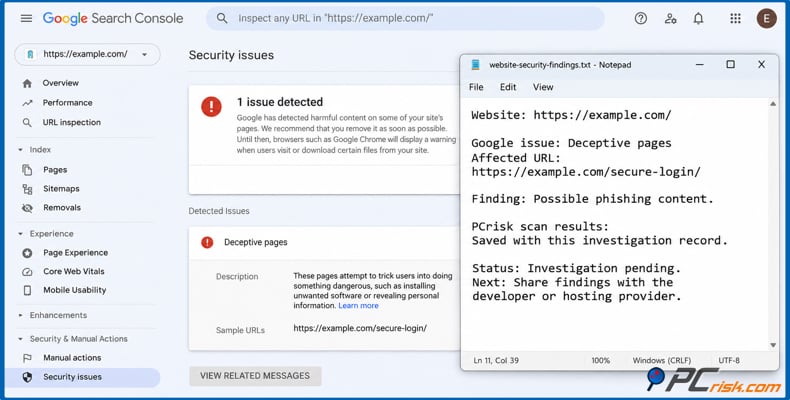
Les exemples d'URL ne sont que des points de départ, et non une liste complète des pages concernées. Il peut y avoir des problèmes ailleurs sur le site. Google signale parfois un problème sans fournir d'exemple d'URL ; l'absence d'exemples ne prouve donc pas que le site est sain.
Pour une vérification publique de l'état, saisissez votre domaine dans l'outil d'état des sites Safe Browsing de Google. Celui-ci vous permet de vérifier l'état de sécurité signalé par Google sans accès à la Search Console.
Nous vous recommandons de faire examiner en toute sécurité les pages potentiellement infectées par votre développeur ou votre hébergeur. Les ouvrir directement peut exposer votre appareil à du contenu nuisible, et une visite ordinaire peut ne pas révéler un comportement qui n'apparaît que dans certaines conditions.
[Retour à la Table des Matières]
Supprimez le contenu trompeur et corrigez la cause sous-jacente
Corrigez tous les problèmes identifiés sur l'ensemble du site avant de demander un examen à Google. Nettoyer uniquement les exemples d'URL peut laisser en place d'autres pages concernées ou des backdoors. Si le site contient encore du contenu nuisible accessible aux utilisateurs, demandez à l'hébergeur de bloquer ces pages ou de mettre temporairement le site hors ligne.
Suivez ces étapes :
1. Préservez les preuves avant toute modification. Récupérez les journaux ainsi qu'une copie des fichiers et de la base de données de votre site web. Étiquetez clairement toute sauvegarde potentiellement infectée et conservez-la en dehors du site web accessible au public. Ces éléments seront essentiels pour établir ce qui s'est passé et contribueront à éviter toute perte accidentelle pendant le nettoyage.
2. Supprimez le contenu indésirable et les backdoors. Vérifiez les fichiers du site web, la base de données, les règles de redirection et tout répertoire inhabituel. Supprimez les pages de phishing confirmées, les scripts injectés, les redirections malveillantes et tout code susceptible de permettre à un attaquant de revenir. Le cas échéant, restaurez les fichiers modifiés à partir de copies saines connues. Demandez à votre développeur d'examiner tout comportement qui semble ne se produire que sur certains appareils ou chez des visiteurs provenant de certaines sources.
3. Vérifiez les ressources tierces. Supprimez ou remplacez les publicités, scripts, widgets et autres éléments trompeurs. Tenez compte de la rotation des publicités et du fait que le contenu peut différer entre les visiteurs sur mobile et sur ordinateur. Si votre site web fournit un service pour le compte d'une autre organisation, indiquez clairement qui exploite le service et expliquez la relation entre l'exploitant et cette organisation.
4. Fermez le point d'entrée. Appliquez les correctifs aux logiciels, supprimez les composants inutilisés et les comptes non autorisés, et réinitialisez les identifiants. Si vous effectuez une restauration à partir d'une sauvegarde, assurez-vous que celle-ci est antérieure à l'incident et appliquez les correctifs de sécurité pertinents avant de remettre le site en ligne.
5. Vérifiez les réparations. Demandez à votre développeur ou à votre hébergeur de vérifier les fichiers du serveur et la base de données, puis lancez une nouvelle analyse avec notre PCrisk Website Scanner afin de comparer les nouvelles constatations avec vos résultats précédents. Considérez l'analyse comme une preuve supplémentaire venant corroborer les vérifications internes.
Gardez une trace de ce qui a été trouvé, corrigé et testé.
[Retour à la Table des Matières]
Demandez un examen de sécurité à Google
Examinez chaque problème répertorié dans le rapport Problèmes de sécurité et effectuez les réparations nécessaires avant de demander un examen. Testez vos correctifs et assurez-vous que le site web réparé est accessible afin que Google puisse le réévaluer.
Pour soumettre votre demande :
1. Ouvrez la propriété validée de votre site web dans Google Search Console et accédez à Problèmes de sécurité.
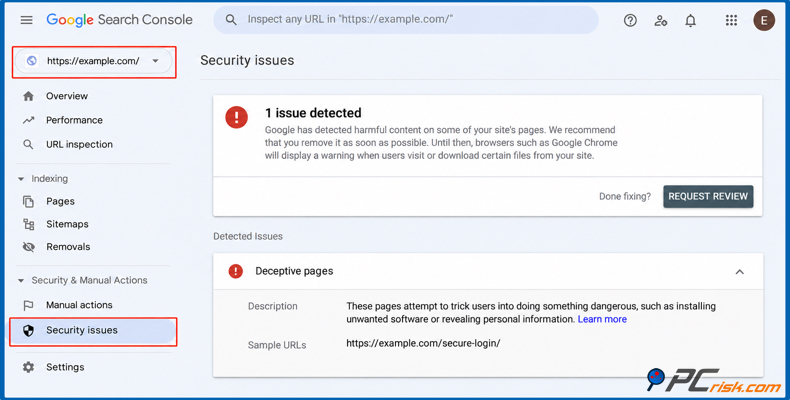
2. Sélectionnez « Demander un examen ».
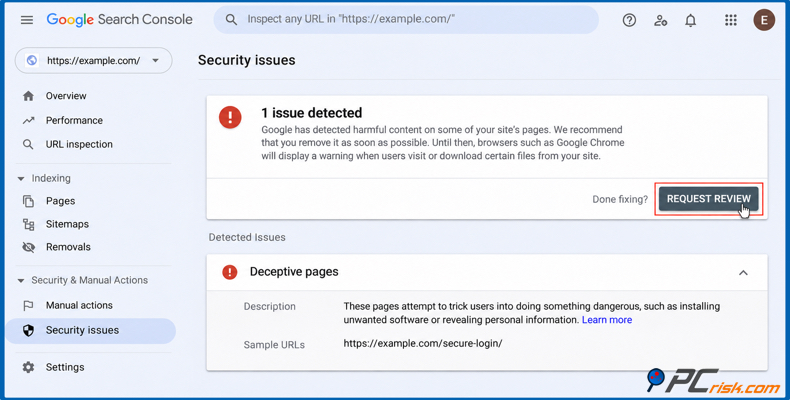
3. Expliquez ce qui s'est passé, ce que vous avez corrigé et comment vous avez vérifié les résultats. Identifiez les pages ou fichiers concernés, décrivez la vulnérabilité ou l'accès compromis que vous avez traité et résumez votre vérification.
4. Soumettez simplement la demande et attendez la décision de Google. Google vous enverra une confirmation et des informations sur l'avancement de l'examen par e-mail.
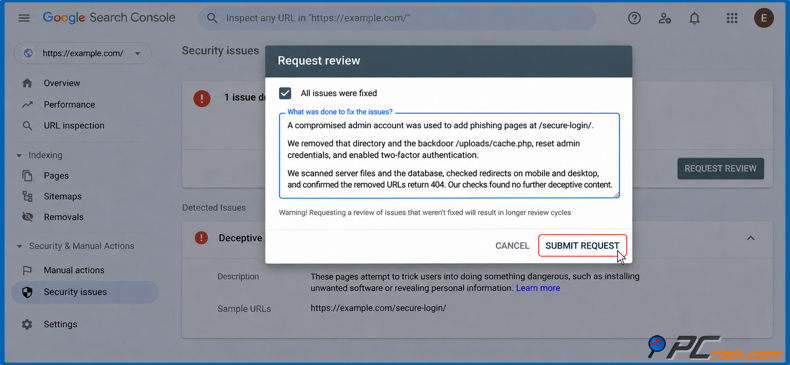
Restez bref et factuel. Le cas échéant, détaillez les pages de phishing supprimées, les fichiers malveillants effacés, les logiciels corrigés et la manière dont les URL concernées ont été testées. N'incluez que le travail que vous avez réellement effectué.
Un examen peut prendre de quelques jours à quelques semaines. Google demande aux propriétaires de ne pas soumettre de nouvelle demande avant d'avoir reçu une décision sur la demande en cours. Soumettre une demande avant que les problèmes ne soient résolus peut prolonger le processus.
Si l'avertissement persiste, si votre examen est refusé ou si vous pensez que la classification est erronée, suivez les conseils de dépannage ci-dessous.
[Retour à la Table des Matières]
Que faire si l'avertissement persiste ou semble erroné ?
Si l'avertissement persiste, vérifiez l'état de l'examen de Google avant de décider de la suite à donner. Distinguez les situations suivantes :
- Le site a été nettoyé, mais l'avertissement persiste. La détection initiale était peut-être correcte, et Google doit peut-être encore réexaminer le site une fois les correctifs appliqués. Si ce n'est pas déjà fait, demandez un examen après avoir appliqué les correctifs. Même après approbation, la prise en compte des mises à jour par les systèmes d'avertissement de Google peut prendre un certain temps. Consultez à nouveau le rapport Problèmes de sécurité, l'outil d'état des sites Safe Browsing et les URL concernées pour confirmer l'état actuel.
- L'examen a échoué ou le site a de nouveau été signalé. Revenez aux problèmes signalés et aux éventuels nouveaux exemples d'URL. Demandez à votre développeur d'examiner les pages ou sous-domaines qui ont pu être oubliés, les redirections conditionnelles, les ressources externes compromises et les backdoors susceptibles de réintroduire le contenu malveillant après le nettoyage.
- L'avertissement semble erroné. Une page d'accueil d'apparence normale ne constitue pas en soi un faux positif. Examinez les problèmes réellement signalés par Google et le contenu que l'utilisateur voit réellement. Si votre enquête vous amène à conclure que l'avertissement est effectivement erroné, utilisez le formulaire de signalement d'erreur de Google Safe Browsing. Expliquez simplement ce que vous avez examiné et pourquoi vous pensez que l'avertissement est erroné.
Attendez d'avoir reçu une décision sur votre demande en cours avant de soumettre un nouvel examen. Vous devez traiter toutes les constatations en suspens et expliquer les éventuelles mesures correctives supplémentaires qui ont été mises en œuvre. Google prévient que demander un examen avant que les problèmes ne soient corrigés peut retarder les évaluations ultérieures.
Google peut également désigner comme récidivistes les sites web qui alternent à plusieurs reprises entre un comportement conforme et non conforme sur une courte période. Cette désignation empêche toute nouvelle demande d'examen dans la Search Console pendant 30 jours, et Google en informe le propriétaire par e-mail. Sa politique ne prévoit pas de restriction automatique du simple fait qu'un site web reçoit deux avertissements.
Pour réduire le risque de récidive, maintenez les logiciels de votre site web à jour, supprimez les composants inutilisés et sécurisez l'accès administrateur. Nous vous recommandons de poursuivre des vérifications de sécurité régulières après la remise en état, afin d'intégrer toute nouvelle constatation à votre routine de maintenance.
[Retour à la Table des Matières]
Surveillez votre site web avec le PCrisk Trust Badge
Une fois l'avertissement « site trompeur en vue » traité, les vérifications ultérieures doivent faire partie de la maintenance habituelle de votre site web. Les nouveaux contenus, logiciels et ressources externes modifient tous ce que voit l'utilisateur. Vous devez surveiller les problèmes signalés à mesure que votre site évolue.
Notre PCrisk Trust Badge associe des vérifications de sécurité récurrentes à un rapport que vos visiteurs peuvent consulter. Les formules payantes analysent votre site web toutes les 24 heures et envoient des alertes par e-mail lorsque des problèmes sont détectés. Cela automatise les vérifications quotidiennes de routine et vous fournit des constatations à examiner avec votre développeur ou votre hébergeur.
Le badge rend également ces vérifications visibles. Lorsque l'on clique dessus, il redirige vers un rapport public sur PCrisk indiquant l'horodatage de la dernière analyse, le score de confiance et les constatations. Tout le monde peut voir quand votre site a été analysé pour la dernière fois et ce que l'analyse a révélé. Après un incident de sécurité, cela peut s'avérer utile pour rétablir la confiance des clients.
Notre formule de surveillance gratuite comprend des analyses mensuelles, dont vous recevez les résultats par e-mail. Si vous passez à une formule supérieure, vous bénéficiez d'analyses quotidiennes et d'un badge public renvoyant vers votre rapport.
Pour commencer, il vous suffit d'ajouter votre domaine, de choisir un design de badge, puis d'installer l'extrait de code fourni ou d'utiliser notre plugin WordPress ou notre application Shopify. Placez ensuite le badge à un endroit où les visiteurs peuvent facilement le voir (sans bien sûr masquer votre navigation ni les commandes de paiement). Une fois le badge installé, il vous suffit de vérifier qu'un clic dessus mène bien au rapport de votre site.
Il s'agit de vérifications programmées ; continuez donc à mettre à jour vos logiciels, à protéger vos comptes administrateur et à corriger les problèmes confirmés. Le badge indique la dernière évaluation effectuée. Son achat ne supprime en aucun cas l'avertissement de Google et ne remplace pas l'examen de sécurité décrit ci-dessus.
Intégrez des vérifications de sécurité régulières à la maintenance de votre site web. Découvrez le PCrisk Trust Badge, qui propose des analyses quotidiennes, des alertes par e-mail et un badge à afficher sur votre site présentant votre dernier rapport d'analyse.
Obtenez le badge de confiance PCrisk
[Retour à la Table des Matières]
Pour conclure
Un avertissement « site trompeur en vue » justifie une enquête approfondie. Consultez les constatations de Google, traitez les problèmes confirmés sur l'ensemble de votre site et corrigez toute faiblesse ayant permis l'apparition du contenu nuisible au départ. Demandez un examen de sécurité après avoir testé les correctifs, puis vérifiez que l'avertissement a disparu.
Notre PCrisk Website Scanner fournit une base de référence pour vérifier les problèmes de sécurité signalés et comparer les constatations tout au long du processus de remise en état. Nous vous recommandons vivement de poursuivre ces vérifications après la remise en état, parallèlement aux mises à jour logicielles et au contrôle des accès administrateur.
Pour une surveillance continue, le PCrisk Trust Badge propose des analyses quotidiennes et un rapport public consultable par les visiteurs. Il vous aide à suivre les nouvelles constatations et offre aux clients un moyen simple de savoir quand votre site web a été analysé pour la dernière fois et ce que l'analyse a révélé. Rendre ces résultats accessibles peut contribuer à renforcer la confiance des clients.
Vérifiez votre site web gratuitement
[Retour à la Table des Matières]
Foire aux questions (FAQ)
Combien de temps faut-il pour que l'avertissement disparaisse après une demande d'examen ?
Selon Google, un examen de sécurité peut prendre de quelques jours à quelques semaines. Après approbation, un délai supplémentaire peut être nécessaire pour que l'avertissement disparaisse, le temps que les systèmes de Google se mettent à jour. La soumission d'une demande ne supprime pas immédiatement l'avertissement. Attendez la décision de Google avant de soumettre une nouvelle demande.
L'avertissement a-t-il un effet permanent sur mon classement ?
Pas nécessairement. Google indique qu'un signalement peut affecter le classement dans les résultats de recherche pendant un certain temps. Une fois le problème de sécurité résolu, Google pourra réévaluer le site, mais cela ne signifie pas pour autant qu'il retrouvera son niveau antérieur en matière de classement ou de trafic. Nous vous recommandons de surveiller la Search Console afin de repérer tout autre problème de sécurité, problème d'indexation ou action manuelle.
Puis-je demander à mes clients d'ignorer l'avertissement ?
Nous ne le recommandons pas. Un site signalé peut exposer les visiteurs au phishing, aux malwares et à d'autres menaces, même si l'entreprise est légitime. Expliquez simplement que vous examinez le problème et proposez un autre moyen vérifié de vous contacter ou d'effectuer un achat. Les clients doivent garder les protections de sécurité de leur navigateur activées.
L'avertissement peut-il apparaître par erreur ?
Oui, des faux positifs sont possibles. Une page d'accueil d'apparence normale ou une seule analyse sans résultat ne prouve pas en soi que l'avertissement est erroné. Vous devez d'abord examiner les constatations de Google, les pages concernées et les ressources externes. Si les éléments recueillis confirment un faux positif, vous pouvez l'expliquer via le formulaire de signalement d'erreur de Google Safe Browsing.
Combien l'avertissement coûte-t-il tant qu'il est affiché ?
Il n'existe pas de coût journalier fixe. L'impact dépend de votre niveau habituel de trafic, de ventes, de demandes, etc., ainsi que de la durée du problème. Nous vous recommandons de comparer les performances pendant l'incident à une période comparable non affectée, puis de consigner séparément les coûts liés à l'enquête, au nettoyage et au service client. Les chiffres de manque à gagner doivent être considérés comme des estimations, car de nombreux autres facteurs peuvent également influer sur la demande.
Puis-je contourner l'avertissement pour consulter mon propre site ?
Votre navigateur peut proposer une option « Continuer », mais le fait que vous soyez propriétaire du site ne rend pas pour autant le contenu compromis sûr à ouvrir. Nous vous conseillons de laisser Safe Browsing activé et d'utiliser l'outil Inspection de l'URL de la Search Console, ou de demander à votre développeur d'examiner en toute sécurité les fichiers et les réponses du site. L'outil Inspection de l'URL vous permet d'examiner le contenu de la page récupérée, mais un test en direct réussi ne signifie pas que la page est sûre. Une fenêtre de navigation privée ne vous protégera pas contre le contenu malveillant.
Que faire si mon examen est refusé ?
Lisez la réponse de Google et revenez au rapport Problèmes de sécurité (y compris les éventuels nouveaux exemples d'URL). Examinez les autres pages qui ont pu être oubliées, les différentes ressources externes susceptibles d'être trompeuses et les backdoors qui permettraient de réintroduire le contenu malveillant. Une fois le reste corrigé et testé, soumettez un nouvel examen en expliquant le travail supplémentaire effectué. Si vous pensez que la classification est erronée, documentez les éléments qui étayent votre position.
Partager:
 Facebook
 X.com
 LinkedIn
 Copier le lien

Rimvydas Iliavicius
Auteur de guides pratiques sur PCrisk.
Rimvydas est un chercheur avec plus de quatre ans d'expérience dans l'industrie de la cybersécurité. Il a fréquenté l'Université de technologie de Kaunas et a obtenu une maîtrise en traduction et localisation de textes techniques en 2017. Ses intérêts pour les ordinateurs et la technologie l'ont amené à devenir un auteur polyvalent dans l'industrie informatique. Chez PCrisk, il est responsable de la rédaction d'articles pratiques détaillés pour Microsoft Windows.
Le portail de sécurité PCrisk est proposé par la société RCS LT.
Des chercheurs en sécurité ont uni leurs forces pour sensibiliser les utilisateurs d'ordinateurs aux dernières menaces en matière de sécurité en ligne. Plus d'informations sur la société RCS LT.
Nos guides de suppression des logiciels malveillants sont gratuits. Cependant, si vous souhaitez nous soutenir, vous pouvez nous envoyer un don.
Faire un donLe portail de sécurité PCrisk est proposé par la société RCS LT.
Des chercheurs en sécurité ont uni leurs forces pour sensibiliser les utilisateurs d'ordinateurs aux dernières menaces en matière de sécurité en ligne. Plus d'informations sur la société RCS LT.
Nos guides de suppression des logiciels malveillants sont gratuits. Cependant, si vous souhaitez nous soutenir, vous pouvez nous envoyer un don.
Faire un don
▼ Montrer la discussion